Unity
Hercules Unity Package インストールガイド
Herculesは、Unity Package Manager(UPM)からインストールできます。
以下の2つの方法のいずれかを選択し、レジストリとHerculesパッケージを追加します。
方法1. manifest.jsonファイルを直接編集してインストール
Unityプロジェクトの次のファイルを開きます。
manifest.jsonのルートに次の内容を追加するか、既存の設定にマージします。
{
  "scopedRegistries": [
    {
      "name": "Com2uS Platform Security Repo",
      "url": "https://aas-auth.withhive.com/upm",
      "scopes": [
        "com.com2us.security"
      ]
    }
  ],
  "dependencies": {
    "com.com2us.security.hercules": "26.9.8",
    ...
  }
}
Warning
既存のscopedRegistriesまたはdependenciesがある場合は、削除や上書きをせず、上記の内容を既存の一覧に追加します。
設定を保存した後、Unityプロジェクトを開くと、Herculesパッケージが自動的にインストールされます。
バージョンの変更
dependenciesに指定されたバージョンを変更すると、目的のHerculesバージョンに更新できます。
削除
dependenciesから次の項目を削除すると、Herculesパッケージが削除されます。
Herculesを使用しなくなった場合は、scopedRegistriesに追加したCom2uS Platform Security Repoも削除できます。
manifest.jsonの編集方法の詳細は、Unityの公式ドキュメントを参照してください。
方法2. Unity Editorでインストール
1. Scoped Registryの追加
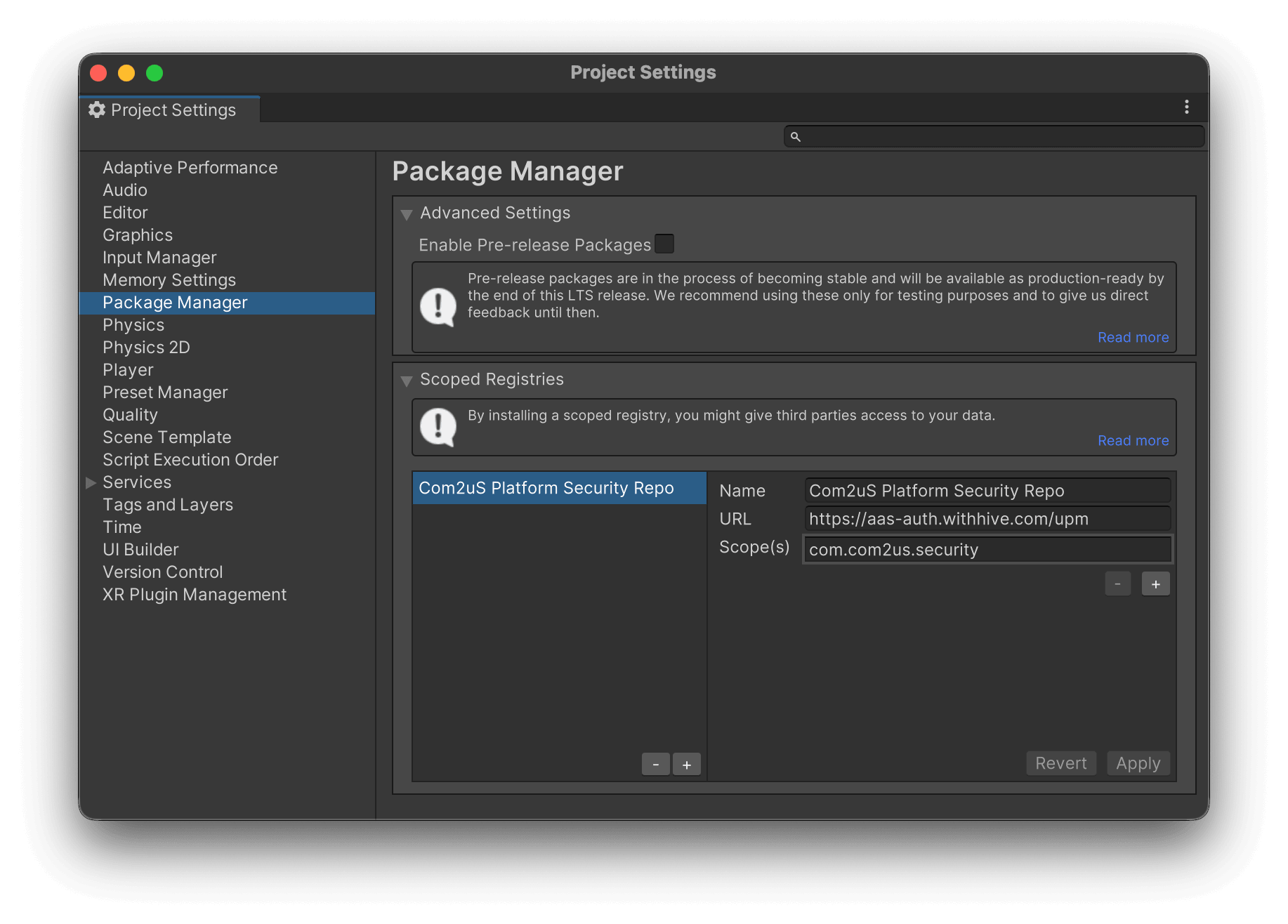
Unityプロジェクトを開き、次のメニューに移動します。
**Scoped Registries**に次のレジストリを追加します。
| 項目 | 値 |
|---|---|
| Name | Com2uS Platform Security Repo |
| URL | https://aas-auth.withhive.com/upm |
| Scope(s) | com.com2us.security |
2. Herculesパッケージの追加
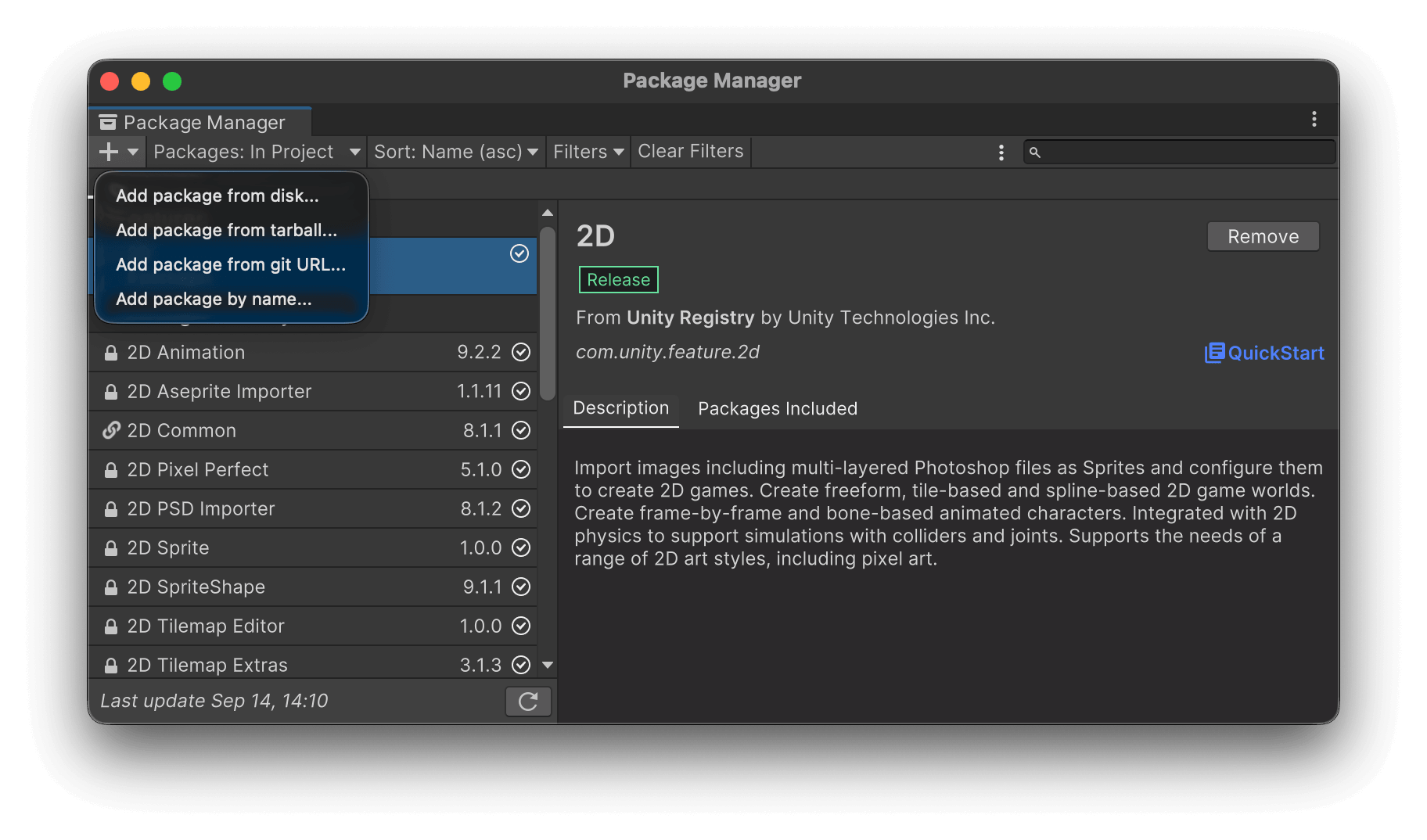
次のメニューを開きます。
Package Managerの左上にある + ボタンをクリックし、Add package by name... を選択します。
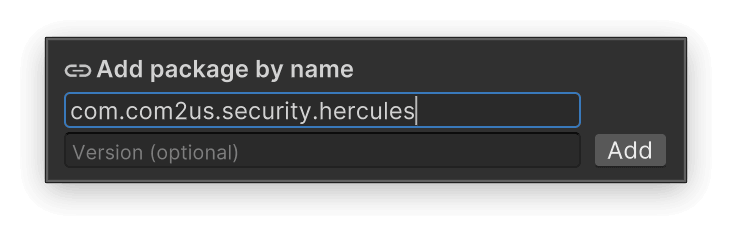
次の情報を入力します。
| 項目 | 値 |
|---|---|
| Name | com.com2us.security.hercules |
| Version | インストールするHerculesのバージョン(任意) |
Versionを入力しない場合は、最新バージョンが選択されます。
インストールが完了すると、Package ManagerでHerculesパッケージを確認できます。
バージョンの変更と削除
インストール後は、Unity Package ManagerでHerculesのバージョンを変更したり、パッケージを削除したりできます。
Herculesを削除し、レジストリも使用しなくなった場合は、次の場所で追加したScoped Registryも削除します。
Herculesパッケージを直接編集して使用する方法
インストール済みのHerculesパッケージを直接編集して使用するには、パッケージを**Embedded package**に変更します。
Unity EditorのProjectウィンドウで、インストール済みのHerculesパッケージを右クリックし、Show in Explorer(Windows)または**Reveal in Finder**(macOS)を選択します。
開いたHerculesパッケージフォルダーをプロジェクトのPackagesフォルダーにコピーし、フォルダー名の末尾にある@<fingerprint>を削除します。
たとえば、インストール済みのパッケージが次の場所にある場合:
次のような構成にします。
コピーしたパッケージは、Unityプロジェクトに含まれる**Embedded package**として認識されます。以降は、Packages/com.com2us.security.herculesフォルダー内のファイルを直接編集して使用できます。
Embedded packageの詳細は、Unityの公式ドキュメントを参照してください。