앱 출시
샌드박스 환경에서 앱 검수까지 마쳤다면 앱을 배포하세요.
앱 배포
앱을 배포하려면 앱을 콘솔 상용 서버에 업로드하세요. 업로드한 뒤 아래 단계를 따라 배포하세요.
- 크로스플레이 런처 > 앱 관리 > 다운로드 설정에서 앱 이름과 AppID로 앱 목록을 조회하세요.
- 목록에서 출시할 앱을 찾으세요. 검수 설정이
ON이라면OFF로 바꾸세요. - 수정/삭제 열에서 수정을 눌러 배포 설정 창을 여세요. 설정 창에서 배포일을 지정한 뒤 배포일 저장을 누르세요.
- 설정한 배포일이 되면 크로스플레이 런처 > 앱 관리 > 다운로드 설정을 다시 방문하세요. 앱 상태가
배포중으로 바뀌었는지 확인하세요. - 웹페이지에서 앱 실행을 눌러 앱이 정상적으로 설치되고 실행되는지 확인하세요.
더 자세한 사항은 다운로드 설정을 참조하세요.
Google Play Games 앱 출시 준비
Google Play Games용 PC 출시는 Hive에 배포한 앱을 Google Play Games에 제출하는 작업입니다. Google Play Games에서 PC 앱 출시 방법은 크게 아래 두 가지입니다.
- 설치 프로그램(Installer) 게시
- Play 관리형(Play-managed) 게시
여기에서는 설치 프로그램(Installer)으로 출시할 때 준비 방법을 안내합니다. 준비 과정을 요약하면 아래와 같습니다.
- Google Play Games가 읽는 설치 파일과 설정 파일을 함께 준비
- Hive 앱 아이디로 Game-Installer.exe와 play_publishing_config.xml을 생성
- Play 게시 도구로 WAB 파일을 생성
- WAB 파일을 Google Play Games 콘솔에 업로드
1. Hive 콘솔 앱 배포
app_id는 Hive 콘솔에 배포한 앱을 식별하는 값입니다. 인스톨러 생성과 Google Play Games 설정 파일 작성에 이 값을 사용합니다.
- Hive 콘솔에서 앱 배포 절차를 완료하세요.
- 설정한 배포일이 지나 크로스플레이 런처 > 앱 관리 > 다운로드 설정에서 해당 앱 상태가
배포중으로 표시되면, 같은 페이지에서 앱 아이디app_id를 확인해 기록하세요.
2. 코드 사이닝 환경 준비
코드 사이닝은 Windows가 실행 파일의 출처를 확인할 수 있도록 설치 파일에 서명하는 과정입니다.
EV(Extended Validation) 인증서는 조직이 배포한 설치 파일의 신원을 증명할 때 사용하는 코드 사이닝 인증서입니다.
Google Play Games에 제출하는 Game-Installer.exe는 조직의 EV 인증서로 서명해야 합니다. 따라서 먼저 코드 사이닝 도구와 인증서 사용 환경을 준비하세요.
이미 환경을 구축했다면 이 단계를 건너뛰세요.
코드 사이닝을 시작하기 전에 조직에서 관리하는 EV 인증서 USB 동글과 인증서 PIN을 준비하세요. 아직 받지 못했다면 조직 내 Windows 코드 사이닝 인증서 담당자에게 먼저 요청하세요.
2.1. Inno Setup 설치
Inno Setup은 Game-Installer.exe를 생성할 때 사용하는 설치 프로그램 제작 도구입니다.
- Inno Setup 최신 버전을 다운로드해 설치하세요.
- 설치가 끝나면 Windows 시작 메뉴에서 Inno Setup을 실행해 정상적으로 열리는지 확인하세요.
2.2. EV 인증서 기반 코드 사이닝 환경 구축
이 절은 조직에서 코드 사이닝용 EV 인증서 USB 동글과 인증서 PIN을 이미 발급받았다고 가정합니다.
SafeNet Authentication Client는 EV 인증서 USB 동글을 인식하고 코드 사이닝할 때 인증서 PIN을 입력하는 도구입니다.
- Digicert에서 SafeNet Authentication Client (64-Bit)를 다운로드한 뒤 설치하고 실행하세요. 설치가 끝나면 Windows 시스템 트레이에 SafeNet Authentication Client 아이콘이 표시됩니다.
- 조직에서 미리 발급받은 코드 사이닝용 EV 인증서 USB 동글을 PC와 연결하세요.
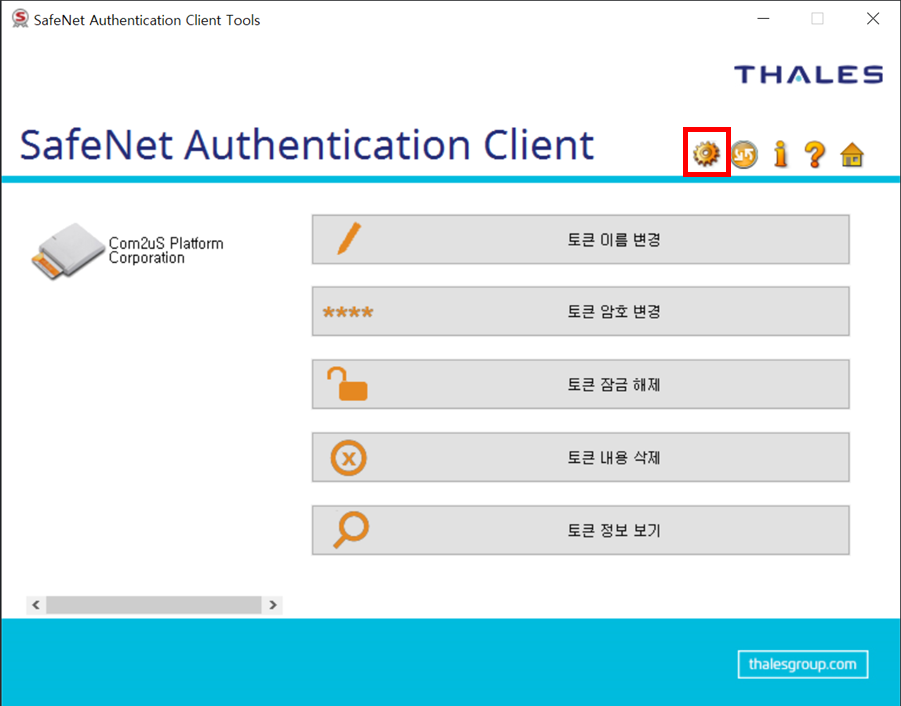
- 화면 오른쪽 아래 Windows 시스템 트레이에서 SafeNet Authentication Client 아이콘을 우클릭한 뒤 메뉴 > 도구를 선택하세요.
- SafeNet Authentication Client Tools 화면의 장치 목록에 연결한 EV 인증서 동글 이름이 표시되는지 확인하세요. 이름이 표시되면 정상적으로 연결된 상태입니다.
3. 앱 설치 패키지 생성
Game-Installer.exe는 Google Play Games가 사용자 PC에 게임을 설치할 때 사용하는 설치 파일입니다. WAB 파일 생성 단계에서도 이 파일을 입력값으로 사용합니다.
- Google Play Games 인스톨러 패키지 생성 도구를 다운로드하세요.
- 압축을 해제한 폴더에서 packing_game_installer를 실행하세요. 명령 프롬프트 창이 나타납니다.
-
아래 메시지가 표시되면 앞 단계에서 기록한 Hive 앱 아이디
app_id를 입력하고 Enter를 누르세요.Caution
여기서 입력하는
app_id는 Hive에 배포한 앱의 앱 아이디입니다. Play 콘솔의 앱 ID를 입력하면 안 됩니다. -
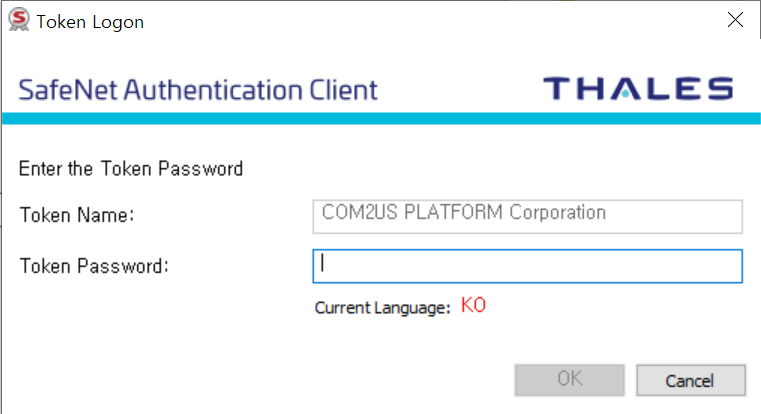
Token Logon 창이 나타나면 조직에서 EV 인증서 USB 동글을 발급할 때 함께 전달한 인증서 PIN 값을 입력한 뒤 OK를 누르세요.
-
명령 프롬프트 창이 종료된 뒤 압축을 해제한 폴더 아래 output 폴더에 Game-Installer.exe가 생성되었는지 확인하세요.
파일이 생성되지 않았다면 앞 단계에서 입력한 Hive 앱 아이디, 인증서 PIN, EV 인증서 USB 동글 연결 상태를 다시 확인한 뒤 도구를 다시 실행하세요.
-
Game-Installer.exe를 실행하세요. 입력한 앱 아이디에 해당하는 앱이 정상적으로 설치되는지 확인하세요. 설치가 문제없이 진행되면 패키지가 정상적으로 생성된 것입니다.
4. play_publishing_config.xml 작성
play_publishing_config.xml은 Google Play Games가 앱의 설치 파일, 실행 파일, 제거 경로를 읽을 때 사용하는 설정 파일입니다. Google Play Games는 이 파일을 기준으로 PC에서 앱을 설치하고 실행합니다.
설치 프로그램 게시를 참조해 아래 XML을 작성하세요.
플레이스홀더 자리에는 배포한 앱의 실제 값을 채우세요.
| 플레이스홀더 | 어떻게 정하는가 | 예시 |
|---|---|---|
{패키지명} | 이번에 Google Play Games에 제출할 게임 빌드의 패키지명입니다. 게임 프로젝트의 빌드 설정에서 확인한 값이며, Google Play Console에 등록한 패키지명과 같아야 합니다. | com.company.game |
{버전명} | 이번에 배포하는 게임 빌드의 버전 문자열입니다. 게임 프로젝트의 빌드 설정에서 확인한 값이며, 실제로 배포할 게임 실행 파일을 Windows 탐색기에서 우클릭한 뒤 속성 > 자세히에서 확인한 버전과 같아야 합니다. | 1.2.3 |
{앱아이디} | 앞 단계에서 Hive 콘솔 배포 후 기록한 Hive 앱 아이디 app_id입니다. | com.company.game.windows.googleplay.normal |
아래 기준에 따라 예시 값을 바꾸세요.
<path>Game-Installer.exe</path>: 앞 단계에서 생성한 설치 파일 이름을 그대로 입력합니다.installation-path-registry-location: 출시할 앱이 설치 경로(InstallLocation)를 기록하는 레지스트리 경로를 입력합니다.{앱아이디}부분을 이전 단계에서 확인한 실제 App ID 값으로 치환하세요.launch-path-registry-location: Crossplay Launcher가 설치 위치를 기록되는 레지스트리 경로를 변경 없이 그대로 입력합니다.<filename>hive_updater.exe</filename>: Crossplay Launcher 설치 후 실행할 런처 파일명(hive_updater.exe)을 입력합니다. 제공된 기본값을 그대로 유지하세요.<arguments><![CDATA[hivelauncher:?app_id={앱아이디}&start_point=8]]></arguments>:{앱아이디}부분만 실제 App ID 값으로 치환합니다.start_point=8파라미터는 변경하지 않고 그대로 유지해야 합니다.uninstall-path-registry-location: 출시할 앱이 제거 명령(UninstallString)을 기록하는 레지스트리 경로를 입력합니다.{앱아이디}부분을 실제 App ID 값으로 치환하세요.
아래는 플레이스홀더를 실제 값으로 바꿔 작성한 play_publishing_config.xml 예시입니다.
<?xml version="1.0" encoding="UTF-8"?>
<play-publishing-config version="1.0">

  <application>
    <package-name>{패키지명}</package-name>
    <version-name>{버전명}</version-name>
  </application>

  <installer requiresElevation="true" acceptsCommandLineArguments="true">
    <path>Game-Installer.exe</path>
    <installation-path-registry-location>
      <key-name>SOFTWARE\WOW6432Node\Microsoft\Windows\CurrentVersion\Uninstall\{앱아이디}</key-name>
      <value-name>InstallLocation</value-name>
    </installation-path-registry-location>
  </installer>

  <launcher requiresElevation="true">
    <launch-path-registry-location>
      <key-name>SOFTWARE\Microsoft\Windows\CurrentVersion\Uninstall\CrossplayLauncher_is1</key-name>
      <value-name>InstallLocation</value-name>
    </launch-path-registry-location>
    <executable-invocation>
      <filename>hive_updater.exe</filename>
      <arguments><![CDATA[hivelauncher:?app_id={앱아이디}&start_point=8]]></arguments>
    </executable-invocation>
  </launcher>

  <uninstaller requiresElevation="true">
    <uninstall-path-registry-location>
      <key-name>SOFTWARE\WOW6432Node\Microsoft\Windows\CurrentVersion\Uninstall\{앱아이디}</key-name>
      <value-name>UninstallString</value-name>
    </uninstall-path-registry-location>
  </uninstaller>

</play-publishing-config>
Caution
app_id에는 Hive에 배포한 앱의 앱 아이디를 입력하세요. Play 콘솔의 앱 ID를 입력하면 안 됩니다.
installer, launcher, uninstaller에는 모두 requiresElevation="true"를 지정하세요. 지정하지 않으면 정상적으로 설치하거나 실행하지 못합니다.
5. WAB 파일 생성
WAB(Web App Bundle) 파일은 Google Play Games 콘솔에 업로드하는 배포 패키지입니다. Google Play Games는 이 파일을 기준으로 제출한 설치 파일과 실행 정보를 읽습니다.
설치 프로그램 게시에서 제공하는 Play 게시 도구를 다운로드하세요. 도구에서 입력 항목이 표시되면 앞 단계에서 만든 play_publishing_config.xml과 Game-Installer.exe를 지정해 WAB 파일을 생성하세요. 작업이 끝나면 Play 게시 도구가 표시한 출력 경로에서 wab 확장자의 WAB 파일이 생성되었는지 확인하세요.
6. Google Play Games 콘솔 업로드 및 후속 절차
생성한 WAB 파일을 Google Play Games 콘솔의 업로드 단계에서 선택해 제출하세요. 업로드가 끝나면 Google Play Games에서 WAB 파일 검증과 이후 심사 및 출시 절차가 이어집니다.
이 문서는 Hive 콘솔 배포부터 WAB 파일 준비까지를 다룹니다. 업로드 화면의 세부 조작은 설치 프로그램 게시를 참조하세요.