โพสต์ของผู้ดูแลระบบ
หน้าเพจสำหรับจัดการและเขียนโพสต์ที่ผู้ดูแลระบบจะลงทะเบียนในชุมชน จัดการสถานะการเปิดเผย การปักหมุด และการตั้งค่าโพสต์ TOP พร้อมตรวจสอบความคิดเห็นและผลโหวต
➡️ เส้นทางคอนโซล: ชุมชน & เว็บช็อป > การจัดการโพสต์ชุมชน > โพสต์ผู้ดูแลระบบ
การค้นหาและรายการโพสต์
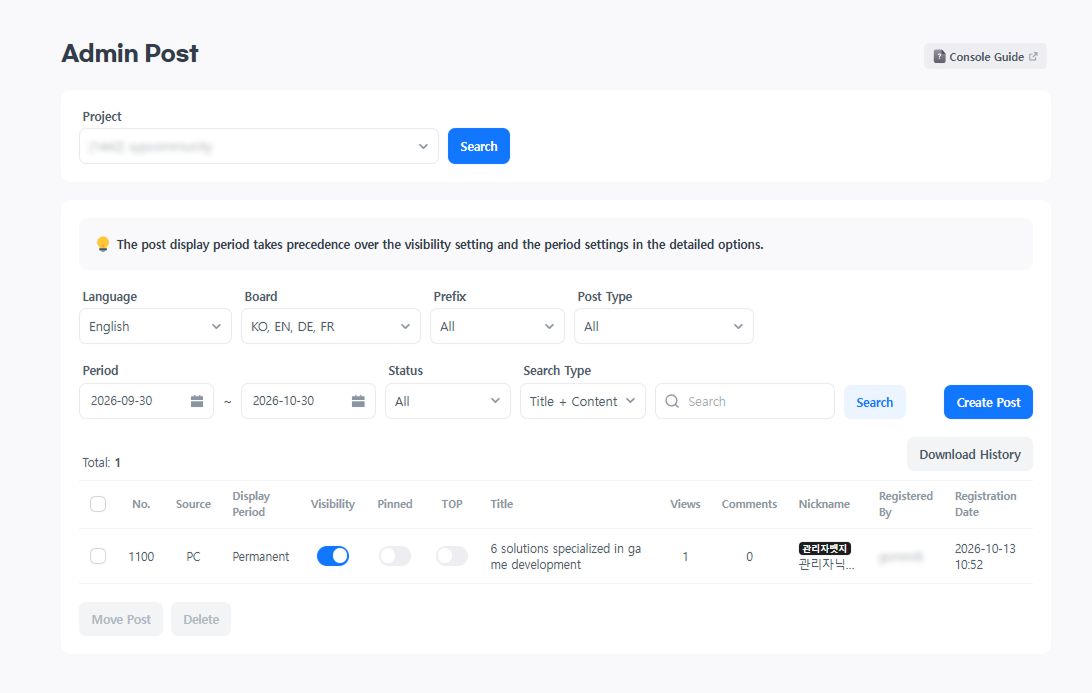
วิธีการตั้งค่า:
- เลือกโปรเจกต์ในเมนู
โพสต์ผู้ดูแลระบบ - เลือกภาษาและกระดานข่าวที่ต้องการดู
- ตั้งค่าช่วงเวลาและเงื่อนไขการค้นหาที่ต้องการ
- เลือก
ค้นหา
| ตัวเลือกการค้นหา | เกณฑ์การเลือก |
|---|---|
| ภาษา / กระดานข่าว | เลือกจากภาษาที่รองรับในการตั้งค่าไซต์ เมื่อเปลี่ยนภาษา ระบบจะแสดงกระดานข่าวที่สร้างในภาษานั้น |
| คำนำหน้า | เลือกจากคำนำหน้าที่ลงทะเบียนไว้ในกระดานข่าวที่เลือก หากไม่มีคำนำหน้า ตัวเลือกนี้จะถูกปิดใช้งาน |
| ประเภทโพสต์ | เลือก ทั้งหมด, โพสต์ที่ปักหมุด, โพสต์ TOP หรือ โพสต์ที่ปักหมุดและเป็นโพสต์ TOP |
| ช่วงเวลา / สถานะ | เลือกวันที่เริ่มต้นและวันที่สิ้นสุดในปฏิทิน แล้วเลือกสถานะ ทั้งหมด, เปิดเผย หรือ ส่วนตัว |
| ประเภทคำค้นหา | เลือกจาก ชื่อเรื่อง+เนื้อหา, ชื่อเรื่อง, เนื้อหา, ชื่อเล่น, Player ID หรือ ID ชุมชน แล้วป้อนคำค้นหา |
- ตรวจสอบช่วงเวลาการแสดงผล สถานะการเปิดเผย สถานะปักหมุดและ TOP จำนวนการเข้าชม จำนวนความคิดเห็น ชื่อเล่น และผู้ลงทะเบียนในรายการผลการค้นหา
- เลือกชื่อเรื่องเพื่อเปิดหน้าจอ
แก้ไขโพสต์ผู้ดูแลระบบ - เมื่อเปลี่ยนสวิตช์
สถานะการเปิดเผย,ปักหมุดหรือTOPในรายการ ระบบจะบันทึกทันที - หากเลือกสวิตช์ของโพสต์ที่มีป้าย
กำลังแปลอัตโนมัติจะต้องยืนยันการหยุดแปล
การลงทะเบียนโพสต์
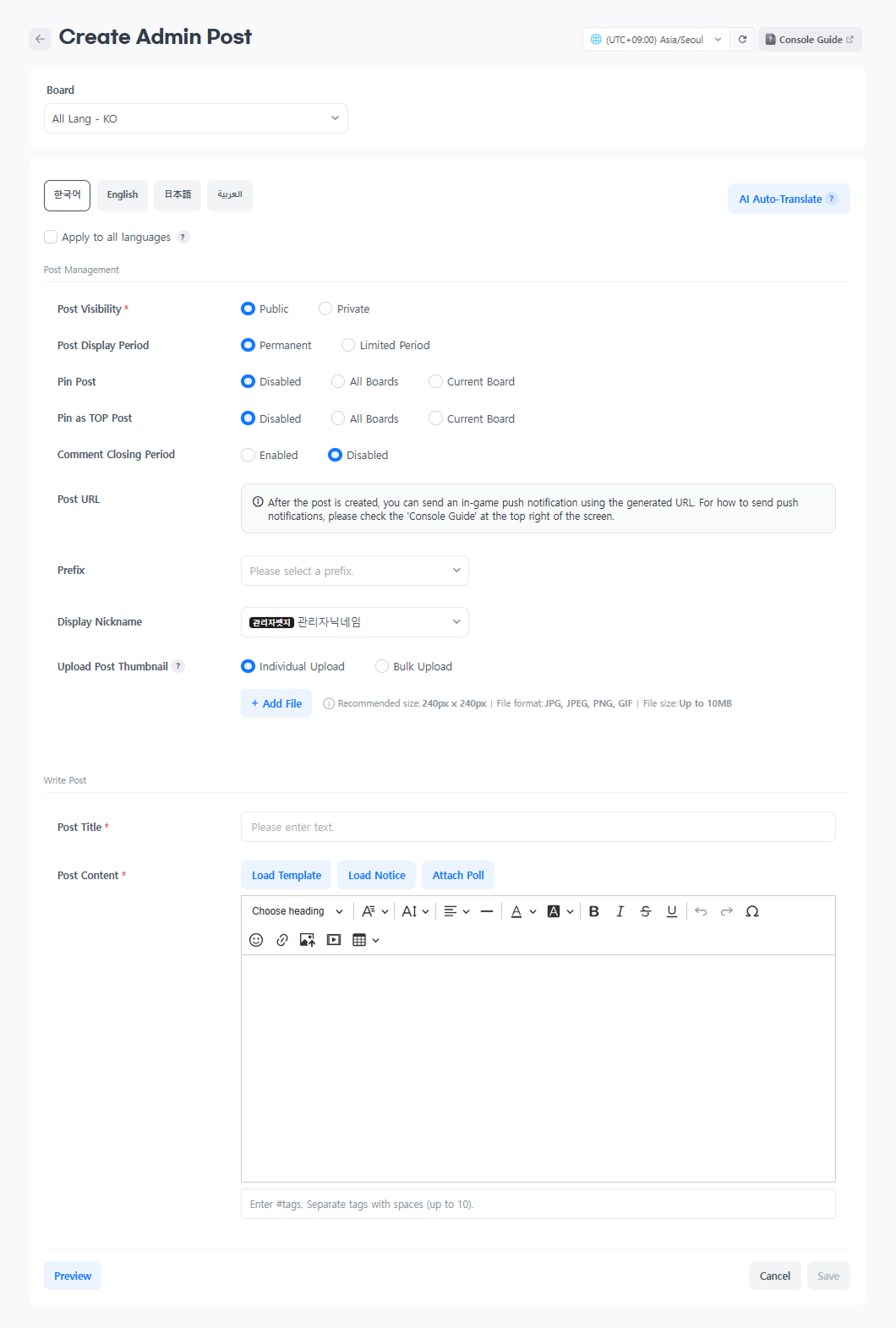
เฉพาะบัญชีที่ลงทะเบียนชื่อเล่นผู้ดูแลระบบแล้วเท่านั้นที่สามารถลงทะเบียนโพสต์ได้
วิธีการตั้งค่า:
- เลือก
ลงทะเบียนโพสต์ในรายการ - เลือกกระดานข่าวที่จะลงทะเบียนโพสต์
- ตั้งค่าสถานะการเปิดเผยและตัวเลือกการดำเนินงานที่ต้องการ
- ป้อนชื่อเรื่องและเนื้อหาโพสต์ในแท็บภาษา
- เลือก
บันทึก
เมื่อเลือกกระดานข่าว แท็บภาษาจะแสดงเฉพาะภาษาที่มีการสร้างกระดานข่าวนั้นไว้ หากกระดานข่าวมีเทมเพลตเริ่มต้น ระบบจะป้อนชื่อเรื่องและเนื้อหาของเทมเพลตให้โดยอัตโนมัติ
- กระดานข่าว: เลือกกระดานข่าวทั่วไป กระดานข่าวรูปภาพ หรือกระดานข่าววิดีโอ
- สถานะการเปิดเผยโพสต์: เลือก
เปิดเผยหรือส่วนตัวโดยค่าเริ่มต้นคือเปิดเผย - ช่วงเวลาการแสดงผลโพสต์: ค่าเริ่มต้นคือ
แสดงถาวรหากต้องการกำหนดช่วงเวลา ให้เลือกแสดงในช่วงเวลาที่กำหนดแล้วตั้งค่าวันที่เริ่มต้นและวันที่สิ้นสุด หากไม่ต้องการกำหนดวันที่สิ้นสุด ให้เลือกไม่มีวันที่สิ้นสุด - การปักหมุดโพสต์: เลือก
ไม่ใช้งาน,กระดานข่าวทั้งหมดหรือกระดานข่าวนี้และกำหนดช่วงเวลาเมื่อปักหมุด - การปักหมุดโพสต์ TOP: เลือก
ไม่ใช้งาน,กระดานข่าวทั้งหมดหรือกระดานข่าวนี้เมื่อเปิดใช้งาน ระบบจะแสดงตัวเลือกกำหนดช่วงเวลาและลงทะเบียนรูปภาพตัวแทนของโพสต์ TOP - ช่วงเวลาปิดรับความคิดเห็น: หากต้องการปิดรับความคิดเห็น ให้เลือก
ใช้งานแล้วกำหนดช่วงเวลา - คำนำหน้า: เลือกคำนำหน้าที่ลงทะเบียนไว้ในกระดานข่าว
- ชื่อเล่นที่แสดง: เลือกจากชื่อเล่นที่ลงทะเบียนในเมนูชื่อเล่นผู้ดูแลระบบ
- การลงทะเบียนภาพขนาดย่อของโพสต์: ลงทะเบียนรูปภาพสำหรับแสดงในรายการโพสต์แยกต่างหาก ซึ่งจำเป็นสำหรับกระดานข่าวรูปภาพและวิดีโอ
- แม้เป็นกระดานข่าวทั่วไป หากไม่ลงทะเบียนภาพขนาดย่อ รายการก็จะไม่แสดงภาพขนาดย่อ แม้เนื้อหาโพสต์จะมีรูปภาพก็ตาม
- ชื่อเรื่องโพสต์: ป้อนชื่อเรื่องสำหรับแต่ละภาษา โดยมีความยาวได้สูงสุด 100 ตัวอักษร
- เนื้อหาโพสต์: เขียนเนื้อหาโพสต์
- สำหรับกระดานข่าวรูปภาพ ให้แนบรูปภาพอย่างน้อย 1 รูปในเนื้อหา
- สำหรับกระดานข่าววิดีโอ ให้แนบวิดีโออย่างน้อย 1 รายการในเนื้อหา โดยใช้ได้เฉพาะ URL วิดีโอ YouTube เท่านั้น
เครื่องมือเขียนโพสต์
- โหลดเทมเพลต: เลือกเทมเพลตของกระดานข่าวนั้นใน
โหลดเทมเพลต - โหลดประกาศ: เลือกประกาศใน
โหลดประกาศแล้วเลือกโหลดตัวเลือกโหลดทุกภาษาจะถูกเลือกไว้โดยค่าเริ่มต้น หากยกเลิกการเลือก จะโหลดเฉพาะเนื้อหาของภาษาที่กำลังเขียน ชื่อเรื่อง เนื้อหา และช่วงเวลาการแสดงผลของประกาศจะถูกนำไปใช้กับโพสต์ - แปลอัตโนมัติด้วย AI: ป้อนเนื้อหาในแท็บภาษาปัจจุบัน แล้วเลือก
แปลอัตโนมัติด้วย AIเมื่อยืนยัน เนื้อหาเดิมในแท็บภาษาอื่นจะถูกแทนที่ด้วยคำแปลใหม่ และโพสต์จะถูกบันทึกเป็นส่วนตัว การแปลอาจใช้เวลาสูงสุด 5 นาที โดยระหว่างนั้นจะมีข้อจำกัดในการแก้ไขและลงทะเบียนโพสต์ - แสดงตัวอย่าง: ใช้
แสดงตัวอย่างเพื่อตรวจสอบการแสดงผลโพสต์ก่อนบันทึก
การแนบแบบโหวต
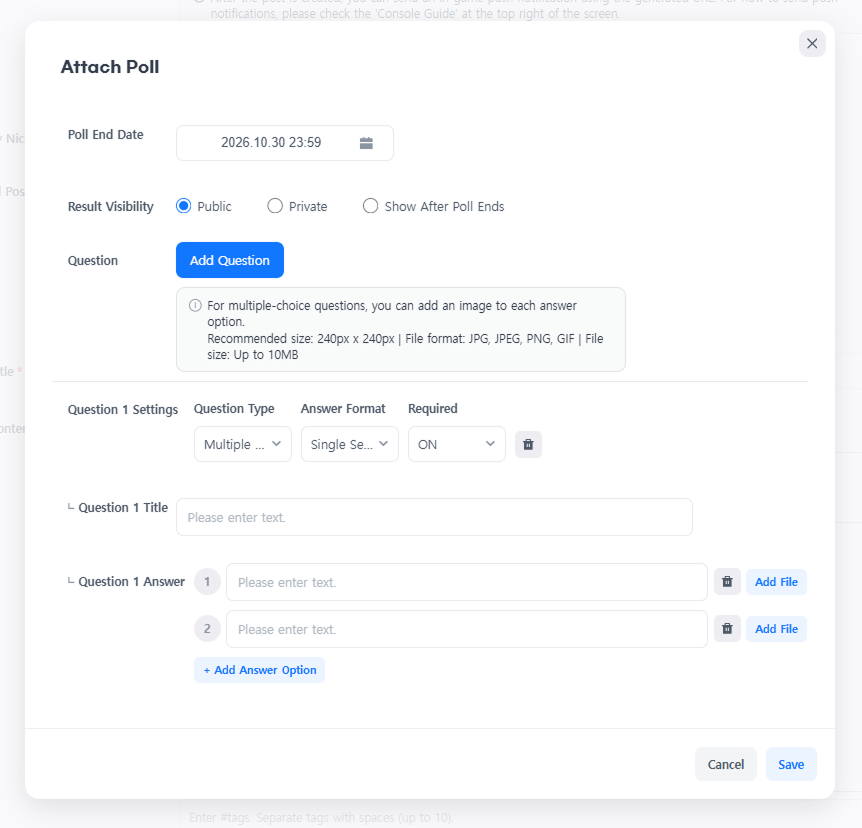
ในหน้าลงทะเบียน ใช้ แนบแบบโหวต เพื่อสร้างคำถาม สำหรับหน้าแก้ไขโพสต์ที่มีแบบโหวต ให้เลือก แก้ไขแบบโหวต หรือ ดูผลโหวต
- การตั้งค่าแบบโหวต: เลือกวันที่สิ้นสุดและรูปแบบการเปิดเผยผล (
เปิดเผย,ส่วนตัวหรือเปิดเผยหลังสิ้นสุดการโหวต) - คำถาม: ใช้
เพิ่มคำถามเพื่อลงทะเบียนคำถามแบบมีตัวเลือกหรือแบบปลายเปิด เพิ่มได้สูงสุด 20 คำถาม โดยชื่อเรื่องแต่ละข้อมีความยาวได้สูงสุด 100 ตัวอักษร - คำตอบแบบมีตัวเลือก: ป้อนตัวเลือกคำตอบอย่างน้อย 2 ตัวเลือกต่อคำถาม โดยมีได้สูงสุด 20 ตัวเลือกต่อข้อ และข้อความแต่ละตัวเลือกยาวได้สูงสุด 100 ตัวอักษร แม้แนบรูปภาพก็ต้องป้อนข้อความคำตอบด้วย
- การแก้ไขแบบโหวต: เมื่อมีผู้เข้าร่วมแล้ว จะเปลี่ยนได้เฉพาะวันที่สิ้นสุดและรูปแบบการเปิดเผยผลเท่านั้น
- การดูผลโหวต: ตรวจสอบจำนวนและเปอร์เซ็นต์ของคะแนนโหวตสำหรับคำถามแบบมีตัวเลือก หรือจำนวนคำตอบทั้งหมดสำหรับคำถามแบบปลายเปิด และสามารถเลือก
ดาวน์โหลดรายการได้
การแก้ไขโพสต์
แท็บภาษาในหน้าแก้ไขจะแสดงเฉพาะภาษาที่ลงทะเบียนโพสต์นั้นไว้ในปัจจุบัน เมื่อลงทะเบียนหรือแก้ไขเสร็จแล้ว ระบบจะกลับไปที่รายการ เลือก คัดลอก URL ในหน้าแก้ไขเพื่อคัดลอก URL ของโพสต์
การย้ายกระดานข่าว
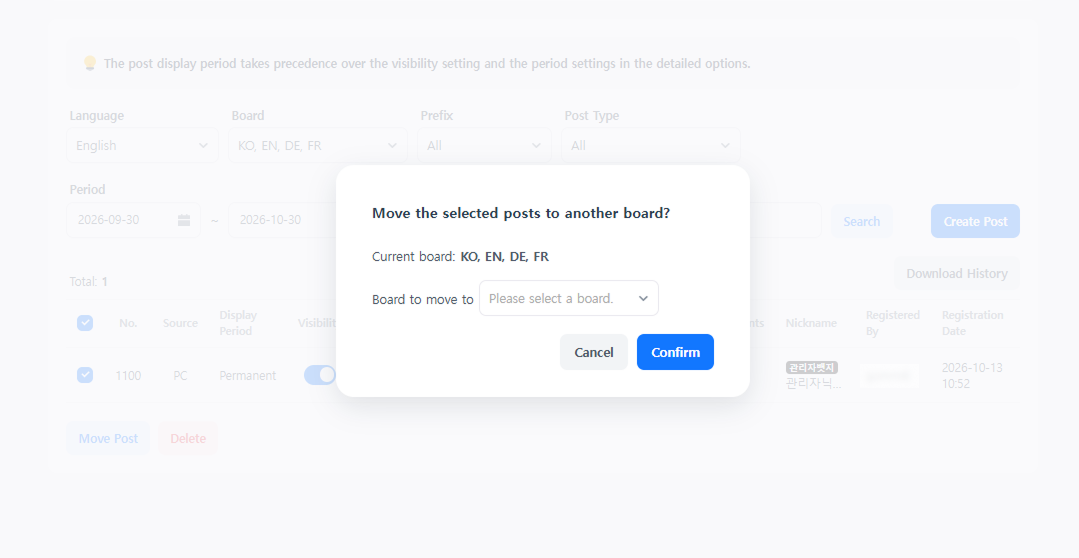
วิธีการตั้งค่า:
- เลือกโพสต์ที่ต้องการย้ายจากรายการ
- เลือก
ย้ายกระดานข่าว - เลือกกระดานข่าวปลายทางใน
กระดานข่าวที่จะย้ายไป -
เลือก
ยืนยัน -
หากต้องการย้ายหลายโพสต์พร้อมกัน ให้เลือกเฉพาะโพสต์ในกระดานข่าวเดียวกัน
- สำหรับโพสต์ที่กำลังแปลอัตโนมัติ ให้รอจนแปลเสร็จก่อนย้าย
- เมื่อย้ายภาษาหนึ่งของโพสต์หลายภาษา เฉพาะโพสต์ภาษานั้นจะแยกออกจากกลุ่มเดิม แม้ย้ายกลับไปยังกระดานข่าวต้นทาง ก็จะไม่กลับเข้ากลุ่มโพสต์หลายภาษาเดิม
การลบโพสต์
วิธีการตั้งค่า:
- เลือกโพสต์ที่ต้องการลบจากรายการ แล้วเลือก
ลบ - เลือก
ยืนยันในป๊อปอัป
การจัดการความคิดเห็น
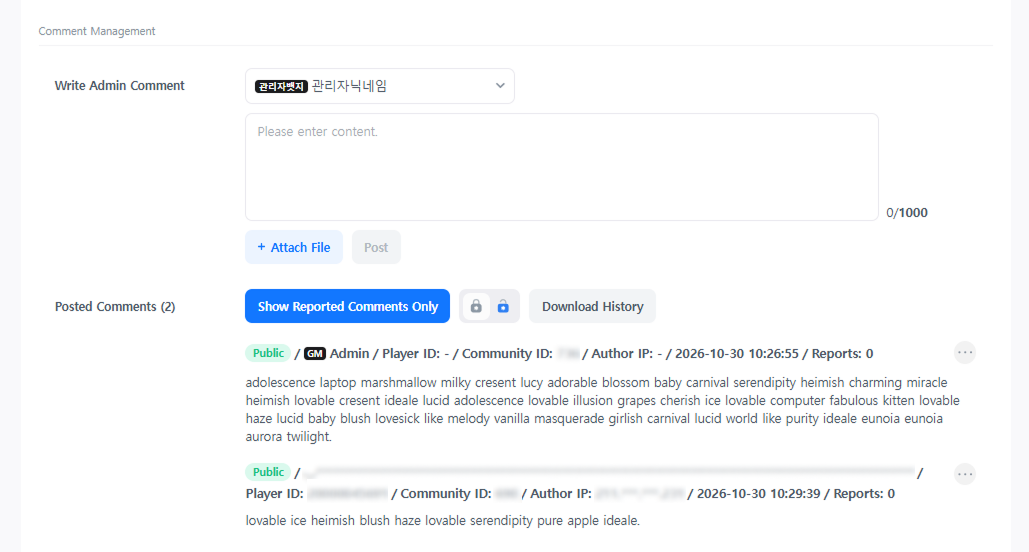
จัดการความคิดเห็นในหน้าแก้ไขโพสต์ ความคิดเห็นที่มีอยู่จะแสดงไม่ว่ากระดานข่าวนั้นจะอนุญาตให้เขียนความคิดเห็นหรือไม่
- การเขียนความคิดเห็นของผู้ดูแลระบบ: สำหรับกระดานข่าวที่อนุญาตให้เขียนความคิดเห็น ให้เลือกชื่อเล่นผู้ดูแลระบบ ป้อนเนื้อหา แล้วเลือก
ลงทะเบียนความคิดเห็นมีความยาวได้สูงสุด 1,000 ตัวอักษร - การดูความคิดเห็นที่ถูกรายงาน: เลือก
แสดงเฉพาะความคิดเห็นที่ถูกรายงานเพื่อตรวจสอบ เมื่อเลือกจำนวนครั้งที่ถูกรายงาน ป๊อปอัปประวัติการรายงานจะเปิดขึ้น - การเปลี่ยนสถานะ ลบ หรือตอบกลับความคิดเห็น: ใน
เพิ่มเติมของความคิดเห็น เลือกเปิดเผย/ส่วนตัว ลบ หรือเขียนตอบกลับตามต้องการ ความคิดเห็นที่ลบแล้วจะแสดงเป็นความคิดเห็นนี้ถูกลบแล้วและยังนับรวมในจำนวนความคิดเห็นทั้งหมด - การแก้ไขความคิดเห็น: ความคิดเห็นที่เขียนด้วยบัญชีผู้ดูแลระบบสามารถแก้ไขผ่าน
แก้ไขความคิดเห็นได้ ไม่ว่าจะเขียนด้วยบัญชีคอนโซลใด - ข้อมูลผู้เขียน: ตรวจสอบชื่อเล่น Player ID, ID ชุมชน, IP ที่ใช้เขียน และวันที่เขียนของผู้แสดงความคิดเห็น
การดาวน์โหลดรายการ
สามารถดาวน์โหลดข้อมูลในช่วงเวลาได้สูงสุด 1 เดือน ดาวน์โหลดประวัติความคิดเห็นได้จากส่วนความคิดเห็นในหน้าแก้ไขโพสต์
การแจ้งเตือนพุช ของโพสต์
ใช้เมื่อต้องการส่งโพสต์ประกาศหรือคำแนะนำกิจกรรมไปยังผู้ใช้จำนวนมากขึ้นอย่างรวดเร็วหลังจากเขียนเสร็จ ส่งการแจ้งเตือนโดยใช้ URL ที่สร้างขึ้นหลังจากลงทะเบียนโพสต์
➡️ เส้นทางคอนโซล: การแจ้งเตือน > พุช > ลงทะเบียนแคมเปญพุช > ลงทะเบียนแคมเปญ
วิธีการตั้งค่า:
- คัดลอก URL จากหน้ารายละเอียดของโพสต์ที่ลงทะเบียนเสร็จแล้ว
- เลือกเกมที่จะส่งการแจ้งเตือนที่ การแจ้งเตือน > พุช > ลงทะเบียนแคมเปญพุช
- คลิกปุ่ม [ลงทะเบียนแคมเปญ] และตั้งค่าการแจ้งเตือน
- ที่ ตัวเลือก > การมีส่วนร่วมของผู้ใช้ ให้เลือก [UE] จากนั้นเลือก [Hive] และ [Community]
- วาง URL ที่คัดลอกไว้ แล้วคลิกปุ่ม [บันทึก] เพื่อเสร็จสิ้นการลงทะเบียนการแจ้งเตือนพุช [รูปภาพ]
สำหรับรายละเอียดวิธีการตั้งค่าเพิ่มเติม โปรดดูที่ คู่มือการลงทะเบียนแคมเปญ