用戶貼文
這是查詢和管理社群用戶註冊的貼文的頁面。可透過更改貼文狀態、編寫留言、下載數據等操作,將其應用於活動營運或社群管理中。
➡️ 主控台路徑:社群 & 網路商店 > 社群貼文管理 > 用戶貼文
貼文搜尋與列表
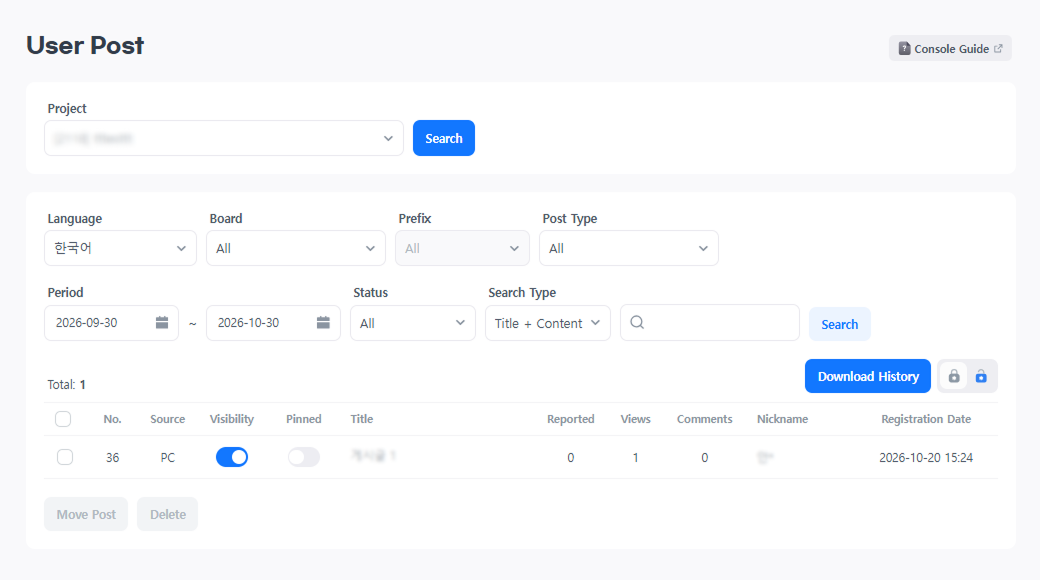
設定方法:
- 在
用戶貼文選單中選擇專案。 - 選擇要查詢的語言和佈告欄。
- 設定時間範圍和所需的搜尋條件。
- 選擇
搜尋。
變更語言後,僅查詢以該語言建立的佈告欄和貼文。選擇佈告欄後,該佈告欄的前綴將顯示在搜尋選項中。
| 搜尋選項 | 選擇標準 |
|---|---|
| 語言 | 從網站設定中支援的語言中選擇。預設選擇主要語言。 |
| 佈告欄·前綴 | 佈告欄預設選擇全部。如果所選佈告欄沒有前綴,前綴選項將停用。 |
| 貼文類型 | 選擇全部、被檢舉的貼文、置頂貼文或置頂且被檢舉的貼文。 |
| 時間範圍 | 在日曆中選擇開始日期和結束日期。預設範圍為今天的 30 天前至今天。 |
| 狀態 | 選擇全部、公開或非公開。 |
| 搜尋欄位 | 從標題+內容、標題、內容、暱稱、Player ID或社群 ID中選擇條件,並輸入搜尋字詞。 |
在搜尋結果列表中查看貼文的公開狀態、置頂狀態、檢舉次數、瀏覽量、留言數、暱稱和註冊日期。選擇貼文標題後,將進入用戶貼文查詢畫面。
貼文查詢與狀態變更
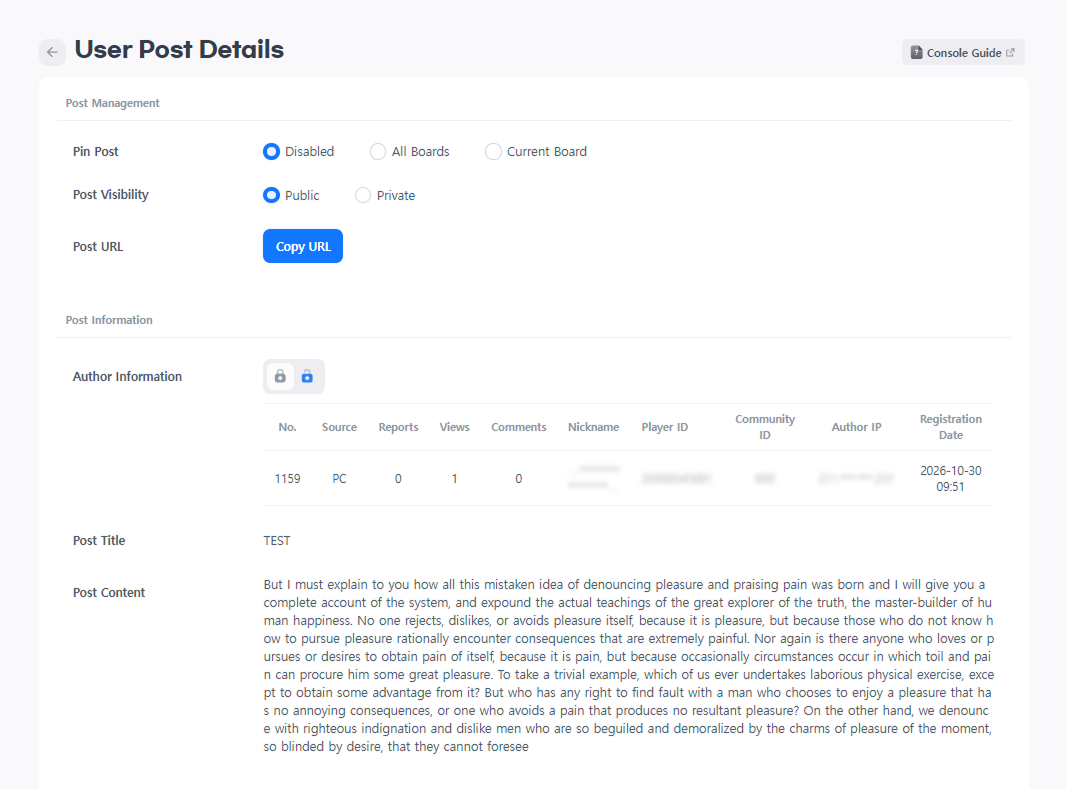
- 貼文置頂: 選擇
不使用、全部佈告欄或目前佈告欄。 - 貼文公開狀態: 選擇
公開或非公開。僅在有變更時才會啟用儲存。 - 貼文 URL: 選擇複製 URL 按鈕,即可複製該貼文的 URL。
- 檢舉紀錄: 對於有檢舉紀錄的貼文,請開啟檢舉紀錄彈出視窗查看詳情。
- 查看貼文資訊: 查看瀏覽量、留言數、檢舉次數、作者暱稱、Player ID 和社群 ID。已註銷用戶的貼文和留言,其作者將顯示為
已註銷用戶,且不顯示 Player ID 和社群 ID。
移動貼文
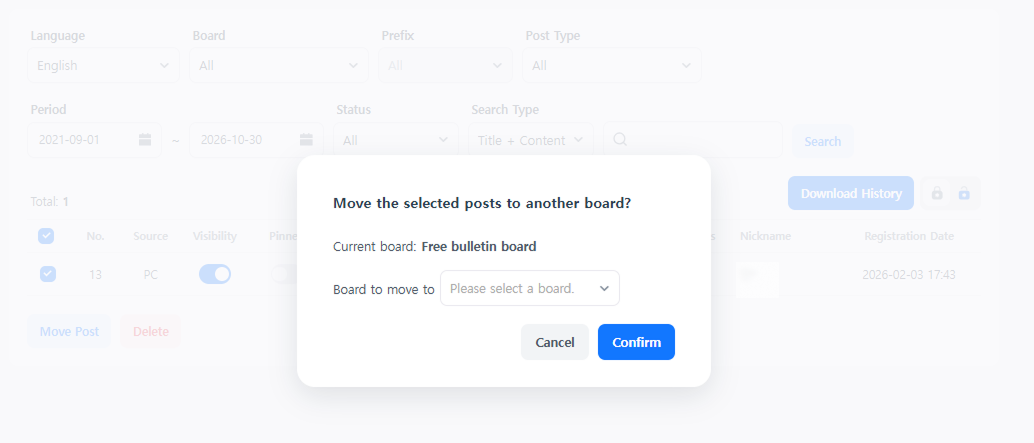
設定方法:
- 在列表中選擇要移動的貼文。
- 選擇
移動貼文。 - 在
目標佈告欄中選擇要移至的佈告欄。 - 選擇
確認。
移動彈出視窗中會顯示目前佈告欄的名稱。目標列表僅顯示與原佈告欄類型相同的佈告欄,且不包括原佈告欄。同時移動多篇貼文時,請僅選擇同一佈告欄中的貼文。
刪除貼文
設定方法:
- 在列表中選擇要刪除的貼文,然後選擇
刪除。 - 在確認彈出視窗中選擇
是。
留言管理
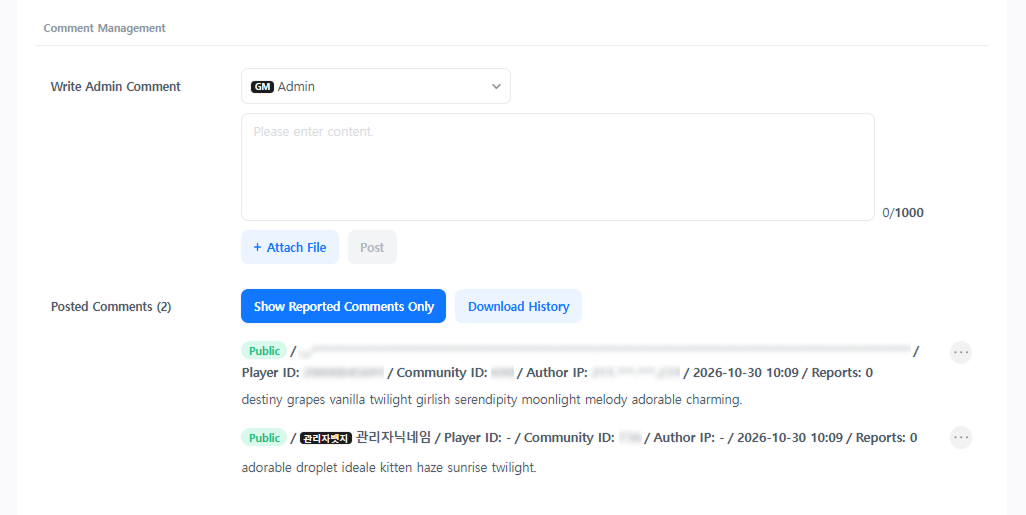
在貼文查詢畫面查看現有留言,並選擇所需的功能。
- 編寫管理員留言: 選擇管理員暱稱,輸入留言內容或附加檔案後,選擇
註冊。留言最多可輸入 1,000 個字元;附件支援 GIF、PNG、JPG、JPEG 格式,每個檔案最大為 10 MB。 - 查看被檢舉的留言: 選擇
僅顯示被檢舉的留言後,僅顯示被檢舉的留言。 - 變更留言狀態、刪除或回覆: 在要管理的留言的
更多中,選擇變更公開狀態、刪除或撰寫回覆等所需功能。 - 修改留言: 對於使用管理員帳號編寫的留言,請在
更多中選擇修改留言。
下載紀錄
下載對象為查詢到的貼文。可下載的時間範圍最長為 1 個月。