商品管理
指定在網路商店展示的商品及順序,並設定商品名稱、圖片等商品資訊。
➡️ 主控台路徑:社群 & 網路商店 > 網路商店 > 商品管理
同步商品資訊
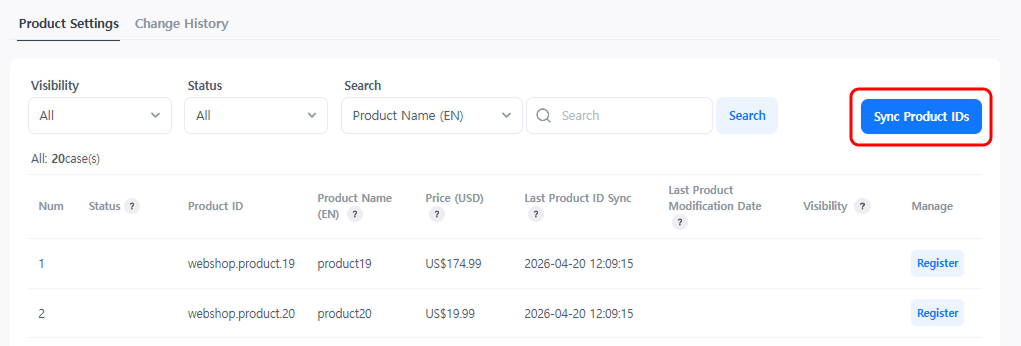
將註冊在計費伺服器上的商品列表匯入網路商店。同步完成後,將自動註冊商品 ID、商品名稱(EN)和價格(USD)資訊。此後再設定商品順序或詳細資訊。
設定方法:
- 點擊 [同步商品 ID] 按鈕。
- 確認提示訊息並點擊 [確認]。
- 同步完成後將顯示商品列表。
Note
如果計費主控台中的商品名稱或價格發生變更,請直接點擊 [同步商品 ID] 按鈕以更新為最新資訊。
儲存商品順序
在網路商店頁面中,商品將按照主控台商品列表中註冊的順序進行展示。透過拖放更改展示順序後,請點擊 [儲存順序] 按鈕。 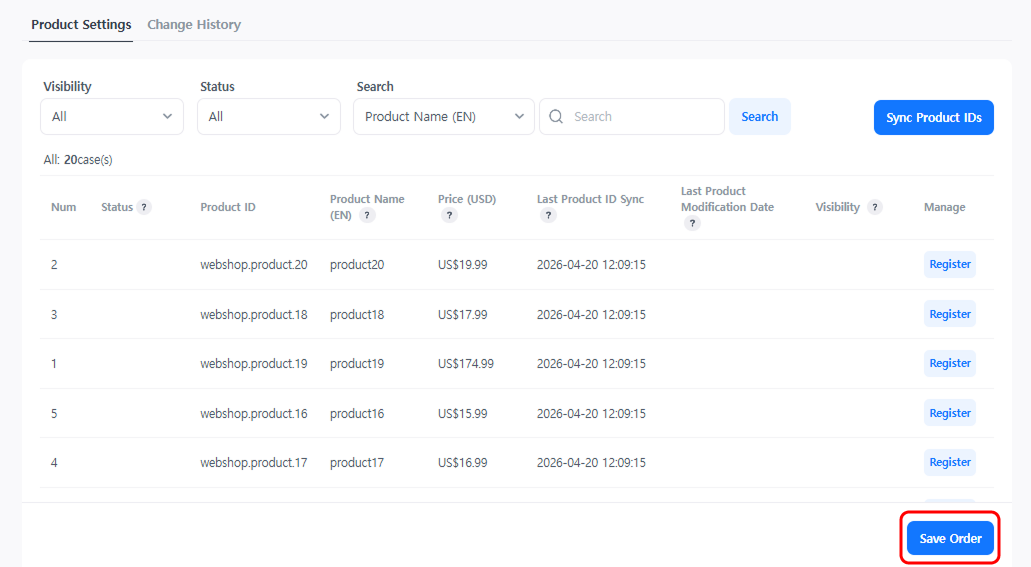
註冊及修改商品
在商品列表中點擊 [註冊] 或 [修改] 按鈕,以設定商品展示選項並輸入詳細資訊。
商品資訊
設定商品展示時所需的資訊,如網路商店顯示的商品圖片、徽章、銷售時間等。 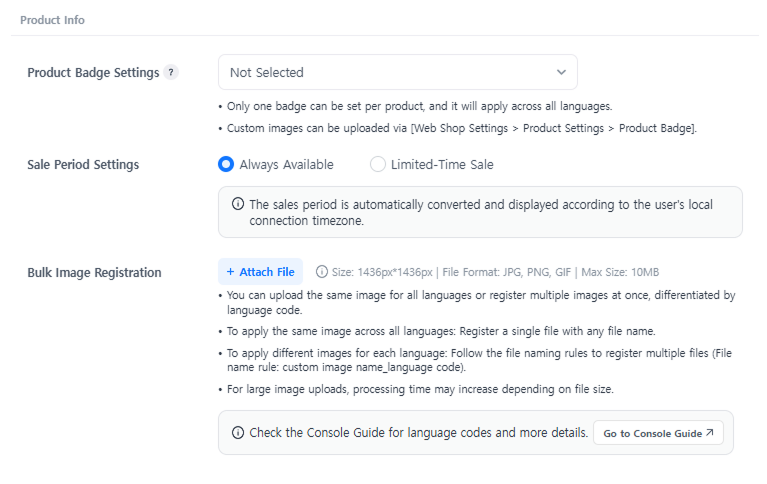
-
商品徽章設定:為每個商品設定徽章,以突顯商品。

-
銷售時間設定:選擇「限量銷售」並指定銷售的開始和結束日期。距離銷售結束前 3 天起,用戶畫面上將自動顯示倒數計時。
- 批次註冊商品圖片:為所有語言上傳相同的圖片,或者一次性註冊按語言代碼區分的多張圖片。
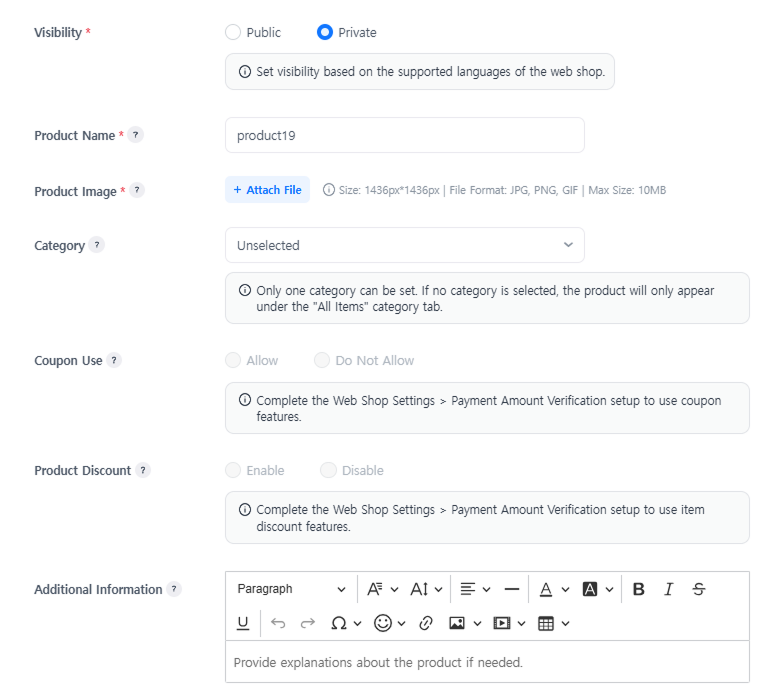
- 是否公開:設定商品在該語言下是否公開。
- 商品名稱:按各語言設定商品名稱。
- 商品圖片:按各語言設定商品名稱圖片。
- 類別:設定該商品的類別。如果不選擇,則僅在「全部商品」類別中展示。
- 附加資訊:輸入有關商品的附加資訊。
下一步
完成網路商店的所有設定後,前往 Hive 主控台 > 社群 & 網路商店 > 網路商店設定 > 服務設定,將 服務狀態更改為「服務中」 。網路商店服務將在 Live 環境中正式上線。
請查看更多有助於網路商店營運的附加功能。