キーワード監視システムガイド
- コミュニティ設定タブでコミュニティを登録します。
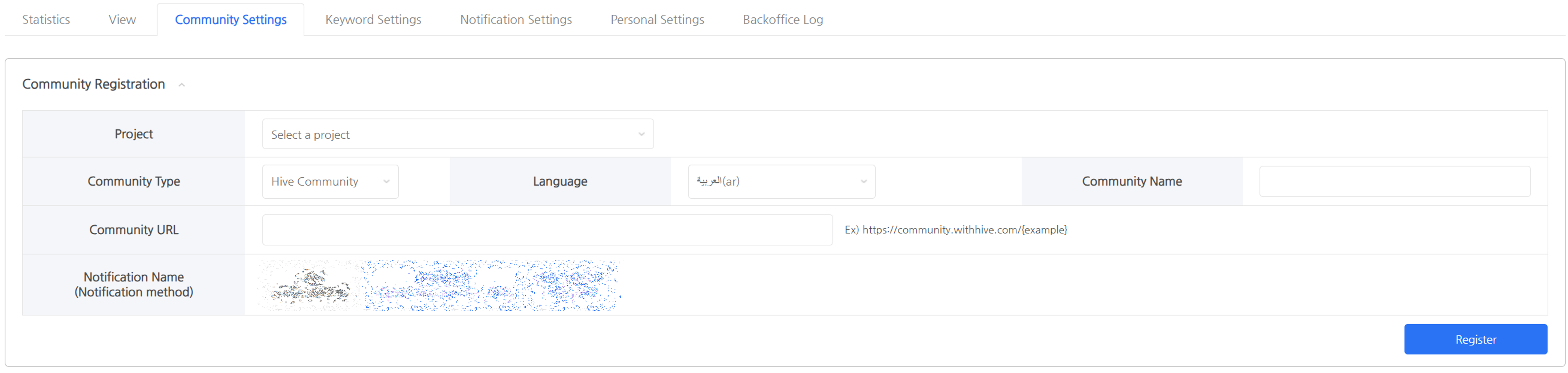
- プロジェクトを選択します。App Centerに登録されている場合のみ使用できます。
- コミュニティの種類と言語を選択します。選択できるコミュニティの種類は合計5つです。
- コミュニティ名を確認し、必要に応じて編集します。
- コミュニティURLに、例のURL形式に合ったURLを入力します。
- 通知サービスを使用している場合は、通知を選択します。通知サービスの使用方法については、3番を参照してください。
- 監視したいコミュニティを登録するために、登録ボタンをクリックします。デフォルトでは、登録時に有効化され、必要に応じて無効化できます。

- 登録されたコミュニティはプロジェクト別にグループ化され、コミュニティ名の昇順で表示されます。プロジェクトに登録されたコミュニティが1つだけの場合は、グループ化せず個別項目として表示されます。
- グループ行の展開/折りたたみボタンをクリックすると、グループに含まれるコミュニティを確認できます。
- グループ行にはコミュニティ数と言語数が表示されます。情報アイコンにカーソルを合わせると、コミュニティ名と対応言語の詳細一覧を確認できます。
- グループのチェックボックスを選択すると、グループ内のすべてのコミュニティが選択されます。グループを展開して、個別のコミュニティを選択または解除することもできます。
- 登録されたすべてのコミュニティは、ページ分割なしで1つの一覧に表示されます。
- デフォルトで提供されている以外のキーワードを追加したい場合は、キーワード設定タブで追加できます。
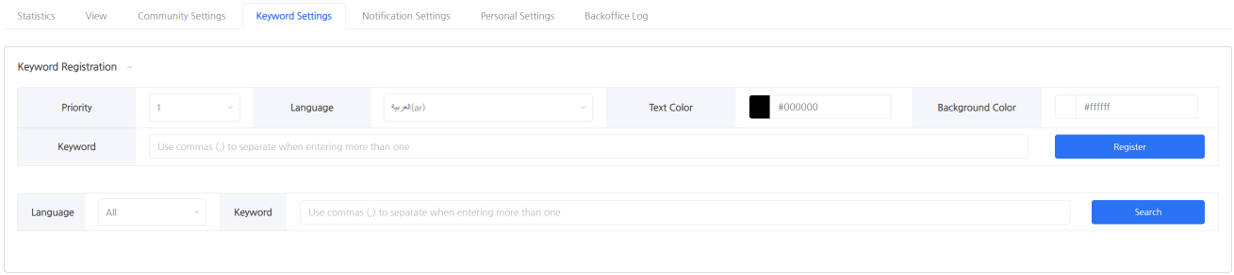
- キーワードの優先順位を選択します。優先順位は以下のように使用されます:
- 優先順位1: 苦情に関連するキーワード(例: いいえ、動作しない、不可能)
- 優先順位2: 苦情の対象に関するキーワード(例: サーバー、Androidなど)
- キーワードの言語を選択し、テキストを区別するためにテキストの色と背景色を選択します。
- キーワードを入力します。複数のキーワードを同時に、,で区切って入力できます。
- 登録ボタンをクリックしてキーワードを追加します。
- キーワードの優先順位を選択します。優先順位は以下のように使用されます:
- 通知サービスを使用したい場合は、通知設定タブで通知サービスを登録した後に使用できます。
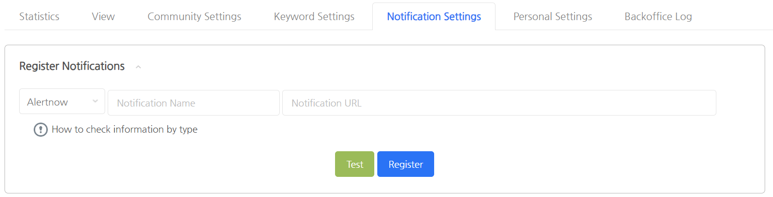
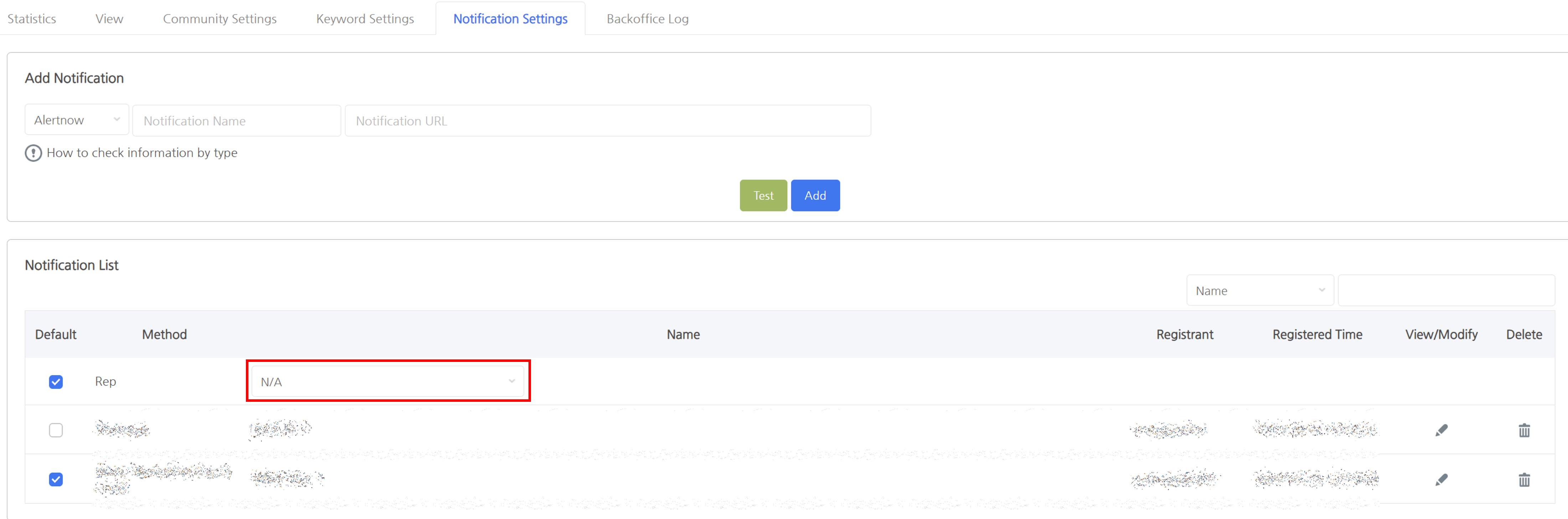
- 通知方法を選択します。通知を区別するために通知名を入力します。
- タイプごとの情報確認方法で通知受信方法を確認します。
- 通知URLを入力します(Telegram用のボットトークンとチャットID)。
- 通知が正常に機能するかテストします。
- 追加ボタンをクリックして通知を追加します。
- コミュニティを登録する際に通知を自動的に選択したい場合は、下の表でデフォルトを選択します。
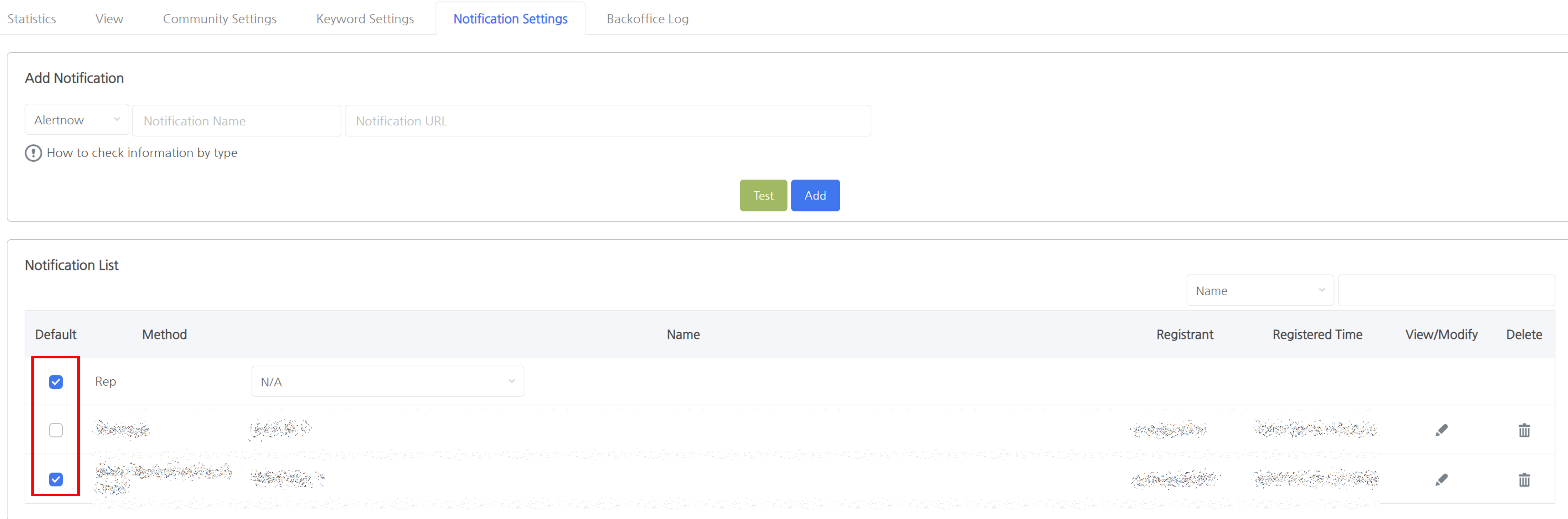
- 代表的な通知を登録したい場合は、下の表で方法が「代表」となっている行の名前を変更します。デフォルトはなしで、登録された通知の中から1つを選択できます。