成人確認コンソールガイド
アプリIDによって成人確認の使用状況を設定し、確認済みユーザーの履歴と日付ごとの確認回数を表示および管理します。
始める前に
成人確認はプロジェクトの基準に基づいて処理されます。アプリIDが同じプロジェクトに属している場合、1つのアプリで成人確認を完了したユーザーは、同じプロジェクトの別のアプリで再度確認する必要はありません。
設定
アプリIDによる成人確認を使用するかどうかを設定します。
➡️ コンソールパス: 認証 > 大人の確認 > 有効にする
設定に関する問い合わせ
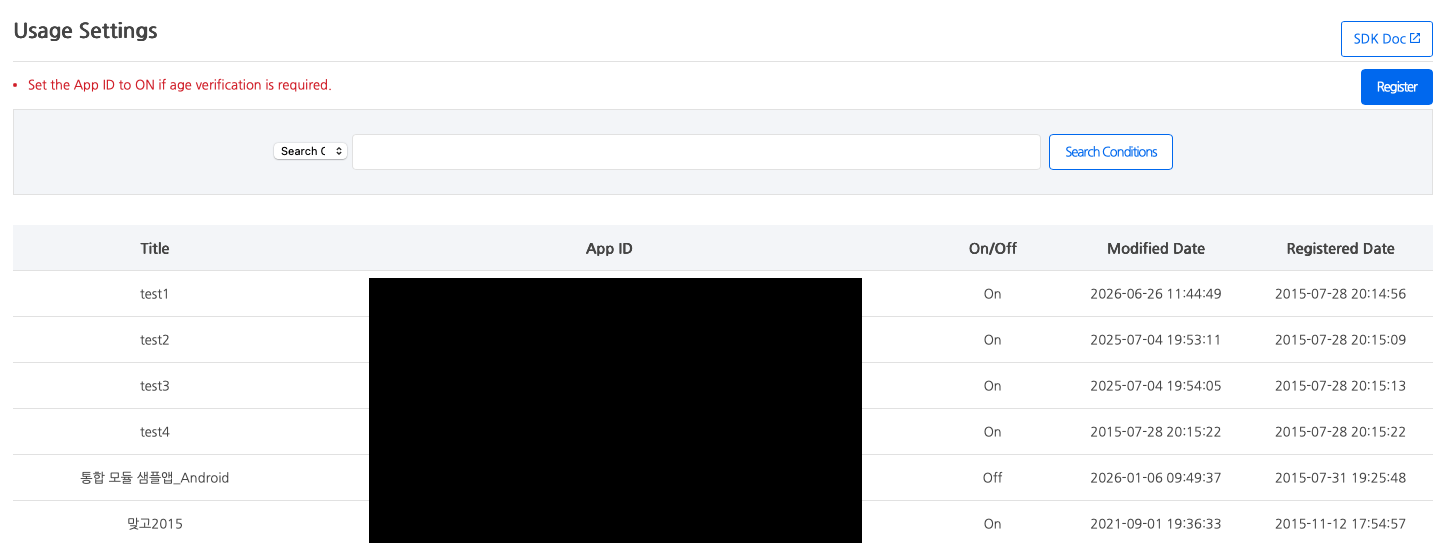
- 検索エリアで検索条件を選択します。
- 検索語を入力します。
- [検索] ボタンをクリックします。
- リストで管理名、アプリID、ON/OFFステータス、修正日、および登録日を確認します。
登録設定
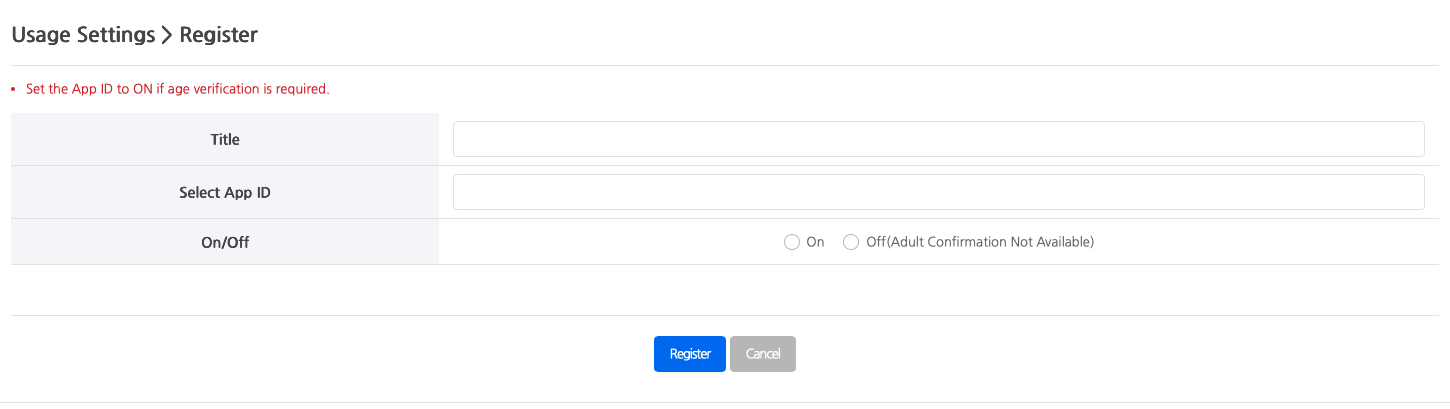
- 管理者名を入力してください。
- 成人確認を設定したいアプリIDを選択します。
- 成人確認を使用するかどうかを設定するために、ONまたはOFFを選択します。プロジェクトが成人確認を必要とする場合は、ONを選択してください。
- **[登録]**ボタンをクリックします。
登録が完了すると、設定を確認できるリストに移動します。登録が失敗した場合、失敗の理由が表示され、入力値は保持されます。
ユーザー検索
プレイヤーIDとDIに基づいて成人確認履歴を取得し削除します。DIは成人確認中に発行される一意の値で、ユーザーを識別するために使用されます。
➡️ コンソールパス: 認証 > 成人確認 > ユーザー検索
認証履歴の照会
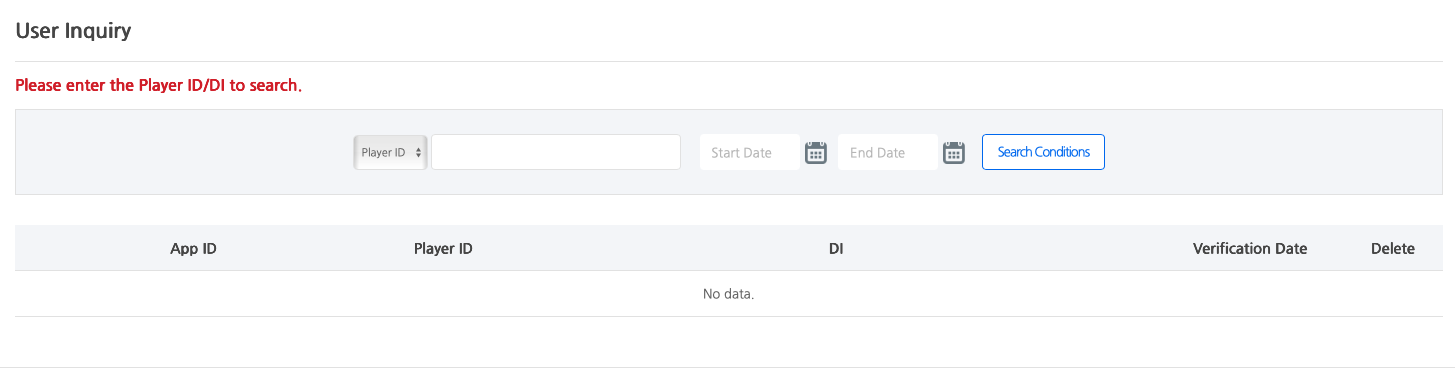
- 識別子タイプからプレイヤーIDまたはDIのいずれかを選択します。
- 検索語を入力します。
- 問い合わせ期間を設定します。
- **[検索]**ボタンをクリックします。
- リスト内のアプリID、プレイヤーID、DI、および認証日を確認します。
認証ケース数の問い合わせ
プロジェクトと期間に基づいて、成人確認ケースの数を取得します。
➡️ コンソールパス: 認証 > 成人確認 > 確認リクエストの数
認証ケースを検索
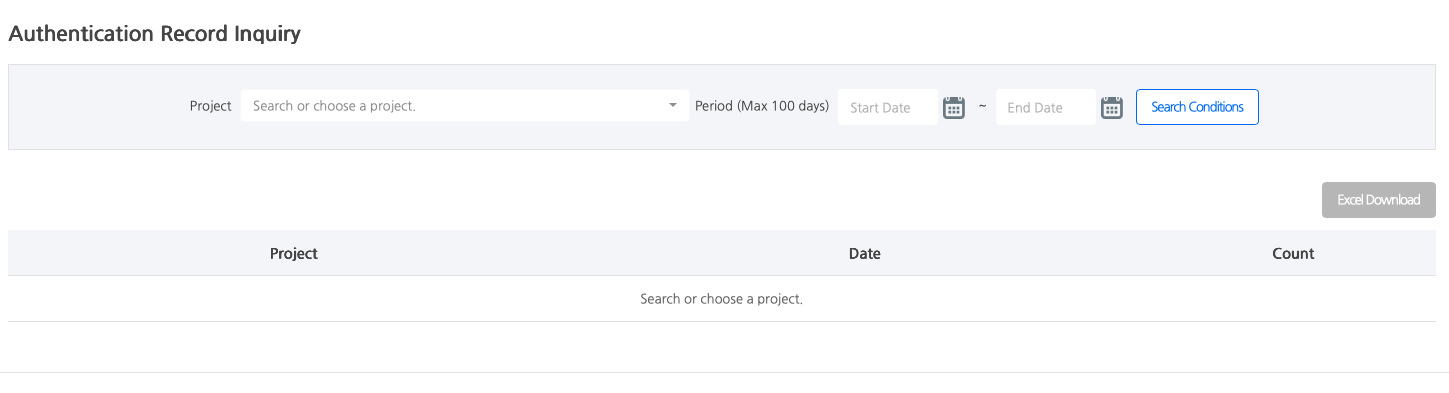
- クエリするプロジェクトを選択または検索します。
- 開始日と終了日を入力します。
- [検索] ボタンをクリックします。
- リスト内のプロジェクト、日付、およびカウントを確認します。