コミュニティ設定
コミュニティを公開する前に、円滑なサービス運営のための基本情報と画面構成を設定します。 保存前にPC・モバイルプレビューで実際の画面を確認してから保存してください。
➡️ コンソールパス: コミュニティ & ウェブショップ > コミュニティ > コミュニティ設定
サービス設定
コミュニティのサービス状態を管理し、コミュニティで露出する機能と掲示板の共通設定を行います。 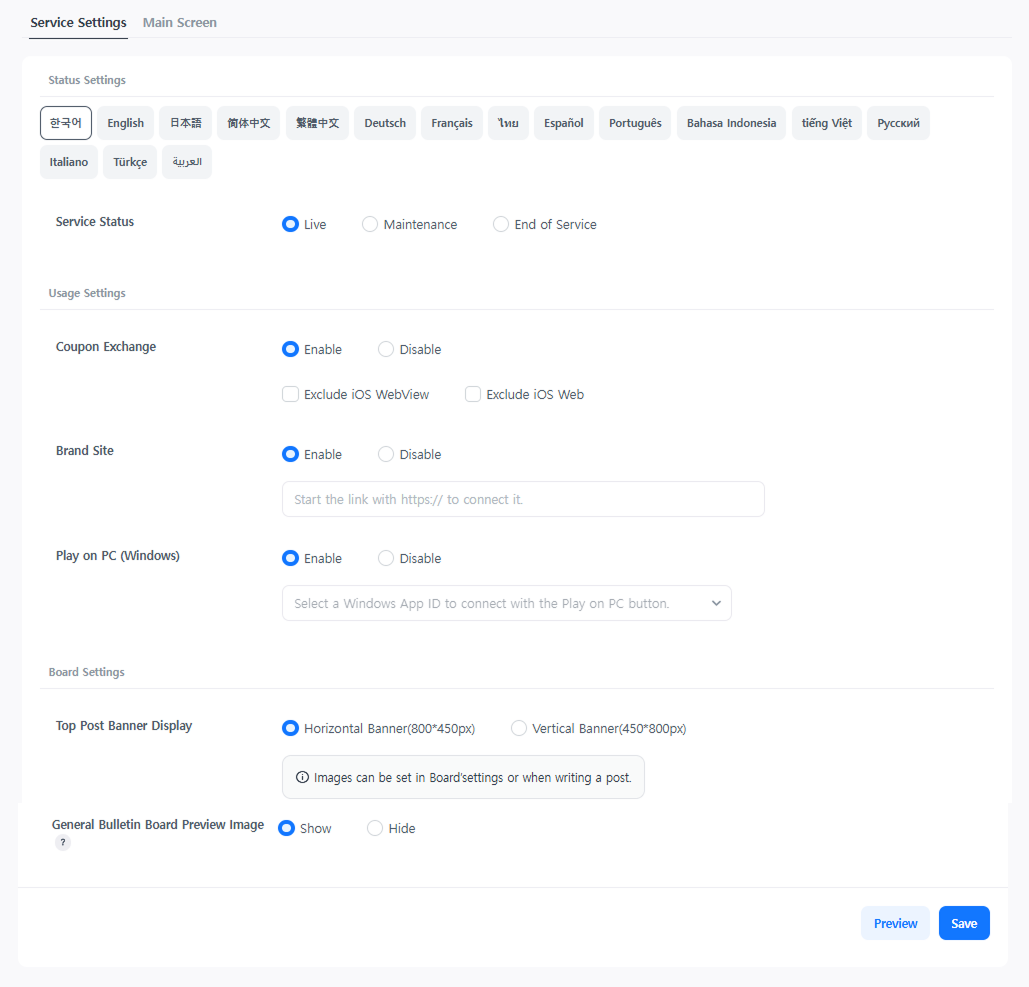
状態設定
- サービス状態: 言語別にコミュニティのサービス状態を変更してください。「メンテナンス中」または「サービス終了」状態で露出される説明と備考のテキストは自由に入力します。
- サービス中状態: 正常に動作するコミュニティサイトが露出されます。
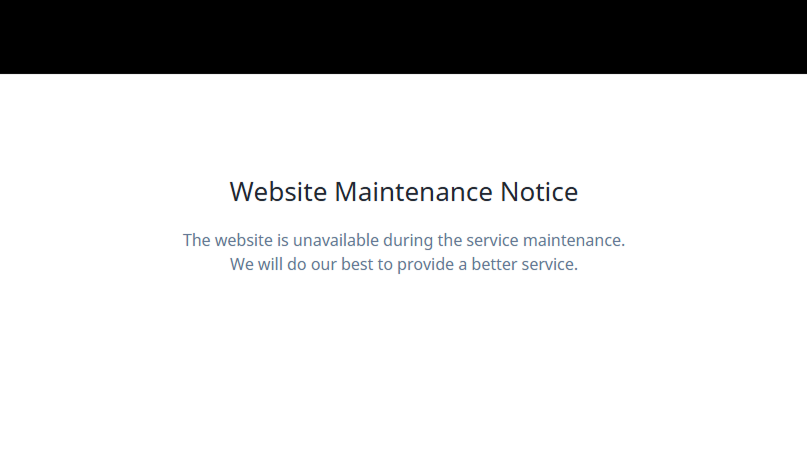
- メンテナンス中状態: サイトのメンテナンス案内ページが露出されます。
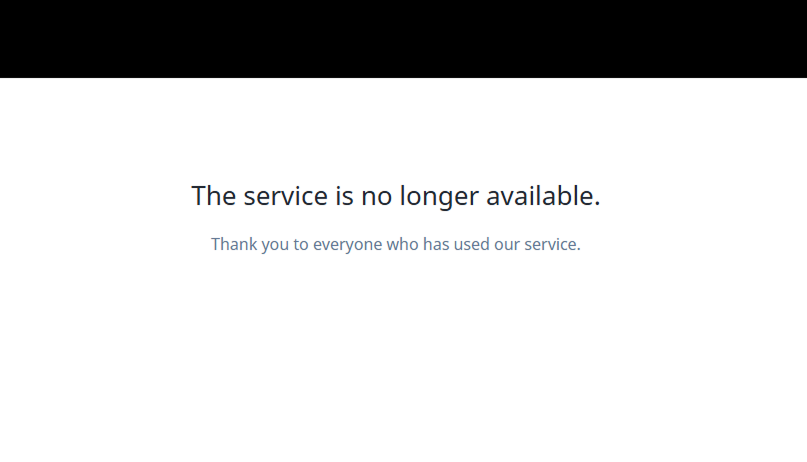
- サービス終了状態: サービス終了案内ページが露出されます。
使用設定
- クーポン交換所: コミュニティからクーポン交換ページへ移動するボタンの露出有無を設定します。 アプリサーバー情報とCS Codeが自動的に反映され、ボタンはPlayer IDを持つユーザーにのみログイン後に露出されます。
- ブランドサイト: ブランドサイトへ移動するボタンの露出有無を設定します。 アプリ内のウェブビューでは露出されません。
- PCでプレイ: PCゲームランチャーを起動するボタンの露出有無を設定します。 PCゲーム用のApp ID接続が必要であり、コミュニティログイン状態でボタンをクリックすると自動ログイン処理されます。
掲示板設定
- TOP投稿バナー露出: 掲示板上部に露出されるTOP投稿画像の向きを、横型(800 × 450px)または縦型(450 × 800px)から選択します。
- 一般掲示板プレビュー画像: 投稿に含まれる画像を投稿リストに露出するかどうかを設定します。
メイン画面
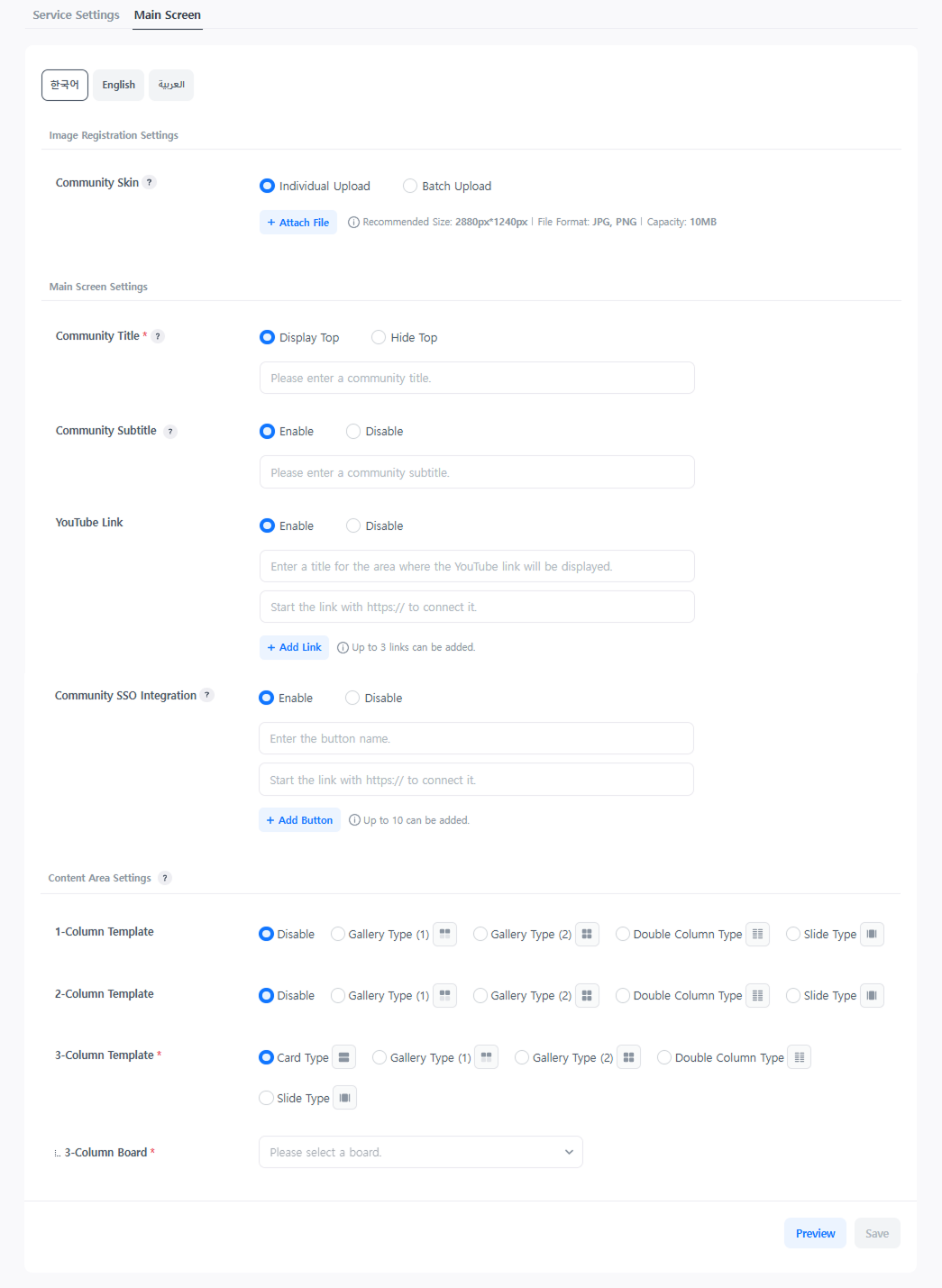
コミュニティメインに露出される画像アセットを登録し、機能を設定します。
画像登録設定
- コミュニティスキン: コミュニティPC・モバイルサイトの背景を構成する画像を設定します。
メイン画面設定
- コミュニティタイトル: 上部に露出するタイトルテキストと露出有無を設定します。 非表示にしても、左側レイアウトのタイトルは常に露出されます。
- コミュニティサブタイトル: タイトルの下部に一緒に露出するサブタイトルを設定します。
- YouTubeリンク: 右側レイアウトに露出するYouTube動画のタイトルとURLを登録します。 最大3つまで登録可能で、embed URLで入力する必要があります。
- 社群 SSO 串接: 支援在外部網站與社群之間切換時自動登入的功能。登出由各服務分別處理,不支援自動登出。
- 社群 → 外部網站: 輸入要連接的外部網站 URL 後,以下資訊將透過 POST (form-data) 方式傳送。
- Hive 網頁登入: player_token, refresh_token
- 應用程式內自動登入: ingame_player_token, appid, player_id, did
- 外部網站 → 社群: 將所需資訊透過 POST (form-data) 方式傳送到以下 URL。
- https://{社群網域}/{keyword}/api/auth/sso
- keyword 處輸入在網站設定中註冊的關鍵字
- Hive 網頁登入: player_token, refresh_token
- 應用程式內自動登入: ingame_player_token, appid, player_id, did
- 注意事項:
- 社群 → 外部網站: 輸入要連接的外部網站 URL 後,以下資訊將透過 POST (form-data) 方式傳送。
コンテンツ領域設定
メイン画面での投稿露出方式を選択してください。 最大3つのテンプレートが登録可能で、3段は必須で登録する必要があります。 テンプレートと掲示板のタイプが一致する必要があるため、テンプレートタイプに合った掲示板が生成されているか確認してください。
| テンプレート | 許容掲示板 | 特徴 |
|---|---|---|
| カード型 | 一般、画像、動画 | 投稿を最大20個露出 |
| ギャラリー型(1) | 一般、画像、動画 | 画像および動画を含む投稿を4個露出、1:1比率のサムネイル |
| ギャラリー型(2) | 一般、画像、動画 | 画像および動画を含む投稿を8個露出、1:1比率のサムネイル |
| ダブルカラム型 | 一般、画像、動画、一行 | タイトルまたは内容を最大2行露出 |
| スライド型 | 一般、画像、動画 | 管理者専用掲示板のみ選択可能、800 × 450pxの画像を推奨 |
次のステップ
コミュニティのすべての設定を完了したら、Hiveコンソール > コミュニティ & ウェブショップ > コミュニティ > コミュニティ設定 > サービス設定で**サービス状態を「サービス中」に変更**してください。 直ちにコミュニティサービスが開始されます。