プロモーション設定
アプリケーションに関する基本情報を設定できるメニューです。ここで設定したアプリ情報は、他のプロモーションメニューから使用できます。新しいゲームを開始する際は、まずここでアプリを登録して、他のプロモーションメニューからゲームを選択する必要があります。
基本設定
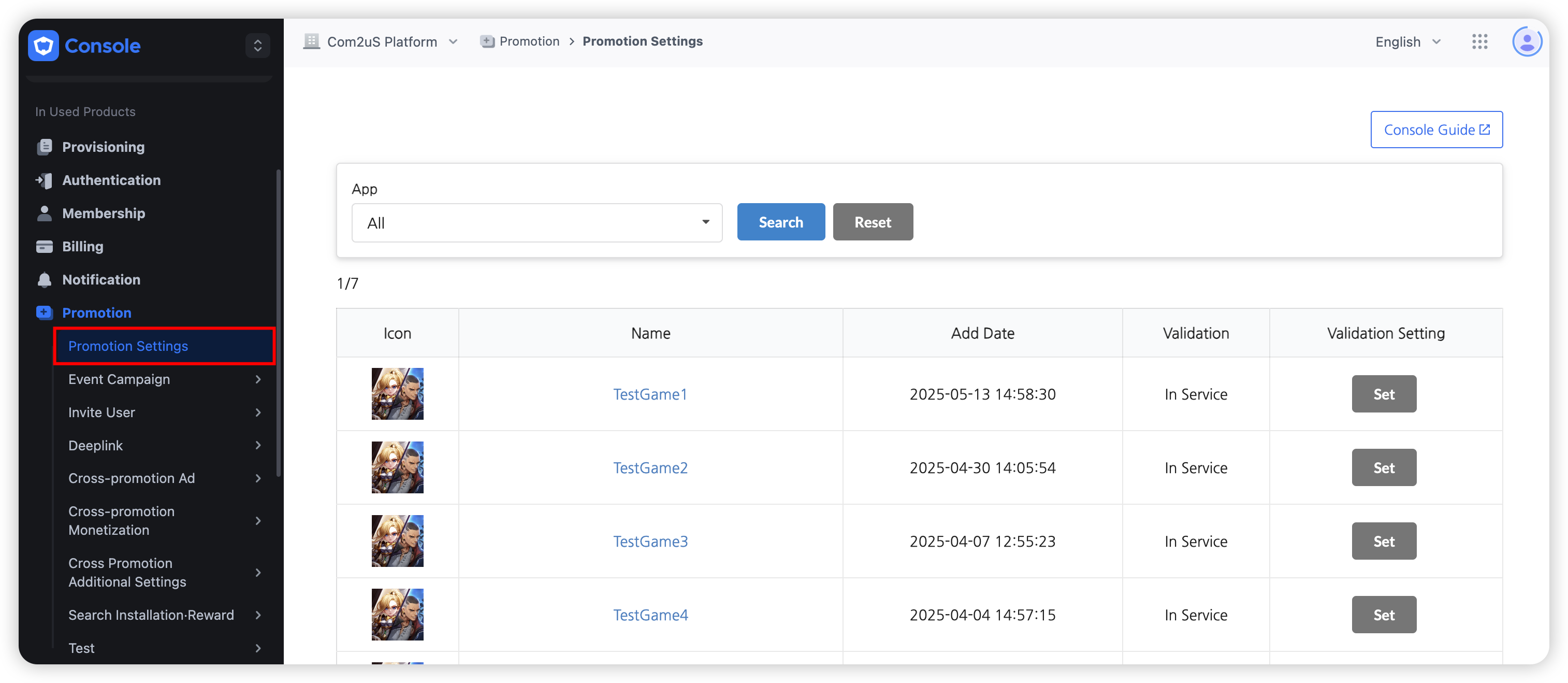
プロモーションをクリックして-> プロモーション設定。

App Centerに登録されたアプリ情報は自動的に登録されます。基本情報の一部は自動的に同期されます。
- アプリアイコン、ゲームタイトル、ゲームサーバーおよびApp ID情報はApp Centerに登録された情報と同期され、その情報は変更できません。 必要に応じてApp Centerに移動して変更を行ってください。 その他の情報は手動で入力する必要があります。
- キャンペーンバナーは、ゲームに設定された方向に応じて表示されます。
- ユーザー年齢グレードに応じたキャンペーンの表示に制限はありません。
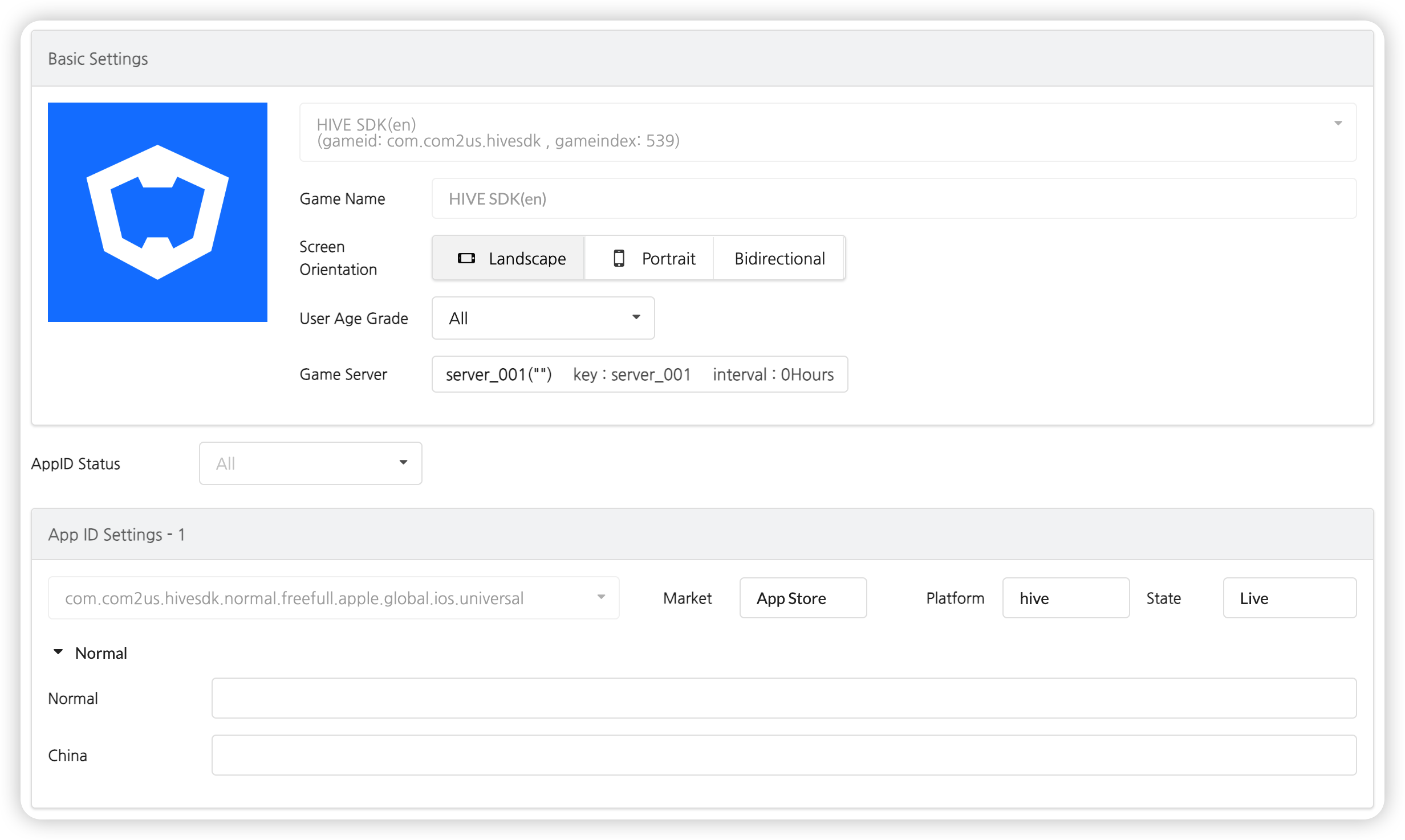
- アプリID設定
- アイテム別入力
- [1] 通常: 各アプリIDのURLを入力してください。
- [2] 中国: 利用可能な場合、中国特有のAndroidダウンロードURLを入力してください。
- サポートされていないOSがある場合は、対応するダウンロードURLにhttp://ua.withhive.com/ua/block/not_supportを入力して、ユーザーに利用できないことを通知するページを表示します。
- アイテム別入力
すべての基本情報を入力したら、[保存]ボタンをクリックしてください。これで、追加情報を入力するために別のタブに移動できるようになります。
CPA設定
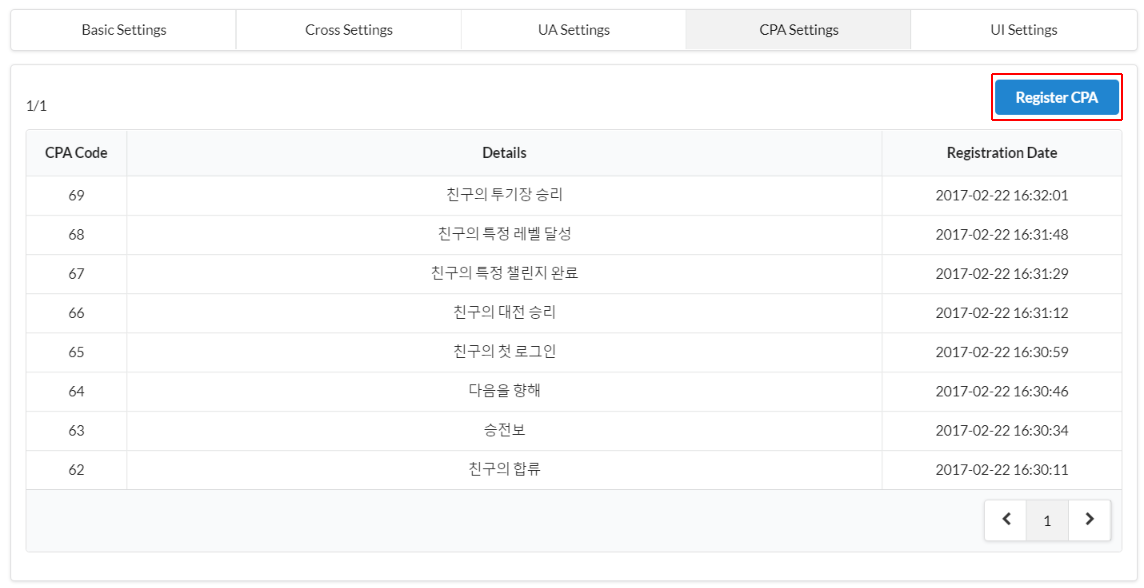
CPAを使用する際にCPAコードを発行できる機能です。登録後は、変更や削除ができません。
- 「CPA設定」をクリック -> 「CPAを登録」。
- ポップアップウィンドウにCPAの詳細を入力すると、CPAコードが自動的に発行されます。このコードは、ゲーム内でアクティベーションステータスを確認し、報酬を付与するために呼び出されます。
- 入力したCPAの詳細は管理用のみで、ゲーム内には表示されません。

UI設定
ここでは、ニュース、カスタムビュー、およびカスタムボードのレイアウトを設定できます。この機能は、Hive SDKのバージョンによってはサポートされない場合があり、バックオフィスではUI設定メニューが無効になります。
設定を保存すると、ゲーム内で即座に適用されるのが見えます。
カスタムビュー/ボードUI設定
この関数を使用すると、カスタムビューとカスタムボードを表示するフレームのタイプと色を設定できます。カスタムビューのナビゲーションバーの背景色、フレーム、およびボタンの色を指定し、プレビューでどのように見えるかを確認できます。
[カスタムビューUI設定 - フレームタイプ]
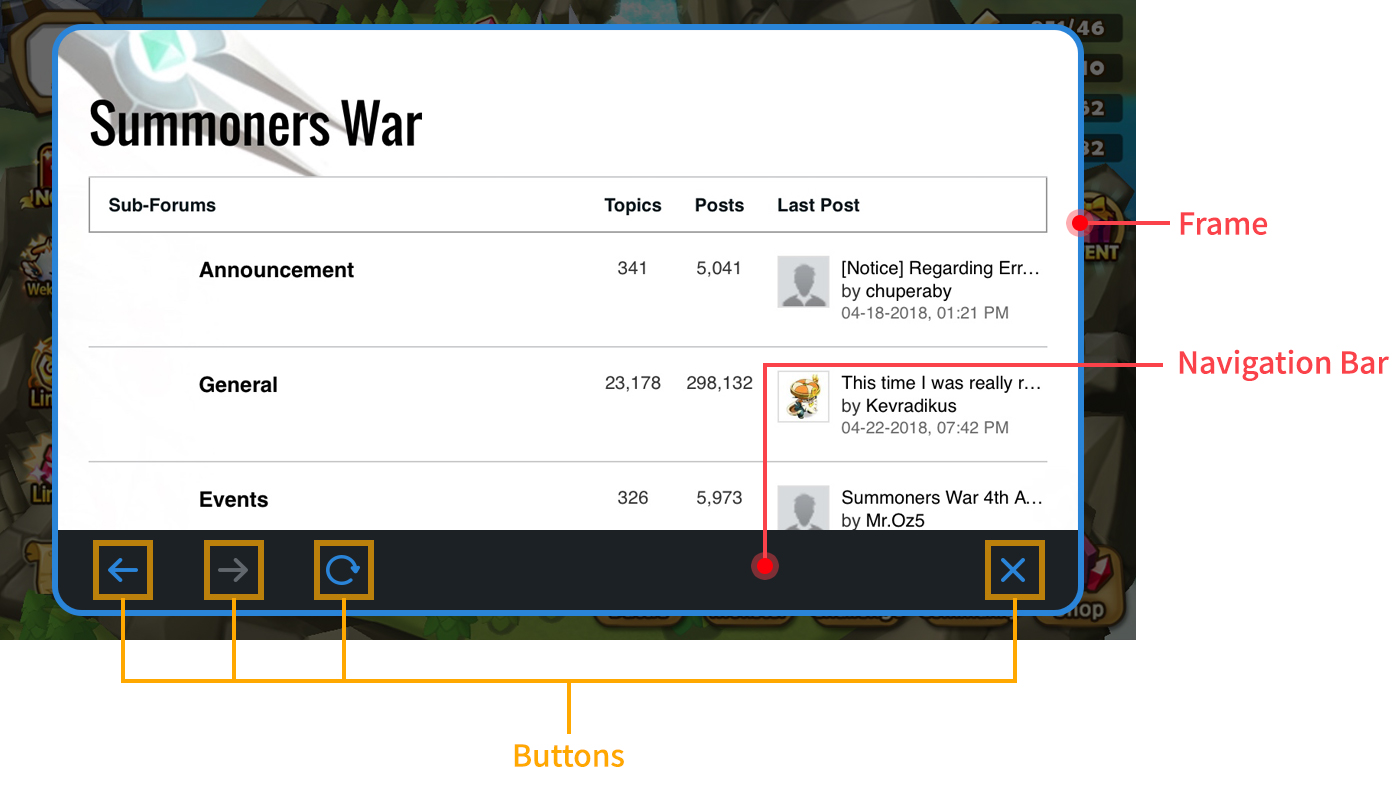
カスタムビュー/ボードをすでに使用しているゲームでは、初めてコンソールに接続したときに、下の画像に示されている3つの露出タイプを見ることができます。カスタムビュー/ボードを初めて使用するゲームでは、フルスクリーンとフレームの2つのオプションのみがあります。
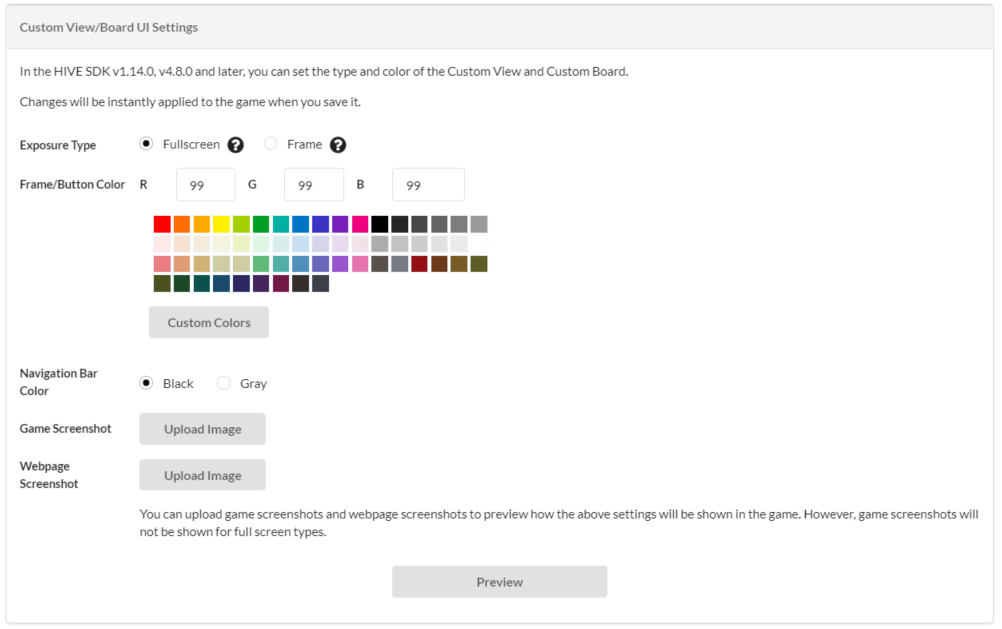
- 露出タイプ: 各カテゴリの隣にある「?」画像にカーソルを合わせると、それぞれの例画像を確認できます。
- クラシック: すでに使用中のカスタムビューの一形態です。他のオプションを選択すると元に戻すことはできません。クラシック形式では、下のカテゴリ(色設定など)は無効になります。
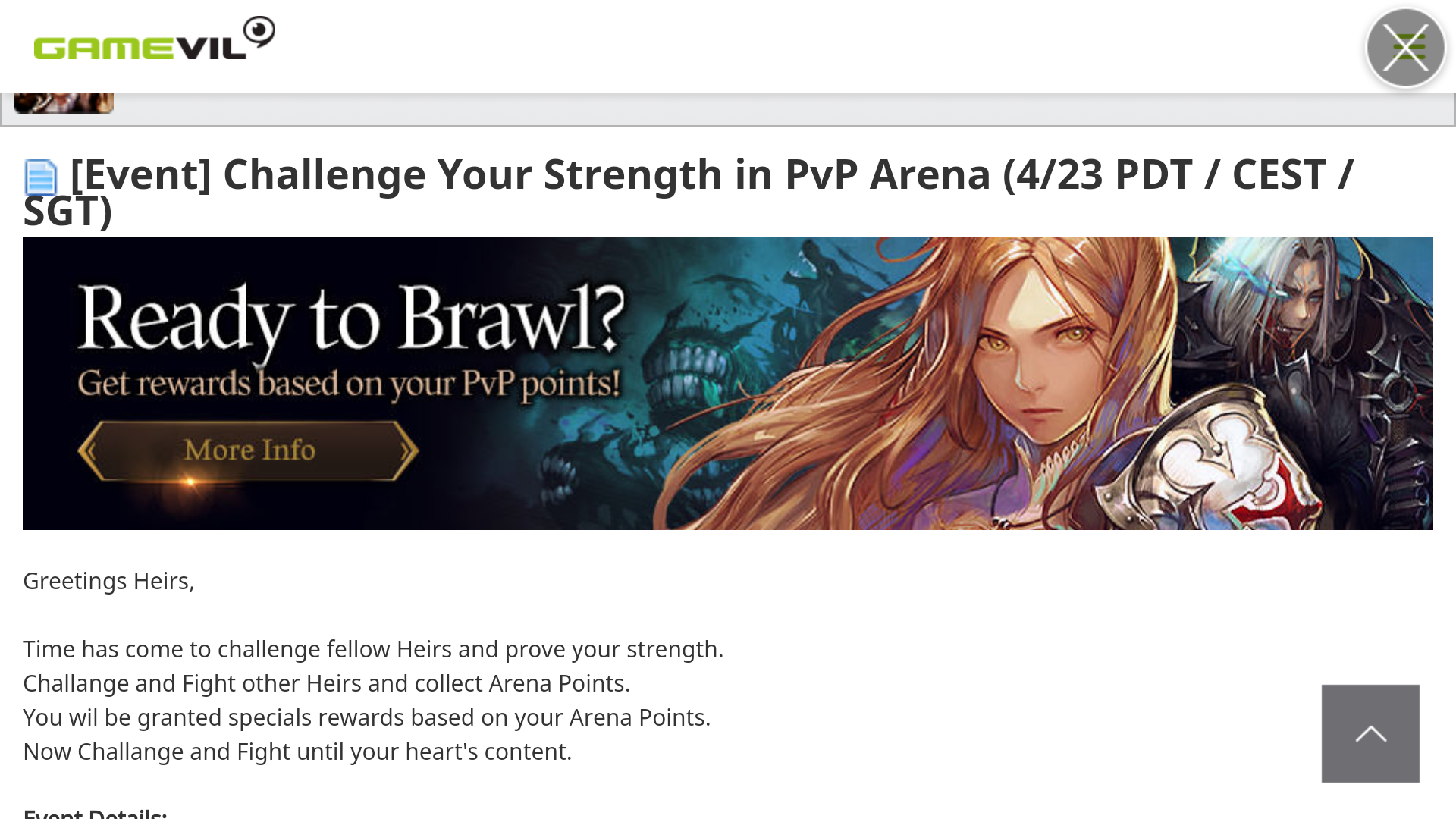
- フルスクリーン: ゲーム画面全体を覆う形で露出します。

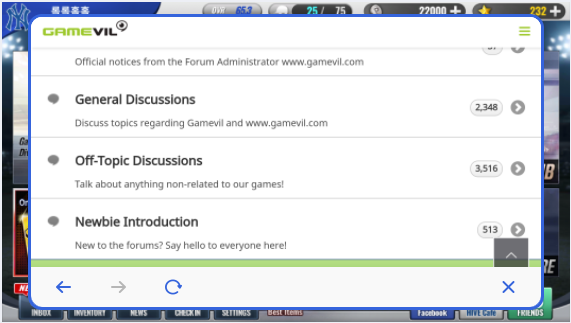
- フレーム: ゲーム画面の中央にフレームを囲む形で露出します。
- クラシック: すでに使用中のカスタムビューの一形態です。他のオプションを選択すると元に戻すことはできません。クラシック形式では、下のカテゴリ(色設定など)は無効になります。
- フレームとボタンの色: R/G/Bの値を直接入力するか、カラーパレットから色を選択できます。フルスクリーンタイプの場合、ボタンの色のみがゲームに適用されます。
- ナビゲーションバーの色: ナビゲーションバーには黒または薄い灰色を選択できます。
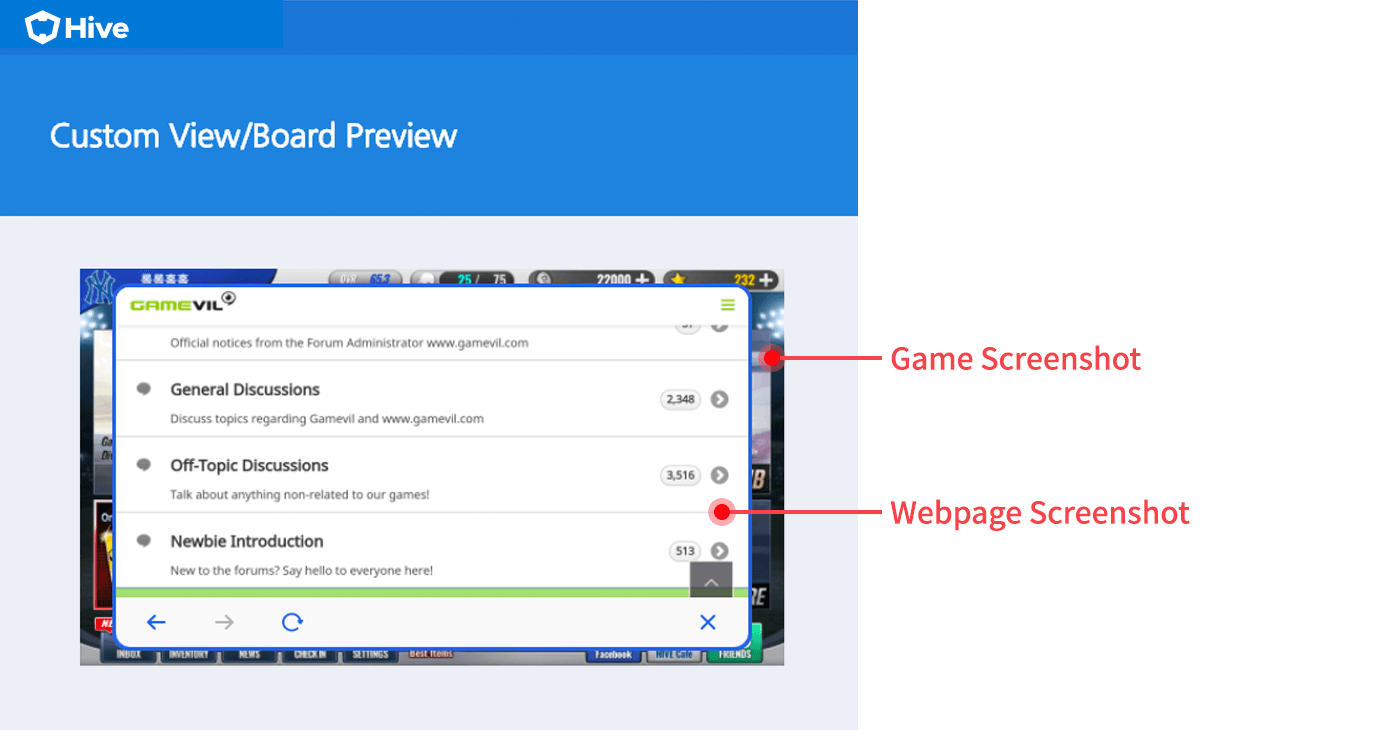
- ゲームのスクリーンショット/ウェブページのスクリーンショット: プレビューにスクリーンショットを登録して、実際のゲームのように設定できます。 [プレビューの例]
ニュース UI 設定
[設定カテゴリごとの詳細]
ニュースから、プロモーションタイプ名で分類された一般的なバナーを別のメニューとして追加および表示できます。改善されたニュースは、Hive SDK v4.15.0, v1.19.0, C2S.19.0 以上が適用されたゲームのみで利用可能です。
特定の設定がない場合、すべての一般的なバナーやアナウンスはデフォルトで表示されます。他のメニューにアナウンス以外の表示するコンテンツがない場合、それらのメニューは非表示になります。カテゴリごとの設定を完了した後、ゲームを再起動すると、変更された項目がゲーム内ですぐに表示されます。
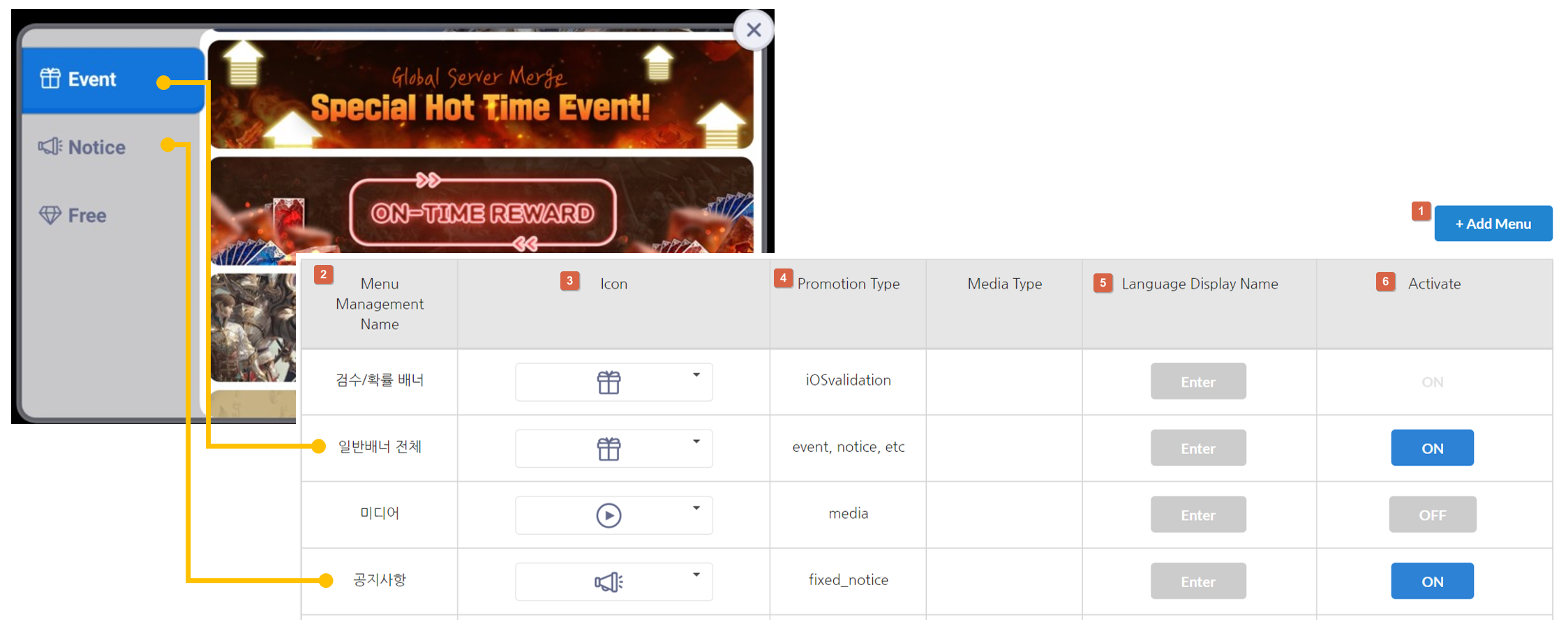
[メニューを追加]
プロモーションタイプごとにメニューを追加して、ニュースに表示することができます。一般バナーは、手動で生成されたプロモーションタイプ(検証率バナー、推奨ゲーム、お知らせを除く)では使用できません。追加されたプロモーションタイプを使用するには、全体の一般バナーをOFFにしてください。
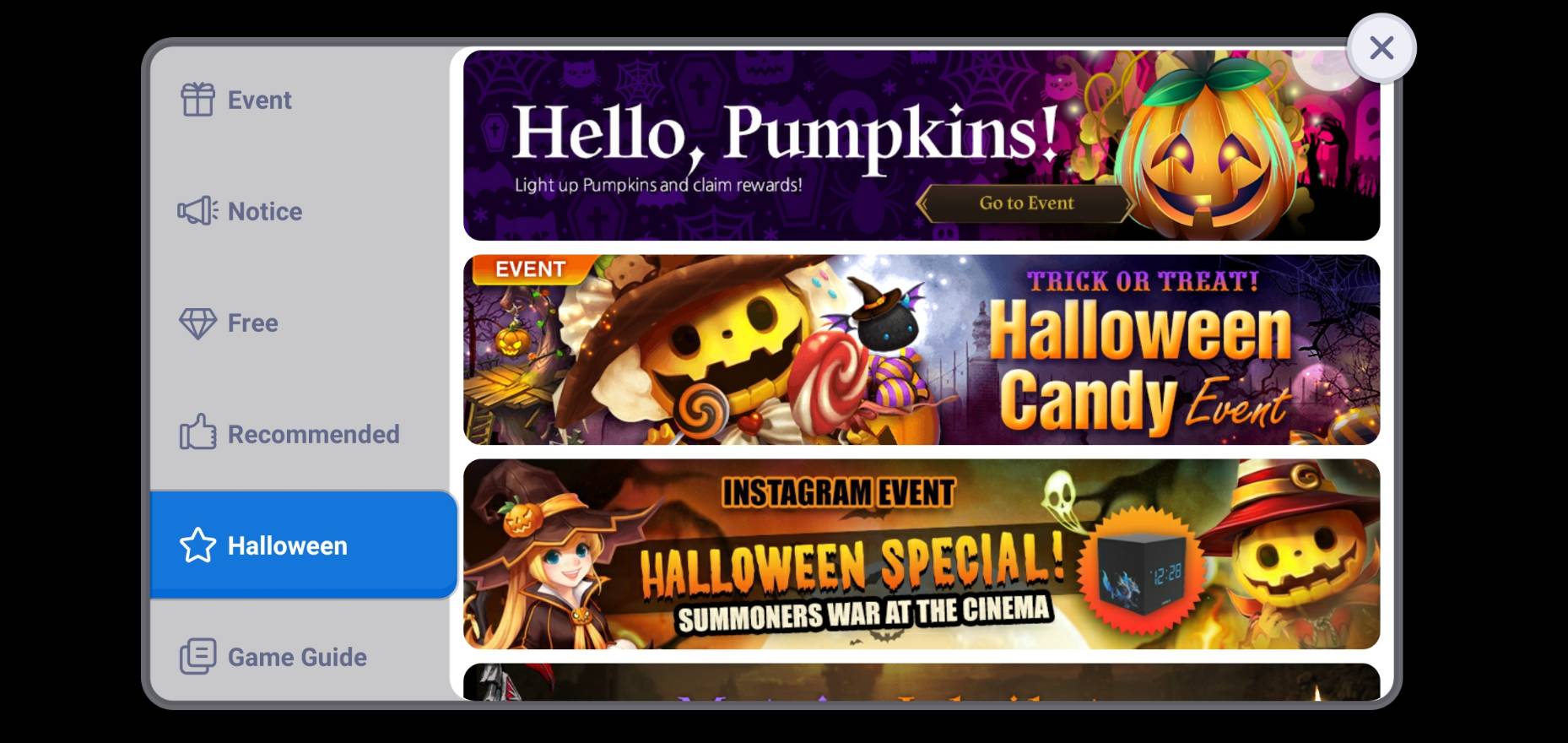
① メニューを追加するには、[メニューを追加]をクリックし、メニュー管理名とプロモーションタイプを入力して保存します。
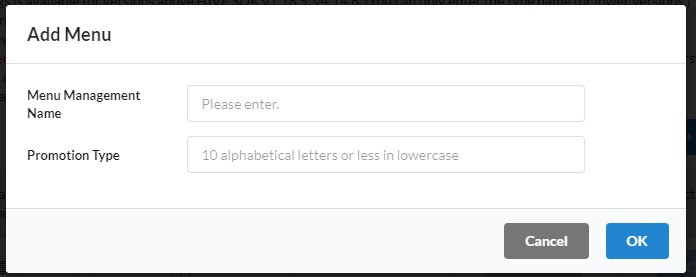
カテゴリ
- 一般バナー: これはキャンペーン設定> 一般バナーに追加されるメニューおよびプロモーションタイプです。
- メディアバナー: これはキャンペーン設定> メディアバナーに追加されるメニューおよびプロモーションタイプです。
② メニュー管理名 : これはメニューを管理するための名前であり、ユーザーには表示されません。
③ アイコン
ニュースメニュー名に適したアイコンをリストから選択してください。

④ プロモーションタイプ
メニューを区別するためにタイプ名を選択してください。このアイテムはキャンペーンを登録する際に選択する必要があるため、メニュー管理名を考慮して小文字のアルファベットで登録してください。Event、Notice、iOS Validationなどのタイプ名はデフォルトで登録されており、削除/変更することはできません。バナーを区別するために、さらにプロモーションタイプを追加することもできます。iOS Validationは、iOSレビュー中のドロップレートバナー設定のためのタイプ名です。(ドロップレートバナーの設定方法を見る)
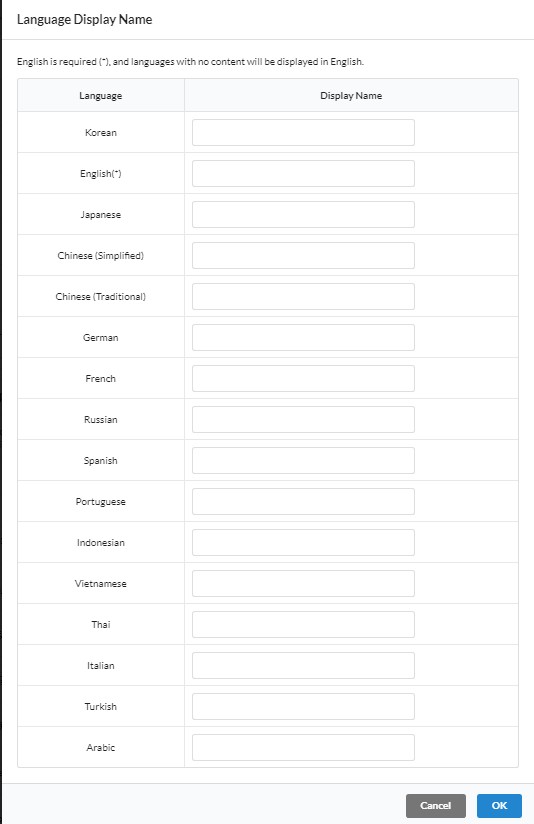
⑤ 言語表示名
ゲームの言語を変更する際に表示されるメニュー名を入力してください。ゲームの言語に従って入力する必要があり、英語が必要です。未入力の言語は英語に置き換えられます。
⑥ アクティブ化
ゲーム内で対応するメニューをアクティブにするかどうかを設定できます。無効化されているが「ON」に設定されているボタン(⑦など)は、デフォルトで表示されるメニューであるため、ステータス値を変更することはできません。
[メニュー順の変更]
メニューの順序を変更できます。順序変更が完了したら、ページの下部にある保存ボタンをクリックして変更を適用する必要があります。保存後、ゲームを再起動すると、ニュースで変更された順序を見ることができます。
[メニューを削除]
作成したメニューを削除することができます。 メニューを削除すると、そのプロモーションタイプが設定されたキャンペーンはニュースに表示されなくなります。キャンペーンを再び表示させるには、別のプロモーションタイプに変更する必要があります。
[プレビュー]
保存する前に、現在のコンソールで設定したニュースメニューをプレビューできます。各メニューはサンプル画面を表示します。 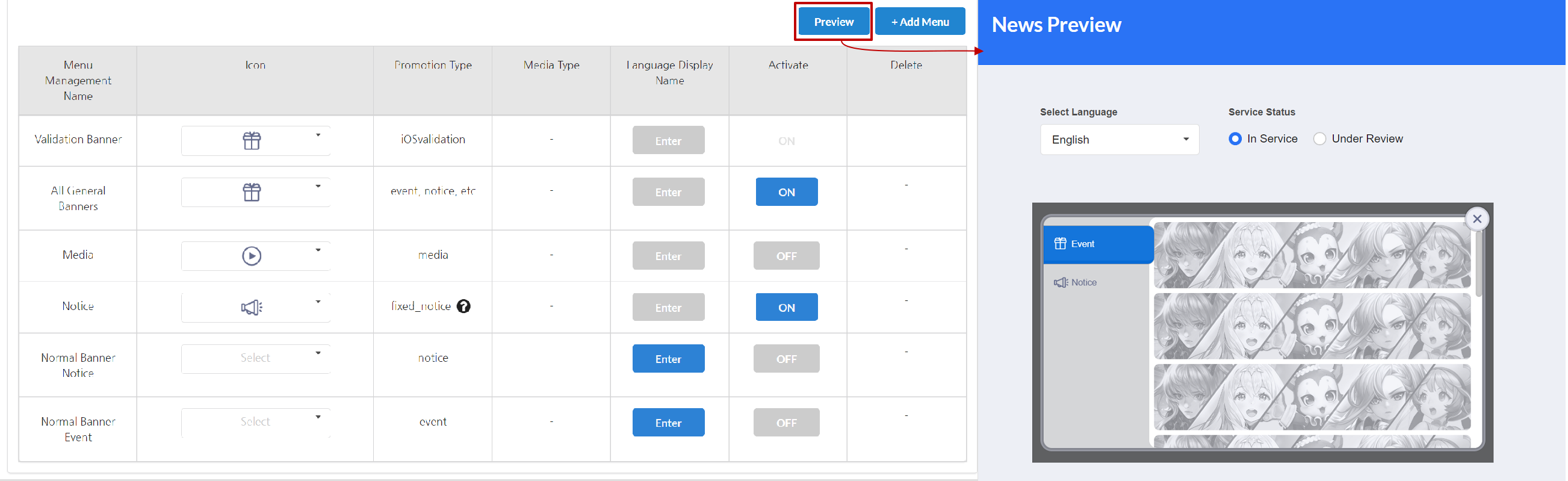
Warning
- 最初のメニューには一般的なバナーを配置することをお勧めします。他のカテゴリ(お知らせなど)を最初のページとして選択すると、読み込みが遅れる場合があります。
改善されたニュースギフトアイコン設定
改善されたニュースを使用すると、ゲーム用にカスタマイズされたギフトアイコンを作成して使用できます。ギフトアイコンは、達成されたイベントが適用されたときのみ表示されます。対応する開発ガイドについては、こちらをクリックしてください。ギフトアイコンを登録しない場合は、デフォルトの画像が適用されます。
[改善されたニュースのデフォルトギフトアイコン画像]
| ライトモード | ダークモード |
 |  |

指定された画像サイズとファイル形式に従ってファイルをアップロードしてください。アップロードされたファイル名をクリックすると、登録されたファイルを確認できます。ごみ箱をクリックしてファイルを削除します。削除されると、デフォルトの画像が適用されます。
以下のデザインガイドに従ってギフトアイコンを作成してください。

- ギフトアイコンを作成するための画像サイズは156x156pxです。
- アイコンは、上のマージン10px、左右のマージン15px、下のマージン20pxを除いて、126x126px以内でデザインしてください。
- マージンスペースには、ドロップシャドウやアウトグローなどの効果を使用できます。
- 画像を保存する際は、ファイル> エクスポート> ウェブ用に保存 (Ctrl+Alt+Shift+S) をクリックし、ファイル拡張子をPNGとして選択してください。
- サンプルPSDファイルをダウンロード
改善されたニュースメディア設定
改善されたニュースでメディアバナーを使用する際、サムネイルの配置を指定できます。選択してクリックすると、変更がすぐにゲームに適用されます。
インタースティシャルバナーの表示停止期間設定
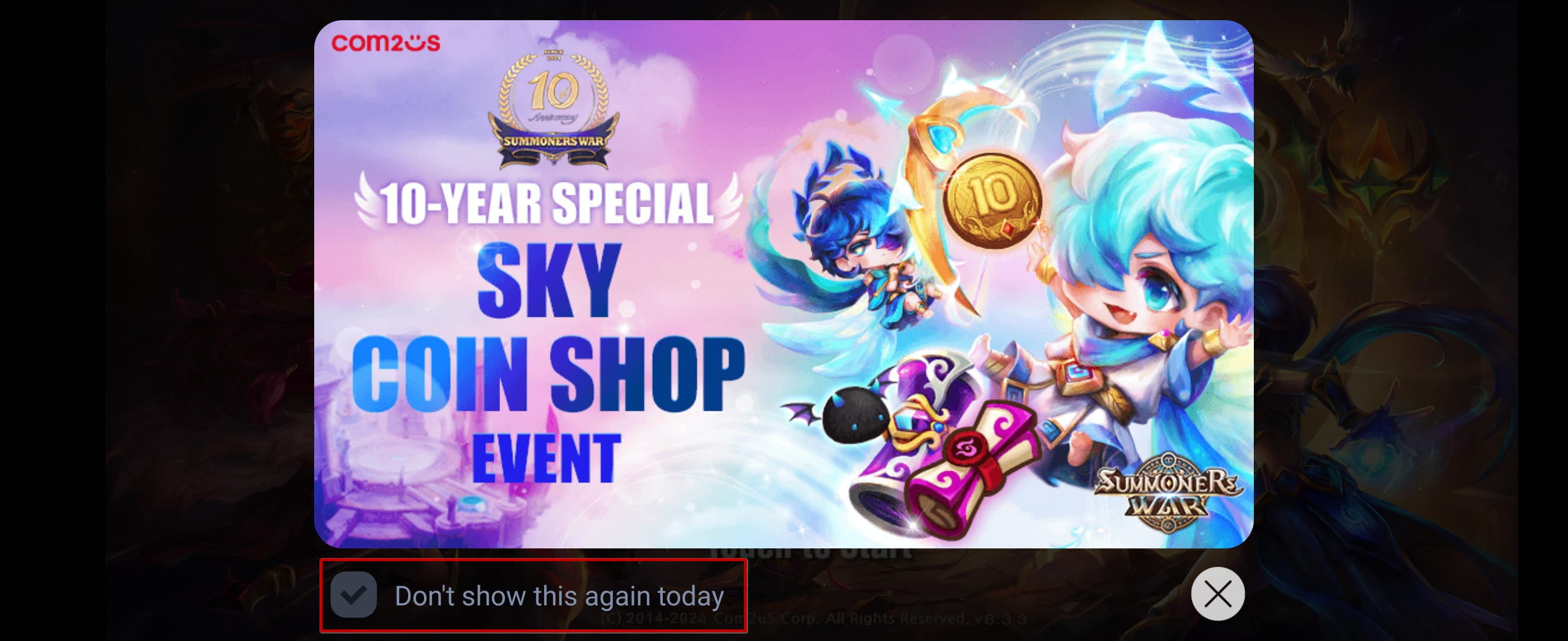
 指定された期間「表示停止」の機能は、インタースティシャルバナーの下部に提供されています。表示を停止する期間を選択してください。
Note
- 「今日はこれを再表示しない」は、「1日表示しない」を選択したときに表示されます。「n日表示しない」は、他のすべての期間に表示されます。
レビュー/終了ポップアップUI設定
ゲームごとに表示されるレビュー/終了ポップアップのフレーズをカスタマイズできます。エリアごとの最大文字数に制限があり、手動で変更しない限り、デフォルトのフレーズが表示されます。この機能はHive SDK 1.16.2/4.11.0以降で利用可能です。
レビュー ポップアップ
<デフォルト設定>
レビューポップアップに表示されるテキストを設定できます。手動で変更しない場合は、デフォルトのフレーズとして公開されます。 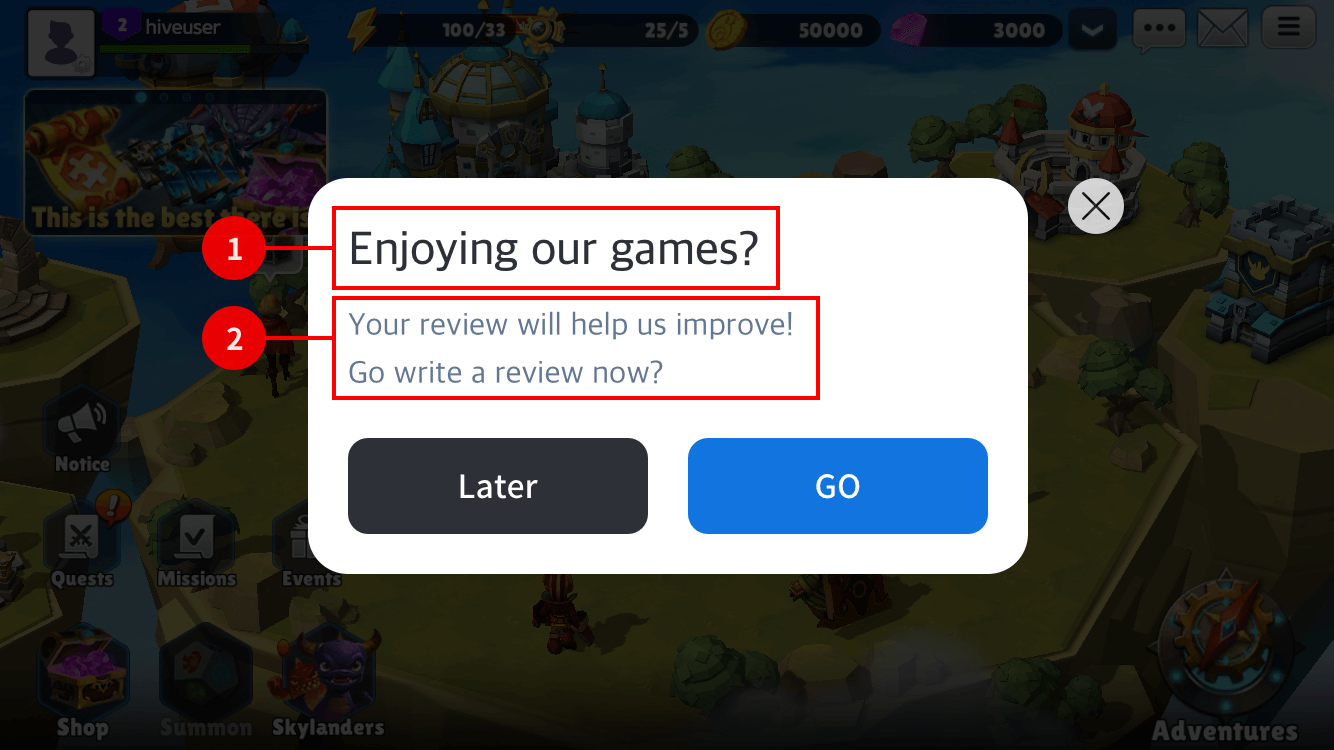
- タイトルエリア: 45文字(英語)
- 説明エリア: 150文字(英語)
<直接設定>
レビューポップアップに表示されるテキスト、左ボタン、画像を直接設定できます。この機能はHive SDK 4.15.8以降で利用可能です。
- デザインガイド
- 横画像のサイズは192*232(または384*464)、縦画像のサイズは280*100(または560*200)です。
- 透明な背景のpng画像を登録してください。
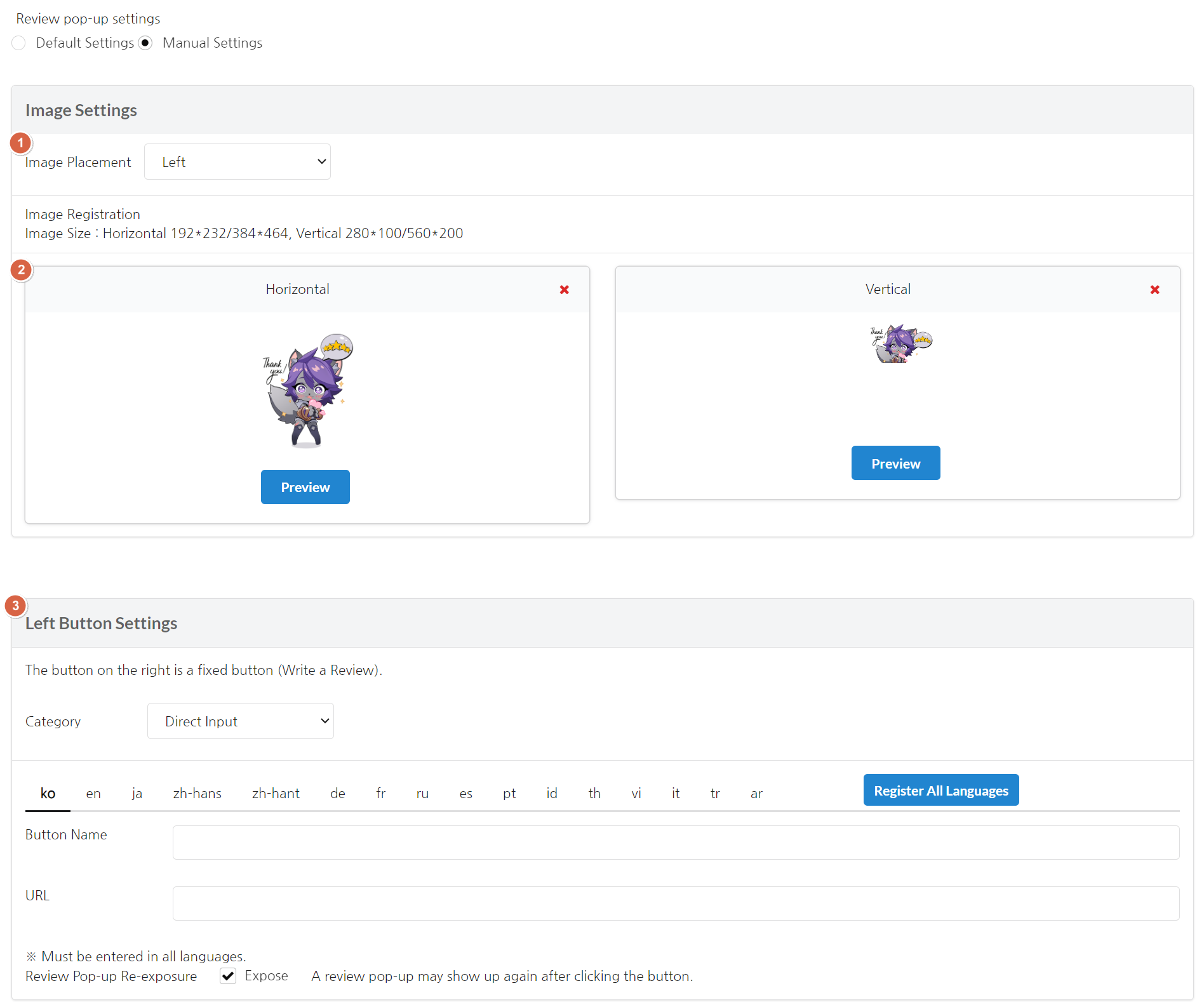
null ※右側のボタンは「レビューを書く」に固定されています。このボタンはユーザーをマーケットに誘導します。
タイトル: 最大32文字の韓国語を入力できます。
テキスト: 最大60文字の韓国語を入力できます。改行は最大5行まで可能です。
終了ポップアップ
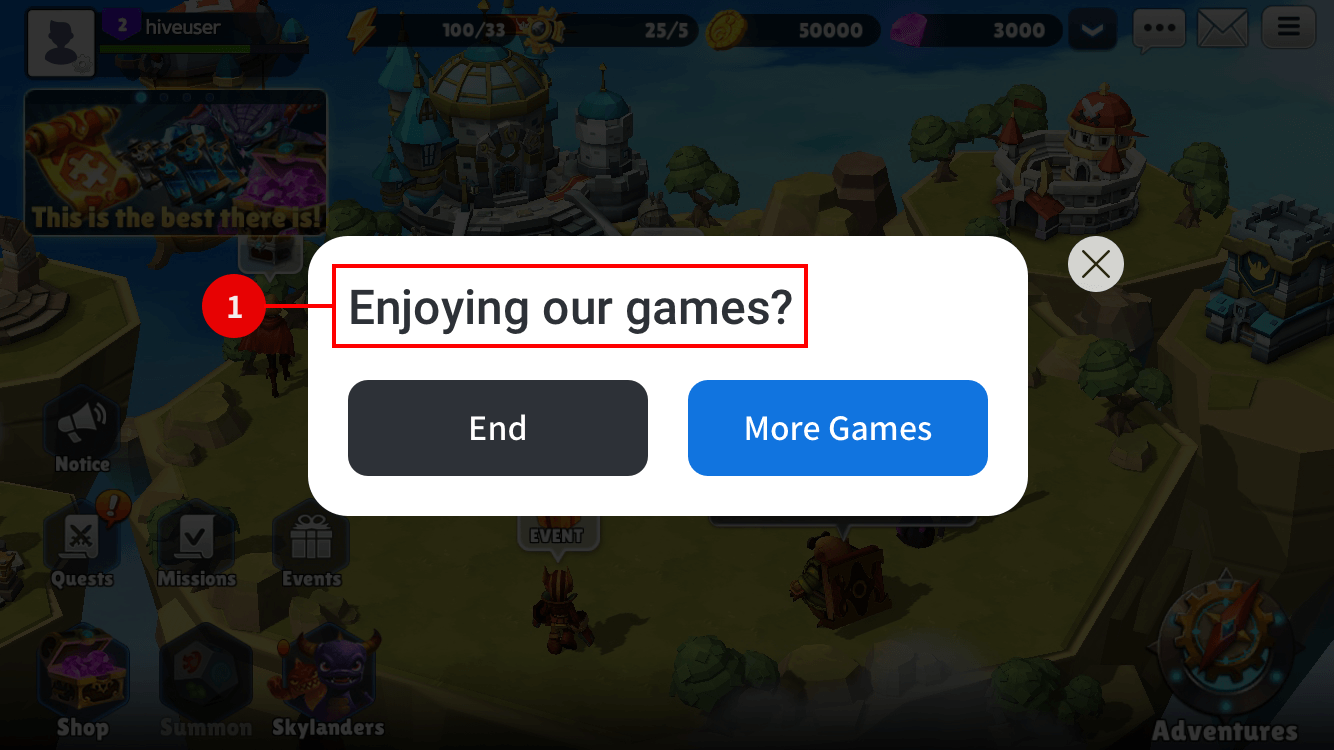
- タイトルエリア: 50文字(英語)