利用規約リンクの作成
約款リンクの生成は、法的告知事項をWebブラウザを通じてユーザーが確認できるように、固有のURLを発行する機能です。
以下の手順に従って約款リンクを生成し、アプリ内の約款再表示リンク、Webストアおよびコミュニティ会員登録時の約款同意リンク、Webサイト内の利用規約およびプライバシーポリシー告知リンクなど、約款リンクが必要な場所で活用してください。
約款種類の登録
プライバシーポリシー、利用規約のように、約款種類の名前を設定します。
コンソールパス:プロビジョニング > 約款 > 約款内容登録 > 約款種類(T)管理
設定方法:
- 約款内容登録 > 約款種類(T)管理で、[約款種類(T)追加]ボタンをクリックします。ブランド(会社名)と使用する約款種類を入力します。


- 作成が完了したら、[保存]ボタンをクリックします。
約款内容の登録
以下のコンソールパスに移動し、約款内容を作成します。
➡️ コンソールパス:プロビジョニング > 約款 > 約款内容登録 > 約款内容(S)管理
設定方法:
- 約款内容登録 > 約款内容(S)管理で、[新しい内容(S)追加]ボタンをクリックします。
- ステップ1で作成した約款種類を選択し、サービスする言語、プッシュ同意有無(「なし」を選択)、個人情報収集同意(「個人情報収集同意なし」を選択)、約款タイトル、メモを入力した後、[保存]ボタンをクリックします。


- 約款内容登録 > 約款内容(S)管理で、管理項目の[修正]アイコンをクリックし、詳細ページに移動します。
- [新しいバージョンを作成]ボタンをクリックした後、施行日を指定し、エディターで約款本文を作成して保存します。


- 多言語約款が必要な場合は、設定方法1~4の手順を繰り返す必要があります。2番で言語を変更し、該当言語に合わせた約款内容を作成して保存します。ユーザーのブラウザ言語に応じて、該当言語の約款が自動的に表示されます。
約款リンクの生成
ブラウザの言語設定に合わせて言語別の約款を自動的に表示したり、複数の約款を1つのWebページで確認できるようにリンクを生成します。以下のコンソールパスに移動して設定を行います。
➡️ コンソールパス:プロビジョニング > 約款 > 約款グループ設定 > 約款組み合わせ(M)
設定方法:
- 約款組み合わせ(M)で、[約款組み合わせ(M)追加]ボタンをクリックすると、設定画面が表示されます。

- 管理名、メモを入力し、約款同意使用有無は「使用しない」、再表示使用有無は「使用」に設定します。
- 再表示設定のブランド、カテゴリー(約款種類)、言語を選択すると、ステップ1で作成した約款内容リストが表示されます。

- 複数種類の約款を1つのWebページで確認できるようにするには、再表示設定の[項目追加]ボタンをクリックして約款種類とそれに対応する内容を選択し、言語はすべて同じに設定します。以下の設定例を参考にしてください。

- 各約款の多言語をサポートするには、再表示設定の[項目追加]ボタンをクリックして約款種類はすべて同じものを選択し、言語値とその言語に合った約款内容を選択して登録します。以下の設定例を参考にしてください。

- 設定方法1~5の手順を完了すると、約款リンクが生成されます。生成された約款リンクは、再表示項目の[URLコピー]をクリックしてコピーします。
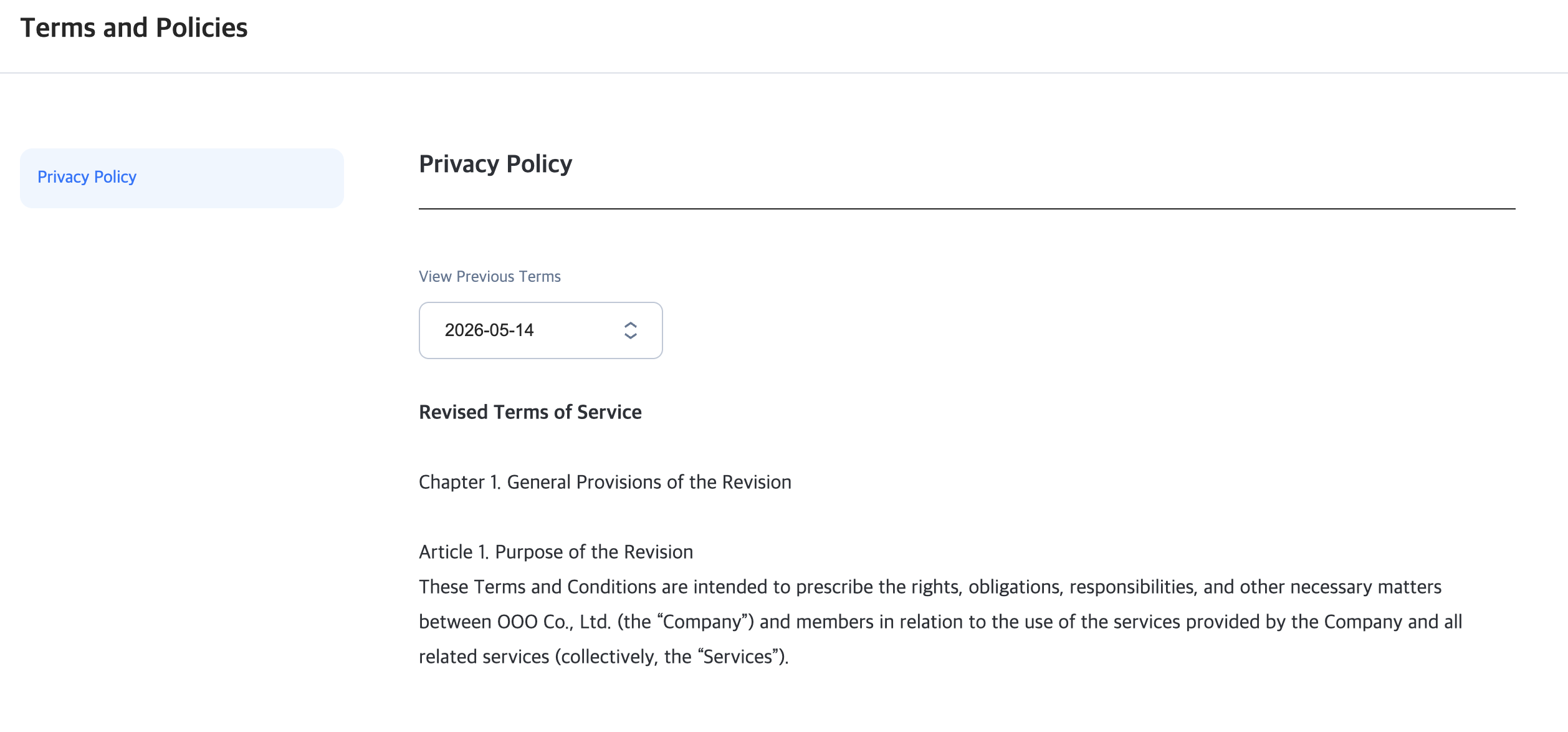
- ブラウザのアドレスバーにコピーしたURLを入力し、正常に表示されるか確認します。多言語約款を設定した場合は、ブラウザ言語を変更して、各言語別に設定した内容が表示されるか確認してください。
- アプリ内の約款再表示、コミュニティ、Webストア、カスタマーサポート、Webサイトなど、Web環境で約款リンクが必要な場合は、[URLコピー]をクリックして活用してください。
