Hive AI Studio 사용 가이드
Hive AI Studio란?
Hive AI Studio는 이미지 생성, 동영상 생성을 하나의 화면에서 이용할 수 있는 콘텐츠 제작 도구입니다. 캐릭터 디자인, 아트워크, 시네마틱 영상, 마케팅 배너 등을 프롬프트 입력만으로 손쉽게 만들 수 있습니다.
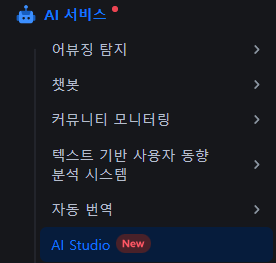
- 경로: Hive콘솔 접속 > 애널리틱스 > AI 서비스 > AI Studio
- 이용 대상: 서비스 사용승인이 된 오너/어드민/멤버 계정 (단, 신청은 오너 계정으로만 가능)
무엇을 할 수 있나요?
| 기능 | 설명 |
|---|---|
| 이미지 생성 도구 | 프롬프트를 입력해 원하는 이미지를 대화형으로 생성 |
| 동영상 생성 도구 | 프롬프트를 입력해 원하는 영상을 대화형으로 생성 |
| 사용량 | 바우처 사용 현황과 기능별 사용 요금을 확인 |
빠르게 시작하기
1. 서비스 이용 신청
Hive AI Studio에 처음 진입하면 서비스 이용 안내 팝업이 노출됩니다.
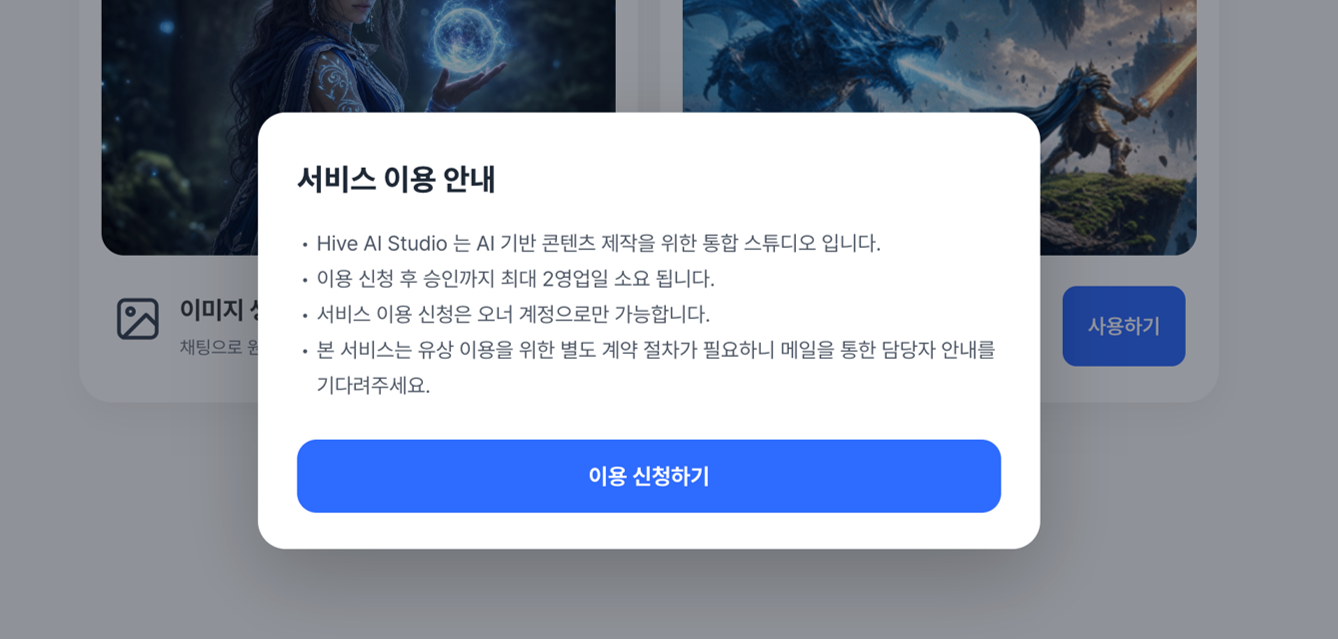
- 승인까지 최대 2영업일이 소요될 수 있습니다.
- 서비스 이용 신청은 오너 계정으로만 가능합니다.
신청버튼을 클릭하면 신청이 접수됩니다.
신청이 완료되면 아래와 같은 완료 안내가 표시됩니다.
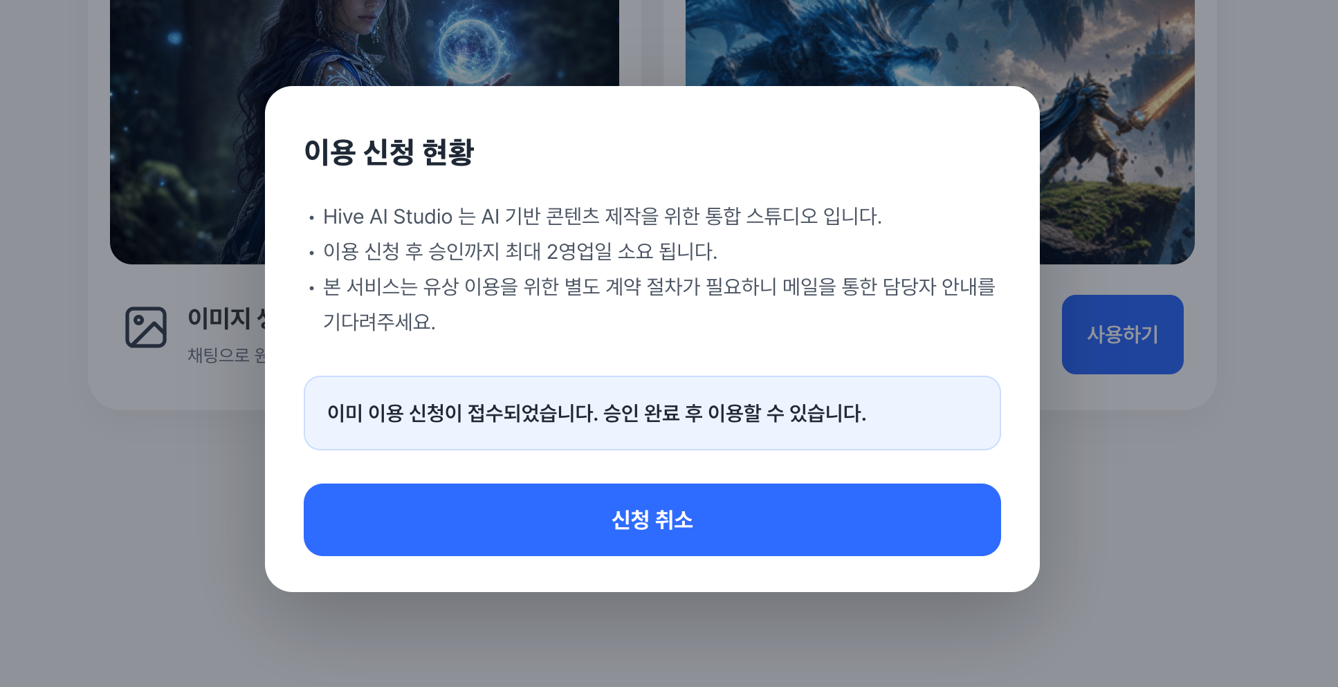
신청 이후에는 담당 부서에서 내부 승인 절차를 거쳐 서비스 키 등록을 진행하며, 승인이 완료되면 별도 알림 없이 화면이 자동으로 승인 상태로 전환됩니다.
2. 메인 화면에서 기능 선택하기
승인이 완료되면 메인 화면에서 2가지 기능(이미지 생성 / 동영상 생성) 중 원하는 카드의 사용하기 버튼을 눌러 시작할 수 있습니다.
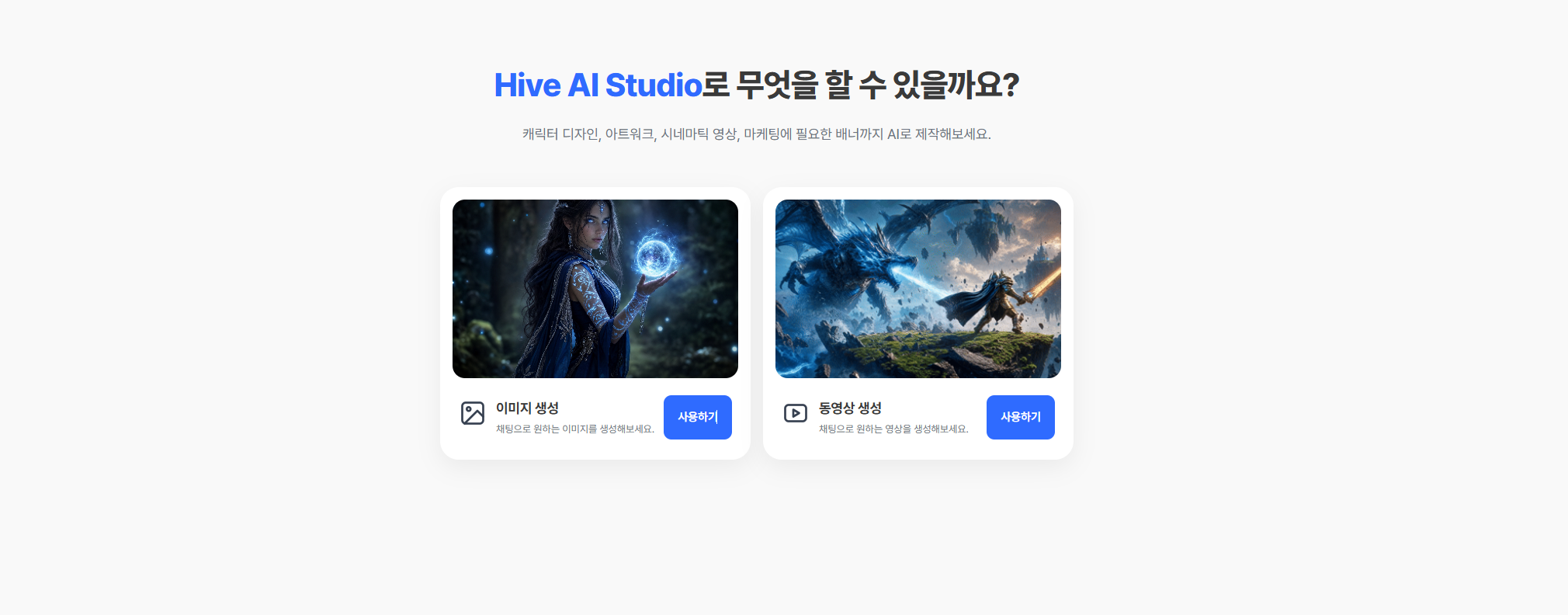
상단 탭을 통해서도 이미지 생성 도구 / 동영상 생성 도구 그리고 사용량 화면을 언제든 전환할 수 있습니다. 이미지 생성 도구 / 동영상 생성 도구의 대화 블록이 길어지면 화면에 스크롤이 생깁니다.
이미지 생성 도구
초기 화면에는 예시 이미지와 함께 프롬프트 입력창이 표시됩니다.
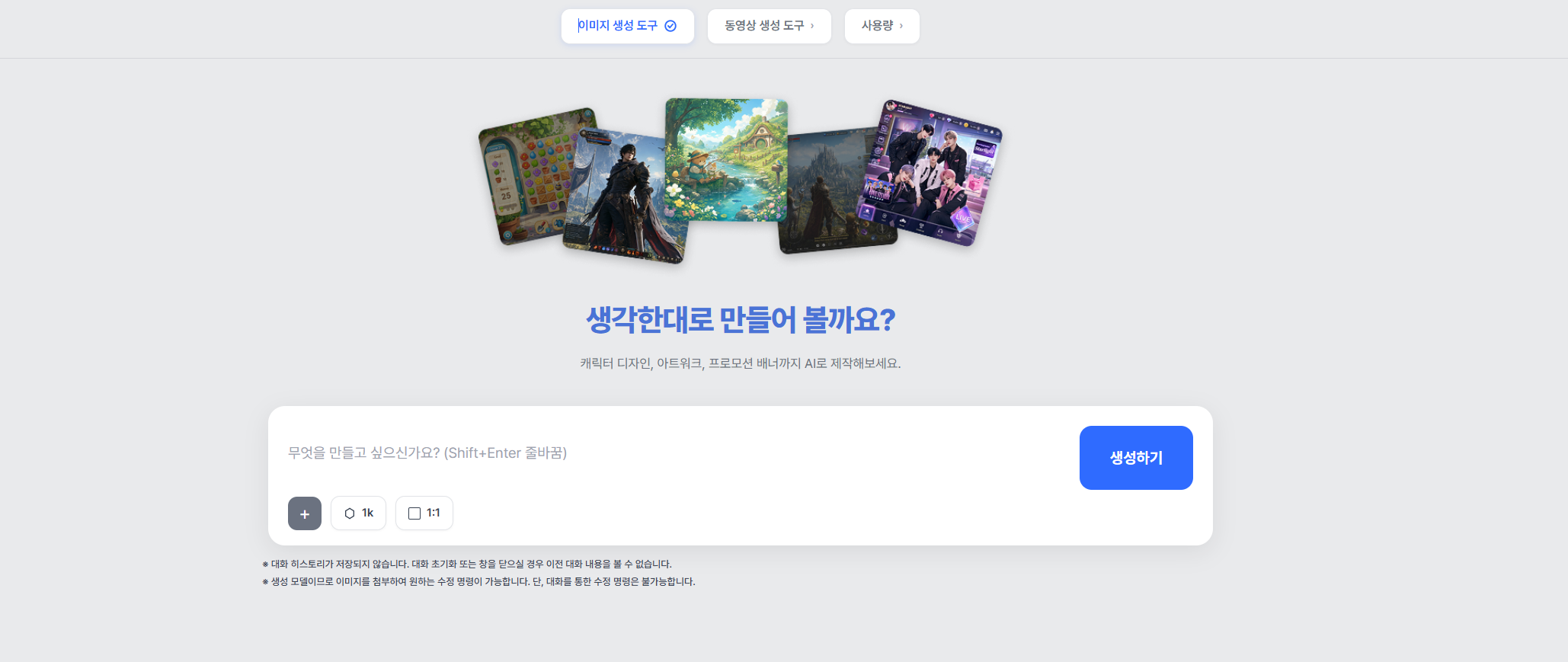
- 하단 입력창에 원하는 이미지를 텍스트로 설명한 뒤
생성하기를 누르면 생성이 시작됩니다. - 이미지 비율은 1:1과 16:9로 제공됩니다.
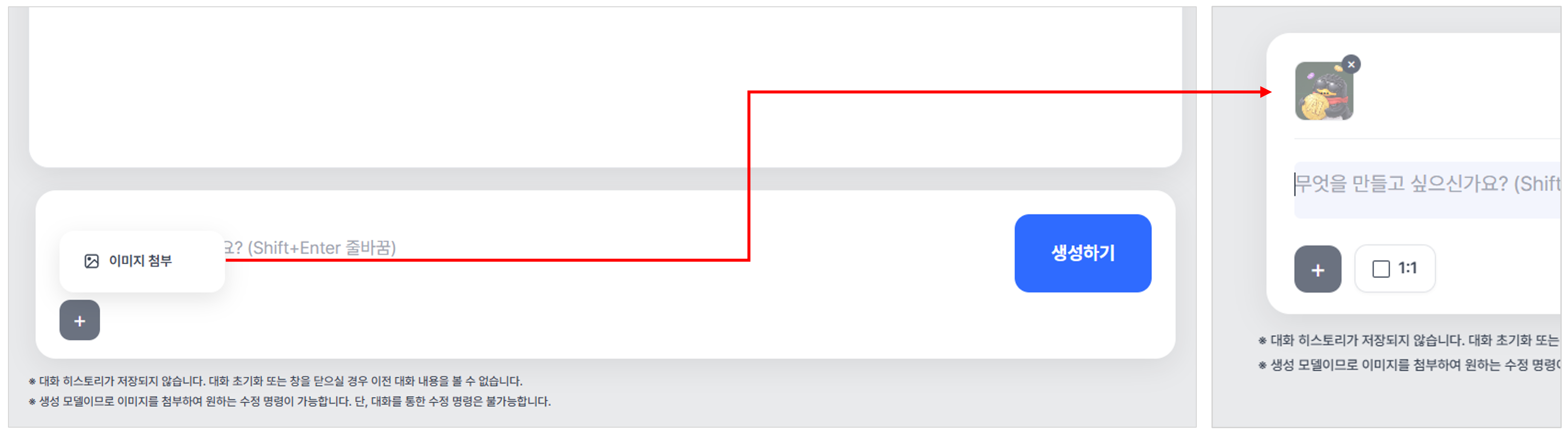
- 이미지를 첨부하면 입력창 위에 썸네일이 표시되며, 썸네일의
x버튼으로 첨부를 취소할 수 있습니다. - 입력창 왼쪽
+버튼으로 이미지를 첨부할 수 있습니다. (*이미지 파일 만 첨부 가능합니다.) - 생성 요청을 보내면 바로 요청/응답 블록이 생기고, 결과가 나올 때까지 "이미지 생성 중..." 상태가 표시됩니다.
- 이미지 생성이 되는 동안
생성하기버튼은생성 중...상태로 바뀌며, 요청을 중단하거나 수정할 수 없습니다.
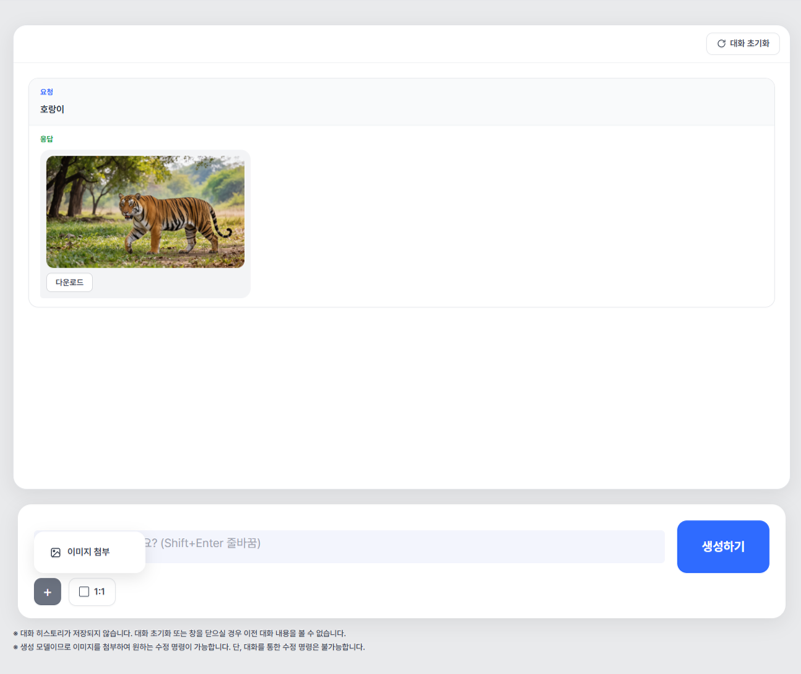
- 생성이 완료되면 결과 이미지가 표시되며, 이미지 또는
다운로드버튼을 클릭해 다운로드할 수 있습니다. - 생성 요청과 결과 이미지는 블록 형태로 순서대로 쌓입니다.
- 우측 상단
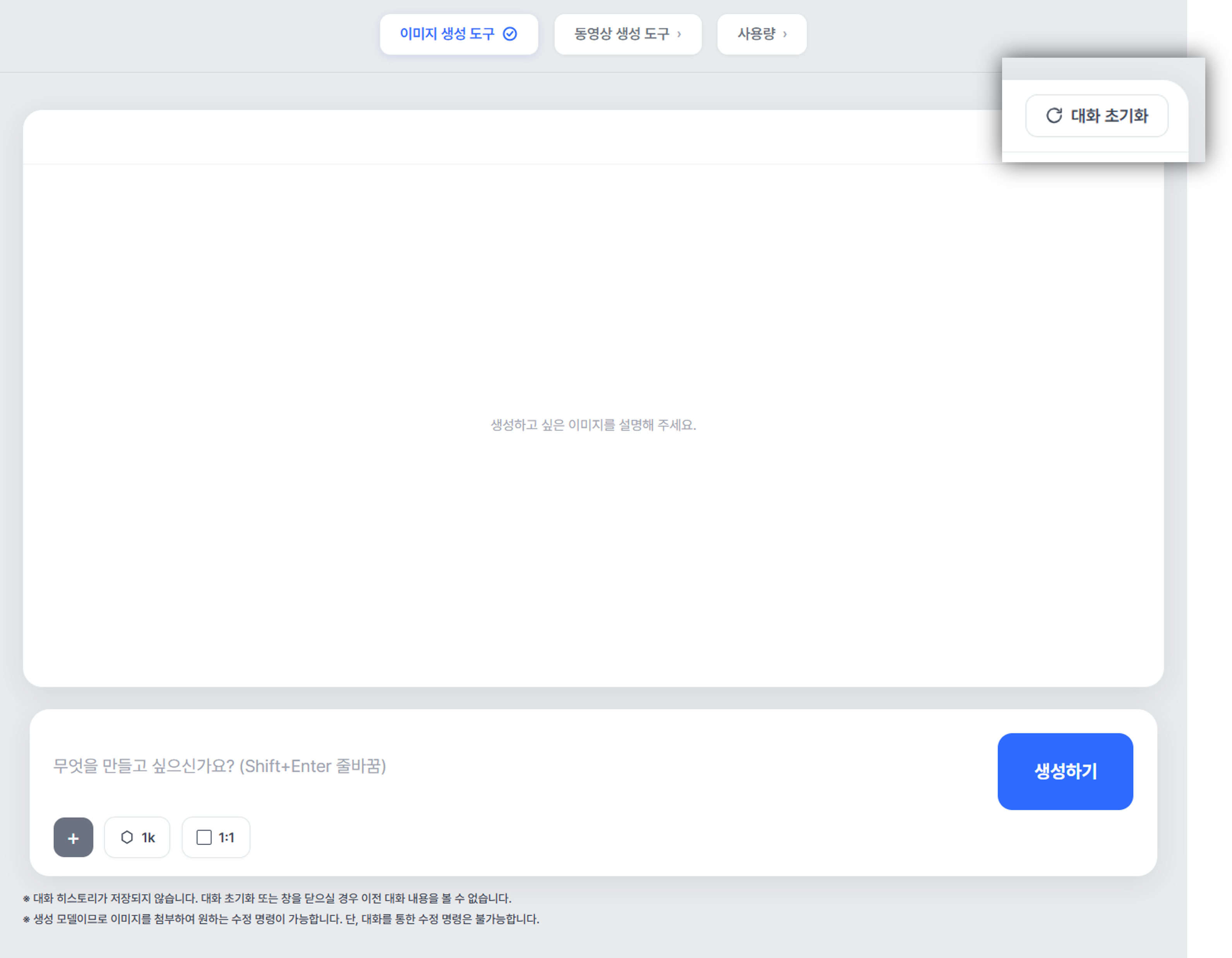
대화 초기화버튼은 첫 생성 요청 이후부터 활성화됩니다. - 대화 이력은 저장되지 않습니다. 대화를 초기화하거나 창을 닫으면 이전 대화 내용은 다시 볼 수 없습니다.
- 이미지를 첨부하면 원하는 수정 명령을 요청할 수 있습니다. 단, 텍스트 대화만으로 이어지는 수정 명령은 지원되지 않습니다.
바우처 사용량 안내
AX바우처를 보유하신 경우 70% 이상 사용하면 화면 상단에 사용량 경고 배너가 노출됩니다.
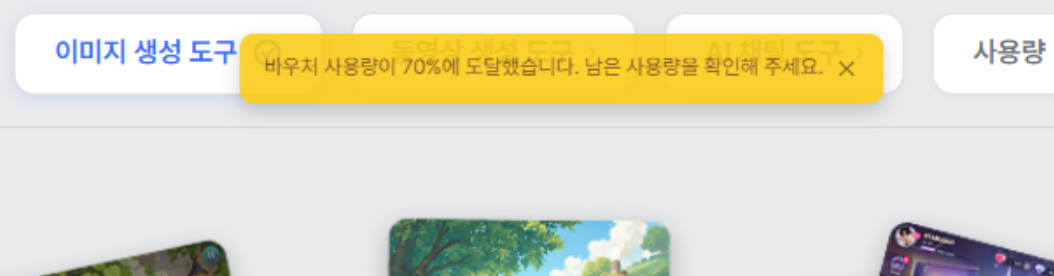
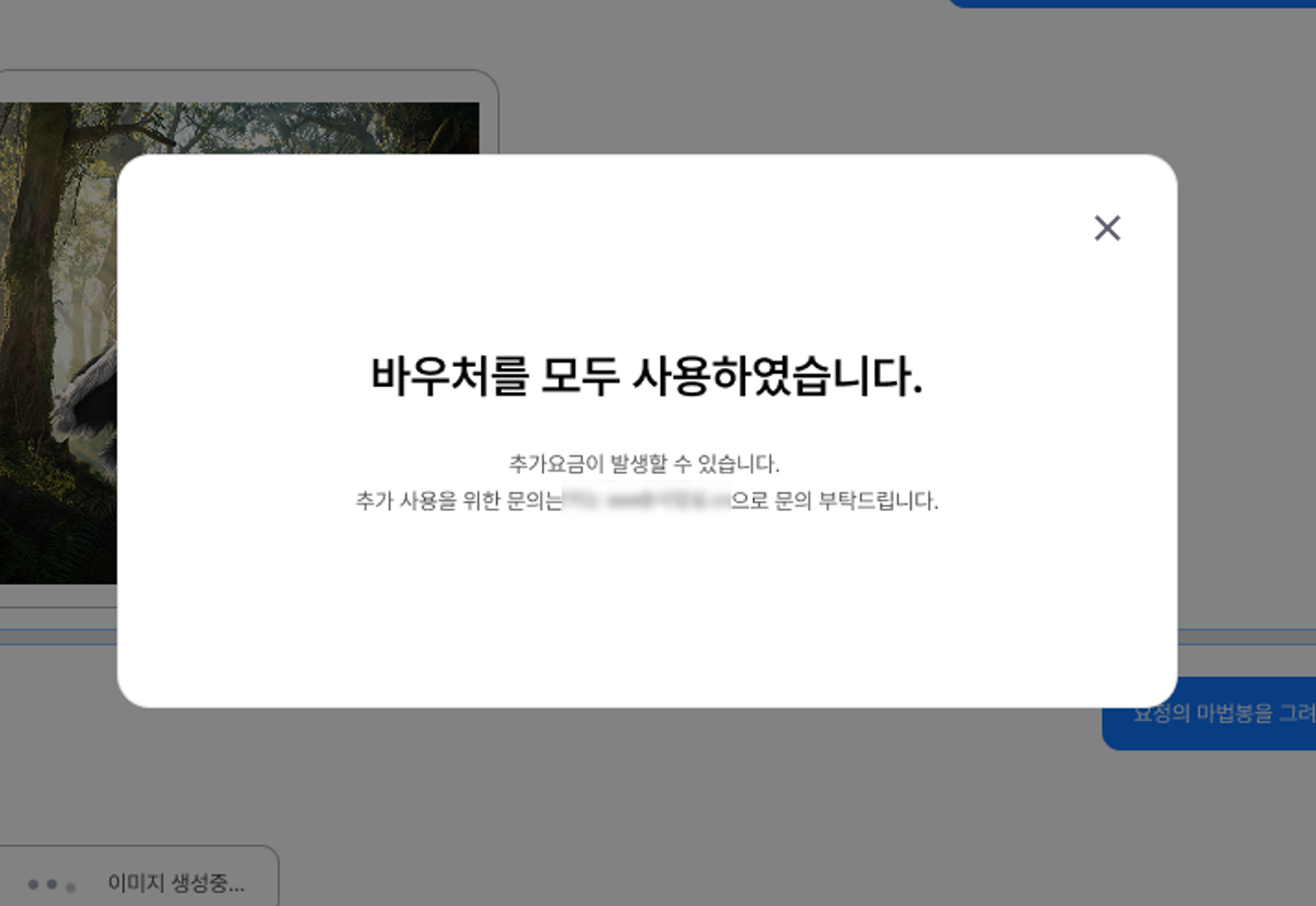
- AX바우처를 모두 소진하면 아래와 같은 안내 팝업이 노출되며, 이후 계속 사용할 경우 추가 요금이 발생할 수 있습니다. 소진 완료 시 안내되는 이메일로 문의해 주세요.
- 대화를 초기화버튼을 클릭하면 아래와 같이 다시 빈 화면에서 새로운 프롬프트를 입력할 수 있습니다.
동영상 생성 도구
이미지 생성 도구와 대부분 동일한 방식으로 동작합니다. 비율은 1:1, 16:9 가 제공되며, 해상도는 720p, 1080p, 4K를 지원합니다.
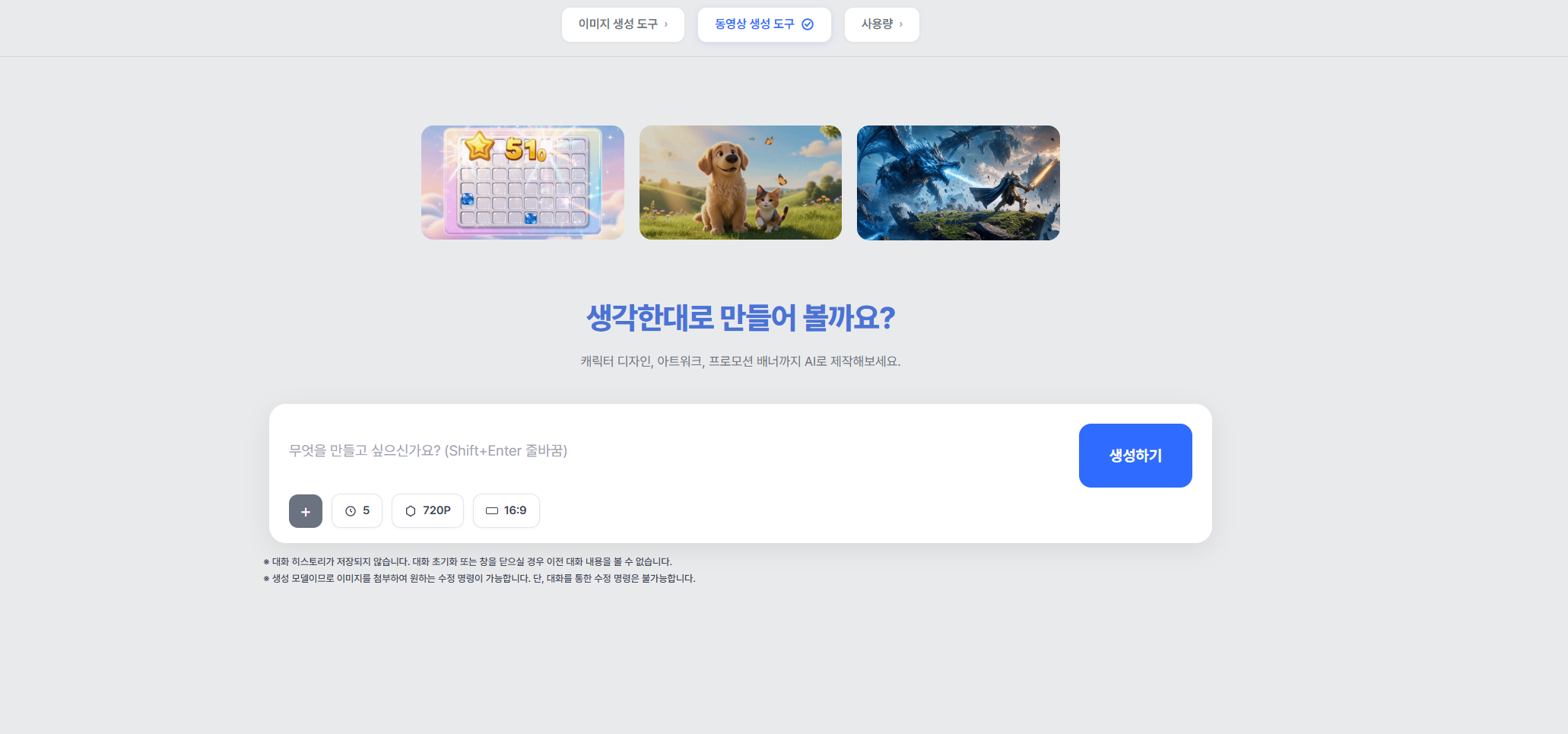
- 하단 입력창에 원하는 영상을 텍스트로 설명한 뒤
생성하기를 누르면 생성이 시작됩니다. - 입력창 왼쪽
+버튼으로 이미지를 첨부할 수 있습니다. (첨부 가능한 파일은 이미지뿐입니다.)
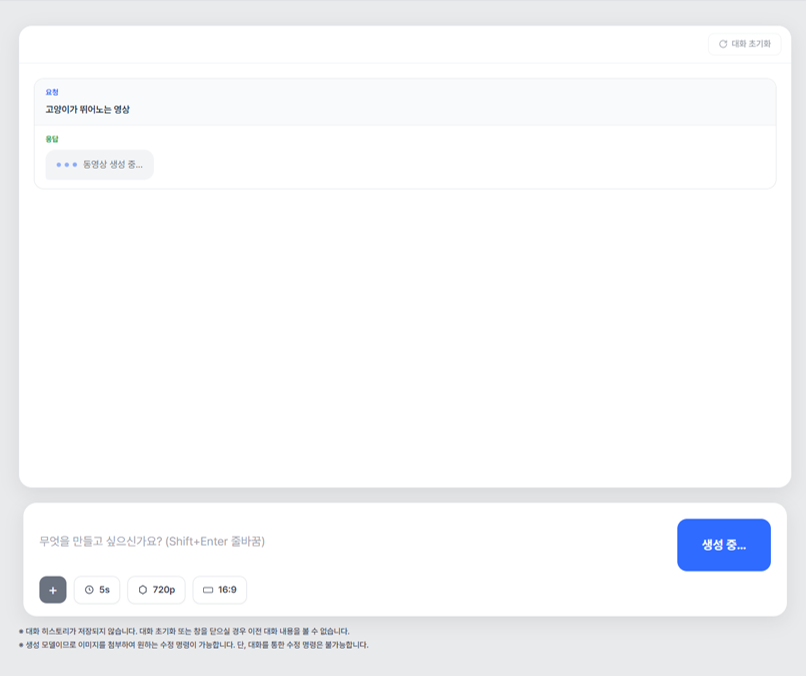
- 생성 요청을 보내면 이미지 생성 도구와 동일하게 요청/응답 블록이 바로 생기고, 결과가 나올 때까지 "동영상 생성 중..." 상태가 표시됩니다.
생성하기버튼은생성 중...상태로 바뀌며, 요청을 중단하거나 수정할 수 없습니다.
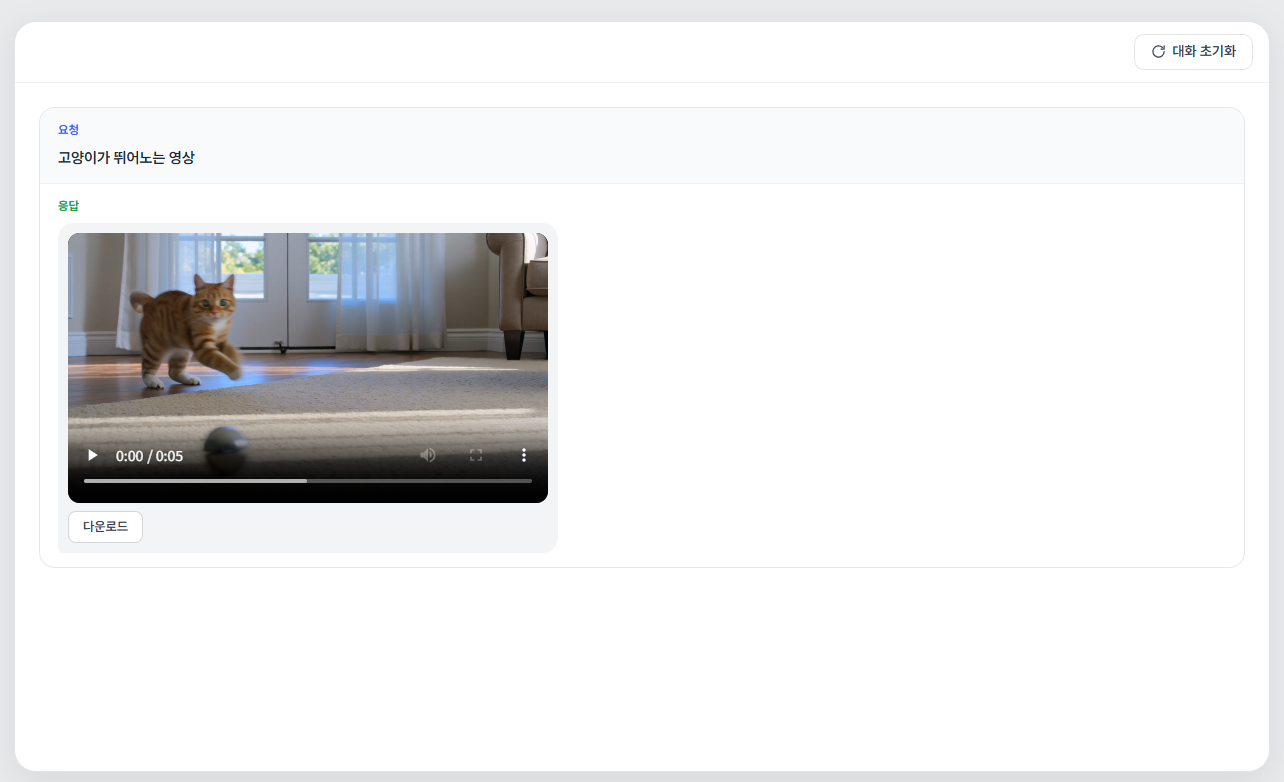
- 생성이 완료되면 결과 영상이 표시되며, 영상을 클릭하면 바로 재생할 수 있습니다. 다운로드는 영상이 아니라
다운로드버튼을 클릭해야 진행됩니다. - 우측 상단
대화 초기화버튼은 첫 생성 요청 이후부터 활성화됩니다. - 대화 이력은 저장되지 않습니다. 대화를 초기화하거나 창을 닫으면 이전 대화 내용은 다시 볼 수 없습니다.
- 이미지를 첨부하면 원하는 수정 명령을 요청할 수 있습니다. 단, 텍스트 대화만으로 이어지는 수정 명령은 지원되지 않습니다.
- 바우처 사용량 안내(70% 경고, 소진 시 안내팝업)은 이미지 생성 도구와 동일하게 적용됩니다.
사용량
상단의 사용량 탭을 누르면 이번 달 요약과 날짜별 상세 사용 내역을 확인할 수 있습니다. 모든 금액은 USD 기준으로 표시됩니다.
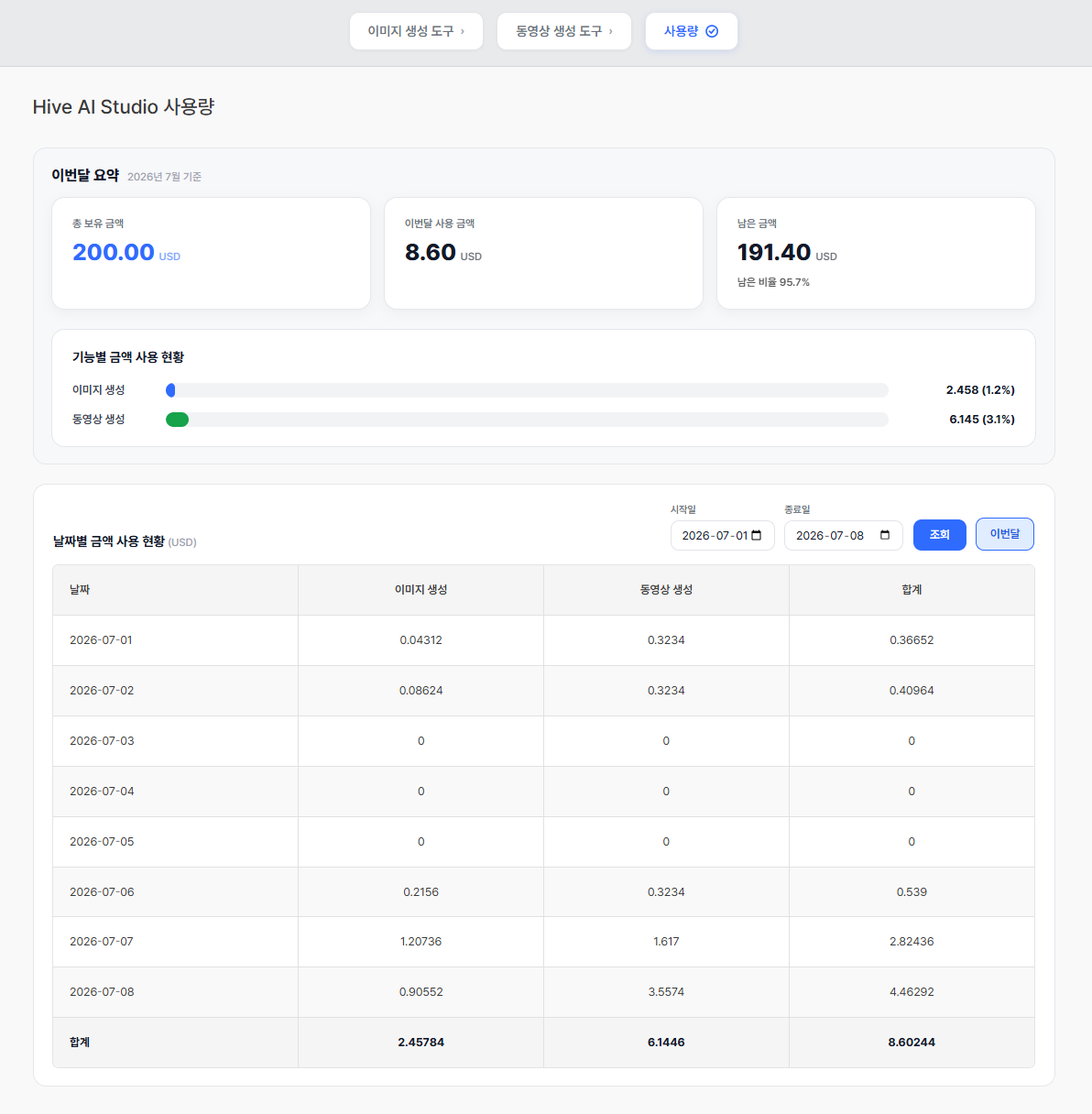
이번달 요약
- 조회 시점 기준 연·월(예: 2026년 7월 기준)이 함께 표시됩니다.
- 총 보유 금액 / 이번달 사용 금액 / 남은 금액 (남은 비율 %)을 확인할 수 있습니다.
- 기능별 금액 사용 현황: 이미지 생성 / 동영상 생성 각각의 사용 금액과 비중(%)을 막대그래프로 확인할 수 있습니다.
날짜별 금액 사용 현황
- 시작일 ~ 종료일을 지정해
조회하거나,이번달버튼을 눌러 이번 달 데이터를 바로 조회할 수 있습니다. - 표에는 날짜별로 이미지 생성 / 동영상 생성 사용 금액과 합계(USD)가 표시됩니다.
- 표 하단에는 조회 기간 전체의 합계가 별도 행으로 표시됩니다.
해상도 가이드
Hive AI Studio에서 생성되는 이미지와 동영상은 비율(1:1, 16:9)과 해상도 옵션에 따라 아래와 같은 픽셀(px) 크기로 출력됩니다.
이미지 생성
| Resolution | 16:9 | 1:1 |
|---|---|---|
| 1K | 1360×768 | 1024×1024 |
| 2K | 2720×1536 | 2048×2048 |
| 4K | 5440×3072 | 4096×4096 |
동영상 생성
| Resolution | 16:9 | 1:1 |
|---|---|---|
| 720P | 1280×720 | 960×960 |
| 1080P | 1920×1080 | 1440×1440 |
| 2K | 2560×1440 | 1440×1440 |
| 4K | 3840×2160 | 2160×2160 |
동영상의 경우 1:1 비율은 1080P와 2K의 출력 해상도가 동일합니다.
주의사항
- 본 서비스는 유상 이용을 위한 별도 계약 절차가 필요하니 메일을 통한 담당자 안내를 기다려주세요.
- 서비스 이용 신청은 오너 계정만 가능하며, 승인까지 최대 2영업일이 소요될 수 있습니다.
- 이미지, 동영상 생성 도구의 대화 이력은 별도로 저장되지 않습니다. 초기화하거나 창을 닫으면 복구할 수 없습니다.
- 이미지, 동영상은 생성형 모델의 결과물이므로 원본 파일을 직접 편집할 수는 없으며, 이미지를 첨부하는 방식으로 수정 요청을 할 수 있습니다. 단, 텍스트 대화만으로 이어지는 수정 요청은 지원되지 않습니다.
- AX바우처를 제공받는 고객의 경우 바우처를 모두 소진한 이후에도 계속 이용할 수 있으나 추가 비용이 발생합니다. 소진 완료 시 안내되는 이메일로 문의해 주세요.
- 선택하신 옵션을 기준으로 콘텐츠가 생성되며, 결과물의 해상도는 이보다 높게 생성될 수 있습니다.