커뮤니티 설정
커뮤니티를 공개하기 전에 원활한 서비스 운영을 위한 기본 정보와 화면 구성을 설정합니다. 저장 전 PC, 모바일 미리보기로 실제 화면을 확인한 후 저장하세요.
➡️ 콘솔 경로: 커뮤니티 & 웹 상점 > 커뮤니티 > 커뮤니티 설정
서비스 설정
커뮤니티의 서비스 상태를 관리하고, 커뮤니티에서 노출할 기능과 게시판 공통 설정을 합니다. 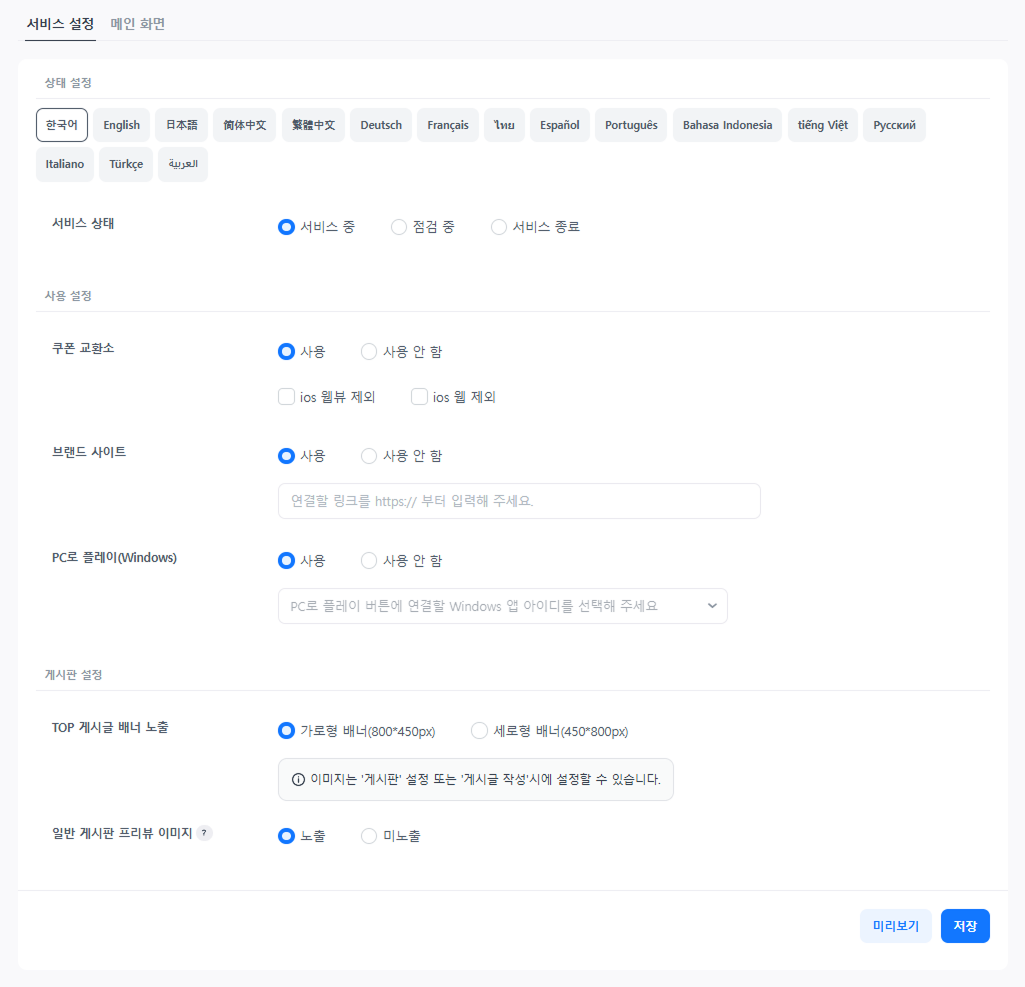
상태 설정
- 서비스 상태: 언어별 커뮤니티의 서비스 상태를 변경하세요. ‘점검 중’ 또는 ‘서비스 종료’ 상태에서 노출되는 설명과 비고의 텍스트는 자유롭게 입력합니다.
- 서비스 중 상태: 정상 동작하는 커뮤니티 사이트가 노출됩니다.
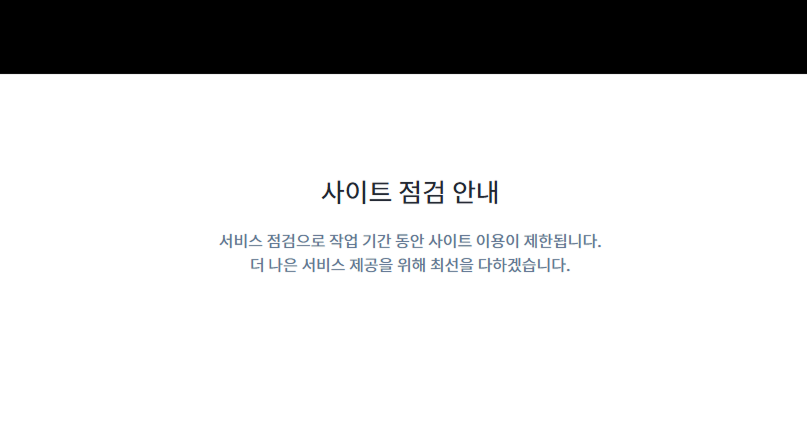
- 점검 중 상태: 사이트 점검 안내 페이지가 노출됩니다.
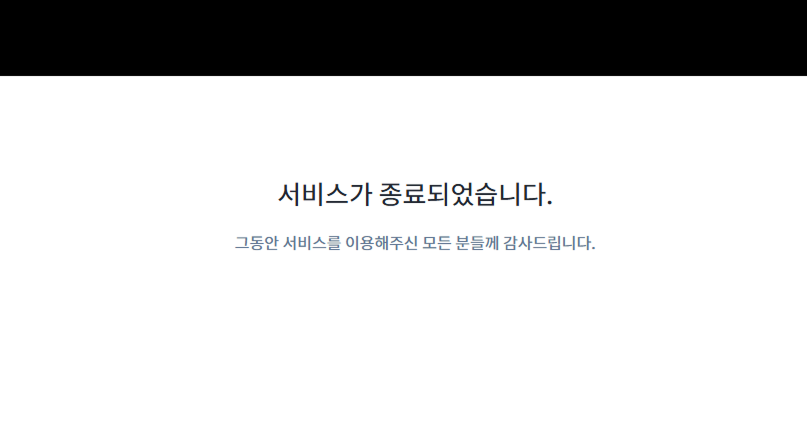
- 서비스 종료 상태: 서비스 종료 안내 페이지가 노출됩니다.
사용 설정
- 쿠폰 교환소: 커뮤니티에서 쿠폰을 교환하는 페이지로 이동하는 버튼 노출 여부를 설정합니다. 앱 서버 정보와 CS Code가 자동으로 반영되며, 버튼은 Player ID가 있는 사용자에게만 로그인 후 노출됩니다.
- 브랜드 사이트: 브랜드 사이트로 이동하는 버튼 노출 여부를 설정합니다. 앱 내 웹 뷰에서는 노출되지 않습니다.
- PC로 플레이: PC 게임 런처를 실행하는 버튼 노출 여부를 설정합니다. PC 게임용 App ID 연결이 필요하며, 커뮤니티 로그인 상태에서 버튼 클릭 시 자동 로그인 처리됩니다.
게시판 설정
- TOP 게시글 배너 노출: 게시판 상단에 노출되는 TOP 게시글 이미지의 방향을 가로형(800 × 450px) 또는 세로형(450 × 800px)으로 선택합니다.
- 일반 게시판 프리뷰 이미지: 게시글에 포함된 이미지를 게시글 목록에서 노출 여부를 설정합니다.
메인 화면
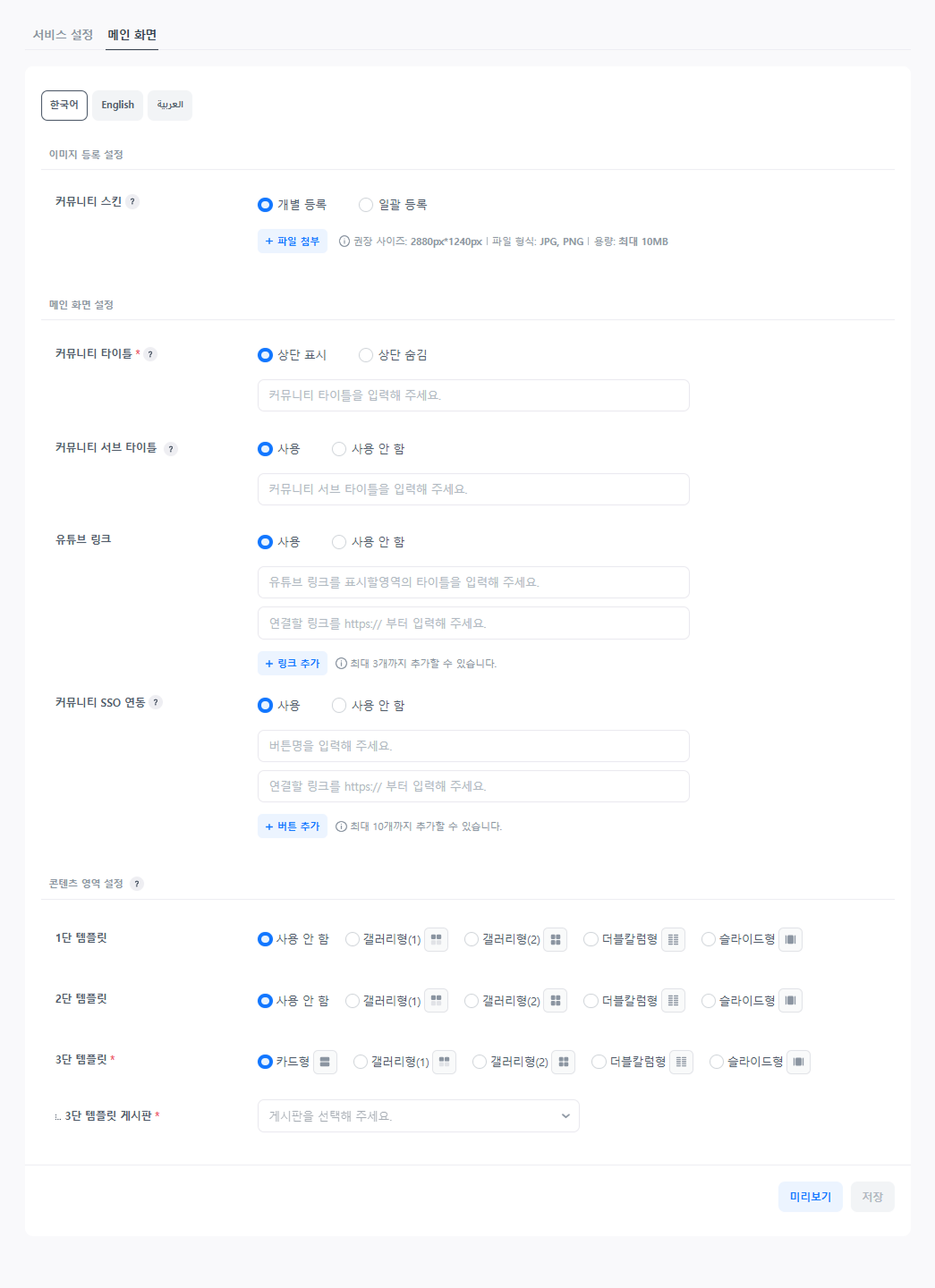
커뮤니티 메인에 노출되는 이미지 에셋을 등록하고 기능을 설정합니다.
이미지 등록 설정
- 커뮤니티 스킨: 커뮤니티 PC, 모바일 사이트의 배경을 구성하는 이미지를 설정합니다.
메인 화면 설정
- 커뮤니티 타이틀: 상단에 노출되는 타이틀 텍스트와 노출 여부를 설정합니다. 숨김 처리해도 좌측 레이아웃의 타이틀은 항상 노출됩니다.
- 커뮤니티 서브 타이틀: 타이틀 하단에 함께 노출할 서브 타이틀을 설정합니다.
- 유튜브 링크: 우측 레이아웃에 노출할 유튜브 영상의 타이틀과 URL을 등록합니다. 최대 3개까지 등록 가능하며, embed URL로 입력해야 합니다.
- 커뮤니티 SSO 연동: 외부 사이트와 커뮤니티 간 이동 시 자동 로그인을 지원하는 기능입니다. 로그아웃은 서비스별로 각각 처리되며, 자동 로그아웃은 지원하지 않습니다.
- 커뮤니티 → 외부 사이트: 연결할 외부 사이트 URL을 입력하면 아래 정보가 POST(form-data) 방식으로 전달됩니다.
- Hive 웹 로그인: player_token, refresh_token
- 인앱 자동 로그인: ingame_player_token, appid, player_id, did
- 외부 사이트 → 커뮤니티: 아래 URL로 필요한 정보를 POST(form-data) 방식으로 전달합니다.
- https://{커뮤니티_도메인}/{keyword}/api/auth/sso
- keyword는 사이트 설정에서 등록한 키워드를 입력합니다.
- Hive 웹 로그인: player_token, refresh_token
- 인앱 자동 로그인: ingame_player_token, appid, player_id, did
- https://{커뮤니티_도메인}/{keyword}/api/auth/sso
- 주의사항
- 커뮤니티 → 외부 사이트: 연결할 외부 사이트 URL을 입력하면 아래 정보가 POST(form-data) 방식으로 전달됩니다.
콘텐츠 영역 설정
메인 화면에서의 게시글 노출 방식을 선택하세요. 최대 3개의 템플릿 등록 가능하며, 3단은 필수로 등록해야 합니다. 템플릿과 게시판 유형이 일치해야 하므로, 템플릿 유형에 맞는 게시판이 생성되어 있는지 확인하세요.
| 템플릿 | 허용 게시판 | 특징 |
|---|---|---|
| 카드형 | 일반, 이미지, 동영상 | 게시글 최대 20개 노출 |
| 갤러리형(1) | 일반, 이미지, 동영상 | 이미지 및 동영상 포함 게시글 4개 노출, 1:1 비율 썸네일 |
| 갤러리형(2) | 일반, 이미지, 동영상 | 이미지 및 동영상 포함 게시글 8개 노출, 1:1 비율 썸네일 |
| 더블 칼럼형 | 일반, 이미지, 동영상, 한줄 | 제목 또는 내용 최대 2줄 노출 |
| 슬라이드형 | 일반, 이미지, 동영상 | 관리자 전용 게시판만 선택 가능, 800 × 450px 이미지 권장 |
다음 단계
커뮤니티의 모든 설정을 완료했다면, [Hive 콘솔 > 커뮤니티 & 웹 상점 > 커뮤니티 > 커뮤니티 설정 > 서비스 설정]에서 서비스 상태를 ‘서비스 중’으로 변경 하세요. 즉시 커뮤니티 서비스가 개시됩니다.