상품 관리
웹 상점에 노출할 상품과 순서를 지정하고 상품명, 이미지 등 상품 정보를 설정하세요.
➡️ 콘솔 경로: 커뮤니티 & 웹 상점 > 웹 상점 > 상품 관리
상품 정보 동기화
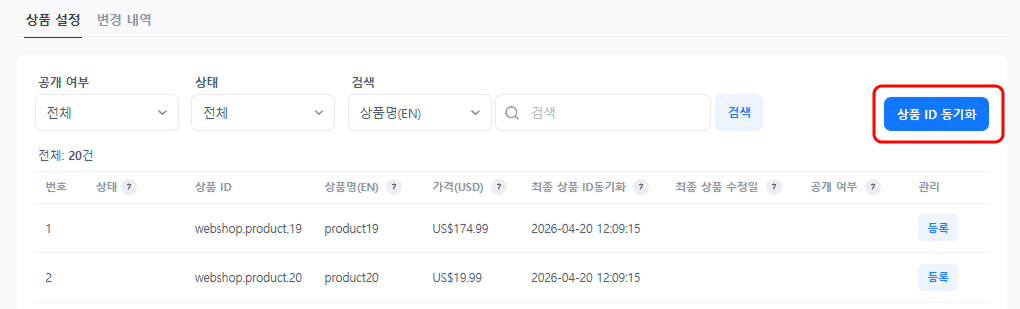
빌링 서버에 등록된 상품 목록을 웹 상점으로 가져옵니다. 동기화가 완료되면 상품 ID, 상품명(EN), 가격(USD) 정보가 자동 등록됩니다. 그 이후에 상품 순서나 상세 정보를 설정합니다.
설정 방법:
- [상품 ID 동기화] 버튼을 클릭합니다.
- 안내문을 확인하고 [확인]을 클릭합니다.
- 동기화를 완료하면 상품 목록이 노출됩니다.
Note
빌링 콘솔에서 상품명이나 가격이 변경된 경우 직접 [상품 ID 동기화] 버튼을 클릭하여 최신 정보로 업데이트하세요.
상품 순서 저장
웹 상점 페이지에서 상품은 콘솔 상품 목록에 등록된 순서대로 노출됩니다. 드래그 앤 드롭으로 노출 순서를 변경한 후 [순서 저장] 버튼을 클릭하세요. 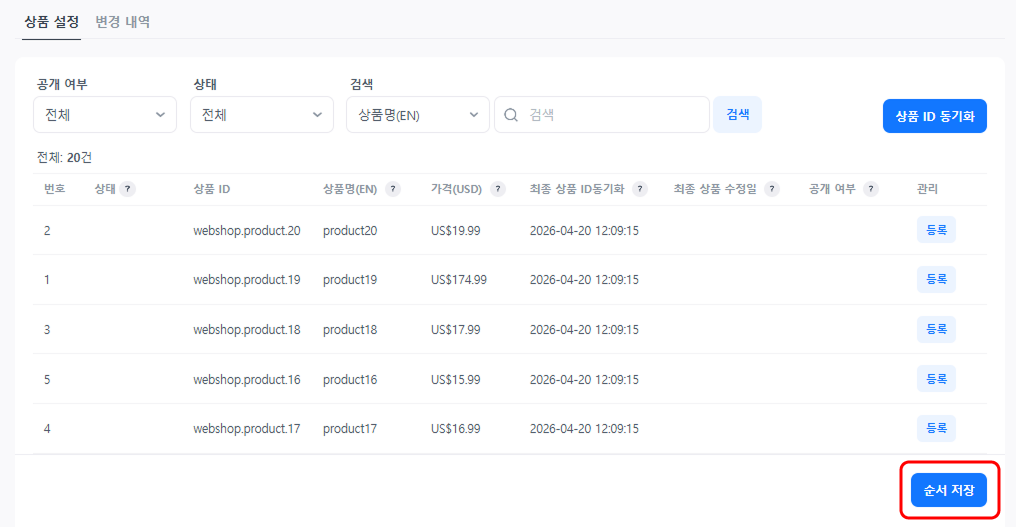
상품 등록 및 수정
상품 목록에서 [등록] 또는 [수정] 버튼을 클릭하여 상품 노출 설정과 상세 정보를 입력하세요.
상품 정보
웹 상점에 표시하는 상품의 이미지, 뱃지, 판매 기간 등 상품 노출 시 필요한 정보를 설정합니다. 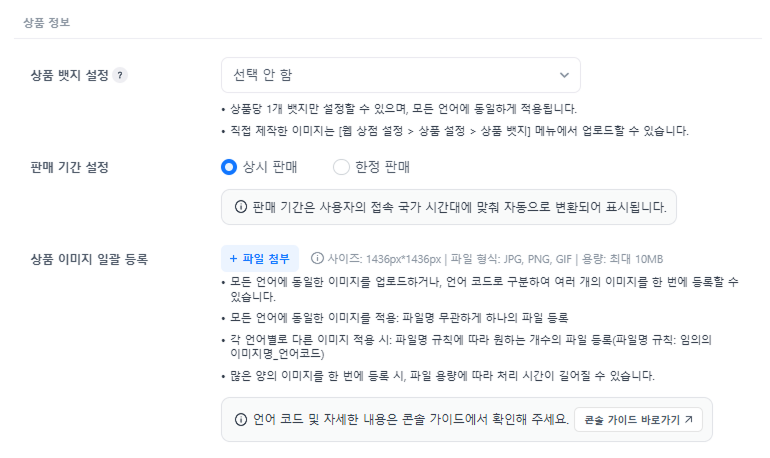
- 상품 뱃지 설정: 상품을 강조하기 위한 뱃지를 상품별로 설정하세요.

- 판매 기간 설정: ‘한정 판매’를 선택하고 판매 시작일과 종료일을 지정하세요. 판매 종료일 3일 전부터 사용자 화면에 종료 카운트다운이 자동으로 표시됩니다.
- 상품 이미지 일괄 등록: 모든 언어에 동일한 이미지를 업로드하거나, 언어 코드별로 구분된 여러 이미지를 한 번에 등록합니다.
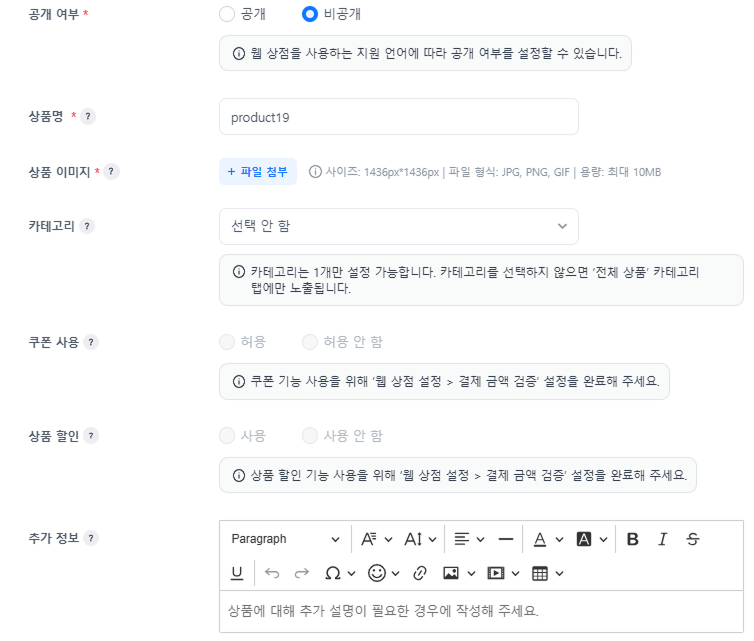
- 공개 여부: 해당 언어에서 상품의 공개 여부를 설정합니다.
- 상품명: 각 언어별로 상품명을 설정합니다.
- 상품 이미지 각 언어별로 상품명 이미지를 설정합니다.
- 카테고리: 해당 상품의 카테고리를 설정합니다. 선택하지 않으면 '전체 상품' 카테고리에만 노출됩니다.
- 추가 정보: 상품에 대한 추가 정보를 입력하세요.
다음 단계
웹 상점의 기본 설정이 완료되었습니다. [Hive 콘솔 > 커뮤니티 & 웹 상점 > 웹 상점 설정 > 서비스 설정]에서 서비스 상태를 ‘서비스 중’으로 변경 하세요. 즉시 웹 상점 서비스가 개시됩니다.
웹 상점 운영에 도움이 되는 기능을 추가로 확인하세요.