การจัดการผู้ใช้
เส้นทางในคอนโซล
➡️ เส้นทางในคอนโซล: การตรวจสอบสิทธิ์ > การจัดการผู้ใช้
ภาพรวม
ในเมนูการจัดการผู้ใช้ คุณสามารถดูข้อมูลการตรวจสอบสิทธิ์ของ Player ID หรือดาวน์โหลดข้อมูลการตรวจสอบสิทธิ์ของแต่ละโปรเจกต์เป็นไฟล์ Excel ได้
การจัดการผู้ใช้ประกอบด้วยแท็บต่อไปนี้
ค้นหาการตรวจสอบสิทธิ์ผู้ใช้: ดูข้อมูลการตรวจสอบสิทธิ์ IdP และประวัติการตรวจสอบสิทธิ์ของ Player ID ยกเลิกการเข้าสู่ระบบ หรือเปลี่ยนแปลงข้อมูลโปรไฟล์ดาวน์โหลดข้อมูลการตรวจสอบสิทธิ์: ระบุ App ID และช่วงเวลาที่ค้นหาเพื่อสร้างและดาวน์โหลดไฟล์ข้อมูลการตรวจสอบสิทธิ์
ค้นหาการตรวจสอบสิทธิ์ผู้ใช้
ค้นหา Player ID
- เลือกแท็บ
ค้นหาการตรวจสอบสิทธิ์ผู้ใช้ - ป้อน
โปรเจกต์และPlayer IDจากนั้นคลิกค้นหา
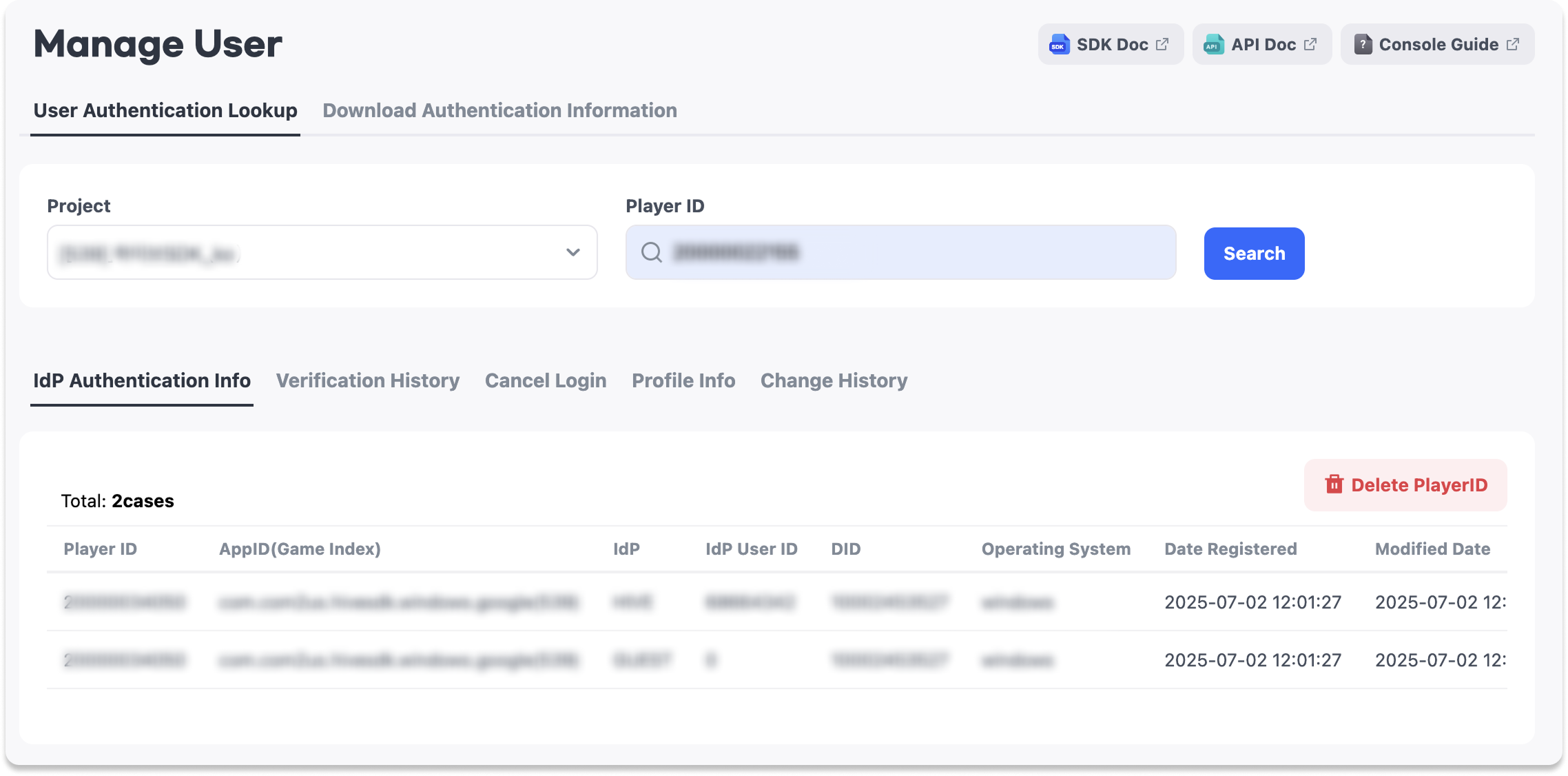
ข้อมูลการตรวจสอบสิทธิ์ IdP
ดู App ID, IdP, IdP User ID, Device ID, ระบบปฏิบัติการ และวันที่ลงทะเบียนที่เชื่อมโยงกับ Player ID
เมื่อลบ Player ID ระบบจะลบ IdP ที่เชื่อมโยงไว้ทั้งหมดและเปลี่ยนบัญชีเป็นสถานะผู้เยี่ยมชม โทเค็นการตรวจสอบสิทธิ์จะถูกลบด้วย ทำให้ผู้ใช้ไม่สามารถเข้าสู่ระบบได้ โปรดดำเนินการด้วยความระมัดระวัง เนื่องจากบัญชีผู้ใช้ที่ลบแล้วจะไม่สามารถกู้คืนได้
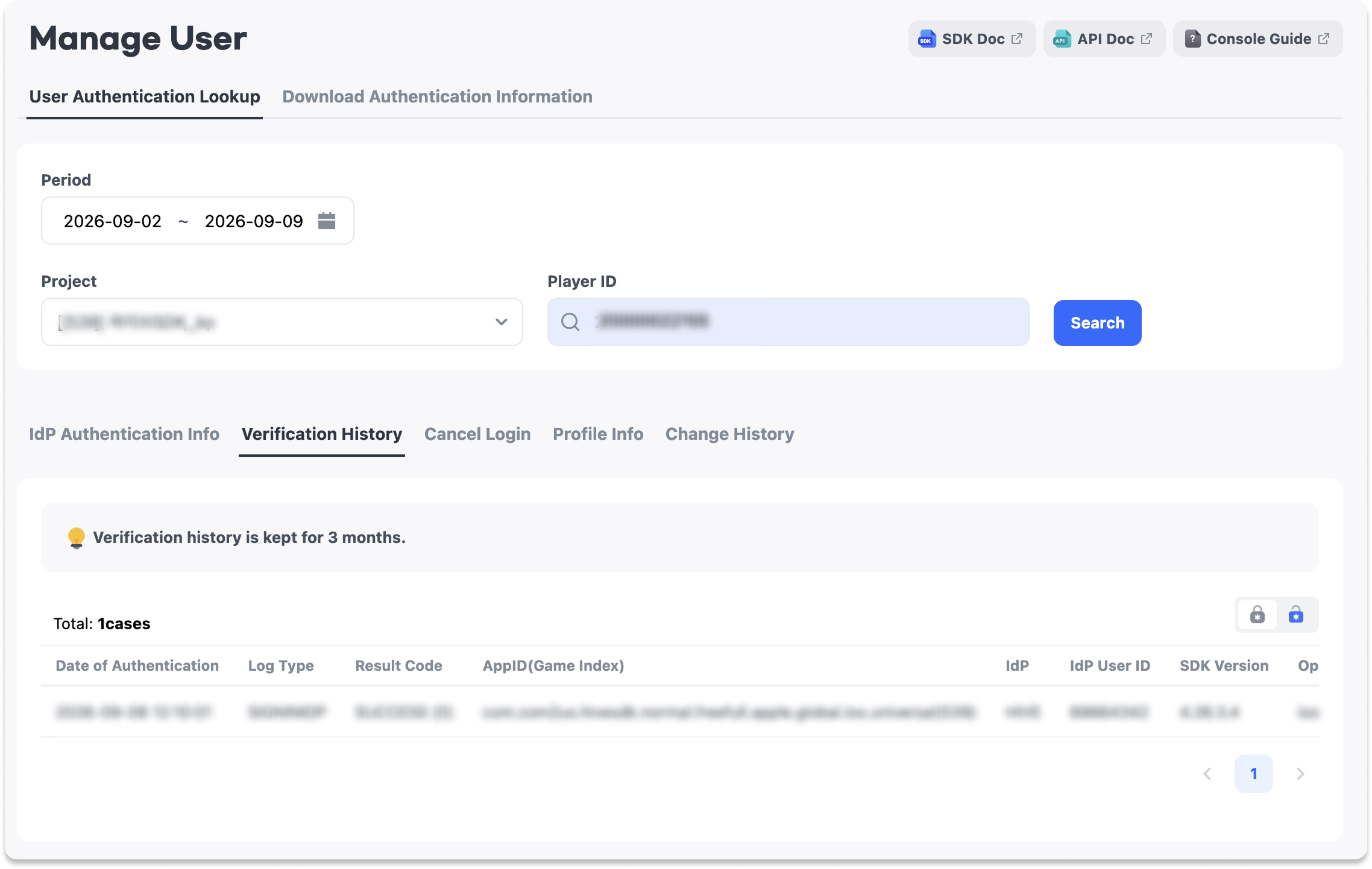
ประวัติการตรวจสอบสิทธิ์
ดูข้อมูลการเชื่อมโยง IdP และประวัติการเข้าสู่ระบบของ Player ID โดยระบบจะแสดงวันที่ตรวจสอบสิทธิ์ ประเภทบันทึก รหัสผลลัพธ์ และ App ID
ประเภทบันทึกที่แสดงในประวัติการเข้าสู่ระบบมีดังนี้
| ประเภทบันทึก | คำอธิบาย |
|---|---|
| SIGNIN | เชื่อมโยงบัญชีผู้เยี่ยมชม |
| SIGNINIDP | เชื่อมโยง IdP |
| SIGNINPLAYER | เข้าสู่ระบบอัตโนมัติ |
| WEBSIGNINIDP | เชื่อมโยง IdP ผ่านการเข้าสู่ระบบเว็บ |
| WEBLOGIN | เข้าสู่ระบบเว็บ |
| CONNECT | เชื่อมโยง IdP ภายในเกม |
| DISCONNECT | ยกเลิกการเชื่อมโยง IdP ภายในเกม |
| SELECTIDP | บัญชีขัดแย้งกัน |
| DELETEPLAYERID | ลบ Player ID |
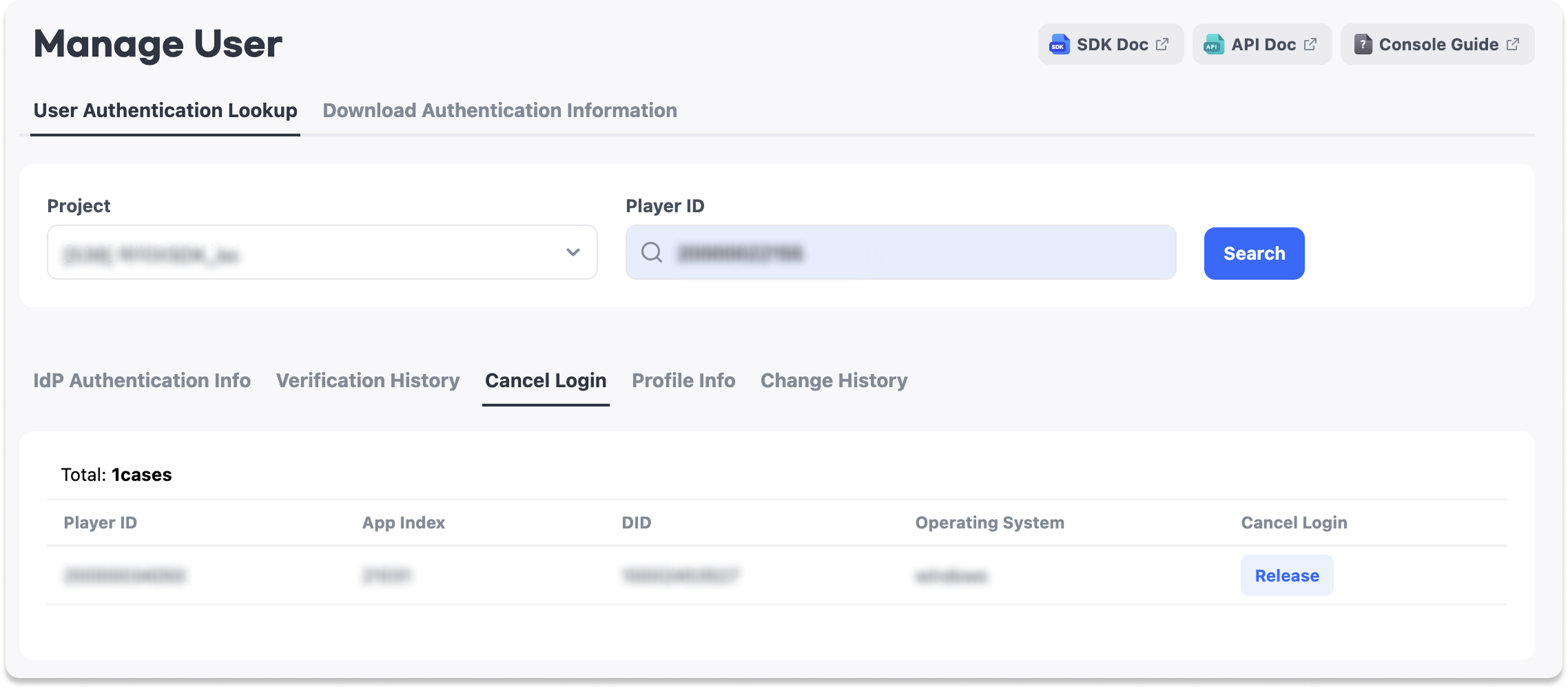
ยกเลิกการเข้าสู่ระบบ
ยกเลิกการเข้าสู่ระบบ IdP ของ Player ID โดยสามารถเลือกยกเลิกการเข้าสู่ระบบเฉพาะ Device ID ที่ต้องการได้
หากยกเลิกการเข้าสู่ระบบเฉพาะ Device ID ใด Device ID หนึ่ง การเข้าสู่ระบบอัตโนมัติบนอุปกรณ์อื่นจะยังคงอยู่ และความคืบหน้าของเกมบนอุปกรณ์ดังกล่าวจะยังคงได้รับการเก็บรักษา โปรดทราบว่าข้อมูลการเข้าสู่ระบบที่เลือกจะถูกลบเมื่อยกเลิกการเข้าสู่ระบบ
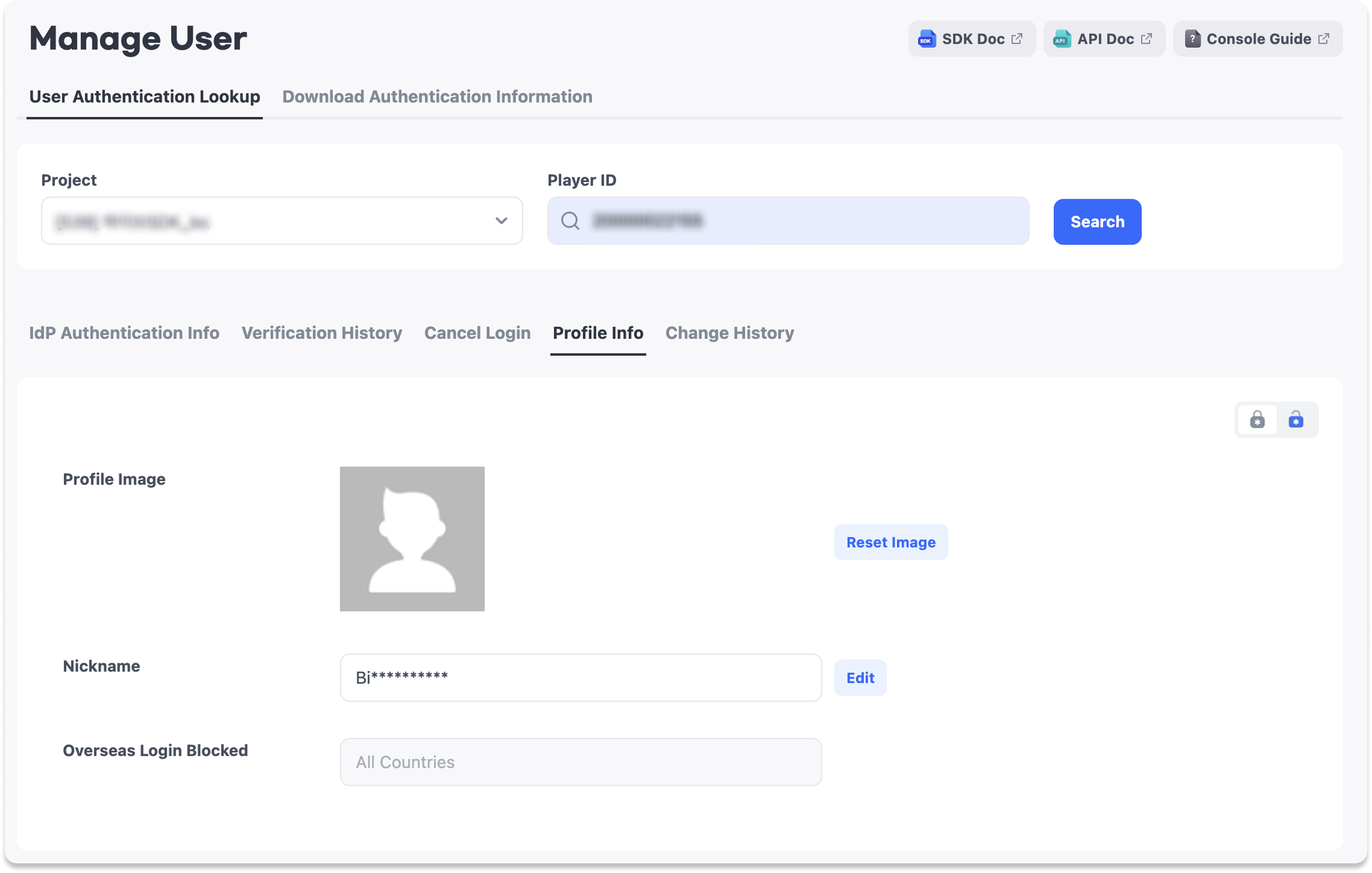
ข้อมูลโปรไฟล์
รีเซ็ตรูปโปรไฟล์หรือเปลี่ยนชื่อเล่นของ Player ID
ดาวน์โหลดข้อมูลการตรวจสอบสิทธิ์
ค้นหาโปรเจกต์
- เลือกแท็บ
ดาวน์โหลดข้อมูลการตรวจสอบสิทธิ์ - เลือก
โปรเจกต์จากนั้นคลิกค้นหา
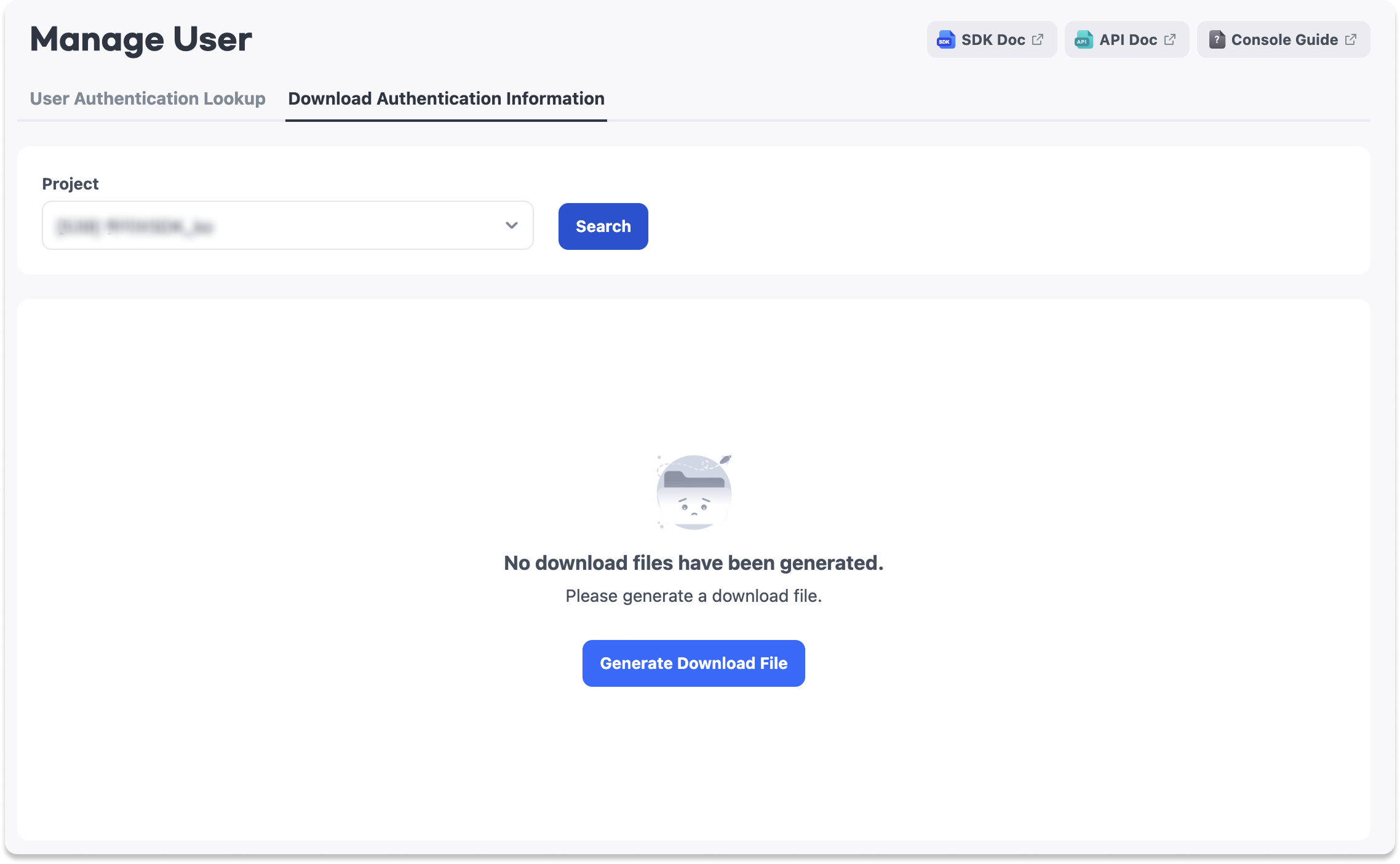
เกณฑ์การแสดงโปรเจกต์
- ระบบจะแสดงเฉพาะโปรเจกต์ที่มีสถานะ
อยู่ระหว่างการพัฒนาหรือใช้งานจริง - โปรเจกต์ที่สามารถเลือกได้จะขึ้นอยู่กับสิทธิ์ของโปรเจกต์
สร้างไฟล์ดาวน์โหลด
- เลือก
สร้างไฟล์ดาวน์โหลดจากผลการค้นหาโปรเจกต์ - เลือก
App IDในหน้าต่างป๊อปอัปสร้างไฟล์ดาวน์โหลด - เลือกวันที่เริ่มต้นและวันที่สิ้นสุดของ
ช่วงเวลาที่ค้นหา - คลิก
ส่งคำขอ
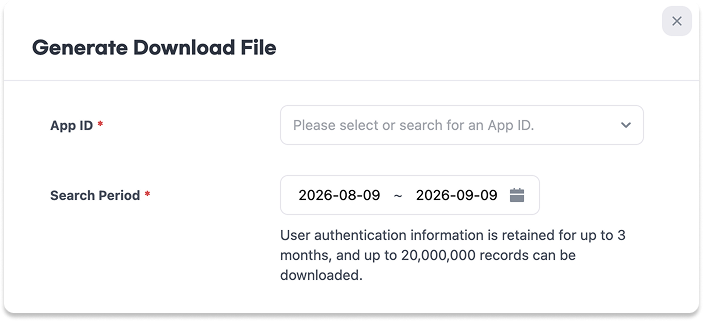
ปุ่ม ส่งคำขอ จะเปิดใช้งานเมื่อป้อนทั้ง App ID และ ช่วงเวลาที่ค้นหา ค่าเริ่มต้นของ ช่วงเวลาที่ค้นหา คือตั้งแต่หนึ่งเดือนก่อนจนถึงวันที่ปัจจุบัน
คุณสามารถดาวน์โหลดผลการค้นหาได้สูงสุด 20 ล้านรายการ หากจำนวนผลการค้นหาในช่วงเวลาที่ระบุเกิน 20 ล้านรายการ ระบบจะแสดงข้อความแจ้งเตือนและจะไม่สามารถส่งคำขอสร้างไฟล์ได้ ในกรณีนี้ ให้ลดช่วงเวลาที่ค้นหาแล้วส่งคำขออีกครั้ง
รายการสำหรับการสร้างไฟล์
| รายการ | จำเป็น | คำอธิบาย | หมายเหตุ |
|---|---|---|---|
| App ID | จำเป็น | เลือกหรือค้นหา App ID ที่ต้องการดาวน์โหลดข้อมูลการตรวจสอบสิทธิ์ | ไม่มีค่าเริ่มต้น |
| ช่วงเวลาที่ค้นหา | จำเป็น | เลือกวันที่เริ่มต้นและวันที่สิ้นสุดสำหรับค้นหาข้อมูลการตรวจสอบสิทธิ์ | ค่าเริ่มต้นคือตั้งแต่หนึ่งเดือนก่อนจนถึงวันที่ปัจจุบัน ข้อมูลการตรวจสอบสิทธิ์จะถูกเก็บไว้นานสูงสุด 3 เดือน และสามารถดาวน์โหลดผลการค้นหาได้สูงสุด 20 ล้านรายการ |
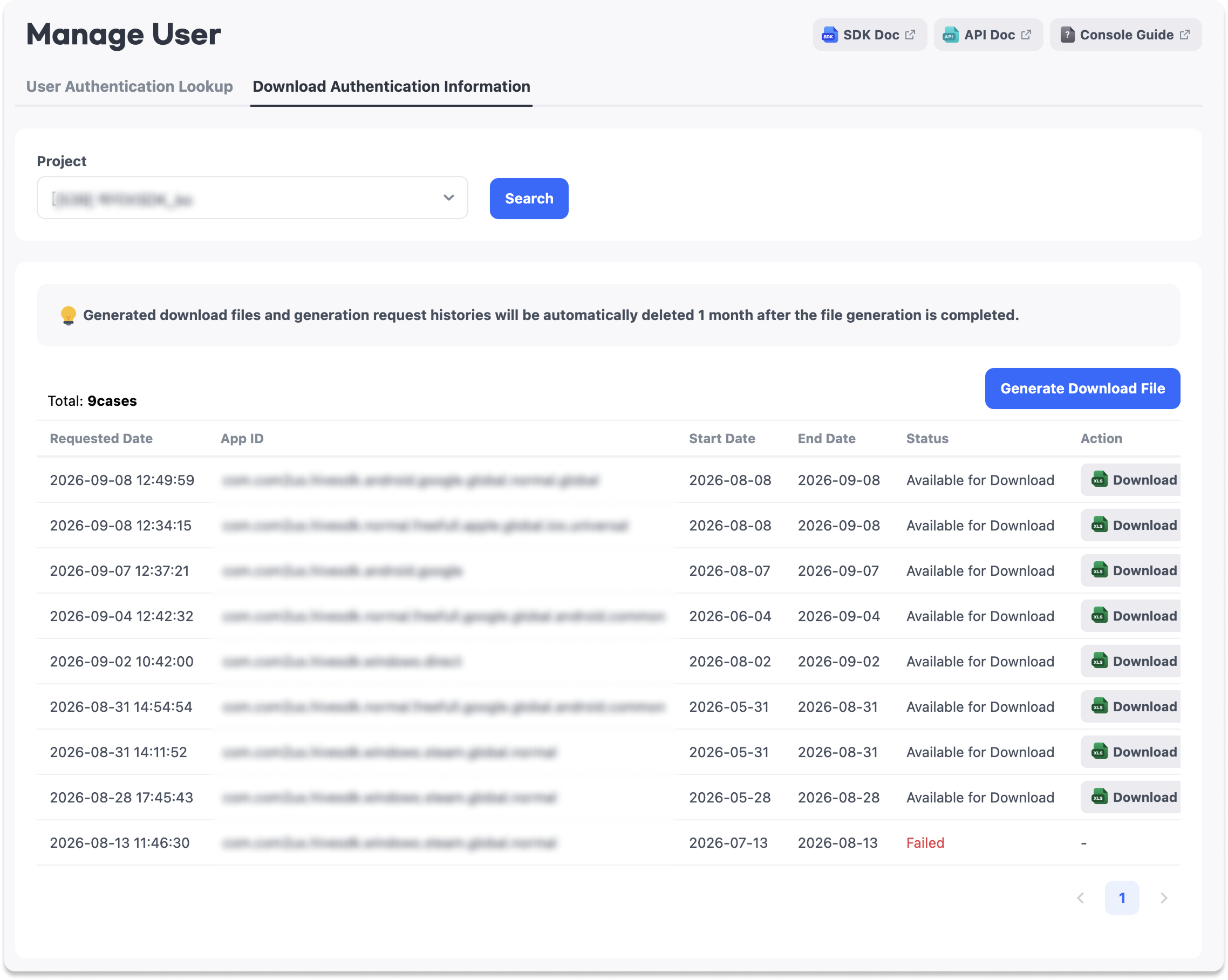
ตรวจสอบประวัติการสร้างไฟล์
เมื่อส่งคำขอสร้างไฟล์ ข้อมูลคำขอและสถานะการประมวลผลจะแสดงในประวัติการสร้างไฟล์ดาวน์โหลดของโปรเจกต์ที่เลือก
| รายการ | คำอธิบาย |
|---|---|
| วันที่ส่งคำขอสร้าง | วันที่และเวลาที่ส่งคำขอสร้างไฟล์ |
| App ID | App ID ที่เลือกเมื่อสร้างไฟล์ |
| วันที่เริ่มต้น | วันที่เริ่มต้นของช่วงเวลาที่ค้นหา |
| วันที่สิ้นสุด | วันที่สิ้นสุดของช่วงเวลาที่ค้นหา |
| สถานะ | สถานะความคืบหน้าของการสร้างไฟล์ |
| วันหมดอายุการจัดเก็บ | วันหมดอายุการจัดเก็บไฟล์ที่สร้างขึ้น |
| การดำเนินการ | ปุ่ม ยกเลิกการสร้าง หรือ ดาวน์โหลด จะแสดงตามสถานะ |
| ผู้ดูแลระบบ | ข้อมูลผู้ดูแลระบบที่ส่งคำขอสร้างไฟล์ |
สถานะการสร้างไฟล์
| สถานะ | คำอธิบาย | การดำเนินการที่ทำได้ |
|---|---|---|
| รอการสร้าง | ส่งคำขอสร้างไฟล์แล้วและกำลังรอเริ่มดำเนินการ | ยกเลิกการสร้าง |
| กำลังสร้าง | กำลังสร้างไฟล์ | - |
| สร้างไม่สำเร็จ | สร้างไฟล์ไม่สำเร็จ | - |
| พร้อมให้ดาวน์โหลด | สร้างไฟล์เสร็จสมบูรณ์แล้ว | ดาวน์โหลด |
| หมดอายุ | ไฟล์ถูกลบเนื่องจากพ้นระยะเวลาการจัดเก็บแล้ว | - |
ไฟล์ดาวน์โหลดที่สร้างขึ้นจะถูกลบโดยอัตโนมัติเมื่อครบ 1 เดือนนับจากวันที่สร้างไฟล์
ดาวน์โหลดข้อมูลการตรวจสอบสิทธิ์
- เลือก
ดาวน์โหลดในรายการที่มีสถานะพร้อมให้ดาวน์โหลด - ตรวจสอบคำแนะนำในหน้าต่างป๊อปอัป
ข้อควรระวังในการดาวน์โหลดข้อมูลส่วนบุคคล - เลือก
เหตุผลในการดาวน์โหลด - คลิก
ดาวน์โหลด
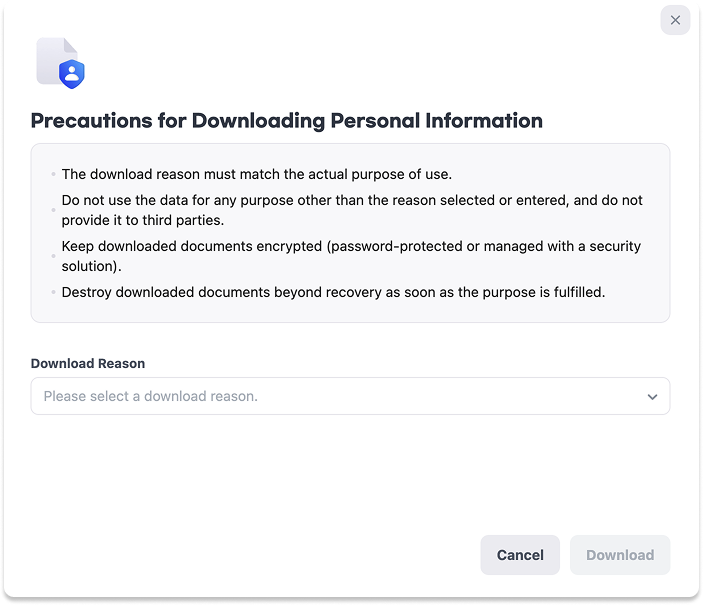
ปุ่ม ดาวน์โหลด จะเปิดใช้งานเมื่อเลือก เหตุผลในการดาวน์โหลด
ไฟล์ดาวน์โหลด
- ชื่อไฟล์จะสร้างในรูปแบบ
App ID_ช่วงเวลาที่ค้นหา - รูปแบบไฟล์เป็นสมุดงาน Excel (
.xlsx) - หากผลการค้นหามีไม่เกิน 500,000 รายการ ระบบจะจัดเตรียมเป็นไฟล์ Excel ไฟล์เดียว
- หากผลการค้นหาเกิน 500,000 รายการ ระบบจะแยกไฟล์ Excel ตามวันที่และบีบอัดไฟล์ทั้งหมดเป็นไฟล์ ZIP
- หากผลการค้นหาในหนึ่งวันเกินขีดจำกัดแถวของ Excel ที่ 1,048,576 รายการ ไฟล์ของวันดังกล่าวจะถูกแบ่งโดยอัตโนมัติในรูปแบบ
_1,_2 - ชื่อคอลัมน์ในไฟล์จะแสดงเป็นภาษาอังกฤษ
- ไฟล์ประกอบด้วยรายการต่อไปนี้
| ชื่อคอลัมน์ในไฟล์ | คำอธิบาย |
|---|---|
| Log type | ประเภทของบันทึกการตรวจสอบสิทธิ์ |
| Player ID | Player ID ของผู้ใช้ |
| IdP User ID | ตัวระบุผู้ใช้ที่ออกโดยวิธีเข้าสู่ระบบ |
| IP | ที่อยู่ IP ที่ตรวจพบขณะตรวจสอบสิทธิ์ |
| IdP | IdP ที่ใช้ในการตรวจสอบสิทธิ์ |
| Device ID | ตัวระบุอุปกรณ์ที่สร้างขึ้นเมื่อติดตั้งแอป |
| Country | ประเทศที่ตรวจพบขณะตรวจสอบสิทธิ์ |
| OS | ระบบปฏิบัติการที่ตรวจพบขณะตรวจสอบสิทธิ์ |
| date | วันที่และเวลาที่มีการตรวจสอบสิทธิ์ |
ข้อควรระวัง
- ไม่สามารถกู้คืนบัญชีผู้ใช้ได้หลังจากลบ Player ID
- เมื่อยกเลิกการเข้าสู่ระบบ ข้อมูลการเข้าสู่ระบบที่เลือกจะถูกลบ
- ไฟล์ดาวน์โหลดที่สร้างขึ้นจะถูกเก็บไว้เป็นเวลา 1 เดือนนับจากวันที่สร้างไฟล์
- ไฟล์จะถูกลบโดยอัตโนมัติเมื่อพ้นระยะเวลาการจัดเก็บ
- ข้อมูลการตรวจสอบสิทธิ์จะถูกเก็บไว้นานสูงสุด 3 เดือน
- สามารถดาวน์โหลดผลการค้นหาได้สูงสุด 20 ล้านรายการต่อครั้ง หากเกินขีดจำกัดนี้ ให้ลดช่วงเวลาที่ค้นหาแล้วส่งคำขออีกครั้ง
- หลังจากบรรลุวัตถุประสงค์ในการใช้งานแล้ว ให้ทำลายไฟล์ดาวน์โหลดที่มีข้อมูลส่วนบุคคลอย่างปลอดภัยจนไม่สามารถกู้คืนได้