การตั้งค่าคอมมูนิตี้
ก่อนเปิดให้ใช้งานชุมชน ให้ตั้งค่าข้อมูลพื้นฐานและการจัดองค์ประกอบหน้าจอเพื่อการดำเนินการบริการที่ราบรื่น ก่อนบันทึก โปรดตรวจสอบหน้าจอจริงด้วยการดูตัวอย่างบน PC และมือถือ แล้วจึงบันทึก
➡️ เส้นทางคอนโซล: ชุมชน & เว็บช็อป > ชุมชน > การตั้งค่าชุมชน
การตั้งค่าบริการ
จัดการสถานะบริการของชุมชน และตั้งค่าฟังก์ชันที่จะแสดงในชุมชนรวมถึงการตั้งค่าทั่วไปของกระดานข่าว 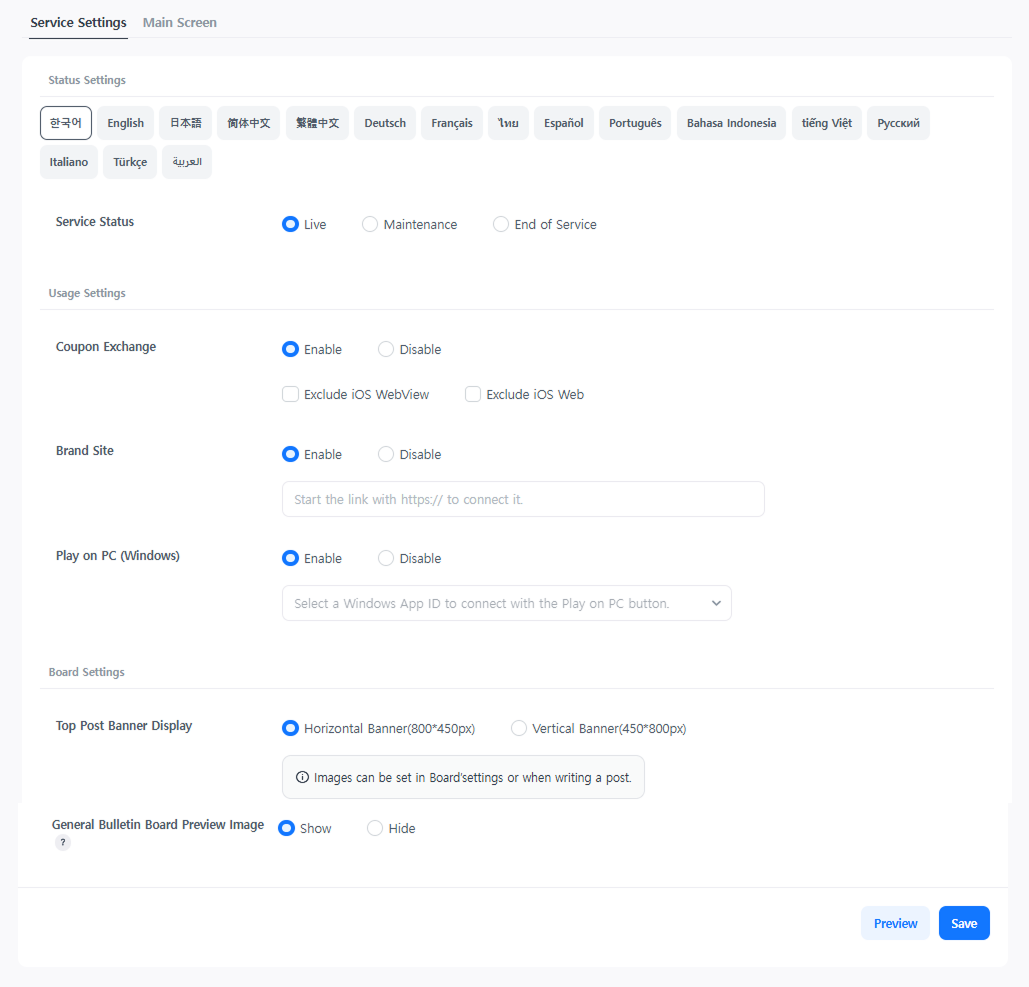
การตั้งค่าสถานะ
- สถานะบริการ: เปลี่ยนสถานะบริการของชุมชนตามภาษา ข้อความอธิบายและหมายเหตุที่แสดงในสถานะ 'อยู่ระหว่างการปรับปรุง' หรือ 'ยุติการให้บริการ' สามารถป้อนได้อย่างอิสระ
- สถานะกำลังให้บริการ: แสดงไซต์ชุมชนที่ทำงานตามปกติ
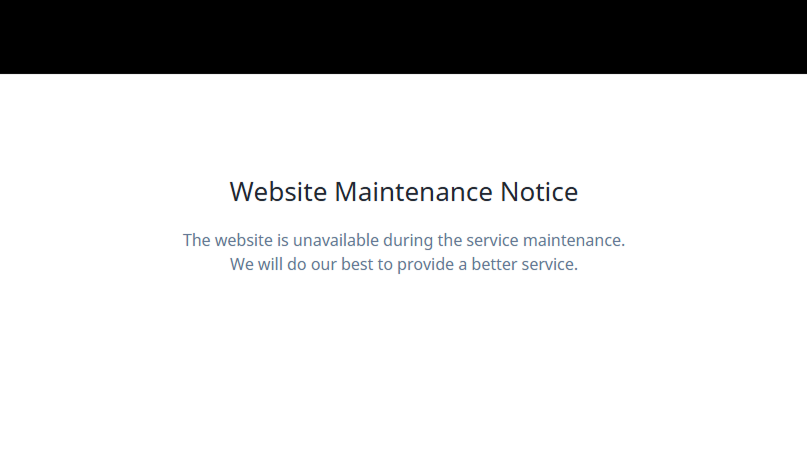
- สถานะอยู่ระหว่างการปรับปรุง: แสดงหน้าแจ้งเตือนการปรับปรุงระบบของไซต์
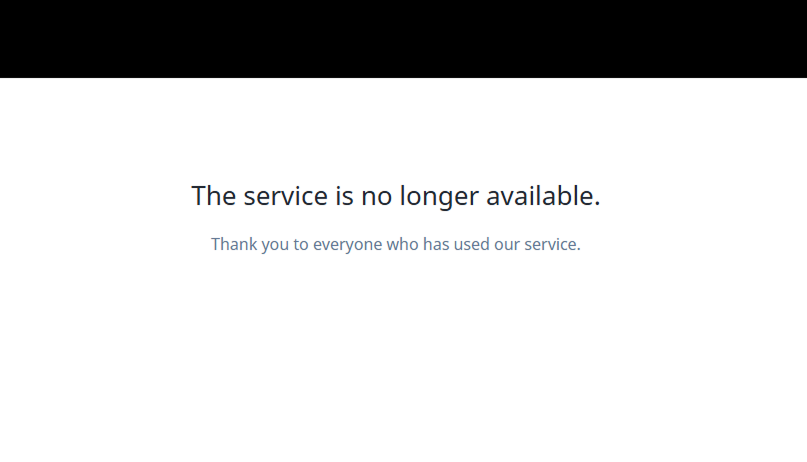
- สถานะยุติการให้บริการ: แสดงหน้าแจ้งเตือนการยุติการให้บริการ
การตั้งค่าการใช้งาน
- ศูนย์แลกเปลี่ยนคูปอง: ตั้งค่าว่าจะแสดงปุ่มไปยังหน้าแลกคูปองในชุมชนหรือไม่ ข้อมูลเซิร์ฟเวอร์แอปและ CS Code จะถูกส่งสะท้อนโดยอัตโนมัติ และปุ่มจะแสดงเฉพาะกับผู้ใช้ที่มี Player ID หลังจากเข้าสู่ระบบแล้วเท่านั้น
- ไซต์แบรนด์: ตั้งค่าว่าจะแสดงปุ่มไปยังไซต์แบรนด์หรือไม่ จะไม่แสดงในเว็บวิว ภายในแอป
- เล่นบน PC: ตั้งค่าว่าจะแสดงปุ่มสำหรับเปิดรันเชอร์เกมบน PC หรือไม่ จำเป็นต้องเชื่อมต่อกับ App ID สำหรับเกม PC และหากคลิกปุ่มขณะที่เข้าสู่ระบบชุมชนอยู่ ระบบจะดำเนินการเข้าสู่ระบบอัตโนมัติ
การตั้งค่ากระดานข่าว
- การแสดงแบนเนอร์โพสต์ TOP: เลือกทิศทางของรูปภาพโพสต์ TOP ที่แสดงอยู่ด้านบนของกระดานข่าวเป็นแนวนอน (800 × 450px) หรือแนวตั้ง (450 × 800px)
- รูปภาพพรีวิวกระดานข่าวทั่วไป: ตั้งค่าว่าจะแสดงรูปภาพที่อยู่ในโพสต์บนรายการโพสต์หรือไม่
หน้าจอหลัก
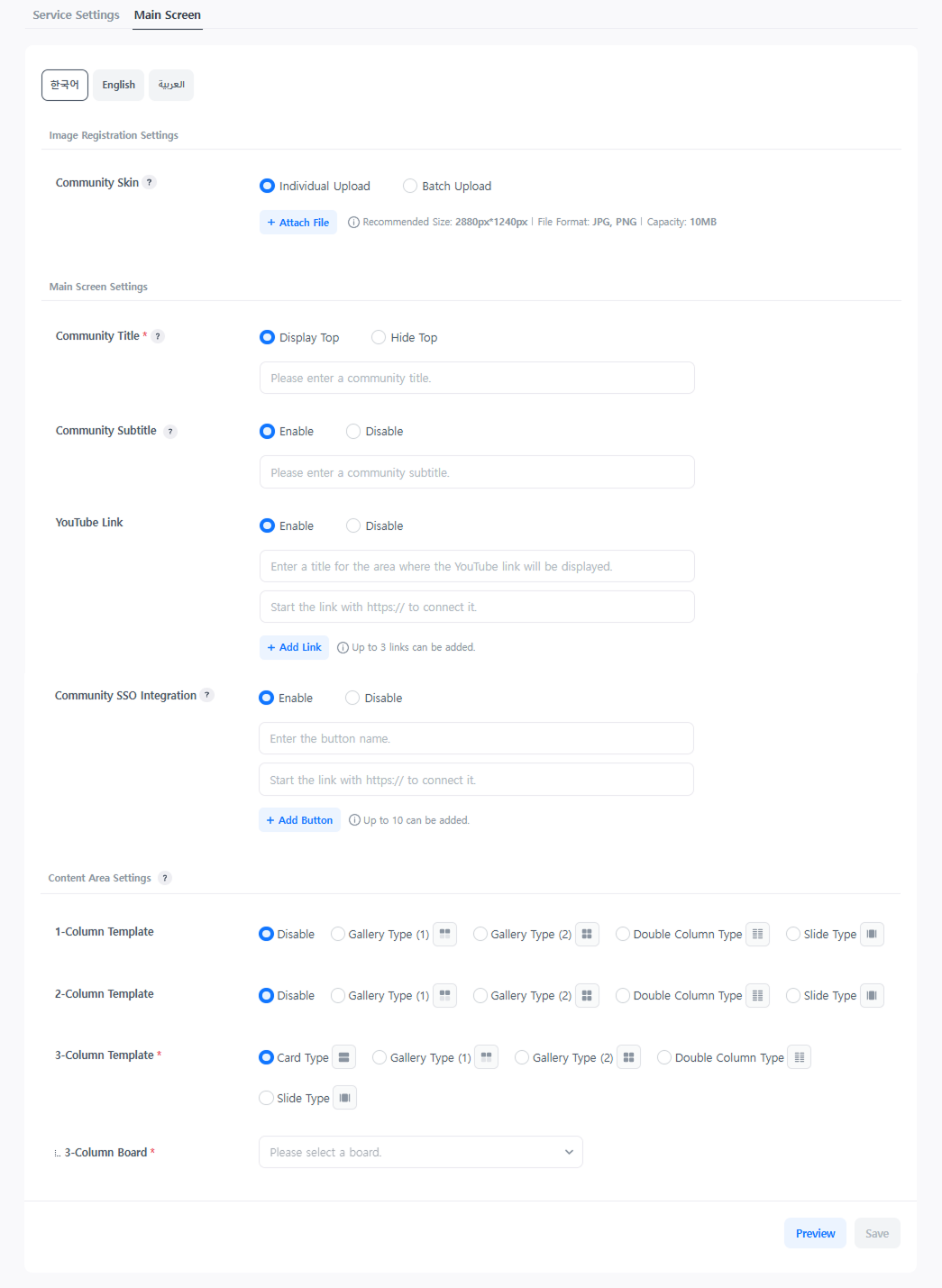
ลงทะเบียนอาร์ตเวิร์กรูปภาพที่จะแสดงบนหน้าหลักของชุมชนและตั้งค่าฟังก์ชัน
การตั้งค่าลงทะเบียนรูปภาพ
- สกินชุมชน: ตั้งค่ารูปภาพที่เป็นพื้นหลังของไซต์ชุมชนทั้งเวอร์ชัน PC และมือถือ
การตั้งค่าหน้าจอหลัก
- ชื่อเรื่อง ชุมชน: ตั้งค่าข้อความชื่อเรื่องที่จะแสดงด้านบนและสถานะการแสดงผล แม้ว่าจะตั้งค่าซ่อนไว้ ชื่อเรื่องในเลย์เอาต์ด้านซ้ายจะแสดงอยู่เสมอ
- ชื่อเรื่องรอง ชุมชน: ตั้งค่าชื่อเรื่องรองที่จะแสดงร่วมกันใต้ชื่อเรื่องหลัก
- ลิงก์ YouTube: ลงทะเบียนชื่อเรื่องและ URL ของวิดีโอ YouTube ที่จะแสดงในเลย์เอาต์ด้านขวา ลงทะเบียนได้สูงสุด 3 รายการ และต้องป้อนเป็น embed URL
- การเชื่อมต่อ SSO ชุมชน: ฟังก์ชันรองรับการเข้าสู่ระบบอัตโนมัติเมื่อย้ายไปมาระหว่างไซต์ภายนอกและชุมชน การออกจากระบบจะได้รับการจัดการแยกกันในแต่ละบริการ และไม่รองรับการออกจากระบบอัตโนมัติ
- ชุมชน → ไซต์ภายนอก: เมื่อป้อน URL ไซต์ภายนอกที่จะเชื่อมต่อ ข้อมูลด้านล่างจะถูกส่งผ่านวิธี POST (form-data)
- Hive Web Login: player_token, refresh_token
- เข้าสู่ระบบอัตโนมัติภายในแอป: ingame_player_token, appid, player_id, did
- ไซต์ภายนอก → ชุมชน: ส่งข้อมูลที่จำเป็นผ่านวิธี POST (form-data) ไปยัง URL ด้านล่าง
- https://{โดเมนชุมชน}/{keyword}/api/auth/sso
- ป้อนคีย์เวิร์ดที่ลงทะเบียนในการตั้งค่าไซต์สำหรับ keyword
- Hive Web Login: player_token, refresh_token
- เข้าสู่ระบบอัตโนมัติภายในแอป: ingame_player_token, appid, player_id, did
- ข้อควรระวัง:
- เมื่อเชื่อมต่อ SSO ผ่าน Hive Web Login ค่า player_token จะถูกส่งเป็นค่า access_token ดูรายละเอียด
- เมื่อเชื่อมต่อ SSO ผ่านการเข้าสู่ระบบอัตโนมัติภายในแอป ค่า ingame_player_token จะถูกส่งเป็นค่า player_token ดูรายละเอียด
- ชุมชน → ไซต์ภายนอก: เมื่อป้อน URL ไซต์ภายนอกที่จะเชื่อมต่อ ข้อมูลด้านล่างจะถูกส่งผ่านวิธี POST (form-data)
การตั้งค่าพื้นที่คอนเทนต์
เลือกรูปแบบการแสดงโพสต์บนหน้าจอหลัก ลงทะเบียนเทมเพลตได้สูงสุด 3 รูปแบบ โดยรูปแบบ 3 คอลัมน์เป็นรูปแบบบังคับที่ต้องลงทะเบียน เนื่องจากเทมเพลตและประเภทกระดานข่าวต้องตรงกัน โปรดตรวจสอบว่าได้สร้างกระดานข่าวที่เหมาะสมกับประเภทเทมเพลตแล้วหรือไม่
| เทมเพลต | กระดานข่าวที่อนุญาต | คุณสมบัติ |
|---|---|---|
| แบบการ์ด | ทั่วไป, รูปภาพ, วิดีโอ | แสดงโพสต์สูงสุด 20 โพสต์ |
| แบบแกลเลอรี(1) | ทั่วไป, รูปภาพ, วิดีโอ | แสดงโพสต์ที่มีรูปภาพและวิดีโอ 4 โพสต์, รูปภาพตัวอย่างอัตราส่วน 1:1 |
| แบบแกลเลอรี(2) | ทั่วไป, รูปภาพ, วิดีโอ | แสดงโพสต์ที่มีรูปภาพและวิดีโอ 8 โพสต์, รูปภาพตัวอย่างอัตราส่วน 1:1 |
| แบบคอลัมน์คู่ | ทั่วไป, รูปภาพ, วิดีโอ, บรรทัดเดียว | แสดงชื่อเรื่องหรือเนื้อหาสูงสุด 2 บรรทัด |
| แบบสไลด์ | ทั่วไป, รูปภาพ, วิดีโอ | เลือกได้เฉพาะกระดานข่าวเฉพาะผู้ดูแลระบบ, แนะนำรูปภาพขนาด 800 × 450px |
ขั้นตอนต่อไป
หากตั้งค่าชุมชนทั้งหมดเสร็จสิ้นแล้ว ให้ไปที่ คอนโซล Hive > ชุมชน & เว็บช็อป > ชุมชน > การตั้งค่าชุมชน > การตั้งค่าบริการ และ เปลี่ยนสถานะบริการเป็น ‘กำลังให้บริการ’ บริการชุมชนจะเปิดใช้งานทันที