Playio
Playio เป็นหนึ่งในแชนเนลภายนอกที่สามารถเชื่อมต่อกับ Hive เว็บช็อปได้ โดยเป็นฟังก์ชันสำหรับขายสินค้าของ Hive เว็บช็อปผ่าน Playio เว็บช็อป เนื่องจากระบบจะใช้การตั้งค่าของ Hive เว็บช็อปที่มีอยู่เดิมทุกประการ หลังจากตั้งค่าเสร็จสิ้นแล้วเมื่อคุณเปิดใช้งานบริการแชนเนลลิ่ง (Channeling Service) ก็จะสามารถปรับใช้โครงสร้างสินค้าและรูปแบบการดำเนินงานเดียวกันได้ ทั้งนี้ การเชื่อมต่อ Playio จะทำงานได้ต่อเมื่อสัญญาล่วงหน้าเสร็จสมบูรณ์แล้วเท่านั้น โปรดดำเนินการตั้งค่าต่อไปนี้หลังจากที่สัญญาเสร็จสิ้นเรียบร้อยแล้ว
สิ่งที่ต้องเตรียม
การสร้าง Hive เว็บช็อปเป็นสิ่งจำเป็นอย่างยิ่งสำหรับการเชื่อมต่อ โปรดตั้งค่าร้านค้าตามลำดับต่อไปนี้เพื่อเชื่อมต่อ Playio หากคุณกำลังเปิดใช้งาน Hive เว็บช็อปอยู่แล้ว ให้ดำเนินการเฉพาะขั้นตอน '3. การตั้งค่าสโตร์' เท่านั้น
- 1. การเตรียมตัวล่วงหน้า
- การตั้งค่าล็อกอิน: ออก Web Login App ID โดยไม่ต้องดำเนินการตั้งค่าเว็บล็อกอินในส่วนอื่นต่อ ดูรายละเอียด
- การตั้งค่าการขายสินค้า: ในบรรดาการตั้งค่าการชำระเงินสำหรับซื้อสินค้า ให้ดำเนินการตั้งค่าระดับราคา, ลงทะเบียนสินค้า และปรับใช้ API ตรวจสอบข้อมูลเป้าหมายการจัดส่งสินค้า ไม่ต้องดำเนินการตั้งค่า PG ดูรายละเอียด
- 2. การตั้งค่าทั่วไป
- การตั้งค่าไซต์: ตั้งค่าที่อยู่ไซต์ สถานะการใช้งาน และภาษาที่รองรับเพื่อเปิดใช้งานไซต์ สำหรับที่อยู่ไซต์ ให้กรอกค่าที่ใช้เป็นคีย์เวิร์ดเพื่อแยกแยะไซต์ภายในบริการ Hive ไม่ใช่ที่อยู่ที่ใช้ใน Playio ดูรายละเอียด
- 3. การตั้งค่าสโตร์: กรอกข้อมูลการรับรองความถูกต้องที่ได้รับมาจาก Playio ดูรายละเอียด
- 4. การตั้งค่าเว็บช็อป: ตั้งค่าฟังก์ชันเว็บช็อปที่สามารถซื้อสินค้าได้ จำเป็นต้องกรอกข้อมูลเป้าหมายการจัดส่งสินค้า และตั้งค่ารายการที่จำเป็นตามสินค้าที่จะขาย ดูรายละเอียด
- 5. การจัดการสินค้า: ระบุสินค้าและลำดับที่จะแสดง และตั้งค่าข้อมูลสินค้า เช่น ชื่อสินค้าและรูปภาพ ดูรายละเอียด
การเปิดใช้งานบริการแชนเนลลิ่ง
หลังจากเตรียมการทุกอย่างเสร็จสิ้นแล้ว ให้ดำเนินการตั้งค่าตามขั้นตอนต่อไปนี้
➡️ เส้นทางคอนโซล: ชุมชน & เว็บช็อป > การตั้งค่าทั่วไป > การตั้งค่าไซต์
วิธีการตั้งค่า:
-
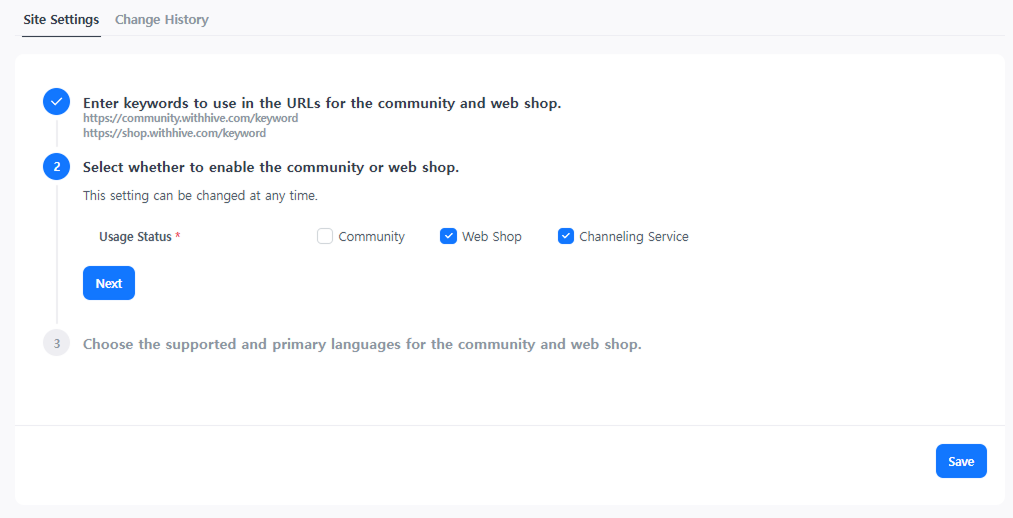
เปิดใช้งานบริการแชนเนลลิ่งที่ การจัดการทั่วไป > การตั้งค่าไซต์
-
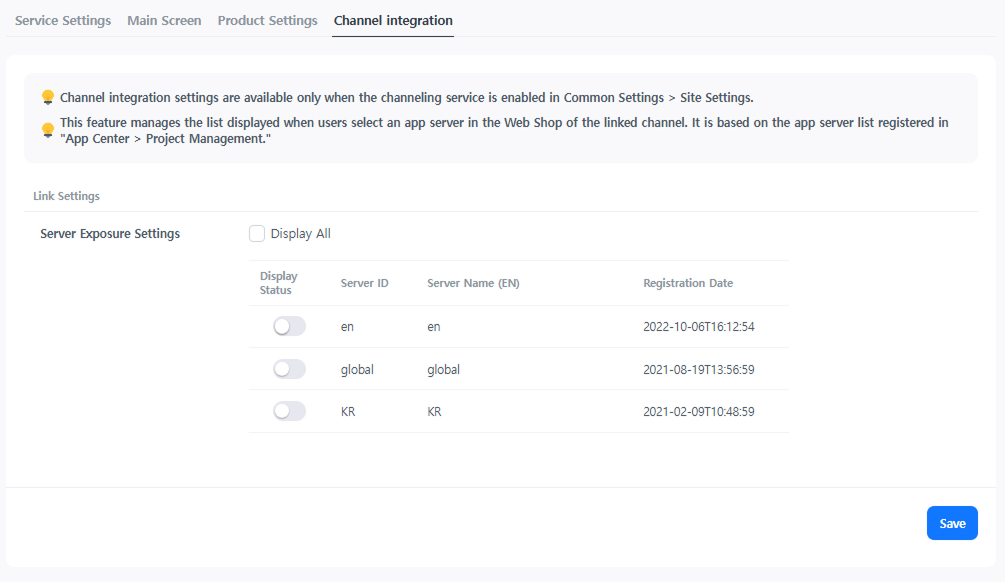
ตั้งค่าได้ที่ เว็บช็อป > การตั้งค่าเว็บช็อป > เชื่อมต่อแชนเนล
- ตั้งค่าเซิร์ฟเวอร์ที่จะแสดงเพื่อให้ผู้ใช้สามารถเลือกเซิร์ฟเวอร์สำหรับจัดส่งสินค้าได้ เนื่องจากระบบจะแสดงเฉพาะเซิร์ฟเวอร์ที่ตั้งค่าให้ "แสดง" ในรายการเท่านั้น โปรดยกเว้นเซิร์ฟเวอร์สำหรับทดสอบหรือตรวจสอบความถูกต้องออกไป
- ตั้งค่าเซิร์ฟเวอร์ที่จะแสดงเพื่อให้ผู้ใช้สามารถเลือกเซิร์ฟเวอร์สำหรับจัดส่งสินค้าได้ เนื่องจากระบบจะแสดงเฉพาะเซิร์ฟเวอร์ที่ตั้งค่าให้ "แสดง" ในรายการเท่านั้น โปรดยกเว้นเซิร์ฟเวอร์สำหรับทดสอบหรือตรวจสอบความถูกต้องออกไป
ขั้นตอนหลังจากตั้งค่าเสร็จสิ้น
การตั้งค่าในคอนโซล Hive เสร็จสิ้นเพียงเท่านี้ เมื่อการเชื่อมต่อ API ระหว่าง Hive และ Playio เสร็จสมบูรณ์ สินค้าที่ลงทะเบียนไว้ในคอนโซลจะแสดงใน Playio เว็บช็อป
โปรดดำเนินการตามขั้นตอนต่อไปนี้เพื่อเชื่อมต่อ API
- ติดต่อผู้ดูแลของ Hive เพื่อขอข้อมูลการเชื่อมต่อ API ที่ต้องส่งให้ Playio
- ส่งข้อมูลการเชื่อมต่อ API ที่ได้รับให้ผู้ดูแลของ Playio
- เมื่อ Playio ตั้งค่าเสร็จสมบูรณ์แล้ว คุณจะสามารถตรวจสอบสินค้าใน Playio เว็บช็อปได้
Hive ให้เฉพาะข้อมูลการเชื่อมต่อ API สำหรับเชื่อมต่อข้อมูลสินค้าเท่านั้น สำหรับเรื่องที่เกี่ยวข้องกับบริการของ Playio เช่น ขั้นตอนการนำเกมเข้าร่วมจำหน่ายในร้านค้า หรือรูปแบบการแสดงสินค้าในร้านค้า โปรดติดต่อผู้ดูแลของ Playio เนื่องจาก Hive ไม่สามารถให้คำแนะนำในเรื่องเหล่านี้ได้