การตั้งค่าร้านค้า
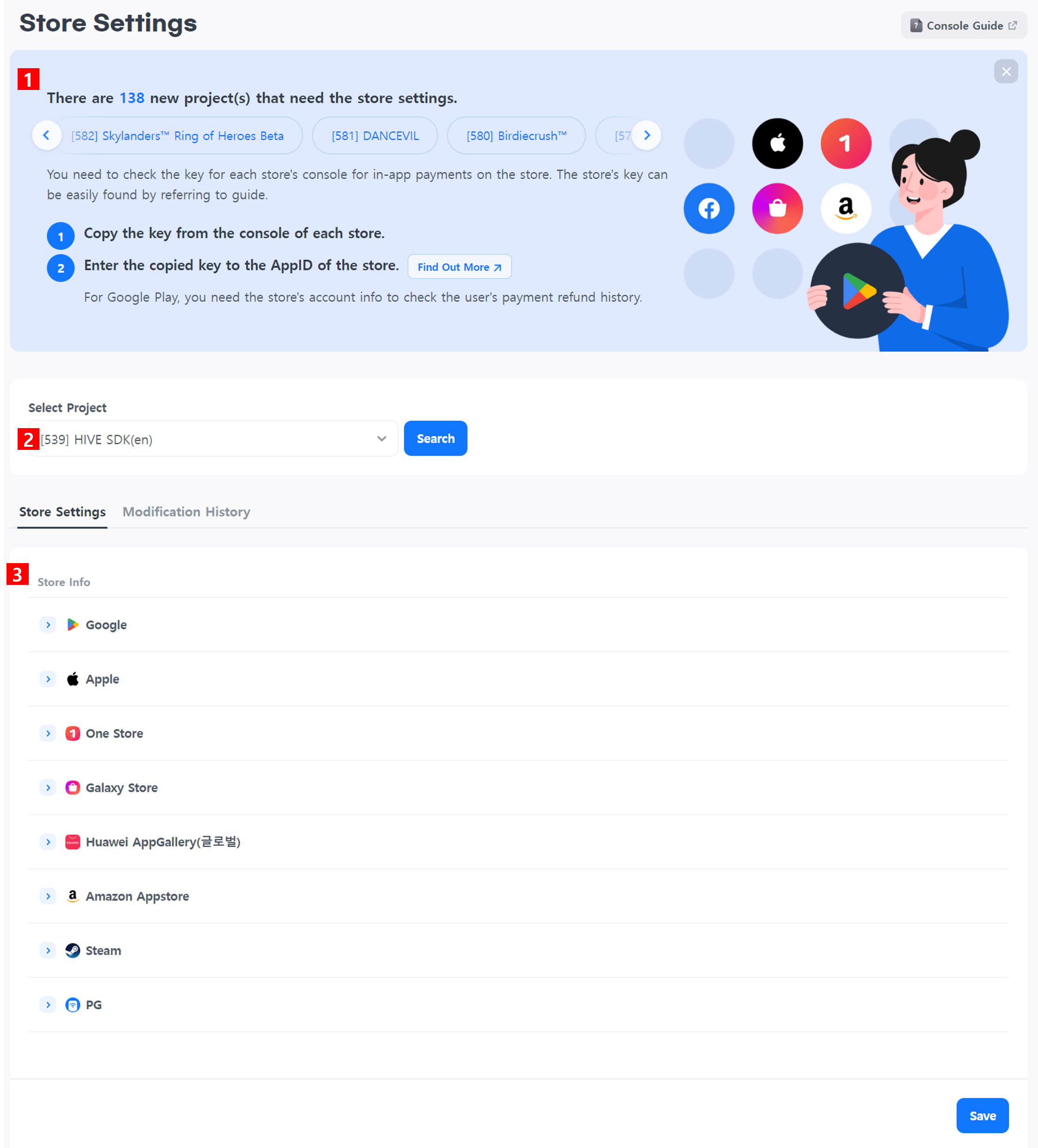
หน้าการตั้งค่าร้านค้าคือที่ที่คุณลงทะเบียนคีย์ใบอนุญาตที่เกี่ยวข้องกับการชำระเงิน ก่อนที่จะทำการซื้อในแอปหรือการชำระเงิน PG จำเป็นต้องตั้งค่าค่าคีย์สำหรับ ID แอปของแต่ละร้านค้าในคอนโซล Hive.
หน้าจอการตั้งค่าร้านค้าเบื้องต้น
-
แบนเนอร์
คุณสามารถตรวจสอบโครงการที่มี ID แอปที่ยังไม่ได้ตั้งค่าร้านค้า เมื่อเลือกโครงการ ID แอปของโครงการนั้นจะถูกโหลดเข้าสู่การตั้งค่าร้านค้าด้านล่าง -
เลือกโครงการ เลือกโครงการที่ต้องการตั้งค่าและคลิกค้นหา.
-
การตั้งค่าร้าน
ID แอปการชำระเงินทั้งหมดที่สร้างขึ้นสำหรับโครงการจะถูกโหลด.
การลงทะเบียนคีย์ใบอนุญาตโดยร้านค้า
กูเกิล
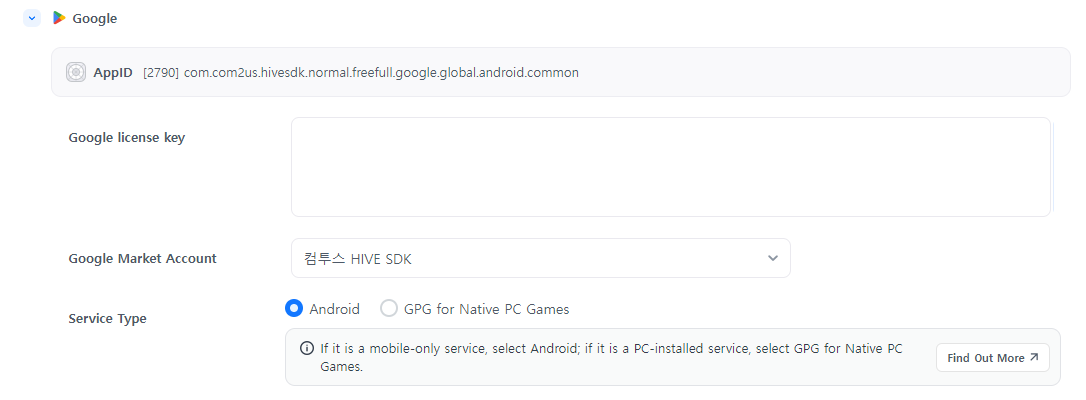 โปรดดูเนื้อหาด้านล่างเพื่อตรวจสอบค่าที่ตรงกันใน Google Play Console คัดลอกคีย์ใบอนุญาตและป้อนมัน
-
รหัสใบอนุญาต Google
- เข้าถึง Google Play Console > เลือกแอป > การสร้างรายได้ > การตั้งค่าการสร้างรายได้ > ใบอนุญาต
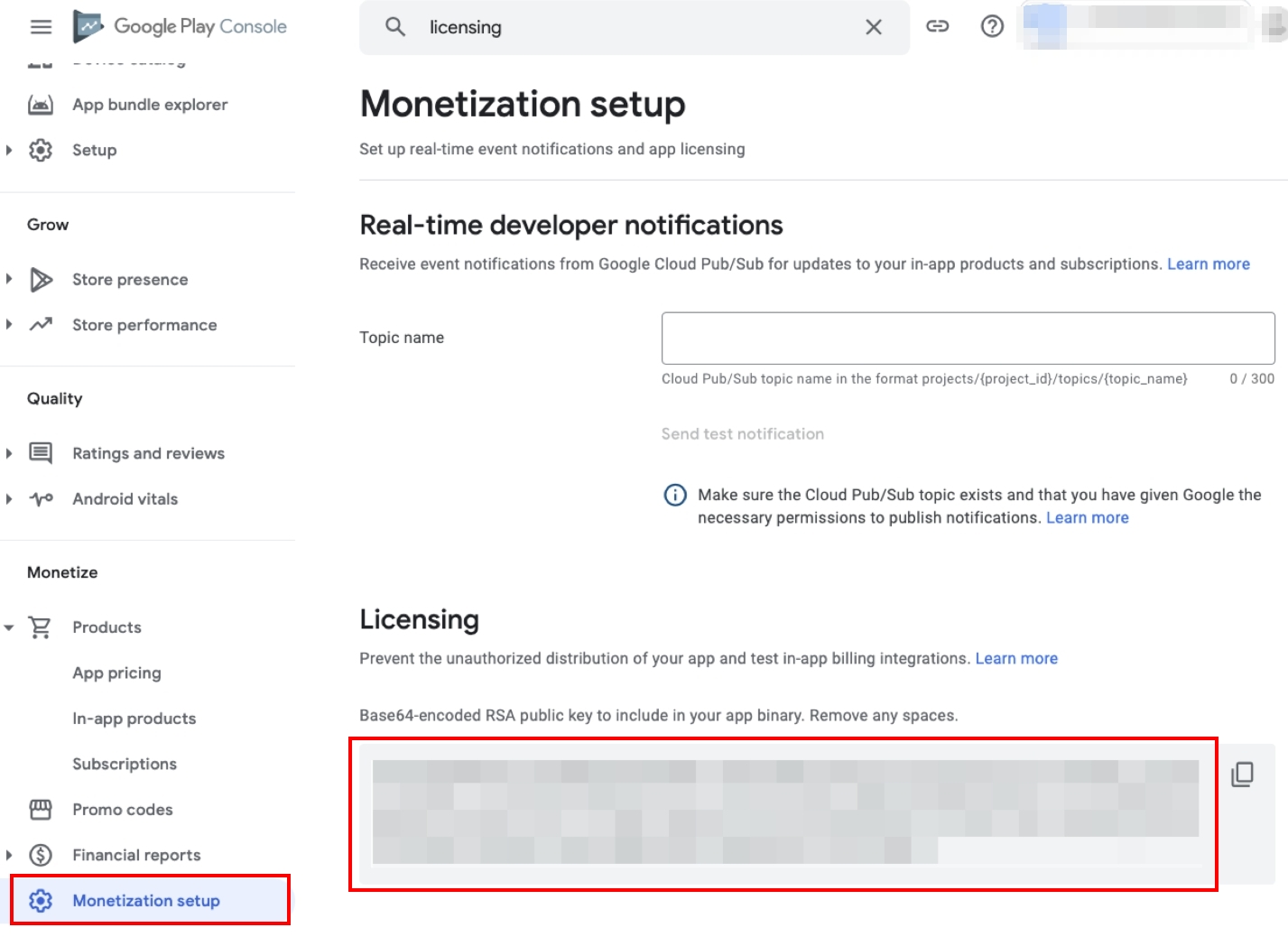
- เข้าถึง Google Play Console > เลือกแอป > การสร้างรายได้ > การตั้งค่าการสร้างรายได้ > ใบอนุญาต
-
บัญชีตลาด Google
-
ตรวจสอบรหัสประจำตัวที่ไม่ซ้ำของบัญชีของคุณใน Google Play Console และดาวน์โหลดไฟล์คีย์ (.json) หากยังไม่ได้สร้างโครงการ Google Play Developer ให้ดำเนินการสร้างโครงการในหน้า Google Play Console > API Access อ้างอิง
-
ตรวจสอบ ID
- เข้าถึง Google API Console > โครงการ Google Play Android Developer > IAM & Admin > บัญชีบริการ > ยืนยัน ID ที่ไม่ซ้ำกัน
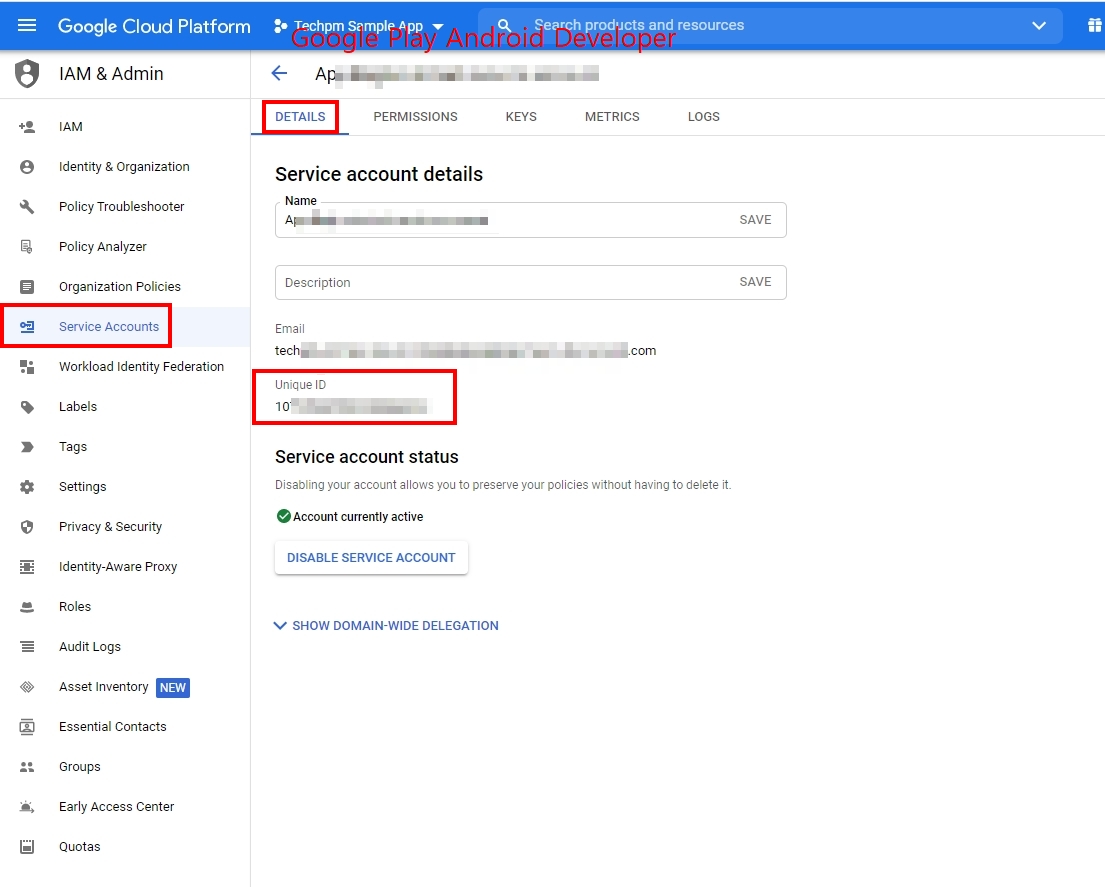
- เข้าถึง Google API Console > โครงการ Google Play Android Developer > IAM & Admin > บัญชีบริการ > ยืนยัน ID ที่ไม่ซ้ำกัน
-
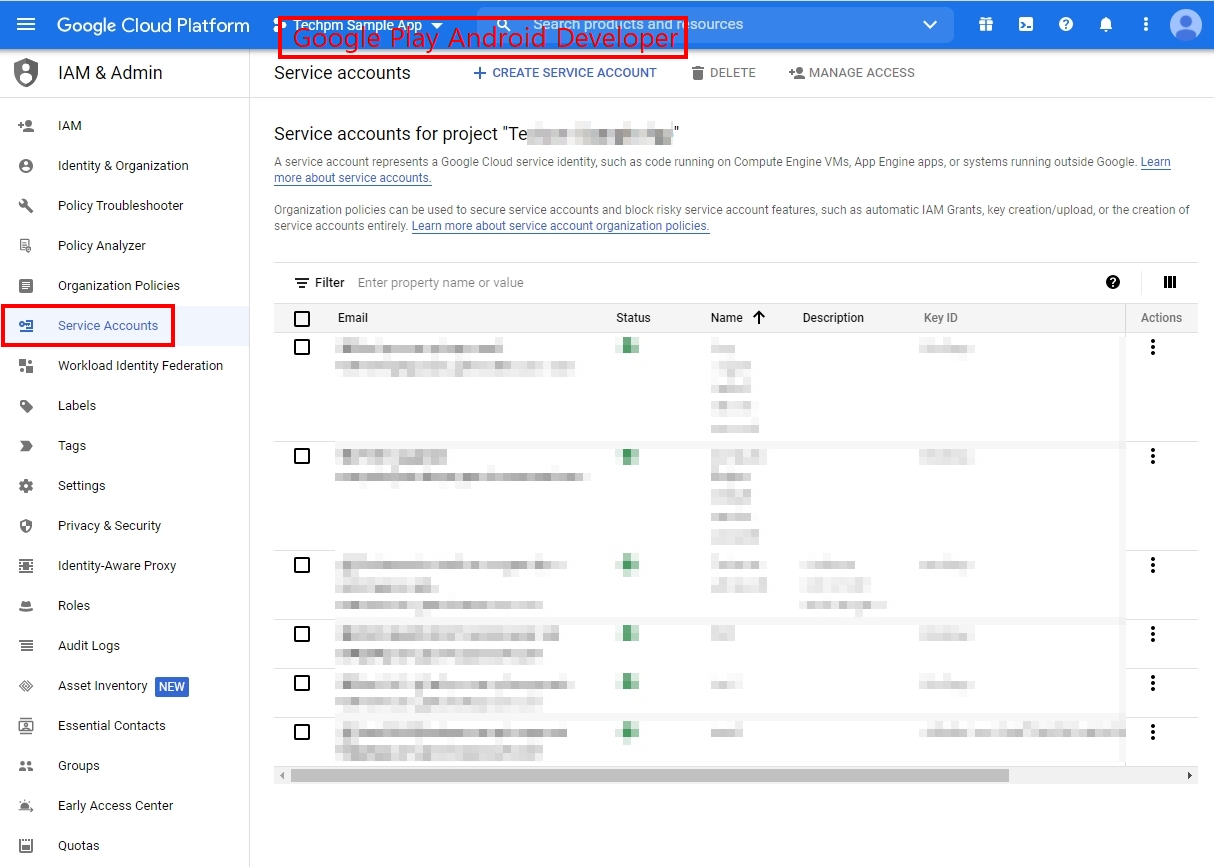
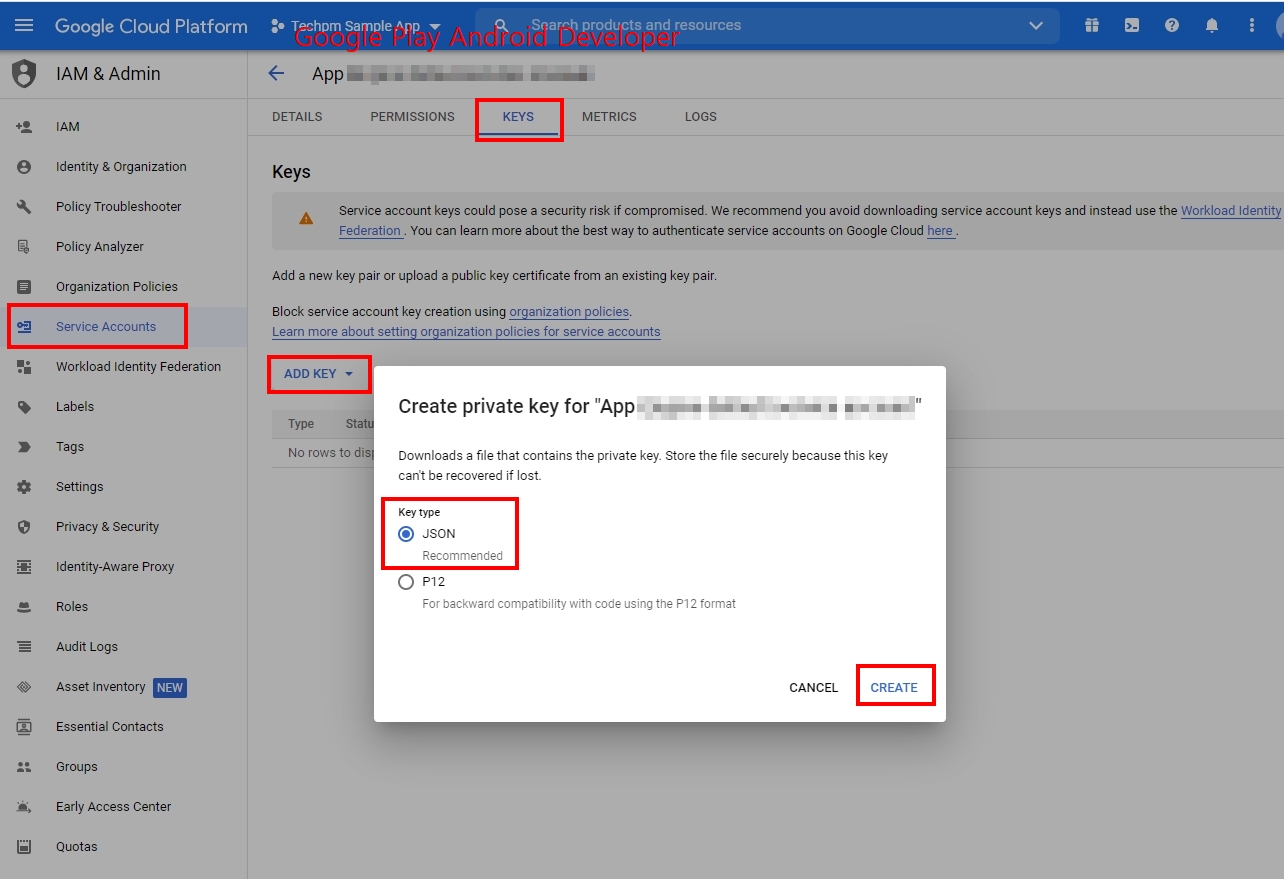
ดาวน์โหลดไฟล์ json
- เข้าถึง Google API Console > โครงการ Google Play Android Developer > IAM & Admin > บัญชีบริการ
- คลิกที่แท็บ Keys > คลิก Add Key > เลือก JSON เป็นประเภทคีย์ > สร้าง > ดาวน์โหลดไฟล์ JSON
- เข้าถึง Google API Console > โครงการ Google Play Android Developer > IAM & Admin > บัญชีบริการ
-
-
ใน App Center > การจัดการบัญชีตลาด ลงทะเบียนข้อมูลบัญชี Google Project และเลือกบัญชีที่จะใช้ อ้างอิง
-
-
ประเภทบริการ: เลือกว่ามันเป็นบริการเฉพาะมือถือหรือเกม PC ค่าที่เลือกจะมีผลต่อการตั้งค่าการตรวจสอบและการรวมรายได้จากการวิเคราะห์ ดังนั้นโปรดเลือกประเภทที่ถูกต้อง
- GPG สำหรับเกม PC ดั้งเดิม: หมายถึงกรณีที่เกม PC ถูกติดตั้งโดยตรงผ่านตัวติดตั้ง คุณสามารถเพลิดเพลินกับเกมบน PC และการซื้อในแอปจะทำผ่าน Google Play.
แอปเปิ้ล
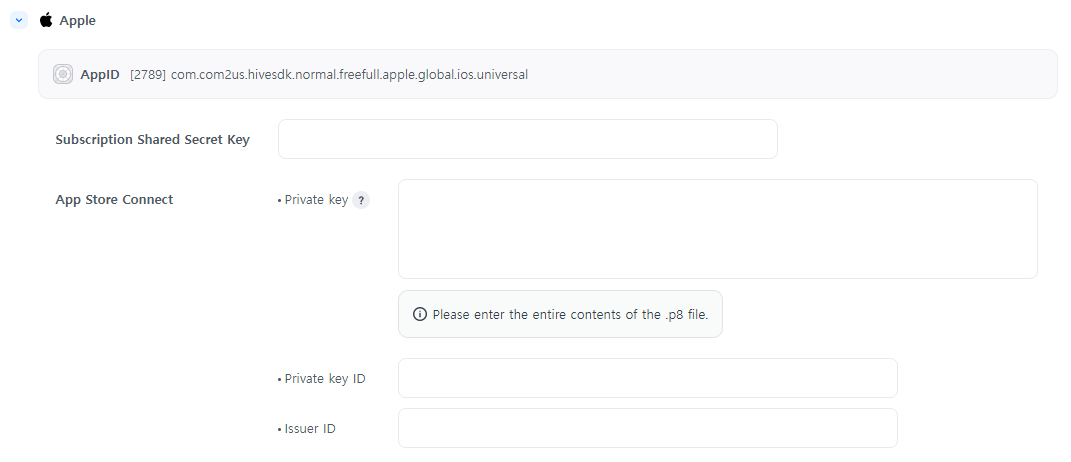 กรุณาอ้างอิงเนื้อหาด้านล่างเพื่อสร้างคีย์ใบอนุญาตใน App Store Console, คัดลอกมัน, และป้อนมัน.
-
คีย์ลับที่ใช้ร่วมกันสำหรับการสมัครสมาชิก : กรุณาใส่ค่านี้เมื่อขายผลิตภัณฑ์การสมัครสมาชิก คีย์ลับที่ใช้ร่วมกันเป็นสตริงเลขฐานสิบหก 32 ตัวอักษร คุณสามารถสร้างคีย์ลับที่ใช้ร่วมกันพื้นฐาน ซึ่งเป็นรหัสเดียวที่ใช้สำหรับแอปทั้งหมด หรือคีย์ลับที่ใช้ร่วมกันเฉพาะแอปสำหรับแต่ละแอป คุณสามารถใช้คีย์ลับที่ใช้ร่วมกันพื้นฐานสำหรับบางแอปและคีย์ลับที่ใช้ร่วมกันเฉพาะแอปสำหรับที่เหลือ
-
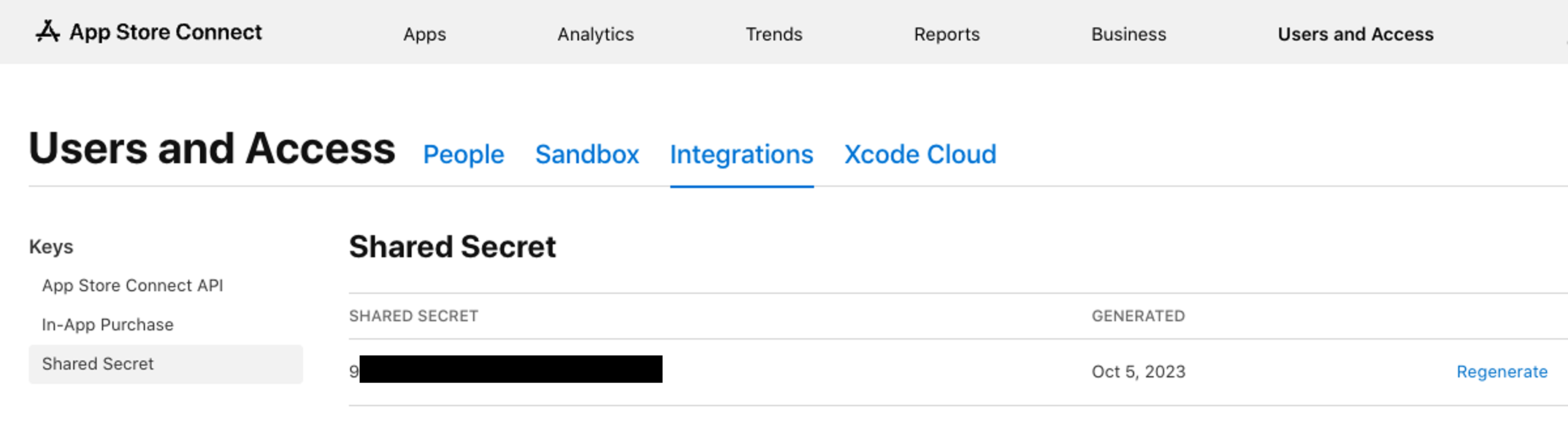
การสร้างความลับที่แชร์ร่วมกัน (Master Shared Secret) ใน App Store
-
ลงชื่อเข้าใช้ App Store Connect.
-
ผู้ใช้และการเข้าถึง > แบ่งปันรหัสผ่าน > สร้าง เมื่อคุณสร้างรหัสผ่านที่แชร์ใหม่ คุณต้องใช้ค่าที่ใหม่เมื่อทำการตรวจสอบการต่ออายุอัตโนมัติของการสมัครสมาชิกทั้งหมดภายในองค์กรที่ใช้รหัสผ่านที่แชร์นี้
-
-
การสร้างความลับที่ใช้ร่วมกันเฉพาะแอปใน App Store
-
ลงชื่อเข้าใช้ App Store Connect.
-
คลิกที่แอปของฉันเพื่อเลือกแอปที่คุณต้องการตรวจสอบ。
-
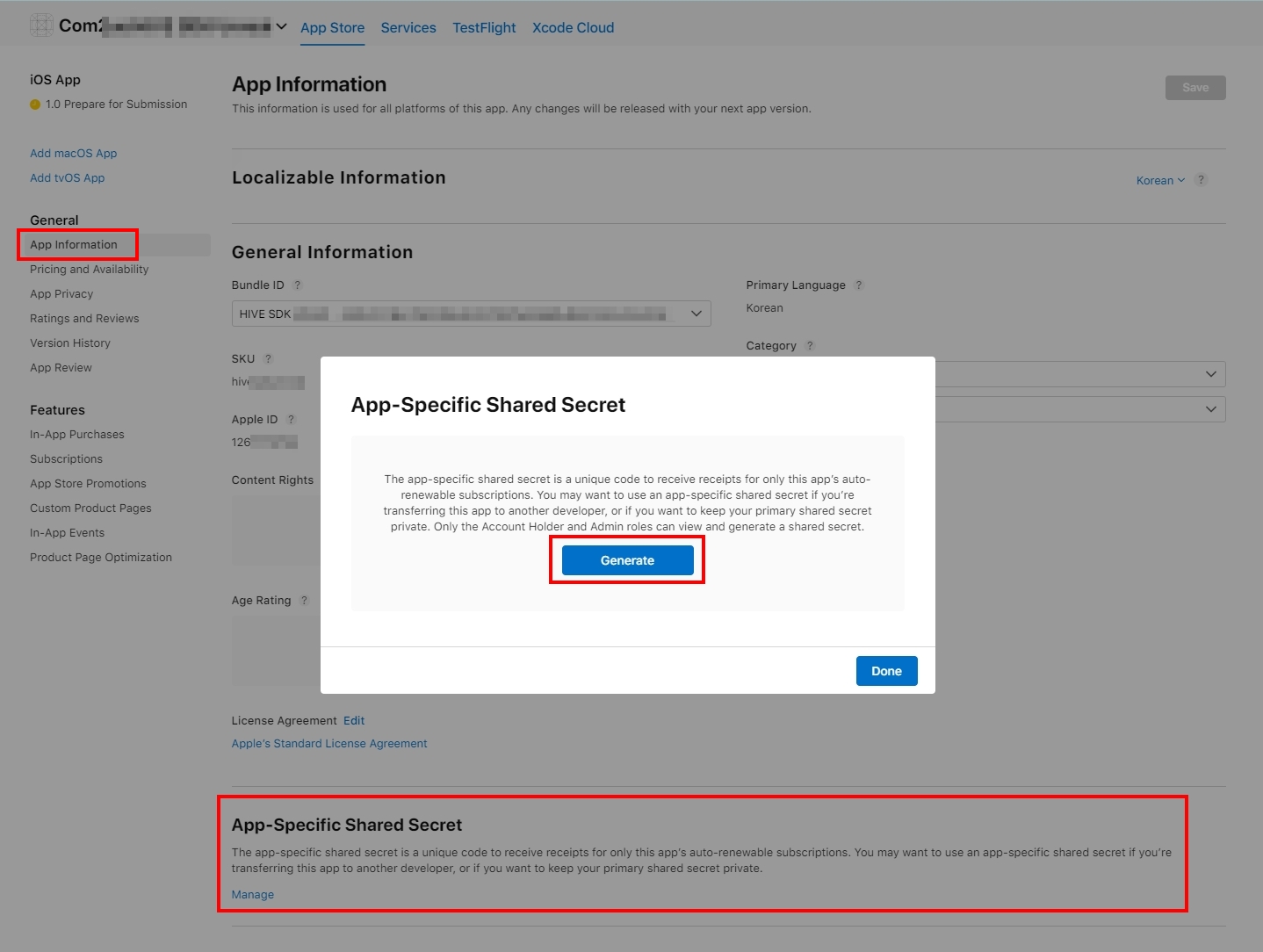
ข้อมูลทั่วไป > ข้อมูลแอป > สร้างรหัสผ่านในการแชร์รหัสผ่านแอป.
-
หากคุณต้องการเก็บรหัสของแอปไว้เป็นความลับหรือโอนแอปนี้ไปยังบัญชีนักพัฒนาคนอื่น คุณอาจต้องใช้รหัสผ่านการแชร์แอป
- หากแอปใช้รหัสผ่านการแชร์แอป รหัสผ่านการแชร์เริ่มต้นจะไม่สามารถใช้งานได้อีกต่อไป
- รหัสผ่านการแชร์แอปไม่สามารถลบได้และสามารถสร้างใหม่ได้เท่านั้น
-
-
-
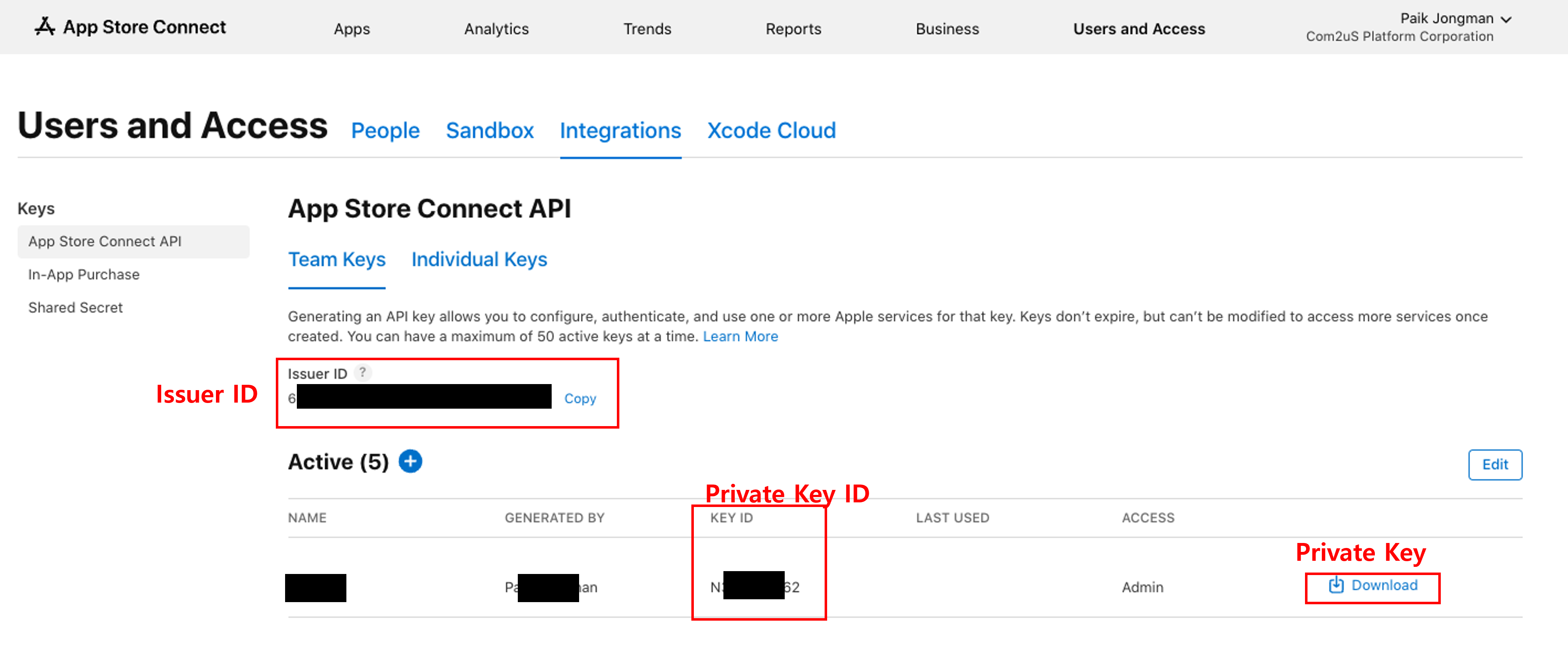
App Store Connect (การตั้งค่า StoreKit2): ตั้งแต่ SDK v4.16.0 เป็นต้นไป, StoreKit2 รองรับบน iOS 15 ขึ้นไป, และคุณต้องลงทะเบียนคีย์ส่วนตัว, ID คีย์ส่วนตัว, และ ID ผู้ออก เมื่อทำการลงทะเบียนคีย์ส่วนตัว, กรุณาลงทะเบียนเป็นสตริงต้นฉบับ.
-
ค่าคีย์สำหรับการใช้ Storekit2 สามารถตรวจสอบได้ผ่านเส้นทางต่อไปนี้
- Apple Market Console > Users and Access > Keys > App Store Connect API
- Apple Market Console > Users and Access > Keys > In-App Purchases
- สำหรับรายละเอียดเพิ่มเติม โปรดดูที่ Apple Guide.
หนึ่งร้าน
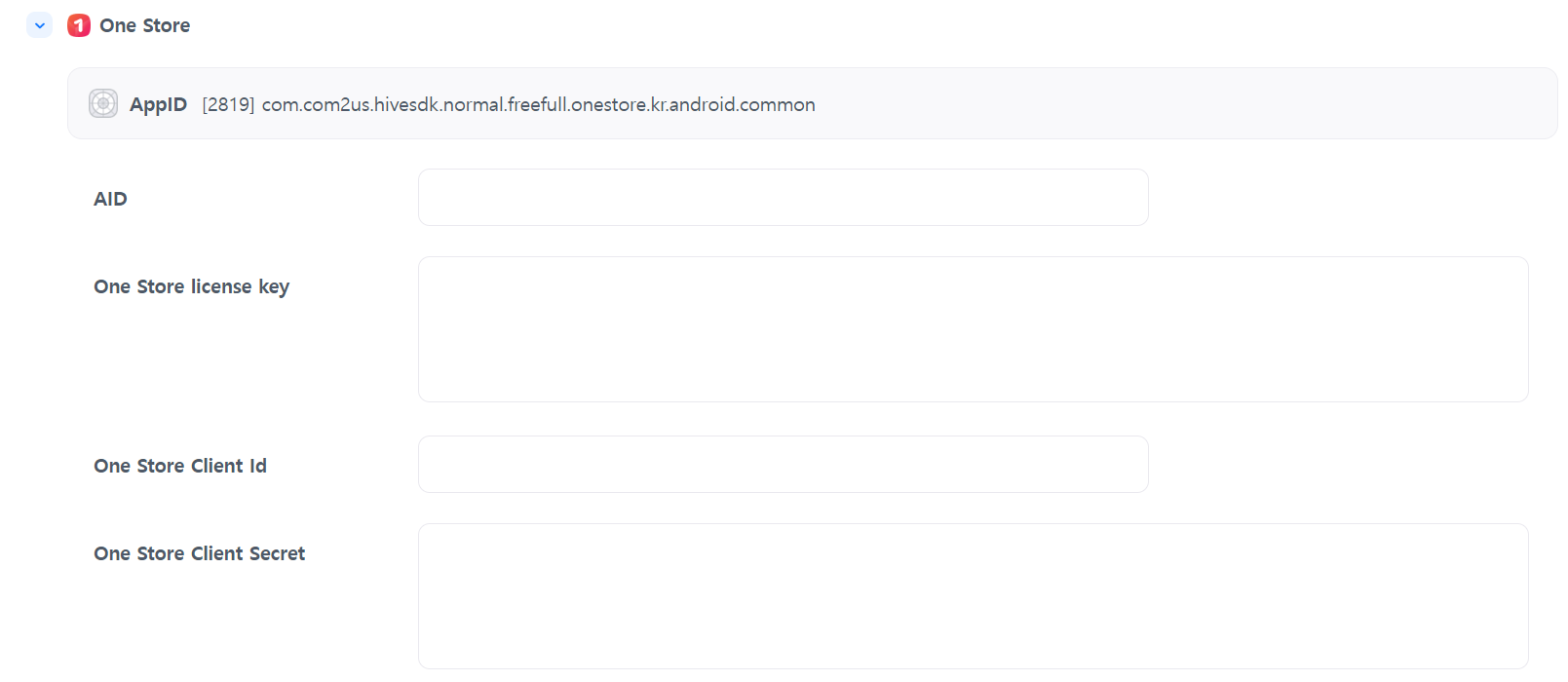 โปรดดูเนื้อหาด้านล่างเพื่อตรวจสอบคีย์ใบอนุญาตใน One Store Console, คัดลอกมัน, และป้อนมัน.
-
ร้านค้า AID
เข้าถึงศูนย์นักพัฒนา ONE store
- APPS > สถานะผลิตภัณฑ์ > เลือกแอป > ตรวจสอบ AID (OA00XXXXXX) และชื่อแพ็คเกจในข้อมูลการขาย.
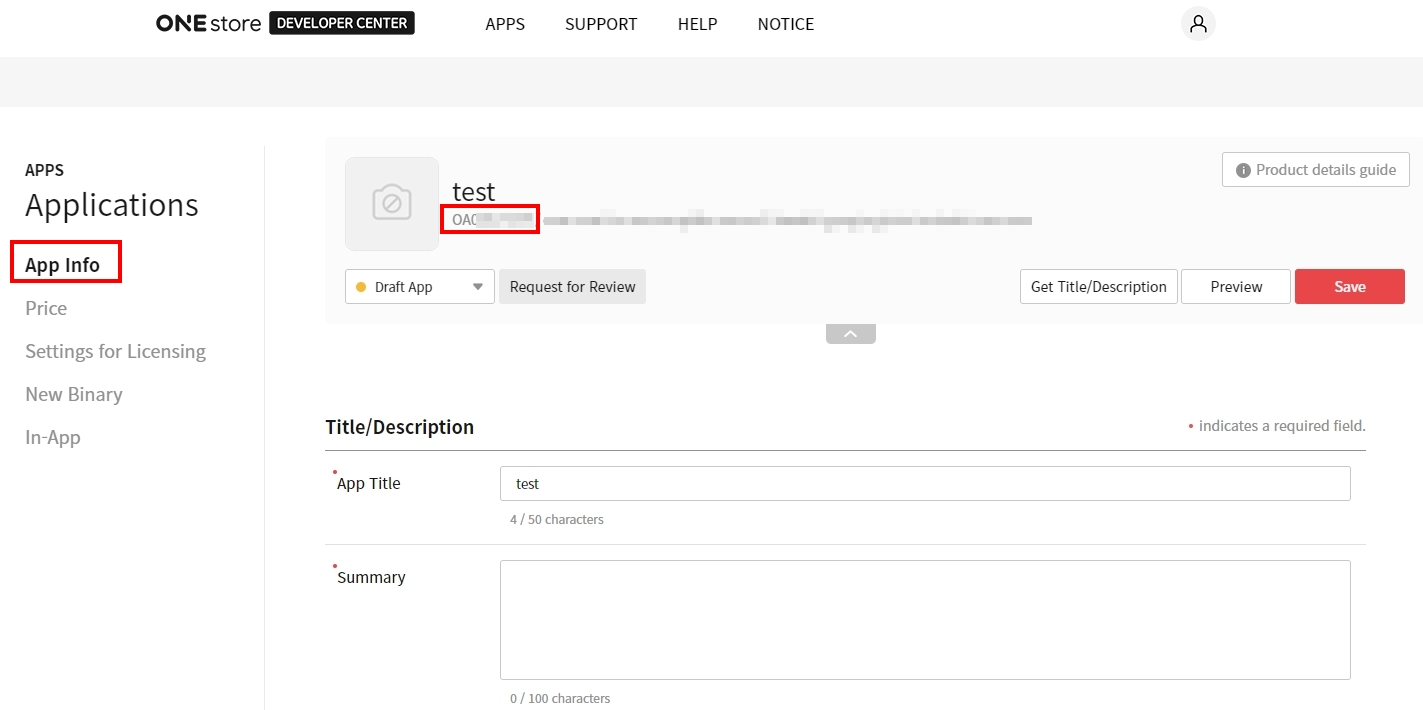
- APPS > สถานะผลิตภัณฑ์ > เลือกแอป > ตรวจสอบ AID (OA00XXXXXX) และชื่อแพ็คเกจในข้อมูลการขาย.
-
รหัสใบอนุญาต ONE Store
เข้าถึงศูนย์นักพัฒนาของ ONE store.
-
APPS > สถานะผลิตภัณฑ์ > ตรวจสอบ ALC (Application License Checker) ในหน้าการจัดการใบอนุญาต.
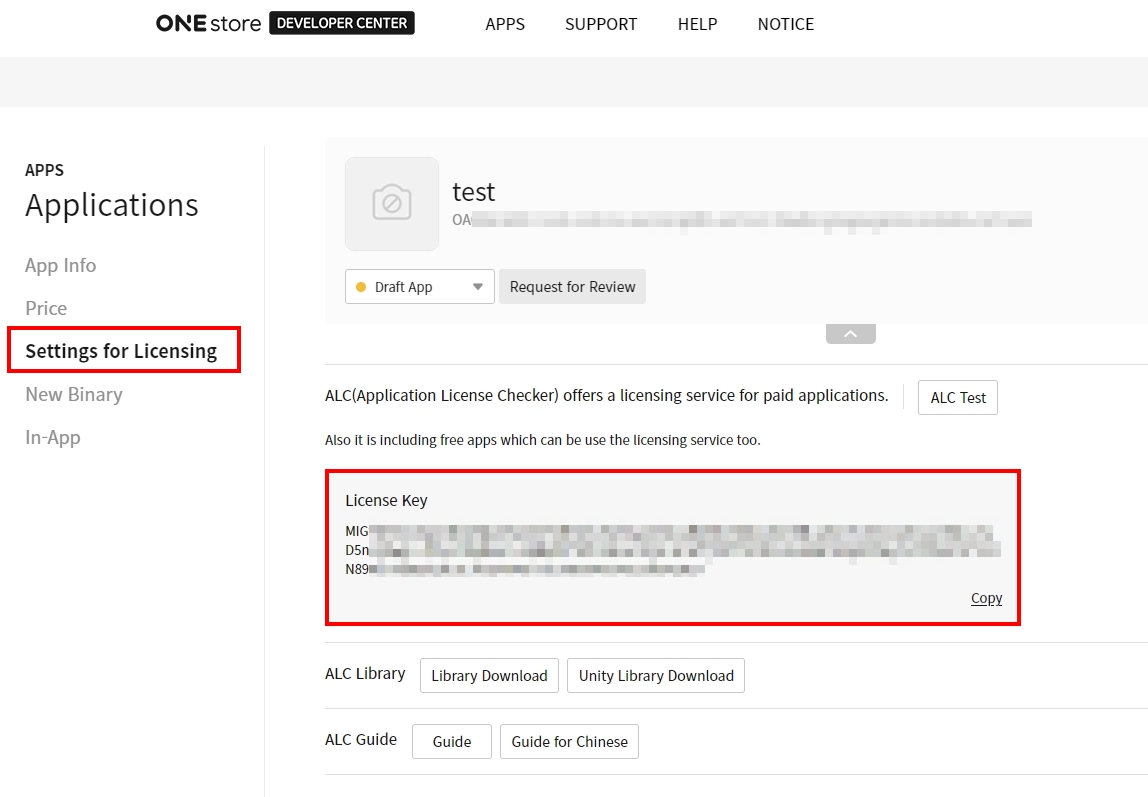
-
APPS > สถานะผลิตภัณฑ์ > ข้อมูลในแอป > ผลิตภัณฑ์ที่จัดการ > ตรวจสอบ Client ID และ Client Secret ในข้อมูลการรับรองความถูกต้อง Oauth ของหน้าต่างการจัดการ API ในแอป
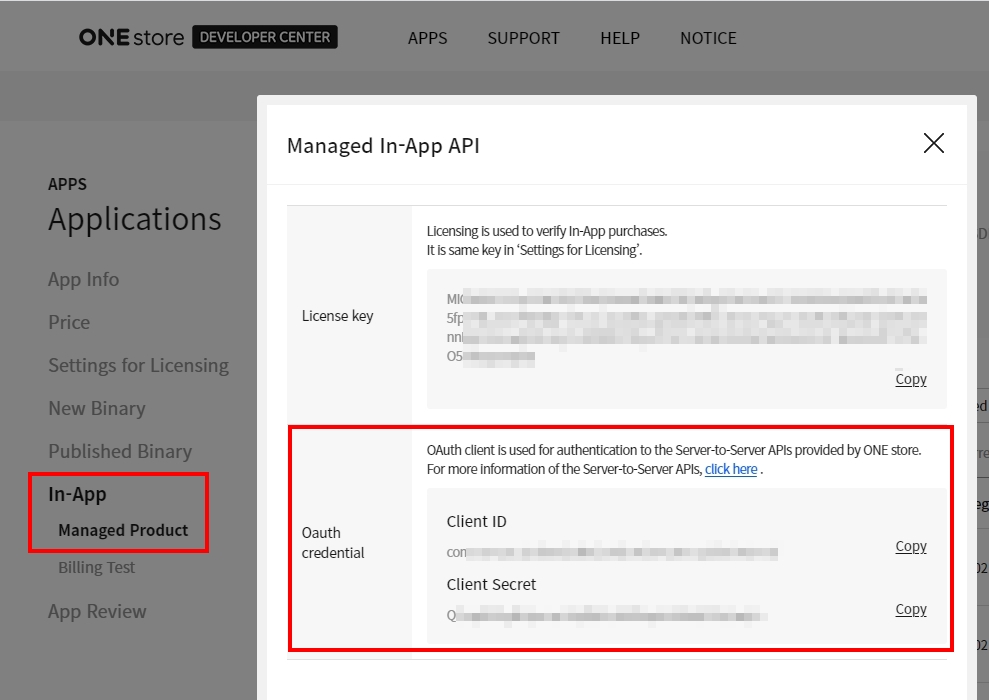
-
-
รหัสใบอนุญาต One Store คือรหัสการซื้อในแอปสำหรับ One Store ที่รองรับตั้งแต่ Hive SDK v4.11.0 ขึ้นไป
ร้านค้า Galaxy
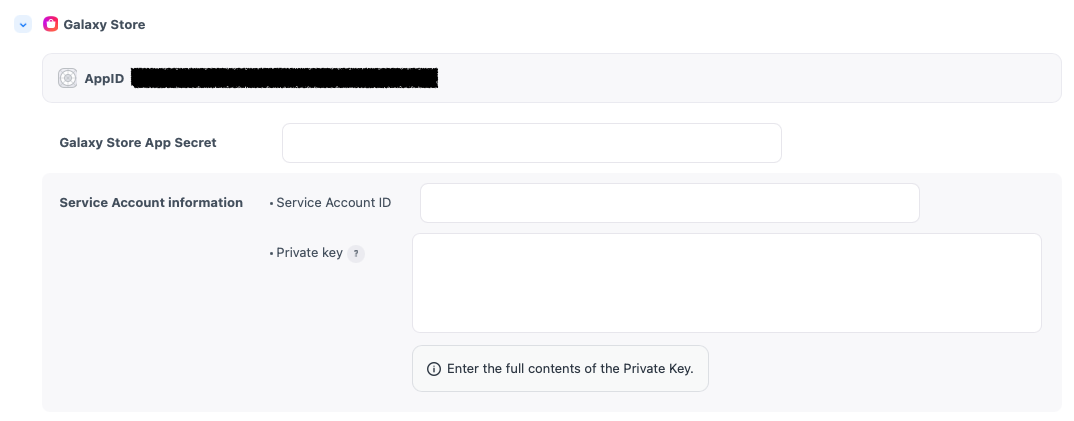
- ความลับของแอป Galaxy Store : เมื่อขายผลิตภัณฑ์สมาชิก ให้ป้อนรายการ DeepLink ของผู้ขายในข้อมูลหน้าผู้ขายภายในคอนโซล Galaxy Store
- ข้อมูลบัญชีบริการ : หากเวอร์ชัน SDK ที่ใช้คือ 26.1.0 หรือสูงกว่า จะต้องป้อนข้อมูลบัญชีบริการเพื่อขายผลิตภัณฑ์สมาชิก คุณสามารถตรวจสอบข้อมูลบัญชีบริการในคอนโซล Galaxy Store โปรดดูที่ คู่มือ Galaxy Store เพื่อยืนยันและป้อนข้อมูลบัญชีบริการ
- รหัสบัญชีบริการ : ป้อนรหัสบัญชีบริการ
- คีย์ส่วนตัว : กรุณาลงทะเบียนคีย์ส่วนตัวที่รวมสตริง ‘-BEGIN RSA PRIVATE KEY-’ และ ‘-END RSA PRIVATE KEY-’
Huawei AppGallery(ทั่วโลก)
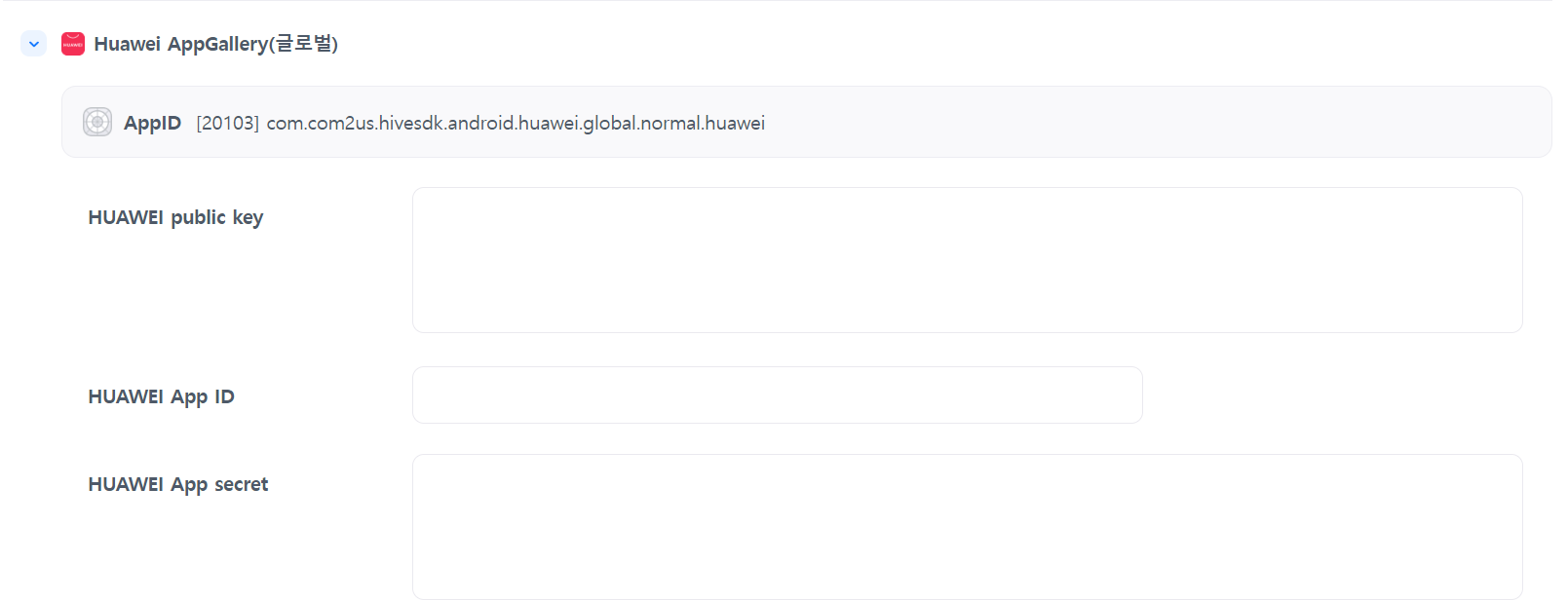 โปรดดูเนื้อหาด้านล่างเพื่อตรวจสอบคีย์ใบอนุญาตใน Huawei AppGallery Console คัดลอกและป้อนมัน
-
การเข้าถึงคอนโซล AppGallery Connect
-
เข้าสู่ระบบใน Huawei Developer Console.
-
หลังจากย้ายไปที่ "App Services" ให้คลิกที่ AppGallery Connect.
คลิก "แอปของฉัน" และเลือกแอปที่ соответствующий
-
-
รหัสแอปและความลับของแอป
-
ย้ายไปที่หน้าการตั้งค่าโครงการ
-
คุณสามารถค้นหาข้อมูลต่อไปนี้ได้ในส่วน "ข้อมูลแอป"
-
ชื่อแพ็กเกจ: Store App ID
-
OAuth 2.0 Client ID: Huawei App ID
-
OAuth 2.0 Cliect secret: รหัสลับแอป Huawei
-
-
กุญแจสาธารณะ
- ไปที่แท็บ "ข้อมูลทั่วไป" ในหน้าจอ "การตั้งค่าโครงการ"
คุณสามารถตรวจสอบค่า "Public Key" ได้。
แอปสโตร์ของ Amazon
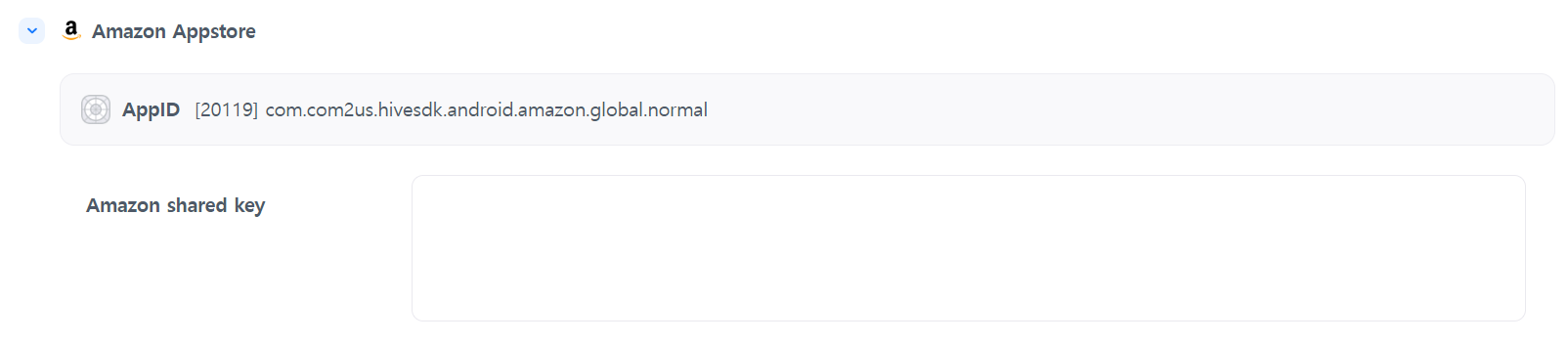 โปรดดูข้อมูลด้านล่างเพื่อตรวจสอบคีย์ใบอนุญาตใน Amazon Developer Console คัดลอกมันและป้อนมัน
-
ตรวจสอบ Shared Key ใน Amazon Developer Console
-
ลงชื่อเข้าใช้ Amazon Developer Console (https://developer.amazon.com/).
-
เลือกแอปในเมนูการจัดการ App Store.
-
ไปที่ "การตั้งค่า" -> "ตัวตน" ในเมนูด้านซ้ายและตรวจสอบ "กุญแจที่แชร์"。
-
สตีม
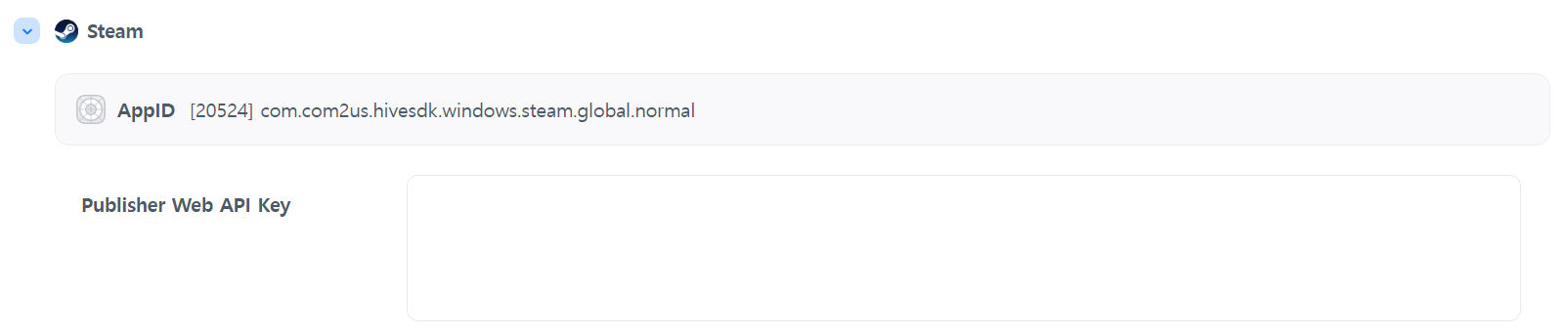
- เพื่อใช้สภาพแวดล้อมการชำระเงินของ Steam คุณต้องมี Steam market AppID กรุณาเลือก Game AppID > OS: Windows > Market: Steam ในเมนู Console > App Center > AppID Management เพื่อสร้าง Steam market AppID
- สำหรับคำแนะนำเกี่ยวกับวิธีการสร้าง Publisher Web API Key สำหรับ Steam โปรดดูที่ Steam Developer Guide.
PG

- PG สามารถชำระเงินได้เฉพาะผ่านการจัดจำหน่ายโดยตรง ดังนั้นการป้อนรหัสใบอนุญาตของร้านจึงไม่จำเป็น อย่างไรก็ตาม เพื่อที่จะตรวจสอบประเภทบริการของแอป ID ในการตั้งค่าการตรวจสอบการชำระเงิน คุณต้องเลือกประเภทใดประเภทหนึ่งระหว่างในเกมหรือเว็บสโตร์ กรุณาเลือกประเภทที่ถูกต้องเพื่อให้บริการราบรื่น
หากคุณแก้ไขเนื้อหา อย่าลืมคลิกบันทึก
เกมออนไลน์ที่มีการเคลื่อนไหว
การตั้งค่าเหล่านี้ใช้เพื่อรวมฟีเจอร์การชำระเงินของร้านค้าเกมออนไลน์ที่มีการเคลื่อนไหว
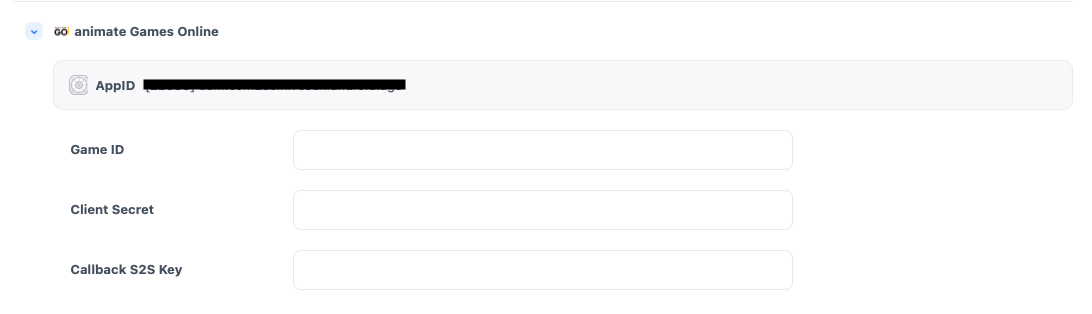
- รหัสเกม, รหัสลับของลูกค้า, คีย์ Callback S2S: สามารถตรวจสอบได้ผ่านสัญญาของคุณกับ animate Games Online Store.
DMM GAMES
การตั้งค่าเหล่านี้ใช้เพื่อรวมฟีเจอร์การชำระเงินของ DMM GAMES Store.
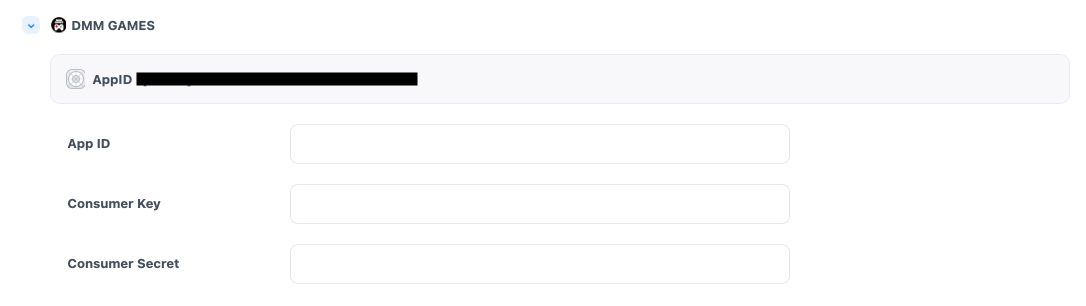
- รหัสแอป, คีย์ผู้บริโภค, ความลับของผู้บริโภค: สามารถตรวจสอบได้ผ่านสัญญาของคุณกับ DMM GAMES Store.
Funtap
การตั้งค่าเหล่านี้ใช้เพื่อรวมฟีเจอร์การชำระเงินของ Funtap Store.
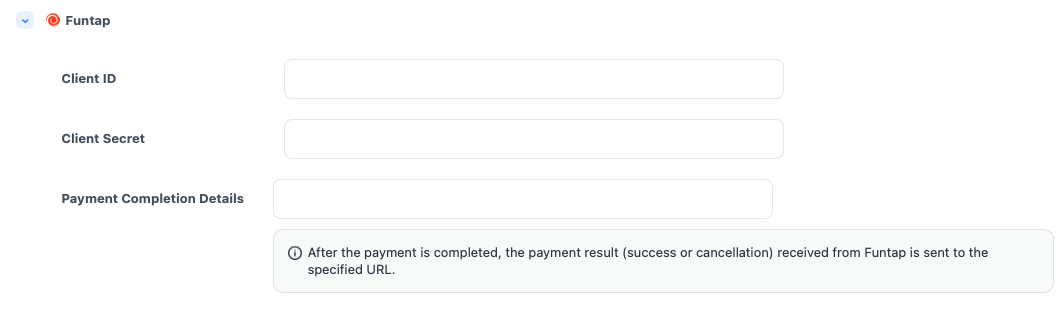
- client_id, client_secret: สามารถตรวจสอบได้ผ่านสัญญาของคุณกับ Funtap Store.
- ข้อมูลการชำระเงินที่เสร็จสมบูรณ์
- เมื่อการชำระเงินเสร็จสมบูรณ์ใน Funtap Store รายละเอียดการชำระเงินจะถูกส่งไปยัง URL ที่กรอกไว้
- แอปจะใช้ข้อมูลที่ได้รับเพื่อตรวจสอบใบเสร็จและจัดเตรียมสินค้าให้กับผู้ใช้.
Playio
การตั้งค่าเหล่านี้ใช้เพื่อรวมฟีเจอร์การชำระเงินของ Playio Store.

- client_id, client_secret: สามารถตรวจสอบได้ผ่านสัญญาของคุณกับ Playio Store.
- ข้อมูลการชำระเงินเสร็จสมบูรณ์
- เมื่อการชำระเงินเสร็จสมบูรณ์ใน Playio Store รายละเอียดการชำระเงินจะถูกส่งไปยัง URL ที่กรอกไว้
- แอปจะใช้ข้อมูลที่ได้รับเพื่อตรวจสอบใบเสร็จและจัดเตรียมสินค้าให้กับผู้ใช้.
ประวัติการเปลี่ยนแปลง
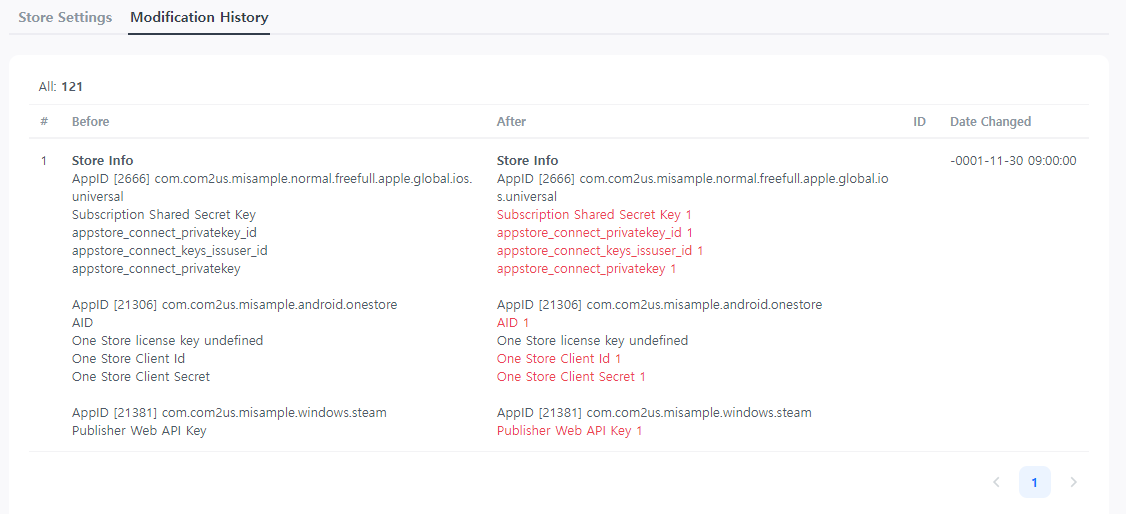
เมื่อคุณแก้ไขหรือลงทะเบียนเนื้อหาในการตั้งค่าร้านค้าและคลิกบันทึก เนื้อหาทั้งหมดก่อนและหลังการแก้ไขจะถูกบันทึกโดยอัตโนมัติ คุณสามารถตรวจสอบการเปลี่ยนแปลงเพื่อเข้าใจประวัติ
ขั้นตอนถัดไป
การชำระเงินในร้านค้าเสร็จสมบูรณ์หลังจากที่ขั้นตอนการตั้งค่าทั้งหมดเสร็จสิ้นแล้ว.