การตั้งค่าโปรโมชั่น
นี่คือเมนูที่คุณสามารถตั้งค่าข้อมูลพื้นฐานเกี่ยวกับแอปพลิเคชัน คุณจะสามารถใช้ข้อมูลแอปที่คุณตั้งค่าไว้ที่นี่จากเมนูโปรโมชันอื่น ๆ เมื่อคุณเปิดตัวเกมใหม่ คุณต้องลงทะเบียนแอปที่นี่ก่อนเพื่อเลือกเกมจากเมนูโปรโมชันอื่น ๆ
การตั้งค่าเบื้องต้น
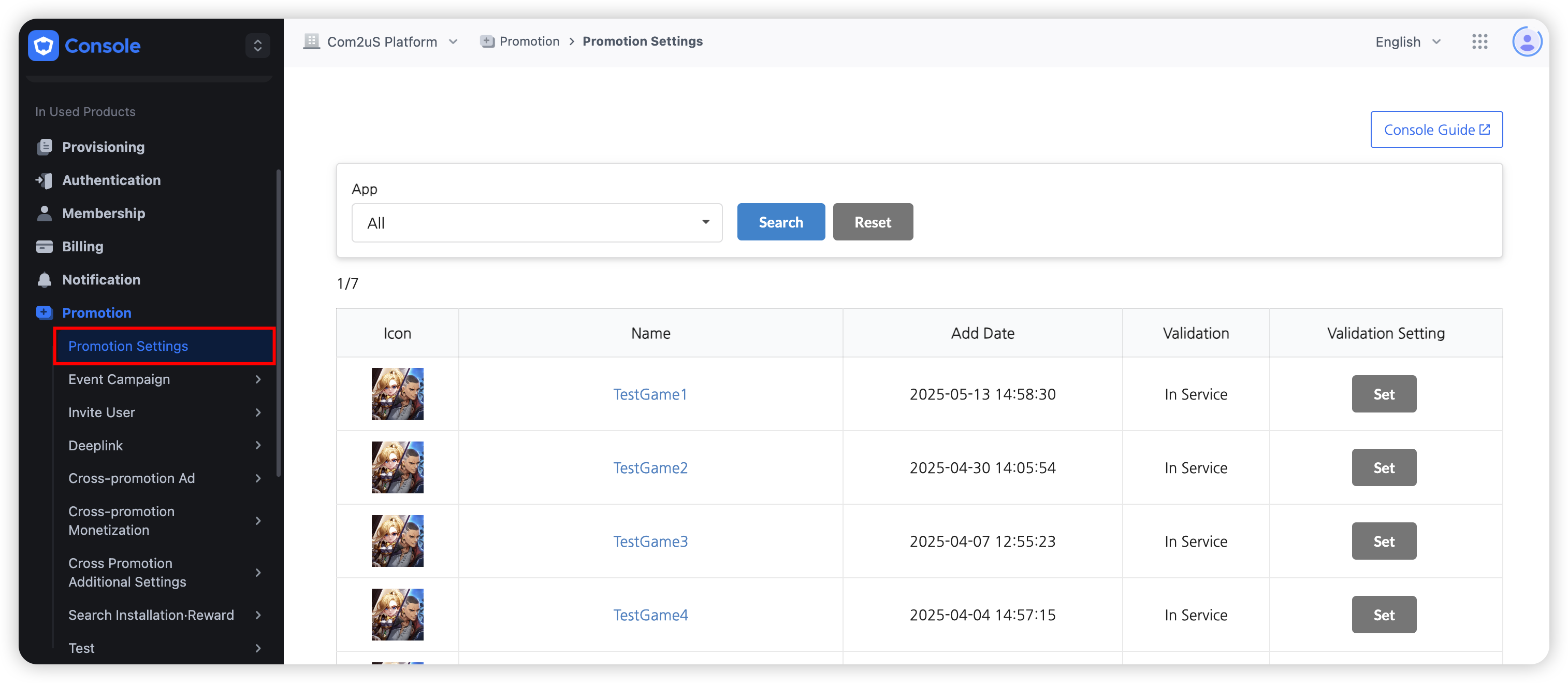
คลิกที่โปรโมชั่น-> การตั้งค่าโปรโมชั่น.

ข้อมูลแอปที่ลงทะเบียนที่ App Center จะถูกลงทะเบียนโดยอัตโนมัติ ข้อมูลพื้นฐานบางส่วนจะถูกซิงโครไนซ์โดยอัตโนมัติ
- ไอคอนแอป, ชื่อเกม, เซิร์ฟเวอร์เกม และข้อมูล App ID จะถูกซิงโครไนซ์กับข้อมูลที่ลงทะเบียนที่ App Center และข้อมูลดังกล่าวไม่สามารถแก้ไขได้ กรุณาไปที่ App Center เพื่อทำการแก้ไขหากจำเป็น ข้อมูลอื่น ๆ ต้องกรอกด้วยตนเอง.
- แบนเนอร์แคมเปญจะถูกแสดงตามทิศทางที่ตั้งค่าขึ้นสำหรับเกม.
- ไม่มีข้อจำกัดในการแสดงแคมเปญตามเกรดอายุผู้ใช้.
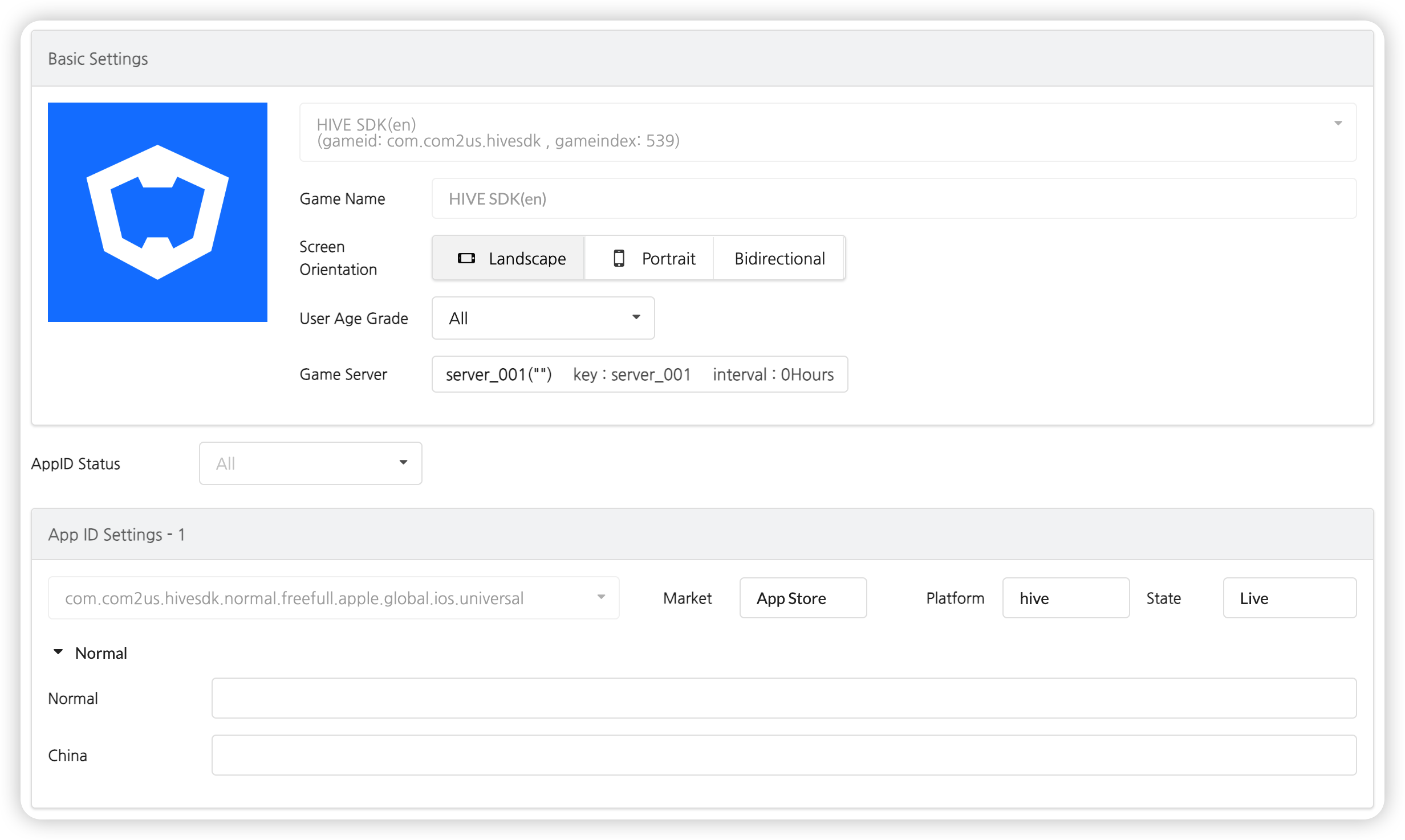
- การตั้งค่า App ID
- ข้อมูลนำเข้าโดยรายการ
- [1] ปกติ: ป้อน URL สำหรับแต่ละ App ID
- [2] จีน: ป้อน URL ดาวน์โหลด Android สำหรับจีน หากมี
- หากมี OS ที่ไม่ให้บริการ ให้ป้อน http://ua.withhive.com/ua/block/not_support ใน URL ดาวน์โหลดที่เกี่ยวข้อง เพื่อแสดงหน้าที่แจ้งให้ผู้ใช้ทราบว่าไม่สามารถใช้งานได้
- ข้อมูลนำเข้าโดยรายการ
คลิกที่ปุ่มบันทึกเมื่อคุณกรอกข้อมูลพื้นฐานทั้งหมดแล้ว คุณจะสามารถย้ายไปยังแท็บอื่นเพื่อกรอกข้อมูลเพิ่มเติมได้แล้ว
การตั้งค่า CPA
นี่เป็นฟีเจอร์ที่คุณสามารถออกรหัส CPA เมื่อใช้ CPA ได้ เมื่อลงทะเบียนแล้วจะไม่สามารถแก้ไขหรือลบได้
- คลิกที่ “การตั้งค่า CPA” -> ลงทะเบียน CPA”。
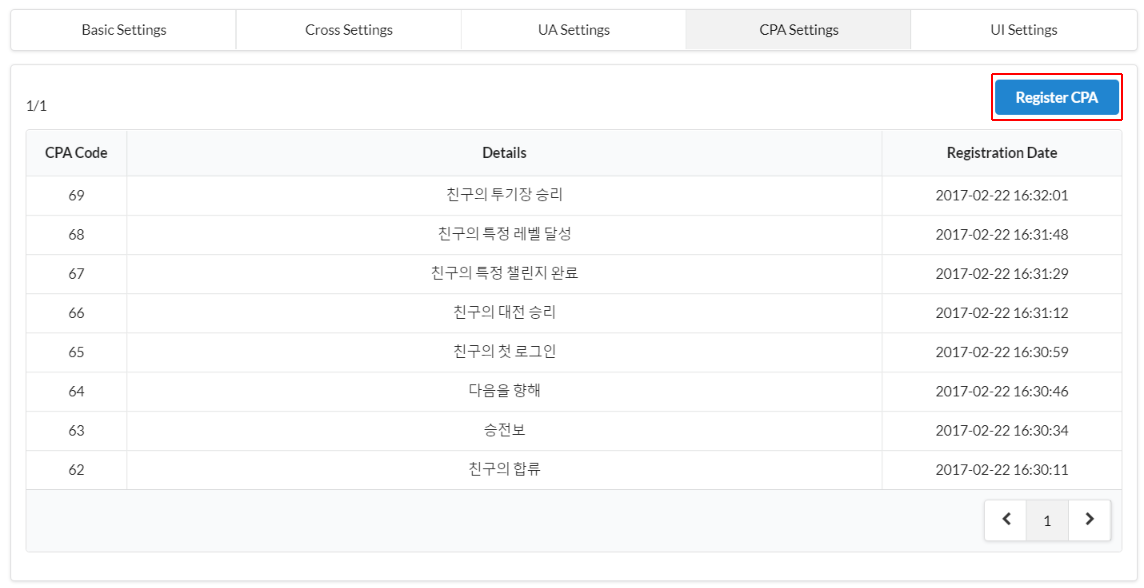
- กรอกรายละเอียด CPA ในหน้าต่างป๊อปอัพและรหัส CPA จะถูกออกโดยอัตโนมัติ รหัสนี้จะถูกเรียกใช้ในเกมเพื่อตรวจสอบสถานะการเปิดใช้งานและมอบรางวัล
- รายละเอียด CPA ที่คุณกรอกจะใช้สำหรับการจัดการเท่านั้นและจะไม่แสดงในเกม

การตั้งค่า UI
นี่คือที่ที่คุณสามารถตั้งค่ารูปแบบของข่าวสาร, การแสดงผลที่กำหนดเอง และบอร์ดที่กำหนดเอง ฟีเจอร์นี้อาจไม่รองรับขึ้นอยู่กับเวอร์ชัน SDK ของ Hive และเมนูการตั้งค่า UI จะถูกปิดใช้งานใน backoffice.
คุณสามารถเห็นการตั้งค่าที่ถูกนำไปใช้ทันทีในเกมหลังจากที่คุณบันทึกมัน
การตั้งค่าการแสดงผล/กระดาน UI แบบกำหนดเอง
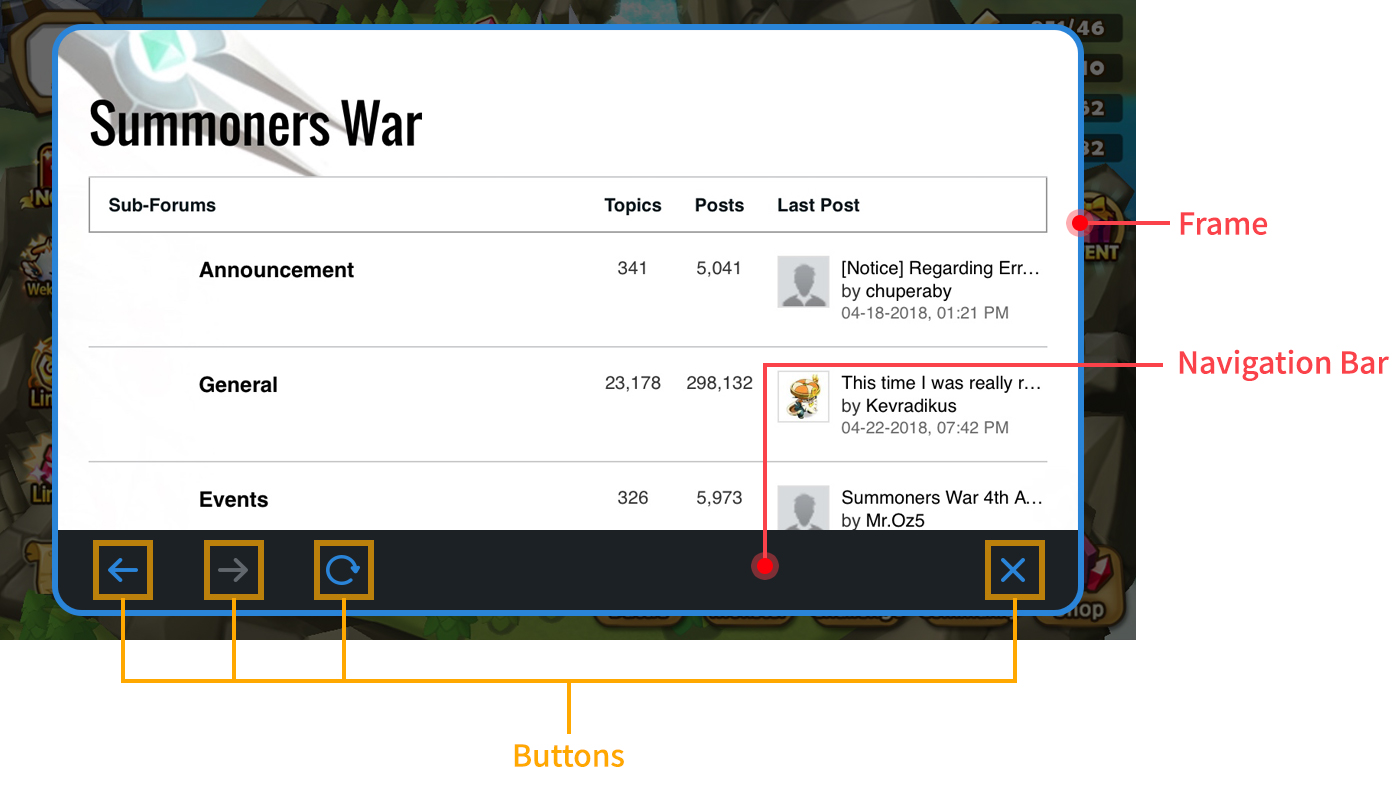
ฟังก์ชันนี้ช่วยให้คุณตั้งค่าประเภทและสีของกรอบที่แสดงมุมมองที่กำหนดเองและกระดานที่กำหนดเอง คุณสามารถกำหนดสีพื้นหลัง สีกรอบ และสีปุ่มของแถบนำทางในมุมมองที่กำหนดเอง และตรวจสอบว่ามันดูเป็นอย่างไรผ่านการแสดงตัวอย่าง
[การกำหนดค่ารูปแบบ UI แบบกำหนดเอง - ประเภทกรอบ]
สำหรับเกมที่กำลังใช้ Custom View/Board อยู่แล้ว คุณจะเห็นประเภทการแสดงผลสามประเภทตามที่แสดงในภาพด้านล่างเมื่อคุณเชื่อมต่อกับคอนโซลเป็นครั้งแรก สำหรับเกมที่ใช้ Custom View/Board เป็นครั้งแรก คุณจะมีตัวเลือกเพียงสองตัวเลือก: เต็มหน้าจอและกรอบ
- ประเภทการแสดงผล: หากคุณวางเคอร์เซอร์เหนือภาพ "?" ข้างแต่ละหมวดหมู่ คุณจะสามารถตรวจสอบภาพตัวอย่างของแต่ละประเภทได้
- คลาสสิก: รูปแบบของการดูแบบกำหนดเองที่ใช้งานอยู่แล้ว คุณจะไม่สามารถย้อนกลับได้เมื่อเลือกตัวเลือกอื่น หมวดหมู่ด้านล่าง (การตั้งค่าสี ฯลฯ) จะถูกปิดใช้งานในรูปแบบคลาสสิก。
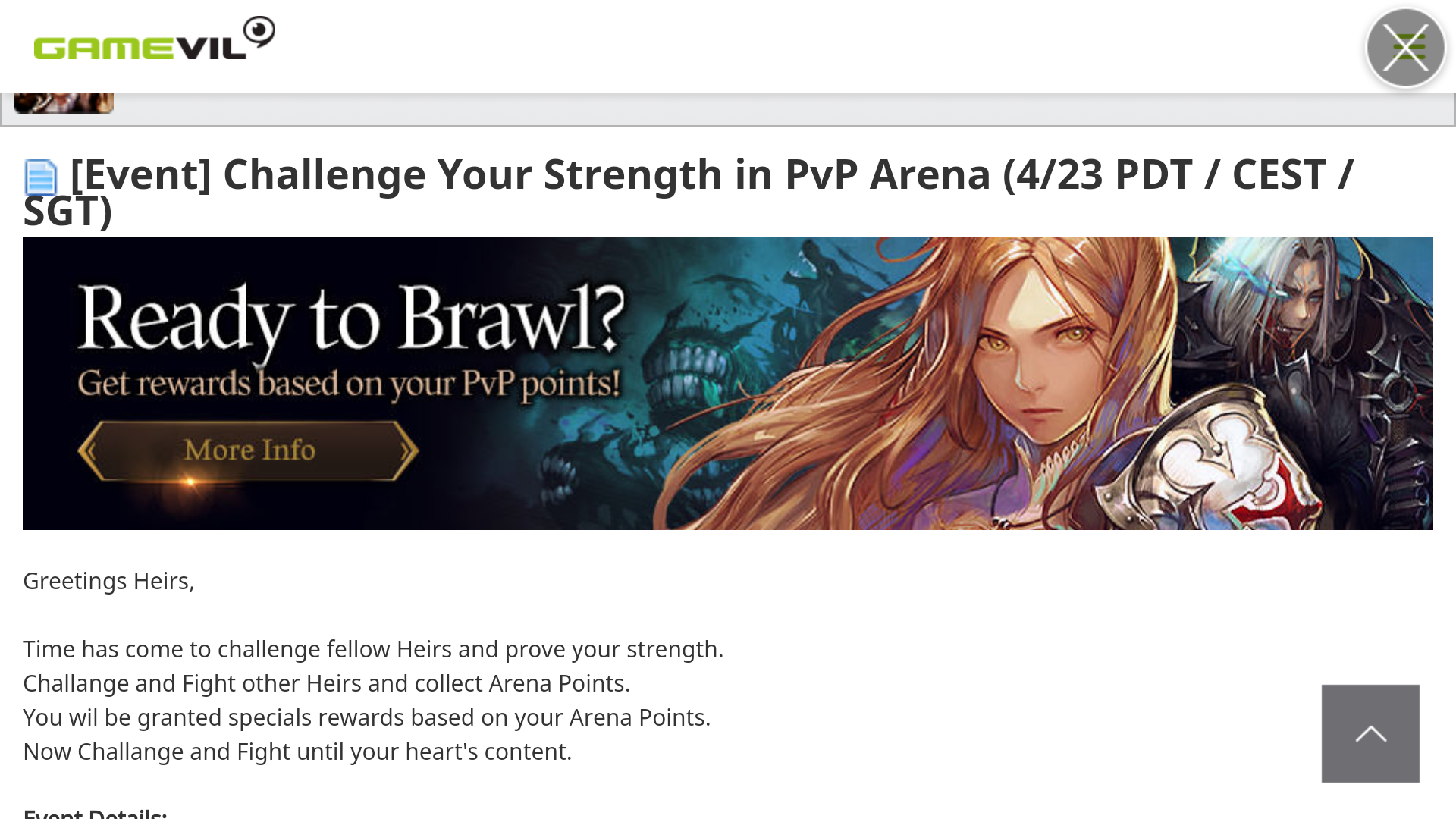
- เต็มหน้าจอ: แสดงในรูปแบบการครอบคลุมทั้งหน้าจอเกม

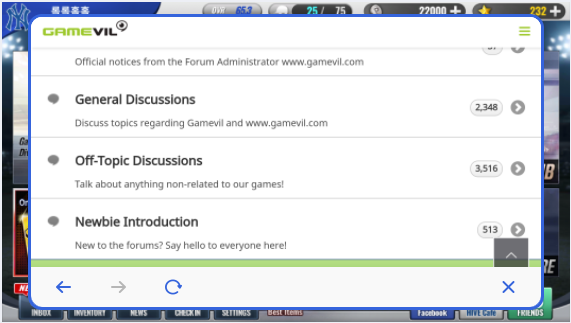
- กรอบ: แสดงในรูปแบบการล้อมรอบกรอบที่อยู่กลางหน้าจอเกม
- คลาสสิก: รูปแบบของการดูแบบกำหนดเองที่ใช้งานอยู่แล้ว คุณจะไม่สามารถย้อนกลับได้เมื่อเลือกตัวเลือกอื่น หมวดหมู่ด้านล่าง (การตั้งค่าสี ฯลฯ) จะถูกปิดใช้งานในรูปแบบคลาสสิก。
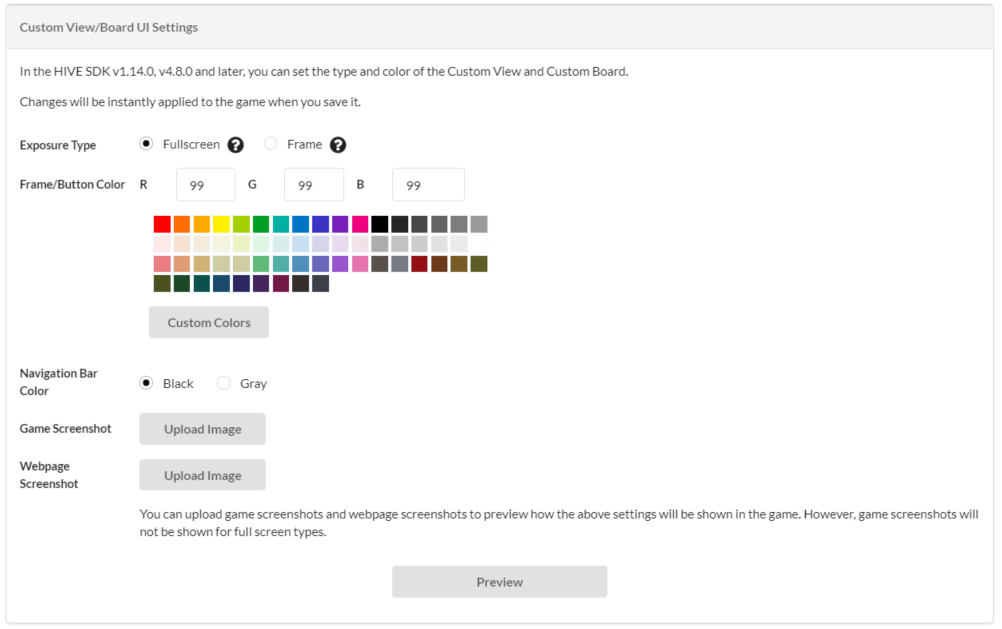
- สีกรอบและปุ่ม: คุณสามารถป้อนค่า R/G/B โดยตรงหรือเลือกสีจากพาเลตสี สำหรับประเภทเต็มหน้าจอ จะมีเพียงสีปุ่มเท่านั้นที่จะถูกนำไปใช้กับเกม
- สีแถบการนำทาง: คุณสามารถเลือกสีดำหรือสีเทาอ่อนสำหรับแถบการนำทาง
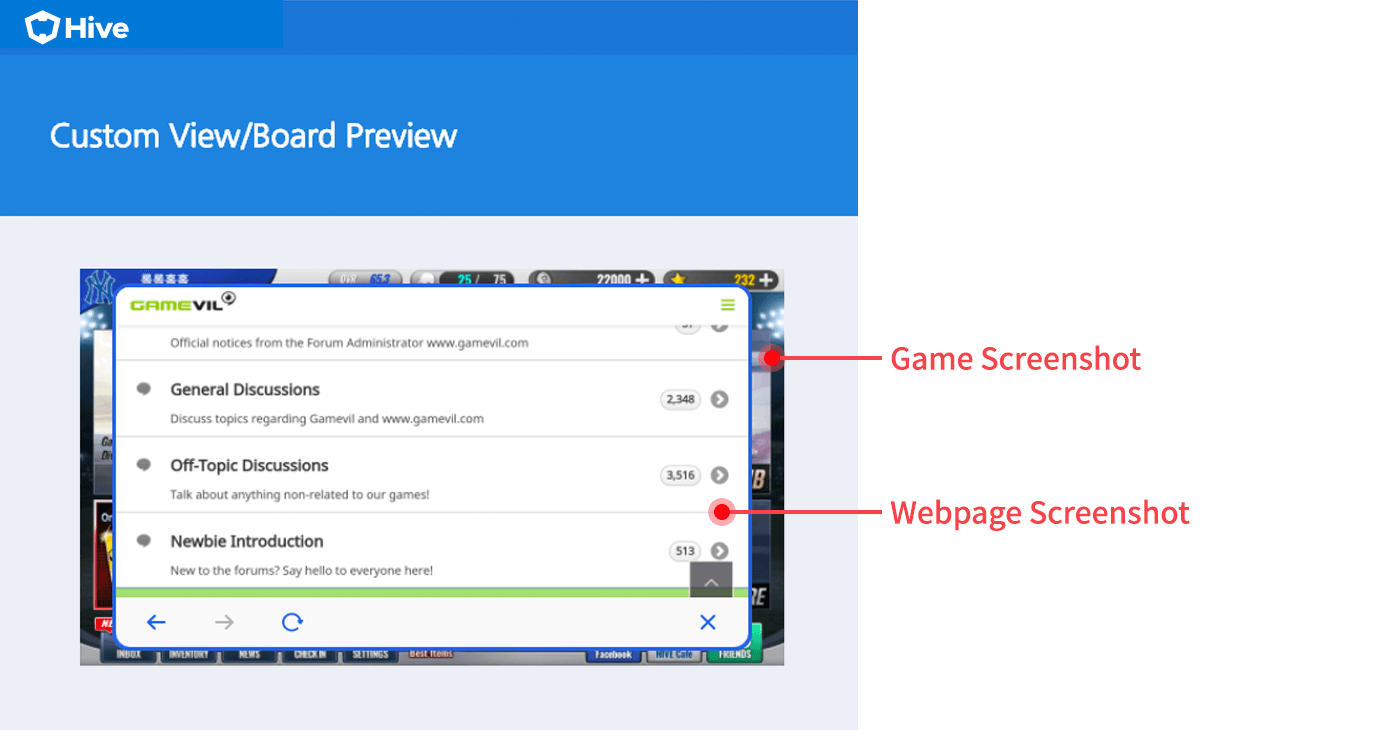
- ภาพหน้าจอเกม/ภาพหน้าจอเว็บ: คุณสามารถลงทะเบียนภาพหน้าจอในตัวอย่างเพื่อให้คุณสามารถตั้งค่าให้เหมือนกับเกมจริง [ตัวอย่างของการแสดงตัวอย่าง]
การตั้งค่า UI ข่าว
[รายละเอียดตามหมวดหมู่การตั้งค่า]
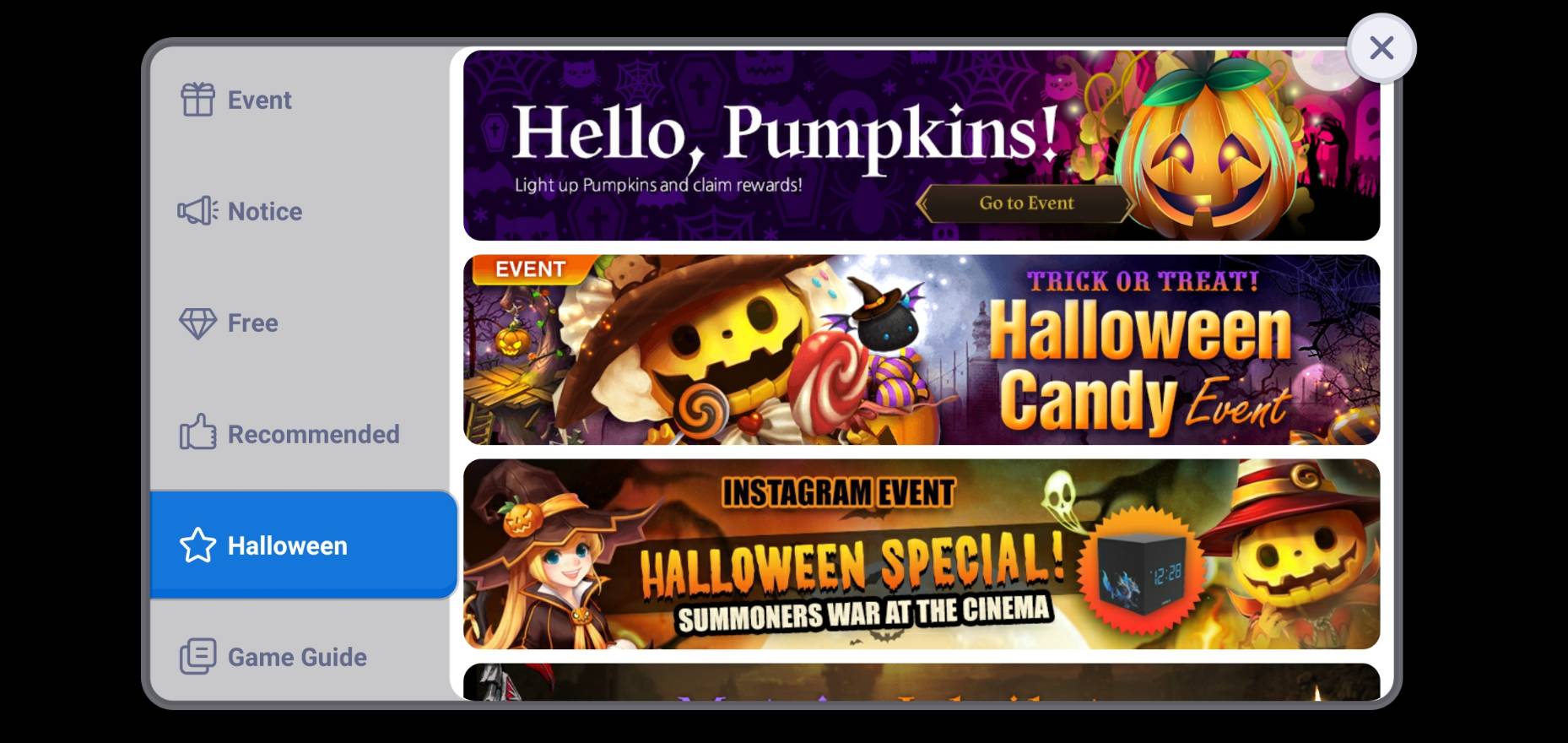
จากข่าว คุณสามารถเพิ่มและแสดงแบนเนอร์ทั่วไปที่จัดประเภทตามชื่อประเภทโปรโมชั่นเป็นเมนูแยกต่างหาก ข่าวที่ปรับปรุงแล้วมีให้บริการเฉพาะสำหรับเกมที่ใช้ Hive SDK v4.15.0, v1.19.0, C2S.19.0 หรือสูงกว่า
หากไม่มีการตั้งค่าเฉพาะ แบนเนอร์ทั่วไปและประกาศทั้งหมดจะแสดงโดยค่าเริ่มต้น หากไม่มีเนื้อหาที่จะแสดงในเมนูอื่น ๆ ยกเว้นประกาศ เมนูเหล่านั้นจะถูกซ่อน หลังจากเสร็จสิ้นการตั้งค่าตามหมวดหมู่ ให้เริ่มเกมใหม่และรายการที่เปลี่ยนแปลงจะสามารถมองเห็นได้ทันทีในเกม
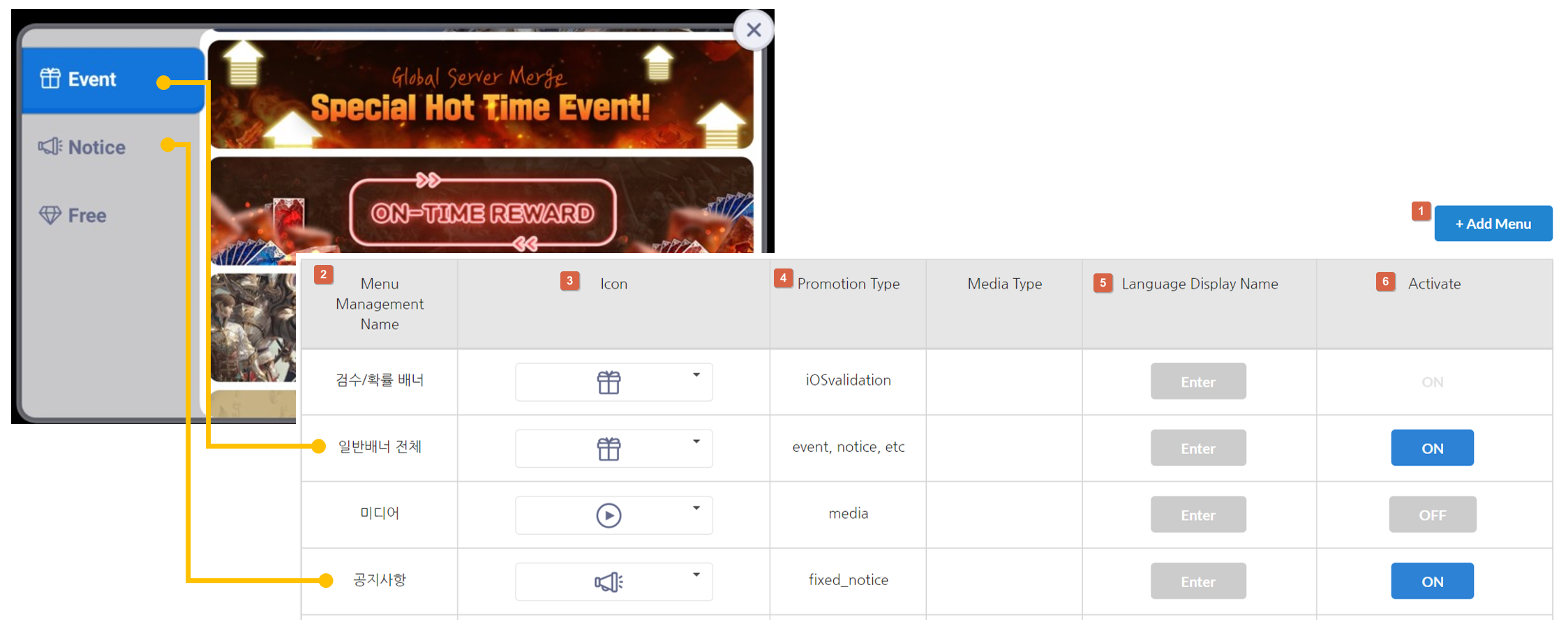
[เพิ่มเมนู]
คุณสามารถเพิ่มเมนูตามประเภทโปรโมชั่นของแบนเนอร์ทั่วไปเพื่อเปิดเผยต่อข่าว แบนเนอร์ทั่วไปไม่สามารถใช้กับประเภทโปรโมชั่น (ยกเว้นแบนเนอร์อัตราการตรวจสอบ, เกมที่แนะนำ และประกาศ) ที่สร้างขึ้นด้วยตนเองได้ ในการใช้ประเภทโปรโมชั่นที่เพิ่มเข้ามา กรุณาปิด OFF แบนเนอร์ทั่วไปทั้งหมด.
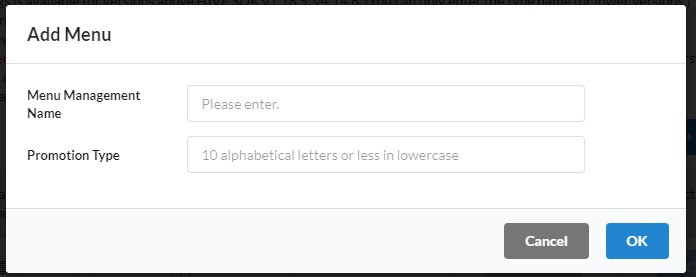
① ในการเพิ่มเมนู ให้คลิกที่ [เพิ่มเมนู] ป้อนชื่อการจัดการเมนูและประเภทการส่งเสริมการขาย แล้วบันทึก
หมวดหมู่
- แบนเนอร์ทั่วไป: นี่คือประเภทเมนูและโปรโมชั่นที่เพิ่มไปยังการตั้งค่าแคมเปญ> แบนเนอร์ทั่วไป.
- แบนเนอร์สื่อ: นี่คือประเภทเมนูและโปรโมชั่นที่เพิ่มไปยังการตั้งค่าแคมเปญ> แบนเนอร์สื่อ.
② ชื่อการจัดการเมนู : นี่คือชื่อสำหรับการจัดการเมนูและซ่อนจากผู้ใช้
③ ไอคอน
เลือกไอคอนที่เหมาะสมสำหรับชื่อเมนูข่าวจากรายการ

④ ประเภทโปรโมชั่น
เลือกชื่อประเภทเพื่อแยกแยะเมนู รายการนี้ต้องถูกเลือกเมื่อคุณลงทะเบียนแคมเปญ ดังนั้นโปรดลงทะเบียนในตัวอักษรพิมพ์เล็กเพื่อให้คุณสามารถคิดชื่อการจัดการเมนู ชื่อประเภท เช่น เหตุการณ์, การแจ้งเตือน, และ iOS Validation จะถูกลงทะเบียนโดยค่าเริ่มต้นและไม่สามารถลบ/เปลี่ยนแปลงได้ คุณยังสามารถเพิ่มประเภทการส่งเสริมการขายเพิ่มเติมเพื่อแยกแยะแบนเนอร์ iOS Validation เป็นชื่อประเภทสำหรับการตั้งค่าแบนเนอร์อัตราการดรอปในระหว่างการตรวจสอบ iOS. (ดูวิธีการตั้งค่าแบนเนอร์อัตราการดรอป)
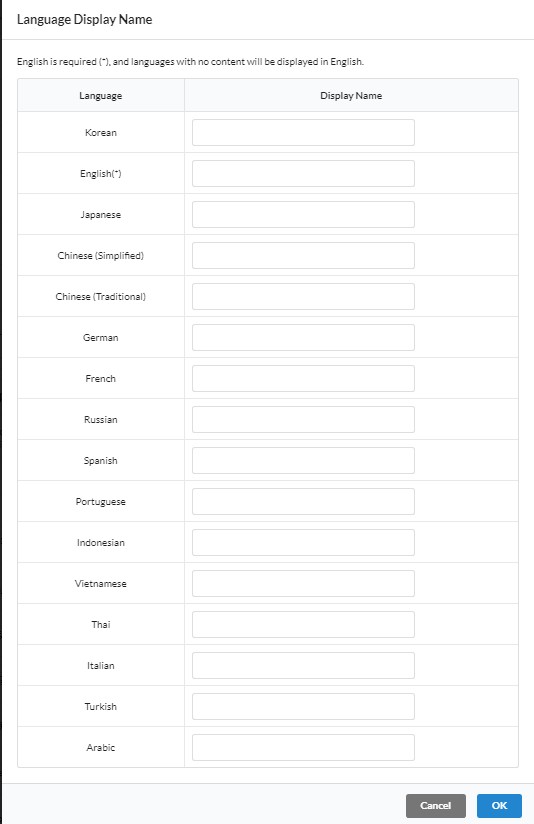
⑤ ชื่อแสดงภาษา
กรุณาใส่ชื่อเมนูที่จะปรากฏเมื่อเปลี่ยนภาษาเกมในเกม ต้องกรอกตามภาษาของเกม และต้องมีภาษาอังกฤษด้วย ภาษาอื่นที่ไม่ได้กรอกจะถูกแทนที่ด้วยภาษาอังกฤษ
⑥ เปิดใช้งาน
คุณสามารถตั้งค่าการเปิดใช้งานเมนูที่เกี่ยวข้องในเกมได้ สำหรับปุ่มที่ถูกปิดการใช้งานแต่เปิด “ON” เช่น หมายเลข ⑦ นี่คือเมนูที่จัดเตรียมไว้เพื่อแสดงโดยค่าเริ่มต้นดังนั้นคุณไม่สามารถเปลี่ยนแปลงค่าคสถานะได้
[เปลี่ยนลำดับเมนู]
คุณสามารถเปลี่ยนลำดับของเมนูได้ หลังจากการเปลี่ยนลำดับเสร็จสิ้น คุณต้องคลิกปุ่มบันทึกที่ด้านล่างของหน้าเพื่อใช้การเปลี่ยนแปลง หลังจากบันทึกแล้ว คุณสามารถเริ่มเกมใหม่เพื่อดูลำดับที่เปลี่ยนแปลงในข่าว
[ลบเมนู]
คุณสามารถลบเมนูที่คุณสร้างขึ้นได้ หากคุณลบเมนู แคมเปญที่ตั้งค่าประเภทโปรโมชั่นนั้นจะไม่ปรากฏในข่าว เพื่อให้แคมเปญของคุณปรากฏอีกครั้ง คุณจะต้องเปลี่ยนไปใช้ประเภทโปรโมชั่นที่แตกต่างกัน
[ดูตัวอย่าง]
ก่อนที่คุณจะบันทึก คุณสามารถดูตัวอย่างเมนูข่าวที่คุณตั้งค่าในคอนโซลปัจจุบัน เมนูแต่ละรายการจะแสดงหน้าจอตัวอย่าง 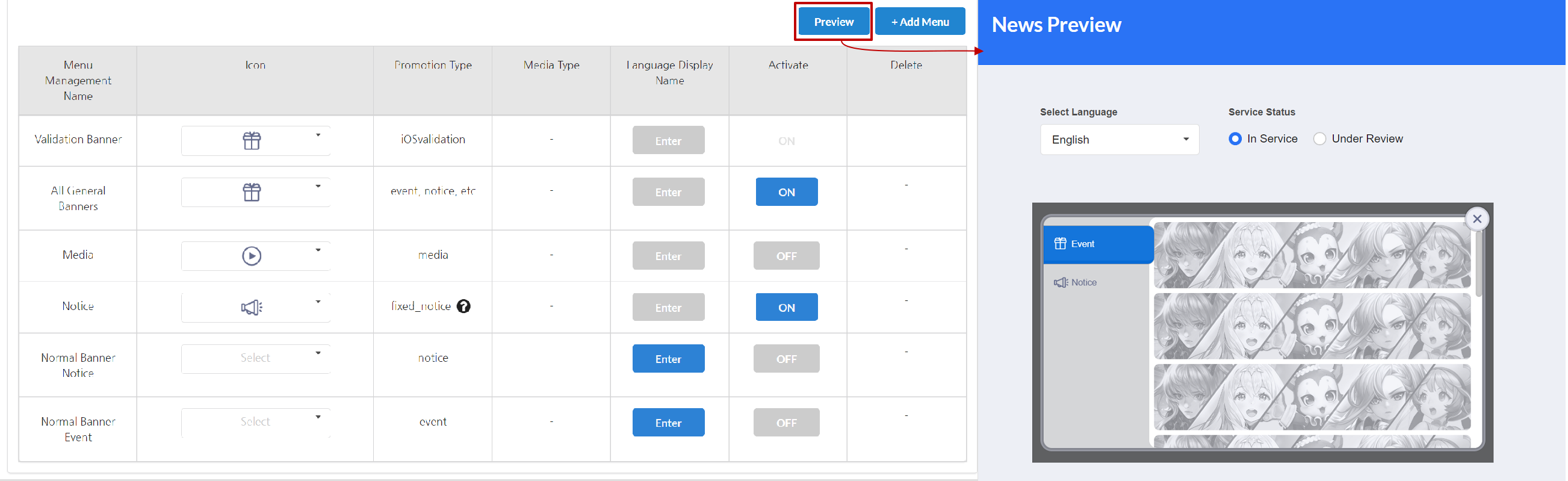
Warning
- แนะนำให้วางแบนเนอร์ทั่วไปสำหรับเมนูแรก หากคุณเลือกหมวดหมู่อื่น (ประกาศ ฯลฯ) เป็นหน้าหลัก การโหลดอาจล่าช้า
การตั้งค่าไอคอนของขวัญข่าวที่ปรับปรุงแล้ว
เมื่อใช้ข่าวที่ปรับปรุงแล้ว คุณสามารถสร้างและใช้ไอคอนของขวัญที่ปรับแต่งสำหรับเกม ไอคอนของขวัญจะถูกเปิดเผยเฉพาะเมื่อมีการใช้เหตุการณ์ที่บรรลุ คลิก ที่นี่ เพื่อดูคู่มือการพัฒนาที่เกี่ยวข้อง หากคุณไม่ลงทะเบียนไอคอนของขวัญ รูปภาพเริ่มต้นจะถูกนำมาใช้
[ไอคอนของขวัญเริ่มต้นภาพของข่าวที่ปรับปรุงแล้ว]
| โหมดสว่าง | โหมดมืด |
 |  |

อัปโหลดไฟล์ตามขนาดภาพและรูปแบบไฟล์ที่กำหนด คุณสามารถตรวจสอบไฟล์ที่ลงทะเบียนโดยคลิกที่ชื่อไฟล์ที่อัปโหลด คลิกที่ถังขยะเพื่อลบไฟล์ เมื่อถูกลบแล้ว จะมีการใช้ภาพเริ่มต้น
สร้างไอคอนของขวัญตามคู่มือการออกแบบต่อไปนี้

- ขนาดภาพสำหรับการสร้างไอคอนของขวัญคือ 156x156px.
- ออกแบบไอคอนภายในขนาด 126x126px โดยไม่รวมขอบด้านบน 10px, ขอบด้านซ้ายและขวา 15px, และขอบด้านล่าง 20px.
- ในพื้นที่ขอบ คุณสามารถใช้เอฟเฟกต์เช่น Drop Shadow หรือ Outer Glow.
- เมื่อบันทึกภาพ ให้คลิกที่ File> Export> Save for Web (Ctrl+Alt+Shift+S) และเลือกนามสกุลไฟล์เป็น PNG.
- ดาวน์โหลดไฟล์ psd ตัวอย่าง
การปรับปรุงการตั้งค่าสื่อข่าว
เมื่อใช้แบนเนอร์สื่อในข่าวที่ปรับปรุงแล้ว คุณสามารถกำหนดการจัดเรียงของภาพขนาดย่อได้ เลือกและคลิกบันทึกเพื่อใช้การเปลี่ยนแปลงกับเกมทันที
หยุดการดูการตั้งค่าช่วงเวลาป้ายโฆษณาแบบแทรก
 ความสามารถในการ 'หยุดการดู' เป็นระยะเวลาที่กำหนดจะมีให้ที่ด้านล่างของป้ายโฆษณาแบบแทรก กรุณาเลือกช่วงเวลาเพื่อหยุดการดู
Note
- "อย่าแสดงสิ่งนี้อีกในวันนี้" จะปรากฏเมื่อคุณเลือก "อย่าแสดงสิ่งนี้เป็นเวลา 1 วัน" "อย่าแสดงสิ่งนี้เป็นเวลา n วัน" จะปรากฏสำหรับช่วงเวลาอื่น ๆ ทั้งหมด.
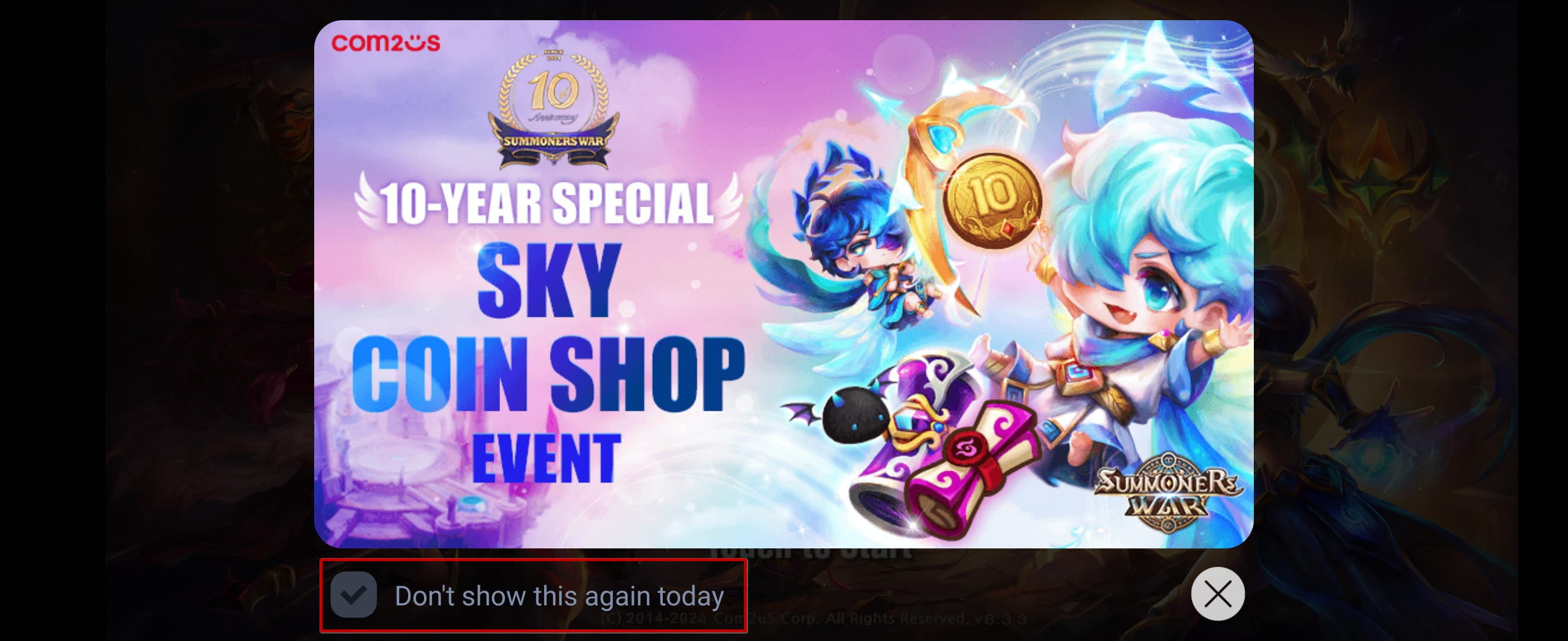
การตั้งค่า UI ป๊อปอัปการตรวจสอบ/ออก
คุณสามารถปรับแต่งวลีที่แสดงในป๊อปอัพการตรวจสอบ/ออกจากเกมแต่ละเกมได้ มีขีดจำกัดจำนวนตัวอักษรสูงสุดต่อพื้นที่ และจะมีวลีเริ่มต้นแสดงออกมาเว้นแต่คุณจะทำการแก้ไขด้วยตนเอง ฟีเจอร์นี้มีให้ใช้งานใน Hive SDK 1.16.2/4.11.0 หรือเวอร์ชันที่ใหม่กว่า
ป๊อปอัปรีวิว
<การตั้งค่าเริ่มต้น>
คุณสามารถตั้งค่าเนื้อหาที่แสดงในป๊อปอัปการตรวจสอบได้ ซึ่งจะถูกเปิดเผยเป็นวลีเริ่มต้นหากคุณไม่เปลี่ยนแปลงด้วยตนเอง 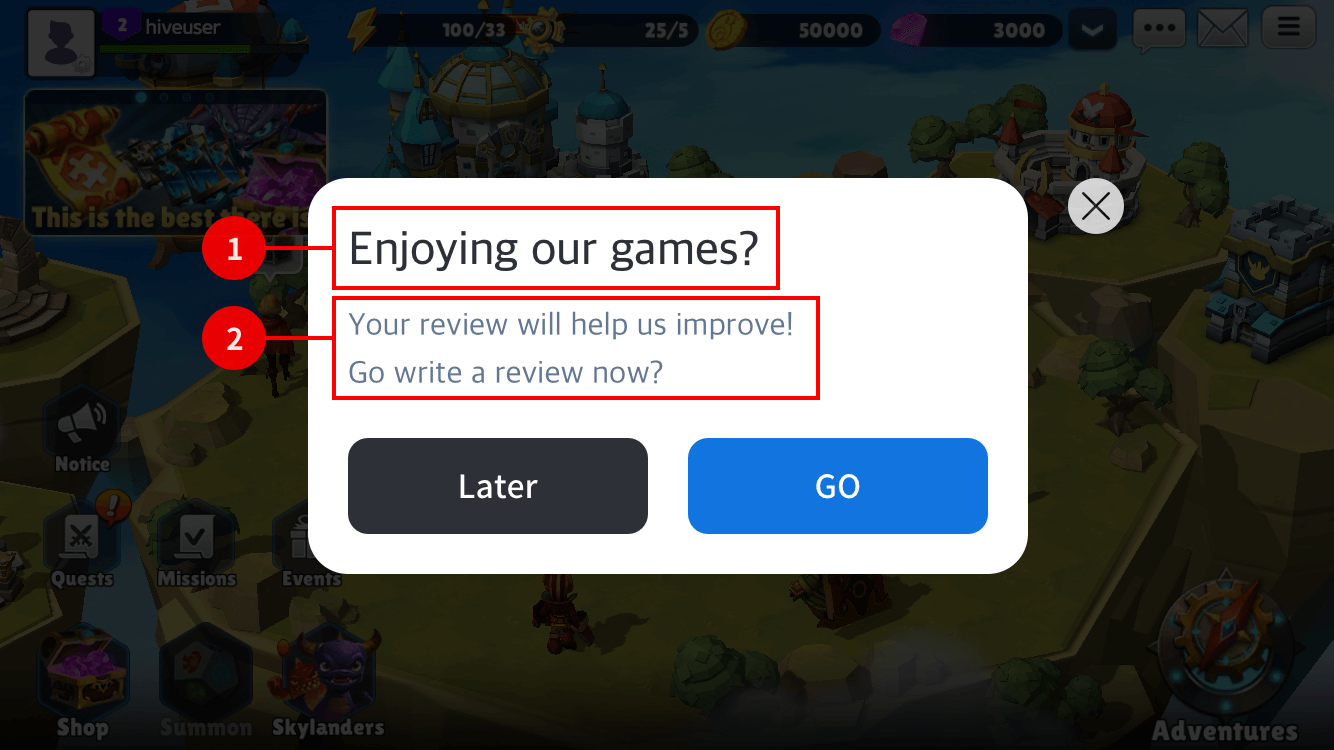
- พื้นที่ชื่อเรื่อง: 45 ตัวอักษร (ภาษาอังกฤษ)
- พื้นที่คำอธิบาย: 150 ตัวอักษร (ภาษาอังกฤษ)
<การตั้งค่าโดยตรง>
คุณสามารถตั้งค่าข้อความ ปุ่มซ้าย และภาพที่แสดงในป๊อปอัปการตรวจสอบได้โดยตรง ฟีเจอร์นี้มีให้ใช้งานใน Hive SDK 4.15.8 หรือใหม่กว่า
- คู่มือการออกแบบ
- ขนาดภาพแนวนอนคือ 192*232 (หรือ 384*464) และขนาดภาพแนวตั้งคือ 280*100 (หรือ 560*200).
- ลงทะเบียนภาพ png ที่มีพื้นหลังโปร่งใส.
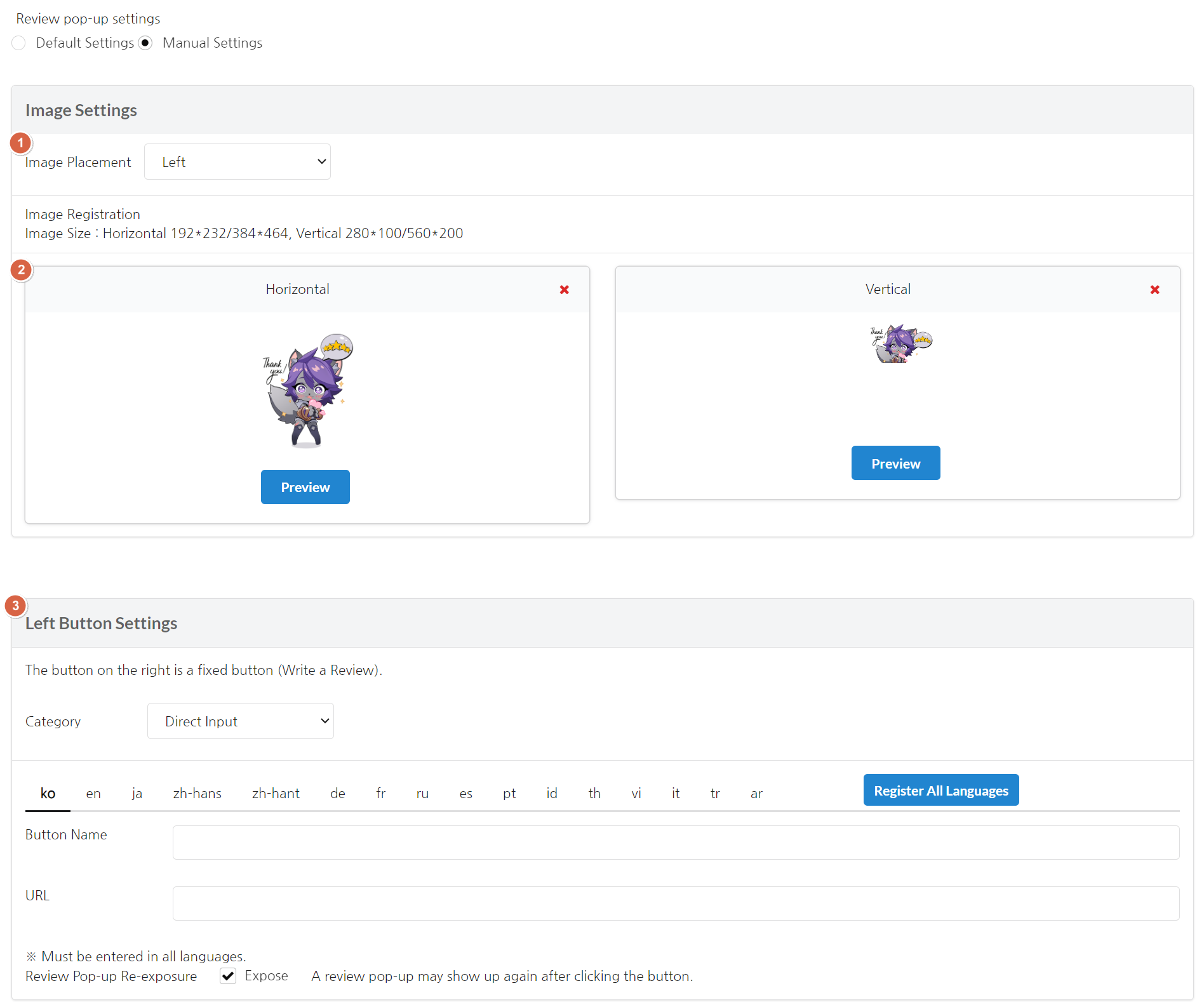
- การวางภาพ: คุณสามารถตั้งค่าตำแหน่งของภาพที่แสดงในป๊อปอัพการตรวจสอบ ซึ่งใช้ได้เฉพาะกับป๊อปอัพการตรวจสอบสำหรับเกมแนวนอนเท่านั้น
- กรุณาลงทะเบียนภาพทั้งแนวนอนและแนวตั้ง ภาพทั้งหมดจำเป็นสำหรับโหมดแท็บเล็ต
- ตัวอย่าง: ป๊อปอัพตัวอย่างจะปรากฏเมื่อคุณคลิกปุ่มตัวอย่าง คุณสามารถตรวจสอบหน้าจอป๊อปอัพการตรวจสอบที่มีภาพที่ลงทะเบียนใช้ก่อนที่จะบันทึก
- คุณสามารถตั้งค่าปุ่มด้านซ้ายของป๊อปอัพการตรวจสอบ
- ทำทีหลัง: หลังจากผู้ใช้ปิดป๊อปอัพการตรวจสอบ มันสามารถปรากฏขึ้นอีกครั้ง
- ไม่ทำ: หลังจากผู้ใช้ปิดป๊อปอัพการตรวจสอบ มันไม่สามารถแสดงอีกครั้ง
- การตั้งค่าโดยตรง: คุณสามารถตั้งชื่อปุ่มและเส้นทางการเคลื่อนที่
- สำหรับชื่อปุ่ม คุณสามารถป้อนตัวอักษรเกาหลีได้สูงสุด 16 ตัว
- URL: ป้อนการเชื่อมโยง ซึ่งเป็นสคีมาที่จะย้ายไปยังฟังก์ชันในเกม ป้อน URL ที่จะนำไปยังลิงก์ภายนอก.(ex_interwork://hive/promotion/show?type=300114)
- การเปิดเผยป๊อปอัพการตรวจสอบอีกครั้ง: ตั้งค่าการเปิดเผยอีกครั้งเมื่อผู้ใช้คลิกปุ่มด้านซ้ายที่ป้อนโดยตรง หากเลือก ป๊อปอัพการตรวจสอบอาจปรากฏขึ้นอีกครั้งหลังจากคลิกปุ่ม
※ปุ่มทางด้านขวาตั้งค่าเป็น 'เขียนรีวิว' ปุ่มนี้จะนำผู้ใช้ไปยังตลาด.
หัวข้อ: สามารถป้อนตัวอักษรเกาหลีได้สูงสุด 32 ตัวอักษร.
ข้อความ: สามารถป้อนตัวอักษรเกาหลีได้สูงสุด 60 ตัวอักษร. สามารถทำการขึ้นบรรทัดใหม่ได้สูงสุด 5 บรรทัด.
ป๊อปอัปออก
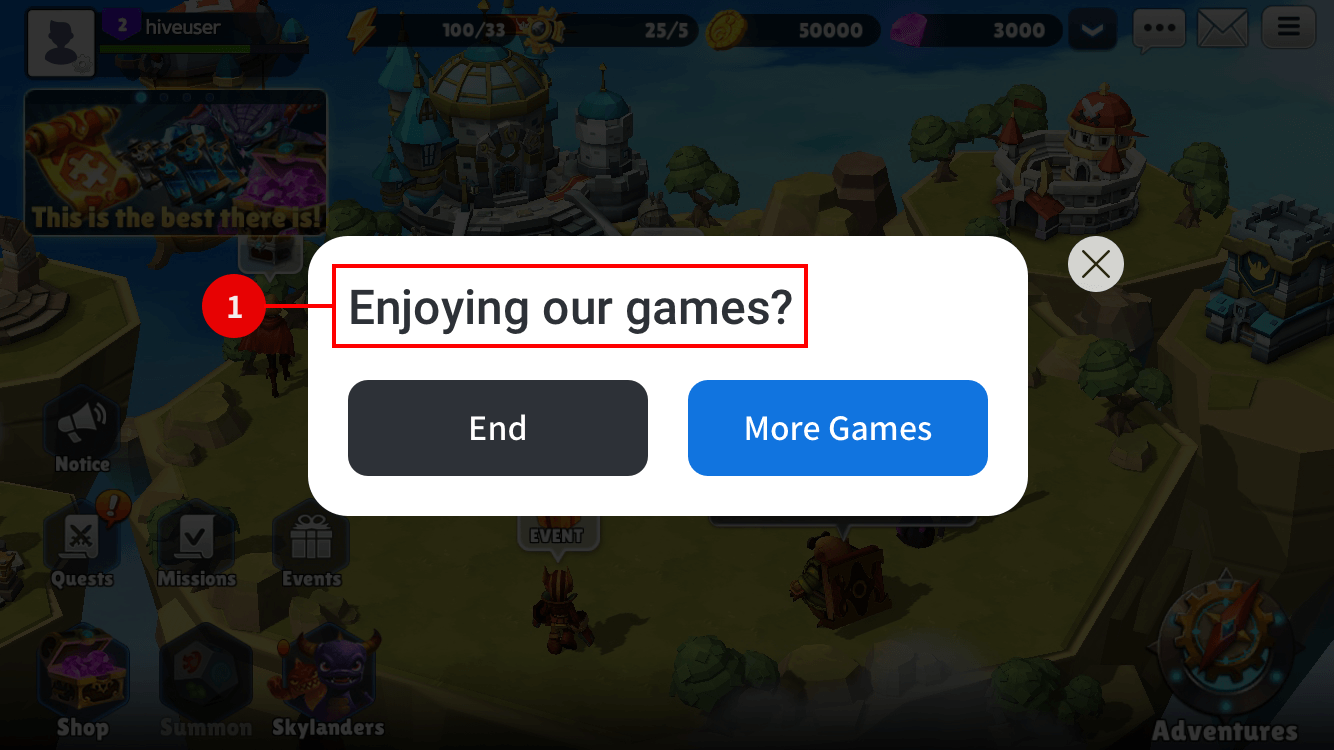
- พื้นที่ชื่อเรื่อง: 50 ตัวอักษร (ภาษาอังกฤษ)