DMM GAMES 整合指南
若要在應用程式中整合 DMM GAMES,必須先簽訂合約。簽約後,請參考以下指南進行實作。
依應用程式執行環境而定,DMM GAMES 整合支援範圍如下。
- PC:支援商店發布所需的認證與支付功能。
- 行動裝置:僅支援 IdP 登入認證方式整合。
事前準備
1. 在 DMM Developer Site 核發憑證並確認金鑰值
- PC:確認從 DMM ClientGame Developer Site 核發的三個金鑰值。
- App ID(アプリID)、Consumer Key(コンシューマーキー)、Consumer Secret(コンシューマーシークレット) - 於 ゲーム管理 > ゲーム情報 > 基本情報 確認
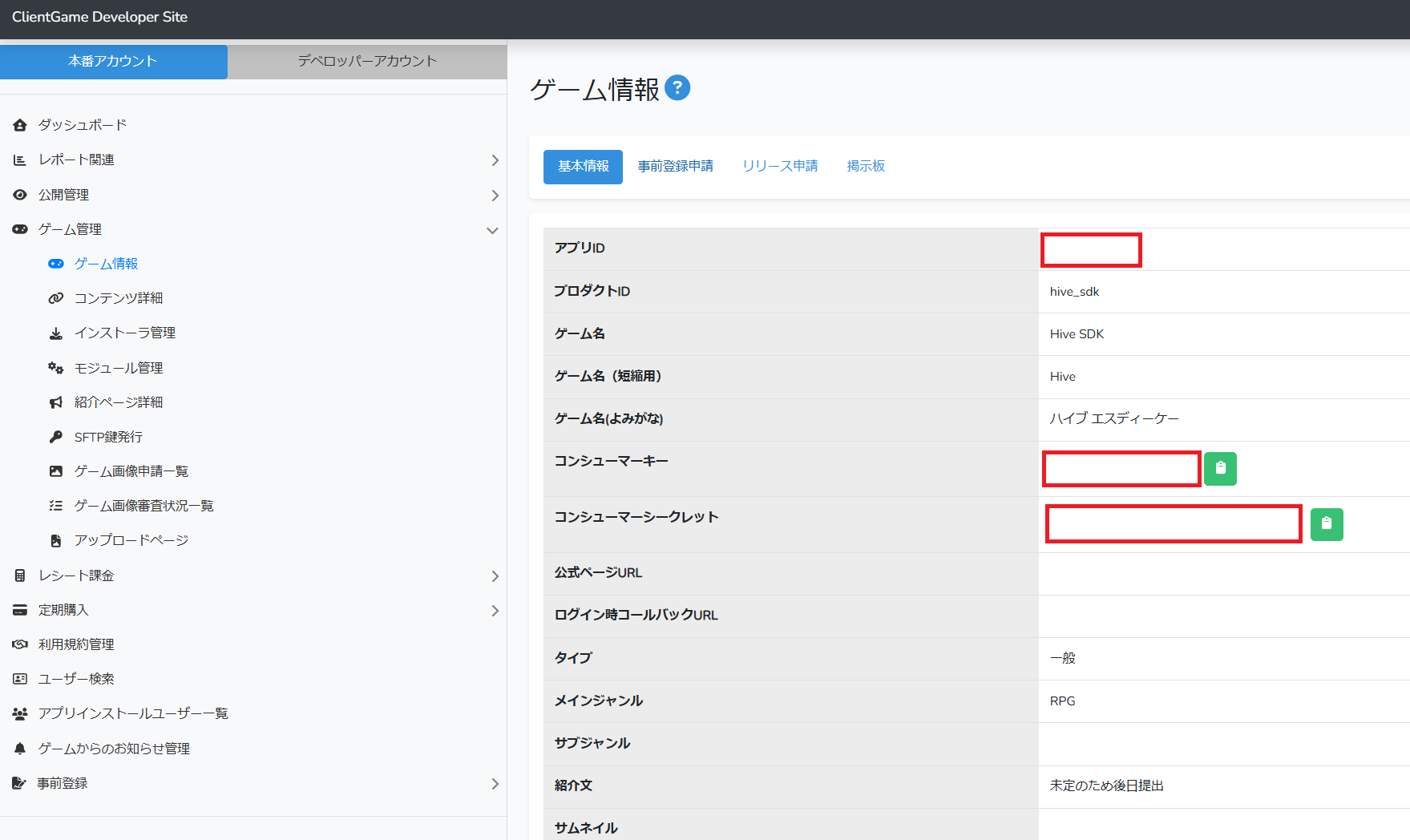
- 在 DMM 控制台註冊應用程式時,支付方式請選擇 API 方式。
- App ID(アプリID)、Consumer Key(コンシューマーキー)、Consumer Secret(コンシューマーシークレット) - 於 ゲーム管理 > ゲーム情報 > 基本情報 確認
-
行動裝置:核發 DMM 憑證。
- 請先在 DMM GAMES 開發者控制台登錄套件名稱、應用程式資訊等行動應用程式資訊,然後核發下列憑證。DMM 認證使用 OpenSocial 系列與 AuthSDK 系列兩種憑證。
分類 金鑰 說明 OpenSocial appIdOpenSocial 應用程式 ID。這是 makeRequest 的 opensocial_app_id值,也用於簽章驗證。OpenSocial consumerKey、consumerSecret用於簽章的 consumer 憑證。註冊應用程式後可在 DMM 控制台確認。 AuthSDK clientId、clientSecret、secretKeyOAuth2 登入憑證。由裝置端 DMM AuthSDK 使用,不會傳送至 Hive 伺服器。須另行向 DMM 申請後核發。 AuthSDK redirectUriOAuth2 回呼 scheme。DMM 會將其綁定至 clientId,並於申請時一併提供。
2. 準備 App ID
- 在 App Center > App ID Management > New App ID 中,依 OS 與商店建立 App ID。PC 環境下,OS 選擇 Windows,商店選擇 DMM GAMES。
- App ID 範例:com.[公司名稱].[專案名稱].windows.dmm
3. 認證設定
- 為強化服務間認證安全性,務必在 Hive Console > App Center > Security Key Settings 中核發安全金鑰。
- 認證設定所需的商店金鑰註冊與 IdP 顯示設定,請在認證 > 登入設定中進行。
4. 支付設定
- 支付設定所需的商店金鑰註冊,請在 Billing > Payment Settings > Store Settings 中進行。
實作 DMM 登入
PC 執行環境整合(DMM GAME PLAYER 執行環境)
請參考登入/登出進行實作。
Warning
若不存在執行參數,請勿執行應用程式。
若應用程式並非透過 DMM GAME PLAYER 啟動,且未傳遞執行參數 viewer_id、onetime_token,請不要執行應用程式,並以結束等方式處理。關於參數傳遞方式的詳細內容,請參閱 DMM GAMES Developer Support 中的 DMM GAMES PLAYER 服務政策。
當應用程式執行環境為 PC(DMM GAME PLAYER)時,DMM 登入整合需考量下列事項。
- Hive SDK 會接收 DMM GAME PLAYER 啟動器傳遞的執行參數
viewer_id、onetime_token,並處理 DMM 帳號登入,不顯示額外登入 UI,而是隱式登入。因此,應用程式不需為 DMM 執行環境另外實作登入流程,只需連接 DMM 帳號登入流程。 - DMM 登入透過隱式登入方法
AuthV4.Helper.signIn或AuthV4.signIn(ProviderType.DMM)進行。登入成功後會儲存自動登入工作階段,之後也可透過AuthV4.signIn(ProviderType.Auto)登入。請在登入結果PlayerInfo的 DMM provider 資訊中確認基於使用者識別碼viewer_id的providerUserId。 - 透過 DMM GAME PLAYER 啟動並傳遞啟動器參數時,隱式登入一律以 DMM 帳號運作,不受首次一次性限制,且不使用顯式登入 UI
showSignIn。一般 Windows 隱式登入行為請參考隱式登入行為:PC。 - 管理權杖
onetime_token依 DMM 政策有效期為 90 分鐘。Hive SDK 會在內部自動更新,因此不需另行實作。但若因網路長時間中斷等原因導致更新失敗,權杖完全過期後,SDK 無法自行恢復。請重新啟動應用程式以取得新權杖。支付等 DMM API 呼叫需要有效的管理權杖。 - 透過 DMM GAME PLAYER 執行時,請勿使用登出方法
signOut。DMM 以啟動器式自動登入運作,因此也不使用 IdP 選擇 UIshowSignIn。
DMM 認證是使用者在 Windows 上透過 DMM GAME PLAYER 執行應用程式時使用的認證方式。它以啟動器式自動登入運作,不會顯示在顯式登入 UI 的 IdP 選擇清單中。
行動裝置執行環境整合
行動裝置 DMM 登入與 Google、Apple 等其他 IdP 相同,透過呼叫 AuthV4.signIn(ProviderType.DMM) 使用,DMM SDK 初始化、登入與簽章驗證整合由 provider 在內部處理。
在 hive_config.xml 中設定金鑰
請參考下列範例程式碼,在 hive_config.xml 檔案的 providers 標籤中輸入值。Sandbox 與正式(Service)範例中,請僅套用符合使用環境 developmentMode 的一個
<!-- Sandbox 設定 -->
    <properties>
    <!-- 省略 Hive SDK 共通設定 -->

    <!-- Hive SDK 認證設定: START -->
                <providers>
                        <!-- 使用 DMM 登入 (DMM) -->
                        <dmm appId="123456" developmentMode="sandbox" redirectUri="app-redirect-url" consumerKeySandbox="abcdefghijklmnop" consumerSecretSandbox="abcdefghijklmnopabcdefghijklmnop" />
                    </providers>
                    <!-- Hive SDK 認證設定: END -->
        </properties>

    <!-- 正式(Service)設定 -->
    <properties>
    <!-- 省略 Hive SDK 共通設定 -->

                    <!-- Hive SDK 認證設定: START -->
                <providers>
                                    <!-- 使用 DMM 登入 (DMM) -->
                                <dmm appId="123456" developmentMode="service" redirectUri="app-redirect-url" consumerKey="abcdefghijklmnop" consumerSecret="abcdefghijklmnopabcdefghijklmnop" />
                    </providers>
<!-- Hive SDK 認證設定: END -->
</properties>
hive_config.xml 金鑰清單(Android、iOS)如下。
| 金鑰 | 值 | 必要條件 |
|---|---|---|
| appId | 應用程式識別碼 | 一律 |
| developmentMode | sandbox 或 service | 一律 |
| consumerKey | consumer key | 為 service 時 |
| consumerSecret | consumer secret | 為 service 時 |
| consumerKeySandbox | consumer key | 為 sandbox 時 |
| consumerSecretSandbox | consumer secret | 為 sandbox 時 |
| redirectUri | 應用程式中設定的 redirect url | 一律 |
| adult | true 或 false | iOS 時 |
關於 secretKey、clientId、clientSecret 設定,需考量下列事項。
- 請透過
setConfigurations()API 設定secretKey、clientId、clientSecret三個設定值。 - 透過
setConfigurations()API 設定的資訊僅保留於執行階段記憶體中,因此每次啟動應用程式時都必須呼叫。 - 即使 hive_config.xml 檔案中存在設定值,執行階段透過
setConfigurations()API 設定的值也會優先套用(覆寫)。 -
setConfigurations()API 的機密金鑰值設定請參考下列範例程式碼。
Android DMM IdP 設定
請參考 Android IdP 新增新增 DMM 登入函式庫。之後依下列順序進行 Android DMM IdP 設定。
-
redirectUri(scheme) 設定
redirect_uri是類似comXXX://auth的自訂 scheme,必須在申請clientId時一併提交並取得 DMM 認證後才能使用。由於此值會綁定至clientId,若使用未經認證的值,登入時會發生 DMM 錯誤E210019 (error_redirect_uri_unavailable)。在 build.gradle 中注入 redirect scheme。
-
Gradle 相依性與存放庫設定
在根 settings.gradle 的
3. 請參考登入/登出進行實作。dependencyResolutionManagement { repositories }中新增 DMM Maven 存放庫。由於 Gradle 存放庫宣告不具傳遞性,若未在應用程式建置中宣告,DMM SDK(link-id-sdk、AuthSDK)解析將失敗。
iOS DMM IdP 設定
請參考 iOS IdP 新增新增 DMM 登入函式庫。之後請參考登入/登出進行實作。
實作 DMM 支付
DMM 是使用者以已儲值的 DMM 點數購買商品的支付方式。支付請求與還原流程遵循 IAP v4 的一般購買流程,但也會同時處理 DMM 點數餘額確認、引導點數儲值等 DMM 專用分支。因此,即使在 Windows DMM 環境中,也需維持既有 IAP v4 流程,同時處理以 DMM 點數為基礎的支付條件。
實作步驟
- 請參考 Billing > IAP v4 初始化進行實作。
- 請參考 Billing > 商品清單查詢與購買進行實作。
- 請參考收據驗證進行實作。
- DMM 登入開發時的注意事項
- DMM 支付無需額外支付視窗 UI,會立即確認。若購買後未立即回傳收據而處於 Pending 狀態,請呼叫 IAPV4.restore重新取得收據後,再進行驗證與發放處理。購買後收據驗證與商品發放處理的整體流程與其他商店相同。詳情請參考收據驗證。
- DMM 支付 API 呼叫需要有效的管理權杖
onetime_token。關於權杖有效期、自動更新與過期時處理等,請參考 DMM 登入。 - DMM 支付也支援多數量購買。請呼叫包含 quantity 參數的 IAPV4.purchase(marketPid, iapPayload, quantity, onIAPV4PurchaseCB),一次購買多個相同商品。
DMM 點數
查詢 DMM 點數餘額
呼叫 IAPV4.getBalanceInfo 可查詢使用者可使用的 DMM 點數餘額。可用於購買前主動確認餘額,或在商店畫面顯示餘額。回呼會傳遞 ResultAPI 與整數型餘額 balance。getBalanceInfo 僅可在 PC Windows 環境的 DMM 支付中使用,於其他市場呼叫時會回傳不支援的 NOT_SUPPORTED 結果。
呼叫成功時,balance 中包含目前可使用的 DMM 點數餘額;呼叫失敗時,請透過 ResultAPI 確認失敗原因。
DMM 點數不足時引導儲值
購買時若點數餘額不足,purchase 回呼會回傳 IAPV4DmmInsufficientPointBalance 結果代碼。此時,請在應用程式中透過瀏覽器顯示 DMM 點數儲值頁面,引導使用者儲值。
DMM 點數儲值頁面 URL 為 https://point.dmm.com/choice/pay?basket_service_type=freegame。
Caution
上述儲值頁面 URL 由 DMM 提供,可能依 DMM 政策變更。請向 DMM 確認最新 URL 以及 basket_service_type 等參數值。