管理 App ID
App ID 是 Hive 控制台中用來識別遊戲應用程式與 Web 登入環境,並管理營運狀態的基本資訊。 若要註冊新的 App ID,必須先註冊專案。註冊後,可以依 App ID 為單位管理基本資訊、狀態、國家設定、訪客登入 reCAPTCHA 以及變更歷程。
事前準備事項
- 若要註冊 App ID,目標專案必須先完成註冊。
- 專案註冊與管理方法請於專案管理中確認。
- App ID 建立後,App OS 與商店無法變更,因此需在註冊前先確定營運目標環境。
- Web 登入 App ID 必須先確認符合使用目的的用途後再註冊。
註冊 App ID
App ID 可在專案詳細資訊的 App ID 分頁或 App ID 管理中註冊。
➡️ 控制台路徑:專案管理 > 專案詳細資訊 > App ID 分頁 
App ID
設定方法:
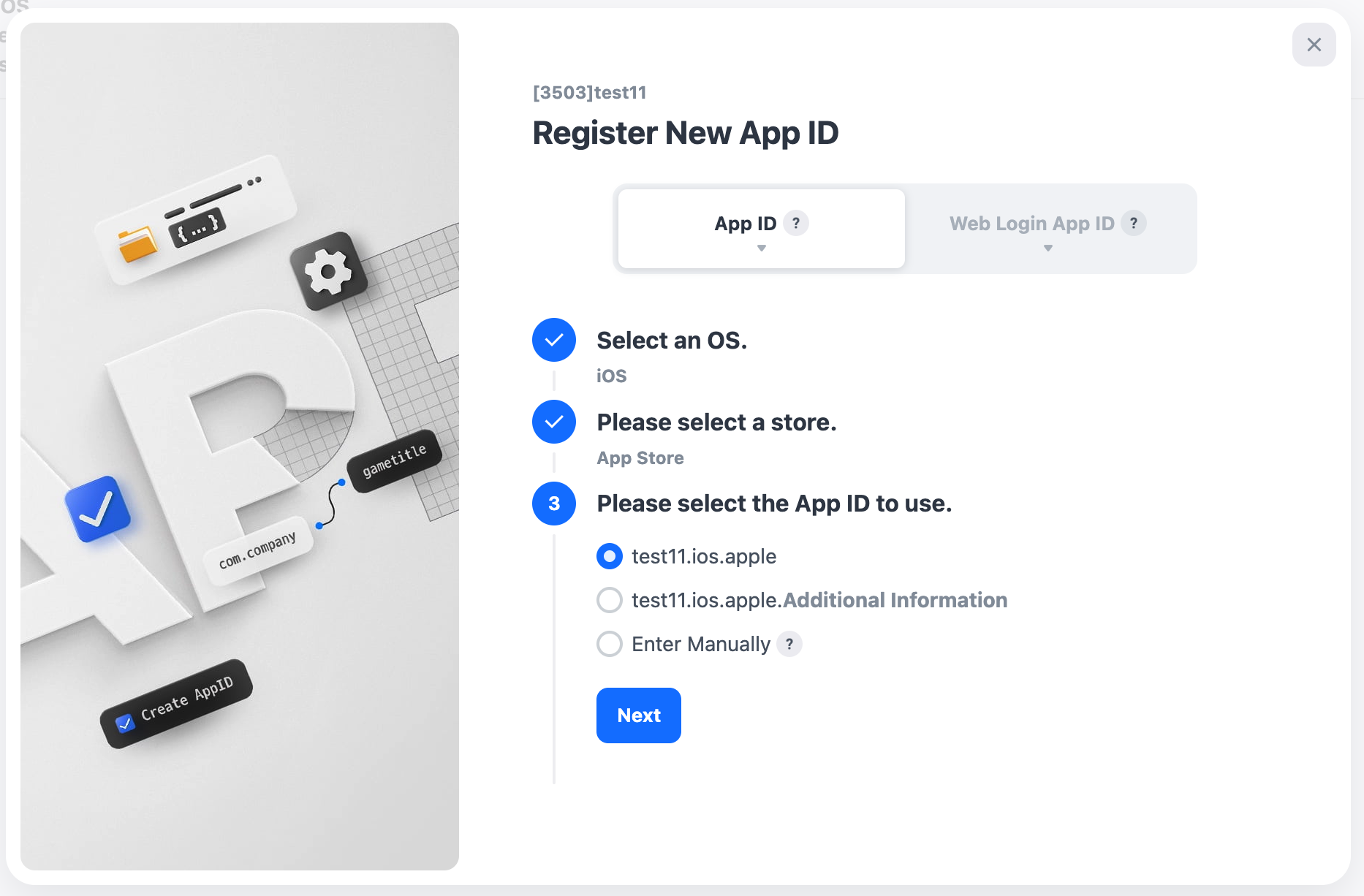
- 前往要註冊 App ID 的畫面,然後點擊 [New App ID]。
- 選擇應用程式 OS。
- 選擇要註冊應用程式的商店。由於 OS 和商店在 App ID 建立後無法變更,請根據營運環境謹慎選擇。
- 選擇要使用的 App ID 或直接輸入。根據所選選項,系統可能會自動建議 App ID。如需進一步區分,可以在自動產生的 App ID 後輸入補充資訊。
- 如果因商店政策無法使用建議格式,請直接輸入 App ID。直接輸入時,只能使用英文字母、數字和句點(.),且不區分大小寫。
- 確認輸入內容後,完成註冊程序。註冊完成後,將根據所選 OS 和商店建立新的 App ID。
Note
- 如果沒有適用的商店,請選擇 'Direct Distribution'。
Web Login App ID
Web Login App ID 會根據網頁服務或登入整合目的個別註冊。
設定方法:
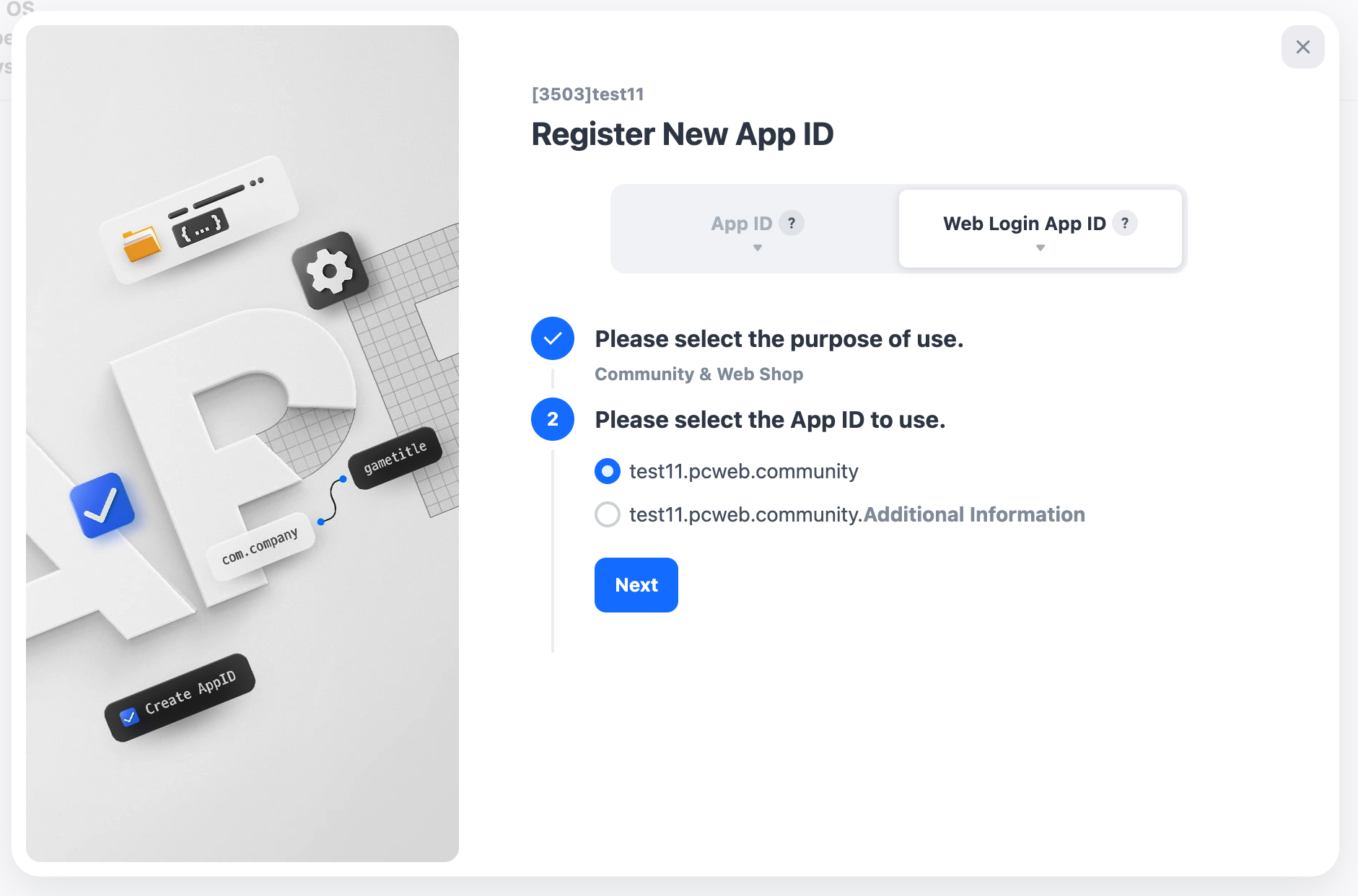
- 在 App ID 註冊畫面中,選擇網頁登入用途。
- 選擇要使用的 App ID。
- 如果相同的 App ID 已存在,請確認 App ID 後方是否自動新增了數字。
- 確認輸入內容後,完成註冊程序。
- 註冊完成後,將建立用於網頁登入目的的 App ID。
網頁登入用途指南
- Blockchain:使用 Blockchain API 時
- Website:用於自有社群、網頁商店、品牌網站等獨立網站時
- Community & Web Store:使用 Hive Community 或 Hive Web Store 時
- 詳細內容請查看 Web Login API Guide。
已註冊 App ID 管理
已註冊的 App ID 可在清單中選取對應項目,並透過各分頁的詳細資訊進行管理。
基本資訊
這是連結的 App 資訊與已註冊 App ID 的基本資訊。
1. App 資訊

- 移動至專案管理:前往專案詳細資訊頁面。
2. App ID 資訊
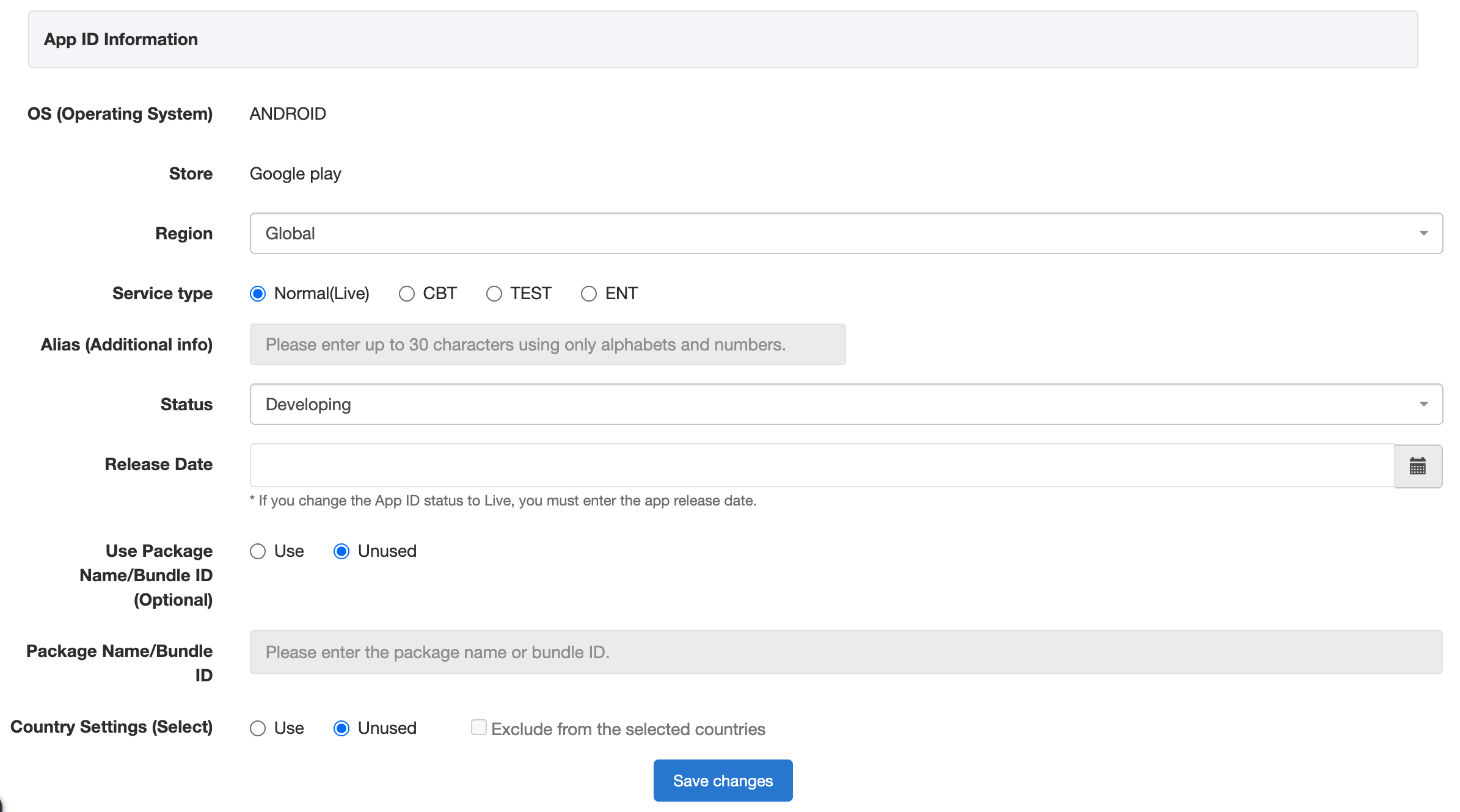
可以修改已註冊 App ID 的資訊和狀態。即使修改資訊,App ID 本身也不會變更。首次建立時,狀態會設定為開發中,之後可根據服務情況進行變更。
App ID 狀態
- 可以設定 App ID 狀態。
- Live:目前正在服務中的 App ID。如果一個以上 App ID 為 Live 狀態,則遊戲狀態也會設定為 Live。
- In Development:開發中的 App ID。如果所有 App ID 均為 In Development、Service Ended 或 Not Used 狀態,則遊戲狀態會設定為 In Development。但是,只要有一個 Live App ID,遊戲狀態就會變為 Live。
- Service Ended:服務已結束的 App ID。如果所有 App ID 均為此狀態,則遊戲狀態也會設定為 Service Ended。
- Not Used:不使用的 App ID。如果所有 App ID 均為此狀態,則遊戲狀態也會設定為 Not Used。
上線日期
- 如果商店上線日期已確定,請將狀態變更為 Live 後註冊上線日期。
是否使用 Package Name/Bundle ID(選填)
- App ID 會在應用程式上架商店時用作 Package Name 或 Bundle ID。大多數情況下,App ID 與商店的應用程式識別碼相同,但如果應用程式已上線,則可能因原先使用的識別碼而導致值不同。Hive 在認證及付款過程中會參照商店的 Package Name 或 Bundle ID,因此如果 App ID 與商店識別碼不同,必須在 'Package Name/Bundle ID' 項目中輸入相應值。
App ID 國家設定(選填)
-
此功能用於在一個商店內按 App ID 指定服務目標國家。可在促銷、UE(優惠券深層連結)、Hive Games 中按國家顯示不同資訊。
- 預設值為 Not Used(所有國家)。
- 啟用後,僅適用於指定國家。
- 國家可以多選。
- 啟用 'Exclude selected countries' 選項後,將適用於除指定國家以外的所有國家。
-
範例:在遊戲中設定 3 個 Android 商店 App ID 時
-
Android App ID1 國家設定:韓國

-
Android App ID2 國家設定:日本

-
Android App ID3 國家設定:韓國、日本除外

-
Warning
- App ID 國家設定是用於指定商店內服務國家的功能,與 Provisioning 中公告彈窗的國家封鎖功能不同。關於公告彈窗的詳細資訊,請查看此處。
訪客登入 reCAPTCHA
這是利用 Google reCAPTCHA 防止在行動裝置上隨機建立訪客帳號並阻擋濫用的功能。預設值為未使用。 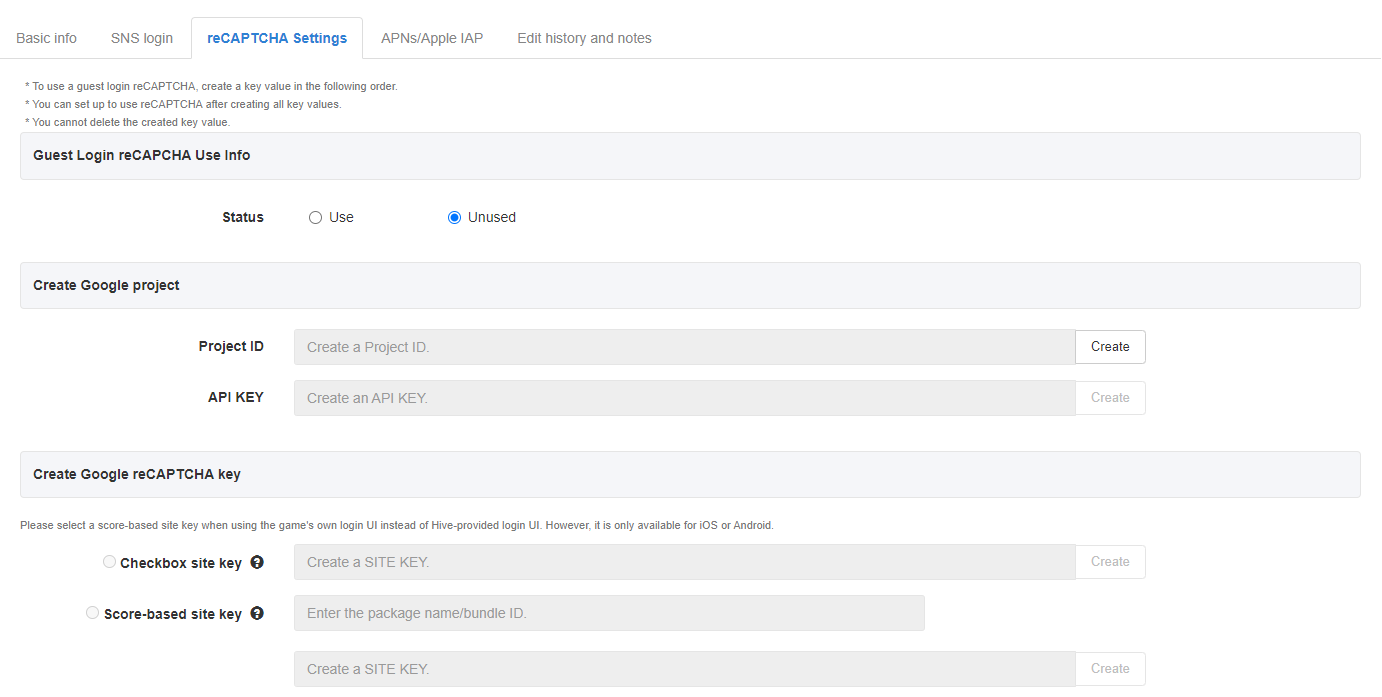
若要使用訪客登入 reCAPTCHA,請進行以下步驟。
訪客登入 reCAPTCHA 使用資訊
- 在訪客登入時,透過 Google reCAPTCHA 判斷是否為機器人,並阻止建立訪客帳號。啟用前,必須依以下順序建立 Google key。
建立 Google 專案
- 在建立 site key 之前,每個遊戲都必須各建立 1 個 Project ID 和 1 個 API Key。若同一遊戲的其他 App ID 已經發行過 key,則會顯示相同的 key。已建立的 key 不會刪除。
建立 Google reCAPTCHA key
- Checkbox site key:在訪客帳號說明彈出視窗中顯示 reCAPTCHA checkbox UI,並透過使用者互動判斷是否為機器人。
- Score-based site key:無需使用者互動,使用 Google 提供的分數判斷是否為機器人。
- 關於 Google Enterprise 提供的 reCAPTCHA 類型詳細內容,請查看這裡。
Note
- 訪客登入 reCAPTCHA 功能
- 核取方塊網站金鑰功能支援 SDK v4.15.4.1、SDK v4.15.8.3、SDK v4.16.0 以上版本。
- 分數型網站金鑰功能支援 SDK v4.16.0 以上版本。
- 如果使用遊戲自身的登入 UI,而不是平台預設登入 UI,請使用分數型網站金鑰。
- 如果在低於支援版本的環境中使用,訪客登入將無法正常運作。
變更歷程與備註
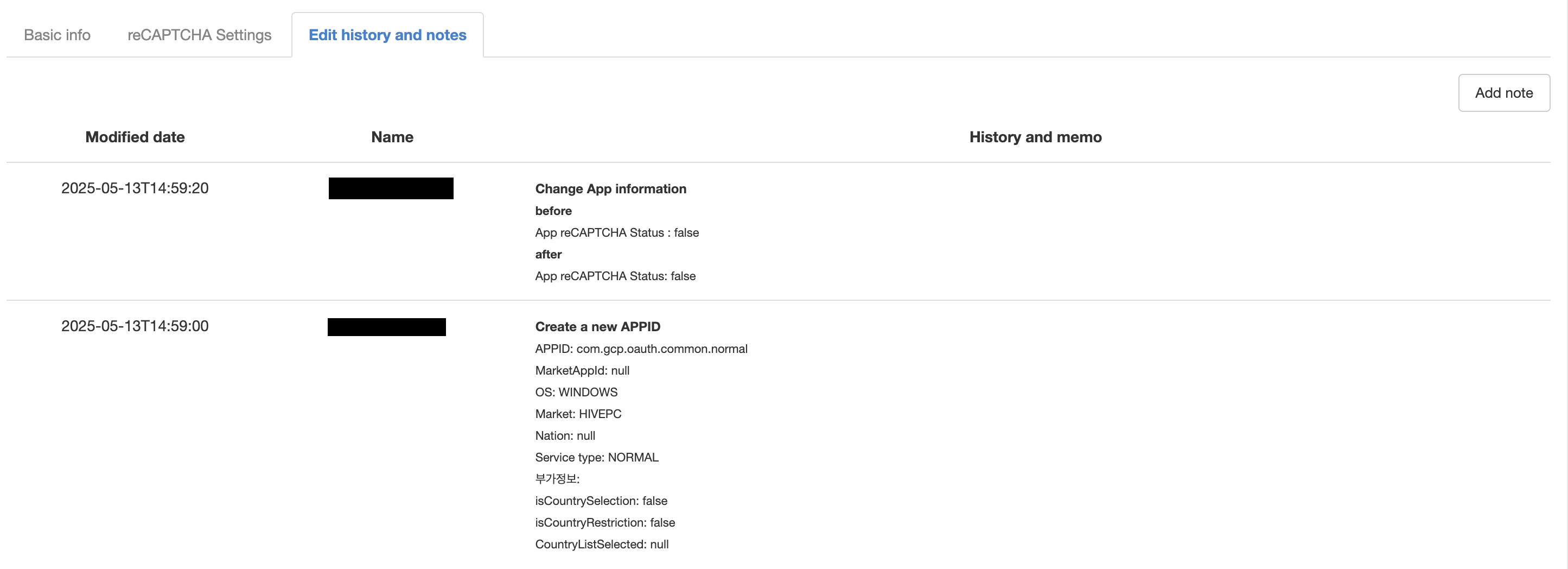
若 App ID 資訊發生變更,歷程會自動記錄。也可以新增備註並直接輸入內容。變更歷程與備註無法刪除。