管理项目
專案管理是用於管理不受 OS 影響、共通套用於應用的基本資訊的功能。在專案管理中,您可以建立 Game ID,並登錄與管理服務狀態及應用的基本資訊。您也可以以已登錄的專案為基準,管理營運所需的詳細項目,例如 App ID、應用中繼資訊、應用伺服器以及 Hive 產品設定等。
事前準備事項
若要登錄或修改專案,除了存取權限外,還需要新增、修改、刪除權限。若要查看詳細資訊,也必須具備各分頁的查看權限。若沒有查看權限,對應分頁可能不會顯示在畫面上,或您無法存取該頁面。 詳細事項請參閱主控台權限管理指南。
主要權限如下。
- 新增/修改/刪除權限
- 查看 App Center 基本資訊
- 查看 App Center 應用圖示與多語言資訊
- 查看 App Center App ID
- 查看 App Center 應用伺服器
- 查看 App Center Hive 產品設定頁面
- 查看 App Center SNS 個人資料連動
- 查看 App Center Hive Web
登錄新專案
➡️ 主控台路徑: 主控台 > App Center > 專案管理
設定方法:
-
前往主控台 > App Center > 專案管理後,點擊[登錄新專案]。

-
在專案登錄畫面中輸入應用資訊。

-
輸入完成後,點擊[登錄新專案],專案將會儲存並移動到清單畫面。
- 即使登錄完成後,也可以再次修改專案的基本資訊。
輸入項目
- Game ID: 只能輸入英文字母或數字。
- 預設語言: 選擇應用的代表語言。Hive 產品可依據此資訊參照預設語言。
- 應用名稱: 輸入以預設語言顯示的應用名稱。
- 服務平台: 選擇 Hive、Kakao、LINE 等服務平台。預設值為 Hive。
- 類型: 選擇應用所屬的類型。若類型尚未確定,可設定為 Test。
- 應用圖示: 這是選填項目。新登錄時即使沒有圖示也可以登錄,之後可在應用中繼資訊中新增。
- 狀態: 設定專案的營運狀態。
- Live: 用於目前正在服務中的專案。即使將專案狀態變更為 Live,也不會自動將所有 App ID 變更為 Live 狀態。
- 開發中: 用於在正式服務前需要確認 Hive 功能的情況。即使將專案狀態變更為開發中,也不會自動將所有 App ID 變更為開發中狀態。
- 服務結束: 當不再營運服務時選擇。在此狀態下,登入將受到限制,所有 App ID 也會變更為服務結束狀態。
- 未使用: 雖然不是服務結束狀態,但目前未使用時選擇。變更為此狀態後,所有 App ID 也會變更為未使用狀態。
Note
- 若需要依國家分開建置並營運,請分別建立並管理各個專案。
管理已登錄的專案
在專案清單中點擊[應用名稱]後,將移動到詳細資訊畫面。在詳細畫面中,您可以依分頁管理基本資訊、應用中繼資訊、App ID、應用伺服器、Hive 產品設定、電子郵件收集、SNS 個人資料連動等。
1. 基本資訊
可以修改專案登錄時設定的資訊。
➡️ 主控台路徑: 主控台 > App Center > 專案管理 > 專案詳細 > 基本資訊
- 在專案清單中點擊要管理的應用名稱。
- 在基本資訊分頁中確認目前已登錄的資訊。
- 若需要修改,請點擊應用名稱旁邊的[鉛筆圖示]。
- 修改要變更的項目後,完成儲存操作。
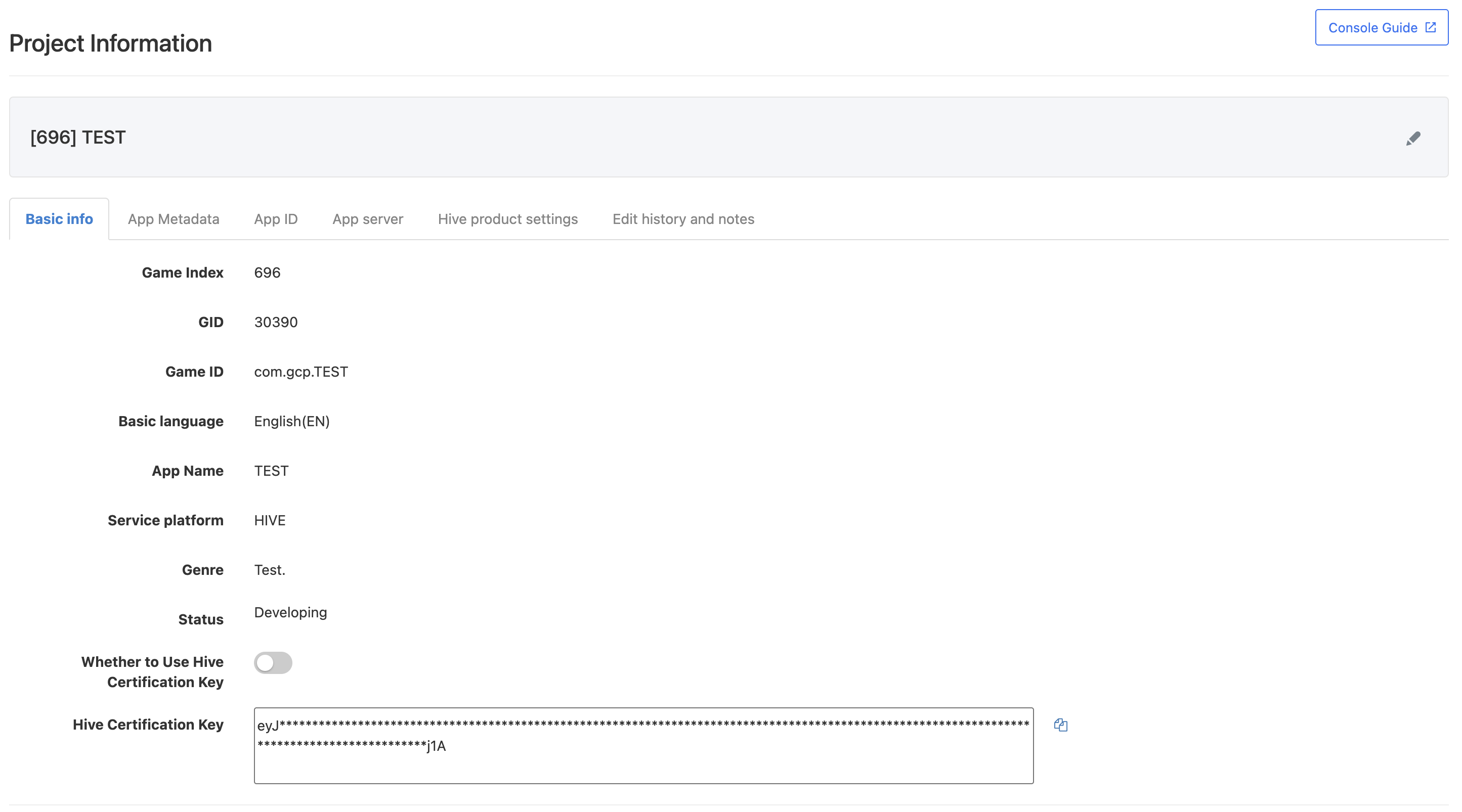
Hive 驗證金鑰:建立專案時,系統會自動為每個專案核發 Hive 驗證金鑰。您可以複製並使用產生的驗證金鑰。視使用的產品而定,如有需要,請開啟 Hive 驗證金鑰。
Warning
- 若專案狀態為服務結束,應用登入將受到限制。
2. 應用中繼資訊
應用中繼資訊是在 Hive 產品使用應用圖示與支援語言資訊時會用到的項目。雖然不是必填項目,但若會使用相關功能,建議先登錄。
➡️ 主控台路徑: 主控台 > App Center > 專案管理 > 專案詳細 > 應用中繼資訊
在 Hive 產品中,使用應用圖示與支援語言資訊的產品可使用此項目中登錄的資訊。即使未輸入這些資訊,也可以使用服務。 
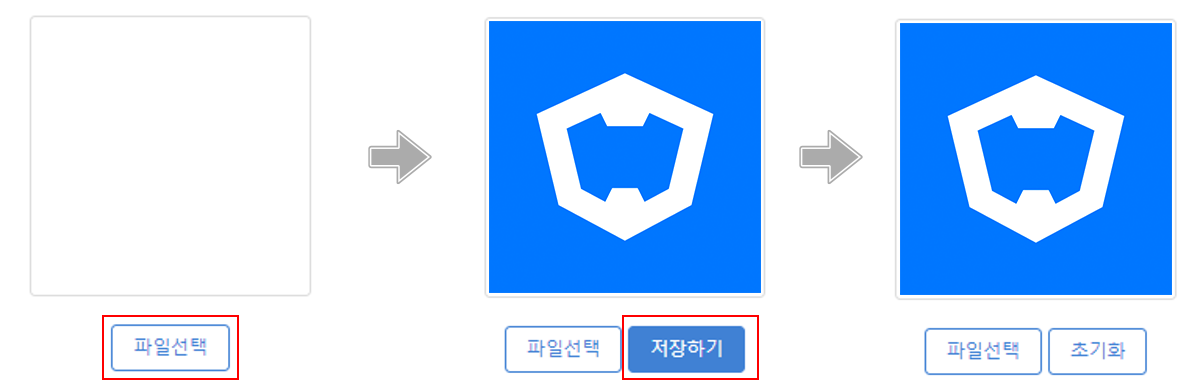
1) 登錄應用圖示
點擊[選擇檔案]按鈕上傳圖片後,再點擊[儲存]按鈕。您可以重新上傳圖片來替換圖示,或點擊[初始化]按鈕刪除已登錄的圖示。
- 圖片大小沒有上限,但建議使用 512px × 512px 尺寸。
Note
- 圖示圖片會在優惠券兌換所、UA 指南頁面等 Hive 多個位置使用,因此請上傳不含文字的圖片。
2) 新增支援語言與各語言應用名稱
依要新增的語言數量,點擊相應次數的[新增支援語言與各語言應用名稱]按鈕。預設語言無法刪除。 
3) 代表圖片
若要在 Hive Games 中曝光,請登錄作為必填內容的代表圖片。建議圖片尺寸為 1024px × 576px。
Note
- 代表圖片會用於客服中心、遠端遊玩等多種 Hive 服務,因此請上傳不含文字的圖片。

3. App ID
➡️ 主控台路徑: 主控台 > App Center > 專案管理 > 專案詳細 > App ID
點擊 App ID 名稱後,可以查看並修改 App ID 的詳細資訊。若要新增 App ID,請點擊[新 App ID]按鈕進入登錄頁面。關於 App ID 的登錄與管理方法,請點擊App ID 管理查看。
- App Key 是由 GID 與 App Index 組合而成的值。

4. 應用伺服器
➡️ 主控台路徑: 主控台 > App Center > 專案管理 > 專案詳細 > 應用伺服器
在 Hive 產品中,使用應用伺服器資訊的產品可以使用此項中登錄的資訊。 
1) 批次登錄應用伺服器
您可以使用範本一次登錄多個應用伺服器。點擊[批次登錄應用伺服器]按鈕後,移動到登錄頁面。 批次登錄應用伺服器可透過上傳範本檔案或直接輸入的方式進行。

-
檔案上傳方式: 選擇專案後,點擊[選擇檔案]按鈕上傳範本檔案。若沒有範本檔案,請下載範本後填寫。時區請在選項中選擇,並以 UTC 為基準輸入。例如韓國時間請選擇 (UTC+09:00) Asia/Seoul 或 (UTC+09:00) Etc/GMT-9。

-
直接輸入方式: 選擇專案後,點擊 + 按鈕輸入應用伺服器資訊。
全部輸入完成後,點擊[批次登錄應用伺服器]按鈕儲存。
2) 個別登錄應用伺服器
點擊[個別登錄應用伺服器]按鈕。依應用支援的伺服器數量重複登錄應用伺服器。請以括號中的 UTC 基準時間輸入。例如,韓國時間請選擇 (UTC+09:00) Asia/Seoul 或 (UTC+09:00) Etc/GMT-9。
- 已登錄的應用伺服器會顯示為道具管理、社交中的 Hive 公告,以及促銷應用設定內伺服器設定的可選項。
- 在促銷應用設定中已登錄的應用,其伺服器清單不會更新。若伺服器清單有變更,促銷也需要在應用設定中修改。

3) 修改伺服器資訊
若要查看並修改已登錄的應用伺服器資訊,點擊鉛筆圖示即可移動到修改頁面。
- 伺服器 ID 為避免道具發放錯誤等問題,無法修改。若需要修改,請先刪除後重新登錄。
- 若要使用即時訂閱通知功能,請登錄即時訂閱通知 URL。詳細事項請參閱這裡。

5. Hive 產品設定
➡️ 主控台路徑: 主控台 > App Center > 專案管理 > 專案詳細 > Hive 產品設定
選擇並儲存套用於應用的 Hive 版本,並設定 Hive 提供的附加服務。 
-
裝置管理服務: 這是一項用於設定只允許使用者從已登錄的裝置進入應用的服務。預設顯示為不使用,且可依應用設定每位使用者可登錄的允許裝置數量。最大裝置登錄數量為 10 台。關於裝置管理的詳細內容,請參閱這裡。
-
資料儲存: 這是一項以 NoSQL 為基礎的資料儲存服務,可透過 Hive SDK 以 key-value 形式輕鬆儲存與查詢應用中產生的資料。預設顯示為不使用。關於資料儲存的詳細內容,請參閱這裡。
-
離線模式: 這是一項功能,即使在離線環境中也能維持登入資訊並支援使用應用。但在離線狀態下,登入、條款、維護彈窗、更新彈窗、國家限制、使用者制裁等功能將無法正常運作。
-
最小化網路通訊: 使用最小化網路通訊後,應用不會即時傳送 CCU(同時連線使用者)資訊。由於 CCU 資訊會影響分析指標,因此建議僅在需要的服務中使用。
-
Google Play Games on PC: 此功能用於設定是否使用 PC 版 Google Play Games,僅在低於 SDK v4.21.0 的版本中設定。SDK v4.21.0 及以上版本不設定此功能。
-
跨平台自動登入: 跨平台自動登入是在 PC 環境(Windows 或 macOS)中支援自動登入的功能。預設顯示為「使用」。若設定為「不使用」,則在跨平台中只能使用手動登入。
-
Legacy Support: 在 Hive 中,原本以單一設定運作的「使用 Google 登入」與「使用 Google Play 登入」設定已分離。Legacy Support 是一項功能,用於確保因 Google 導入「下一代 Player ID」而造成的「使用 Google 登入」與「使用 Google Play 登入」功能變更,不會影響既有應用。
- 2023 年 6 月 7 日以前在 App Center 登錄的應用,全部會設定為使用 Legacy Support。即使這些應用更新至 SDK v4.21.0,既有功能仍會維持,並會收集 PGS PlayerID。
- Legacy Support 的預設值為「不使用」,因此 2023 年 6 月 7 日之後登錄的應用會顯示為「不使用」。詳細內容請參閱這裡。
-
網站網域: 若登錄網站網域,則在透過應用內 WebView 或橫幅連線至網站時,可以使用自動登入功能。網站網域最多可登錄 10 個。
Note
- 離線模式與最小化網路通訊功能支援 Hive SDK v4.23.1 以上版本。
6. 電子郵件收集
➡️ 主控台路徑: 主控台 > App Center > 專案管理 > 專案詳細 > 電子郵件收集
電子郵件收集是一項功能,可設定專案在登入時是否收集使用者的電子郵件。 啟用此功能後,當使用者手動登入時,將會收集電子郵件資訊。但在自動登入時,無法收集電子郵件資訊。
若要使用電子郵件收集功能,必須先從對應的 IdP(Identity Provider)取得電子郵件收集權限。 請注意,若未經權限核准便啟用電子郵件收集,登入可能會失敗。
- Apple 登入僅能在 iOS 環境中收集使用者資訊,在 PC 或 Android 環境中無法基於 Apple 登入收集資訊。
- 對於 Facebook 登入,電子郵件資訊收集是選擇性提供的。未經 Facebook 驗證的電子郵件地址不會被傳送,而使用電話號碼登入的使用者也不會收到電子郵件資訊。

Warning
- 若在韓國使用電子郵件收集功能,將受到韓國法律的規範。依據《個人資料保護法》第 20 條,必須明確告知使用者所收集電子郵件的來源等事項,且必須在收集後 30 天內完成。告知方式可以是寄送電子郵件給使用者,或在應用內登入時顯示彈窗等。
- 在收集與使用電子郵件地址時,可能會產生《個人資料保護法》與《資訊通信網法》規定的法律義務。收集電子郵件時,請遵守相關法令,例如告知個人資料處理方針、取得使用者對個人資料收集與使用的同意、採用技術性保護措施等。更詳細事項請參閱個人資料保護入口網站指南。
Note
- 關於個人資料收集與使用的法律責任由客戶公司承擔。Com2uS Platform 不會為了提供服務所需的資訊傳送以外的目的儲存或使用相關資訊。