Playio
Playio 是可與 Hive 網頁商店連動的外部頻道之一,是透過 Playio 網頁商店銷售 Hive 網頁商店商品的功能。由於該功能完全複用了現有的 Hive 網頁商店設定,因此在完成設定並啟用聯運服務(Channeling Service)後,即可應用相同的商品構成和營運方式。Playio 連動必須在完成事前簽約後才能正常運作。請在簽約完成後進行以下設定。
準備事項
進行連動前,必須先建立 Hive 網頁商店。請按照以下順序設定商店以進行 Playio 連動。如果已經正在營運 Hive 網頁商店,請僅進行「3. 商店設定」。
- 1. 事前準備
- 2. 通用設定
- 網站設定:設定用於開通網站的網站網址、是否使用以及支援的語言。在網站網址欄中,請勿輸入在 Playio 中使用的實際網址,而應輸入在 Hive 服務內用於區分網站的關鍵字。查看詳情
- 3. 商店設定:輸入從 Playio 獲取的驗證資訊。查看詳情
- 4. 網頁商店設定:設定可購買商品的網頁商店功能。發放對象資訊為必填項,並請根據要銷售的商品設定所需的項目。查看詳情
- 5. 商品管理:指定要展示的商品及其順序,並設定商品名稱、圖片等商品資訊。查看詳情
啟用聯運服務
完成所有準備事項後,請按照以下步驟進行設定。
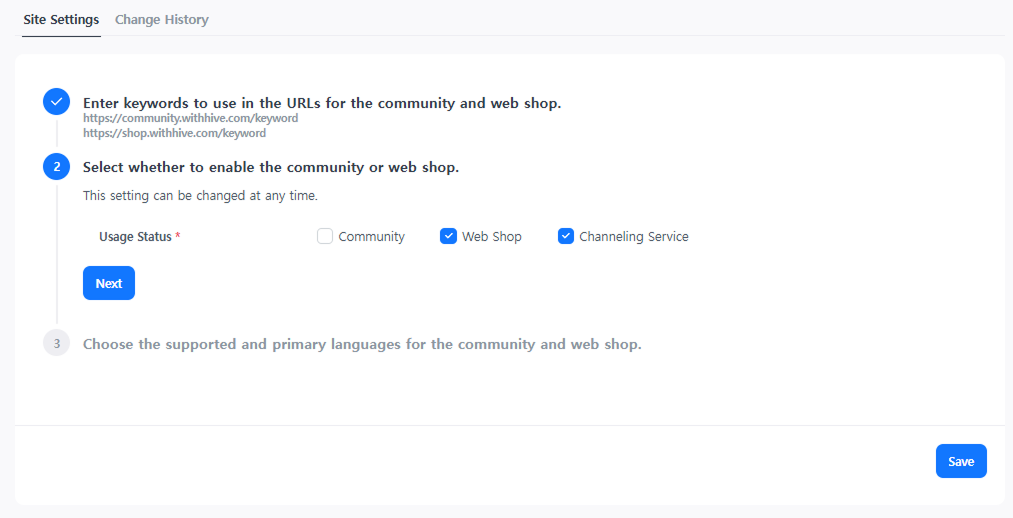
➡️ 控制台路徑:社群 & 網頁商店 > 通用設定 > 網站設定
設定方法:
-
在 通用管理 > 網站設定 中啟用聯運服務。
-
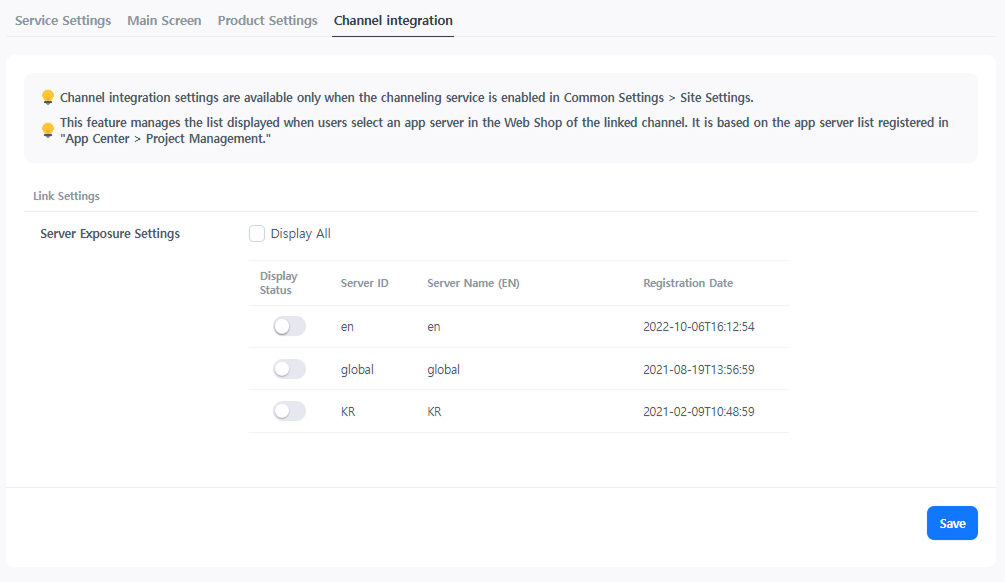
在 網頁商店 > 網頁商店設定 > 頻道連動 中進行設定。
- 設定需要公開的伺服器,以便用戶可以選擇商品發放伺服器。只有設定為公開的伺服器才會顯示在列表中,請排除測試或驗證用的伺服器。
- 設定需要公開的伺服器,以便用戶可以選擇商品發放伺服器。只有設定為公開的伺服器才會顯示在列表中,請排除測試或驗證用的伺服器。