社区设置
在公开社区之前,设置基本信息和画面构成以确保服务顺利运营。在保存前,请通过 PC 和移动端预览确认实际画面后再进行保存。
➡️ 控制台路径:社区 & 网上商店 > 社区 > 社区设置
服务设置
管理社区的服务状态,并设置社区展示的功能及公告板通用设置。 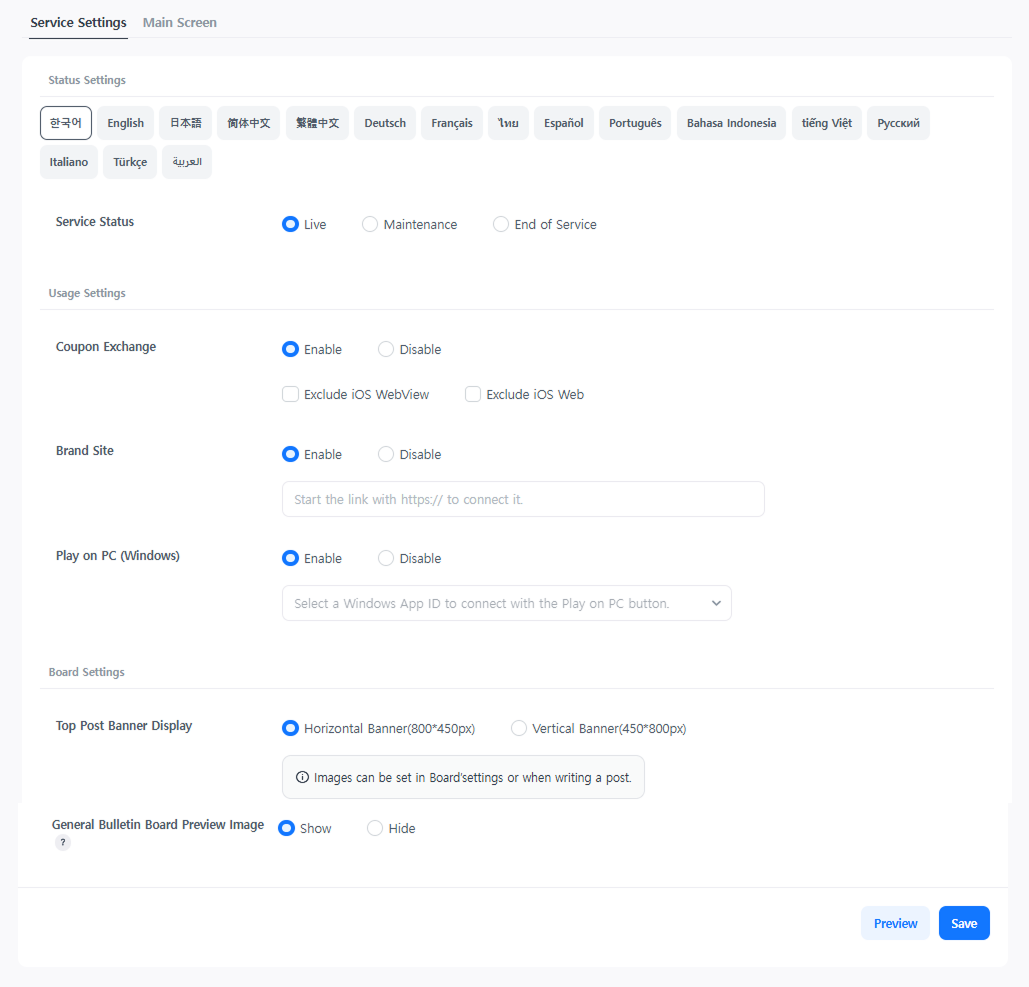
状态设置
- 服务状态:按语言更改社区的服务状态。在“维护中”或“服务终止”状态下展示的说明及备注文本可自由输入。
- 服务中状态:展示正常运行的社区网站。
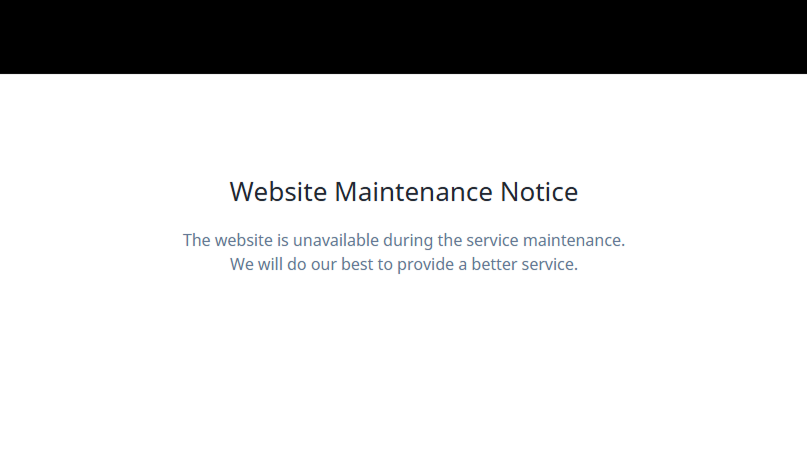
- 维护中状态:展示网站维护通知页面。
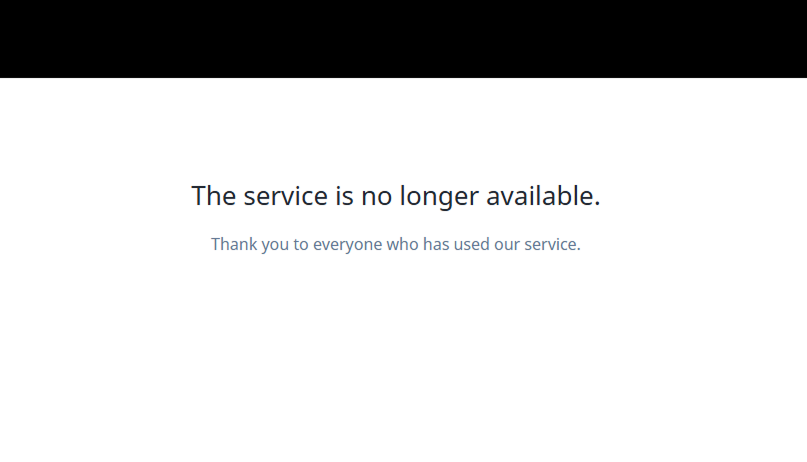
- 服务终止状态:展示服务结束通知页面。
使用设置
- 优惠券兑换中心:设置是否展示前往社区优惠券兑换页面的按钮。应用服务器信息和 CS Code 将自动反映,且按钮仅在带有 Player ID 的用户登录后展示。
- 品牌网站:设置是否展示前往品牌网站的按钮。在应用内 Webview 中不展示。
- PC 游玩:设置是否展示启动 PC 游戏启动器的按钮。需要连接 PC 游戏用 App ID,如果在登录社区的状态下点击按钮,系统将自动进行登录处理。
公告板设置
- TOP 帖子横幅展示:选择在公告板上方展示的 TOP 帖子图片的方向为横向(800 × 450px)或竖向(450 × 800px)。
- 普通公告板预览图片:设置是否在帖子列表中展示帖子内包含的图片。
首页
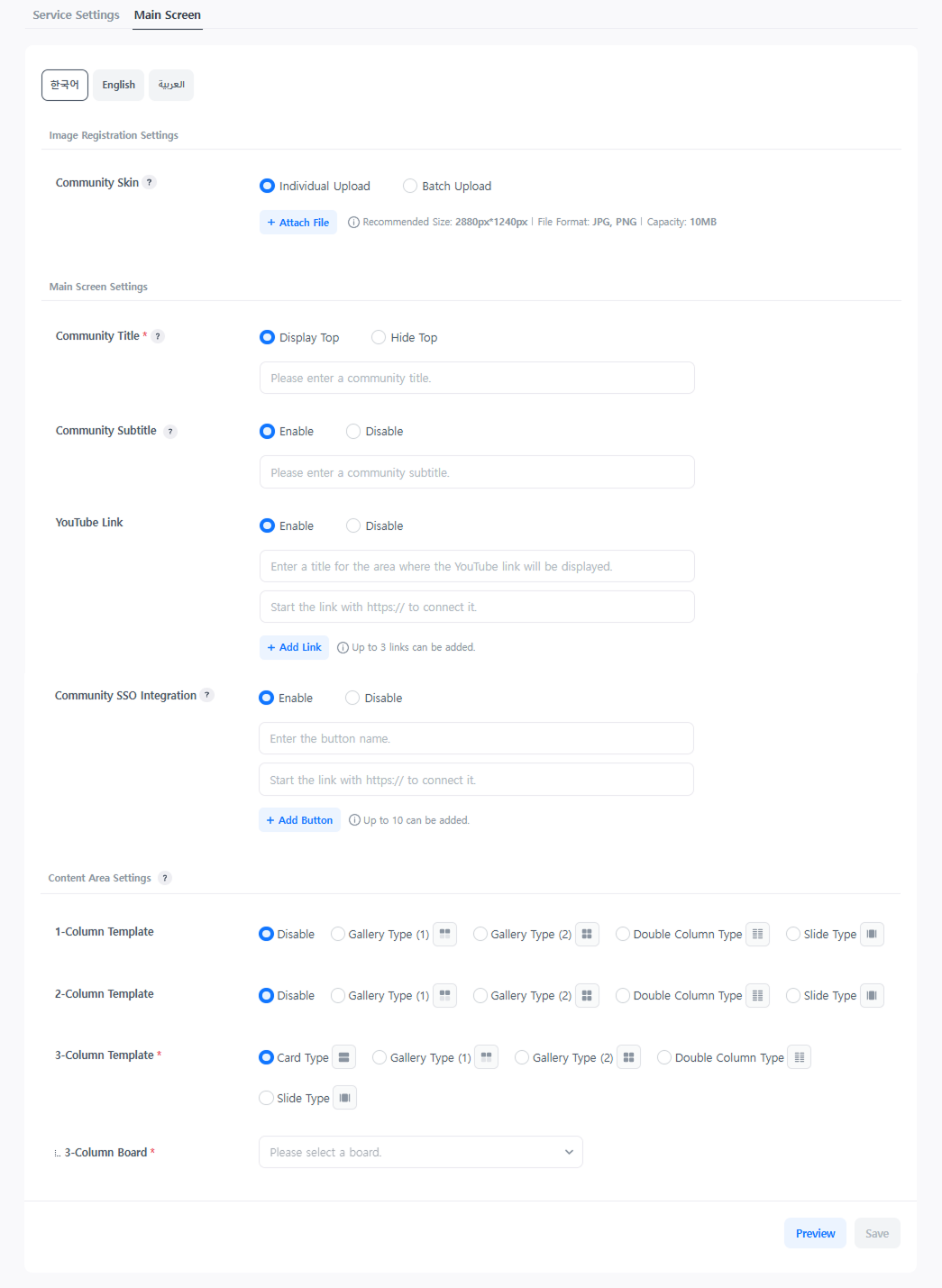
注册显示在社区首页的图片资源并设置相关功能。
图片注册设置
- 社区皮肤:设置构成社区 PC、移动端网站背景的图片。
首页设置
- 社区标题:设置在上方展示的标题文本及其是否展示。即使选择隐藏,左侧布局中的标题也会始终展示。
- 社区副标题:设置在标题下方一同展示的副标题。
- YouTube 链接:注册要在右侧布局展示的 YouTube 视频的标题和 URL。最多可注册 3 个,且必须以 embed URL 的形式输入。
- 社区 SSO 对接: 在外部网站与社区之间切换时支持自动登录的功能。 注销由各服务分别处理,不支持自动注销。
- 社区 → 外部网站: 输入要连接的外部网站 URL,以下信息将通过 POST (form-data) 方式传送。
- Hive Web 登录: player_token, refresh_token
- 应用内自动登录: ingame_player_token, appid, player_id, did
- 外部网站 → 社区: 将所需信息通过 POST (form-data) 方式传送到以下 URL。
- https://{社区域名}/{keyword}/api/auth/sso
- keyword 处输入在网站设置中注册的关键词
- Hive Web 登录: player_token, refresh_token
- 应用内自动登录: ingame_player_token, appid, player_id, did
- 注意事项:
- 社区 → 外部网站: 输入要连接的外部网站 URL,以下信息将通过 POST (form-data) 方式传送。
内容区域设置
选择在首页展示帖子的方式。最多可注册 3 个模板,3栏为必填项。由于模板和公告板类型必须一致,请确认是否已创建符合模板类型的公告板。
| 模板 | 允许的公告板 | 特点 |
|---|---|---|
| 卡片型 | 普通、图片、视频 | 最多展示 20 个帖子 |
| 画廊型(1) | 普通、图片、视频 | 展示包含图片及视频的 4 个帖子,1:1 比例缩略图 |
| 画廊型(2) | 普通、图片、视频 | 展示包含图片及视频的 8 个帖子,1:1 比例缩略图 |
| 双列型 | 普通、图片、视频、一句话 | 标题或内容最多展示 2 行 |
| 幻灯片型 | 普通、图片、视频 | 仅能选择管理员专用公告板,推荐 800 × 450px 图片 |
下一步
如果社区的所有设置均已完成,请前往 Hive 控制台 > 社区 & 网上商店 > 社区 > 社区设置 > 服务设置,将**服务状态更改为“服务中”**。社区服务将立即正式开启。