管理员帖子
这是编写和管理管理员要在社区注册的帖子的页面。可管理帖子的公开状态、置顶及 TOP 帖子设置,并查看评论和投票结果。
➡️ 控制台路径:社区 & 网上商店 > 社区帖子管理 > 管理员帖子
帖子搜索与列表
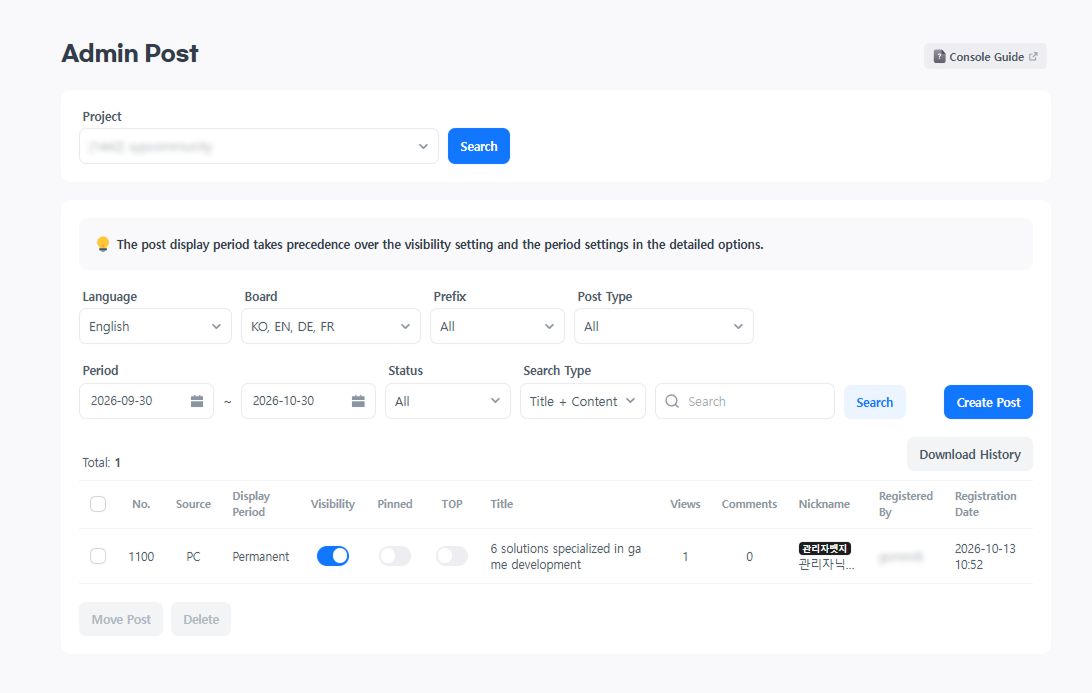
设置方法:
- 在
管理员帖子菜单中选择项目。 - 选择要查询的语言和公告板。
- 设置时间范围和所需的搜索条件。
- 选择
搜索。
| 搜索选项 | 选择标准 |
|---|---|
| 语言·公告板 | 从网站设置中支持的语言中选择。更改语言后,将显示以该语言创建的公告板。 |
| 前缀 | 从所选公告板中已注册的前缀中选择。如果没有已注册的前缀,该选项将被禁用。 |
| 帖子类型 | 选择全部、置顶帖子、TOP 帖子或置顶且为 TOP 的帖子。 |
| 时间范围·状态 | 在日历中选择开始日期和结束日期,并选择全部、公开或非公开状态。 |
| 搜索字段 | 从标题+内容、标题、内容、昵称、Player ID或社区 ID中选择搜索对象,并输入搜索词。 |
- 在搜索结果列表中查看展示时间、公开状态、置顶及 TOP 状态、浏览量、评论数、昵称和注册者。
- 选择标题后,将进入
修改管理员帖子页面。 - 更改列表中的
公开状态、置顶和TOP开关后,将立即保存。 - 点击带有
自动翻译中徽章的帖子的开关时,需要确认是否停止翻译。
注册帖子
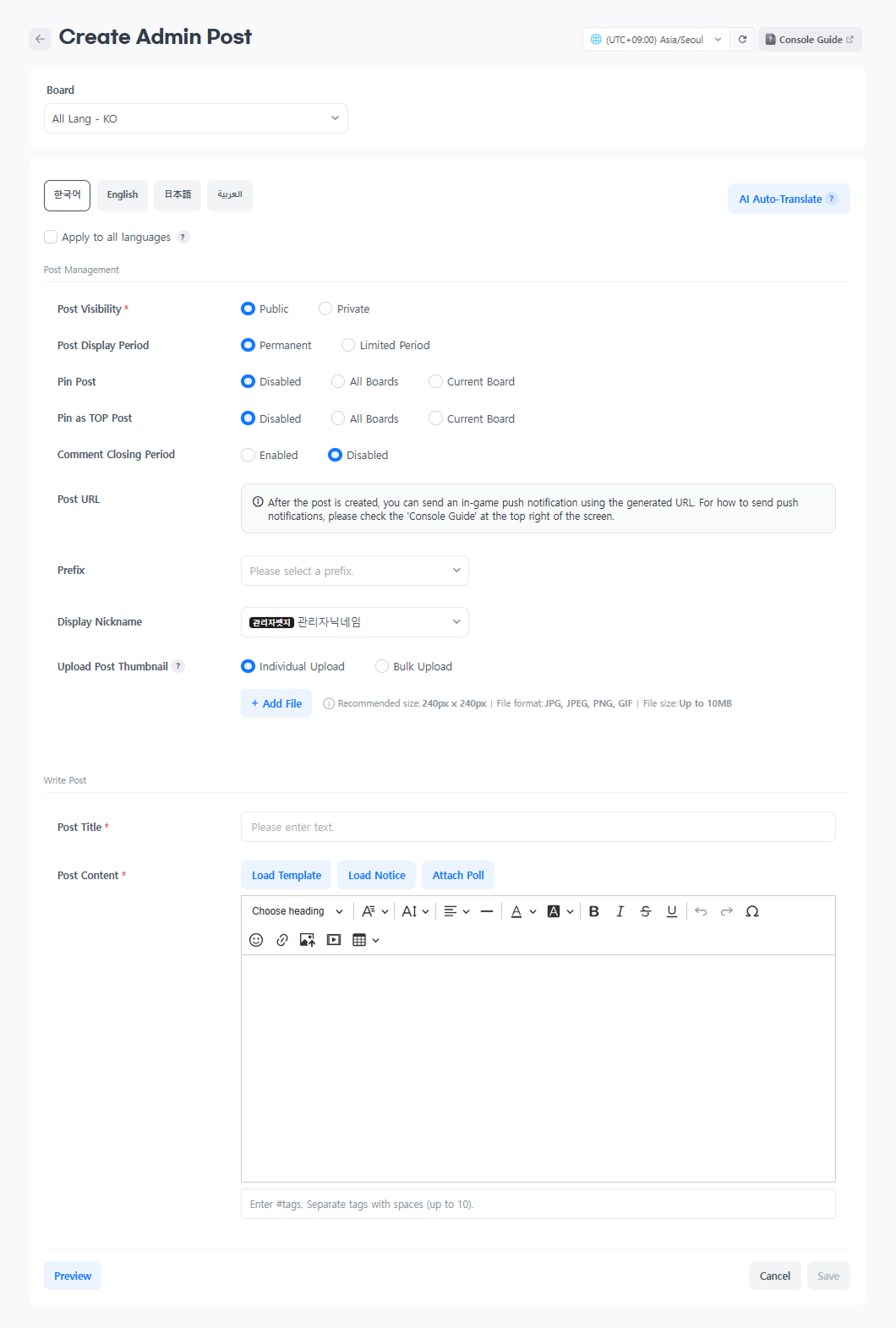
仅已注册管理员昵称的账号可以注册帖子。
设置方法:
- 在列表中选择
注册帖子。 - 选择要注册帖子的公告板。
- 设置公开状态及所需的运营选项。
- 在语言选项卡中输入帖子标题和内容。
- 选择
保存。
选择公告板后,语言选项卡中仅显示已创建该公告板的语言。如果公告板设置了默认模板,将自动填入模板标题和内容。
- 公告板: 选择普通公告板、图片公告板或视频公告板。
- 帖子公开状态: 选择
公开或非公开。默认值为公开。 - 帖子展示时间: 默认值为
永久展示。如需指定时间范围,请选择限时展示并设置开始日期和结束日期。如不设置结束日期,请选择无结束日期。 - 帖子置顶: 选择
不使用、全部公告板或当前公告板。置顶时请设置时间范围。 - TOP 帖子置顶: 选择
不使用、全部公告板或当前公告板。启用后,将显示时间范围设置及 TOP 帖子代表图片注册选项。 - 评论截止时间: 如需截止评论提交,请选择
使用并设置时间范围。 - 前缀: 选择公告板中已注册的前缀。
- 显示昵称: 从管理员昵称菜单中已注册的昵称中选择。
- 注册帖子缩略图: 请单独注册用于帖子列表的图片。图片和视频公告板必须注册缩略图。
- 即使是普通公告板,如果未注册缩略图,即便正文中有图片,列表中也不会显示缩略图。
- 帖子标题: 输入各语言的标题。标题最多为 100 个字符。
- 帖子内容: 编写正文。
- 图片公告板的正文中需附加至少 1 张图片。
- 视频公告板的正文中需附加至少 1 个视频,且仅可使用 YouTube 视频 URL。
编写工具
- 加载模板: 在
加载模板中选择该公告板的模板。 - 加载公告: 在
加载公告中选择公告,然后选择加载。默认勾选加载所有语言,取消勾选后,仅加载当前正在编写的语言内容。公告的标题、内容及展示时间将应用于帖子。 - AI 自动翻译: 输入当前语言选项卡的内容后,选择
AI 自动翻译。确认后,其他语言选项卡中的原有内容将被新译文替换,帖子将以非公开状态保存。翻译最多需要 5 分钟,期间将限制帖子的修改和注册。 - 预览: 保存前,通过
预览检查帖子的显示效果。
附加投票
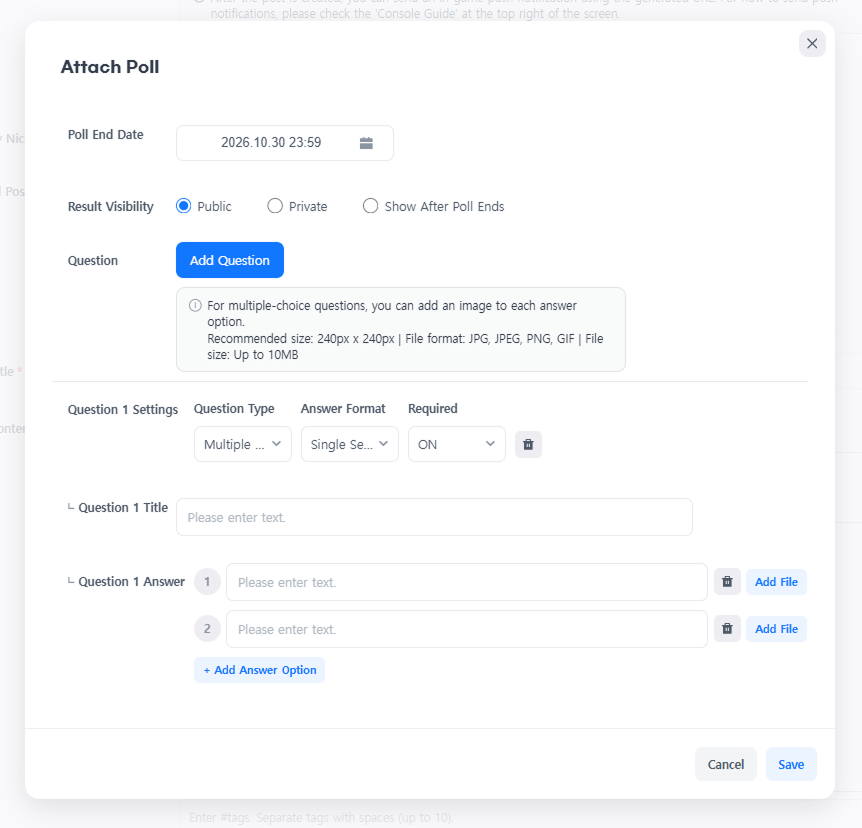
在注册页面中,通过附加投票创建问题;在包含投票的帖子修改页面中,选择修改投票或查看投票结果。
- 投票设置: 选择结束日期及结果公开方式(
公开、非公开或投票结束后公开)。 - 问题: 通过
添加问题注册选择题或问答题。最多可添加 20 个问题,每个问题的标题最多为 100 个字符。 - 选择题答案: 每个问题至少输入 2 个答案选项,最多可输入 20 个。每个选项的文本最多为 100 个字符。即使附加图片,也必须同时输入答案文本。
- 修改投票: 已有参与者时,仅可更改投票结束日期及结果公开方式。
- 查看投票结果: 查看选择题的得票数和得票率,或问答题的总回答数。也可选择
下载记录。
修改帖子
修改页面的语言选项卡中仅显示当前已注册该帖子的语言。完成注册或修改后,将返回列表。在修改页面中选择复制 URL,即可复制帖子 URL。
移动公告板
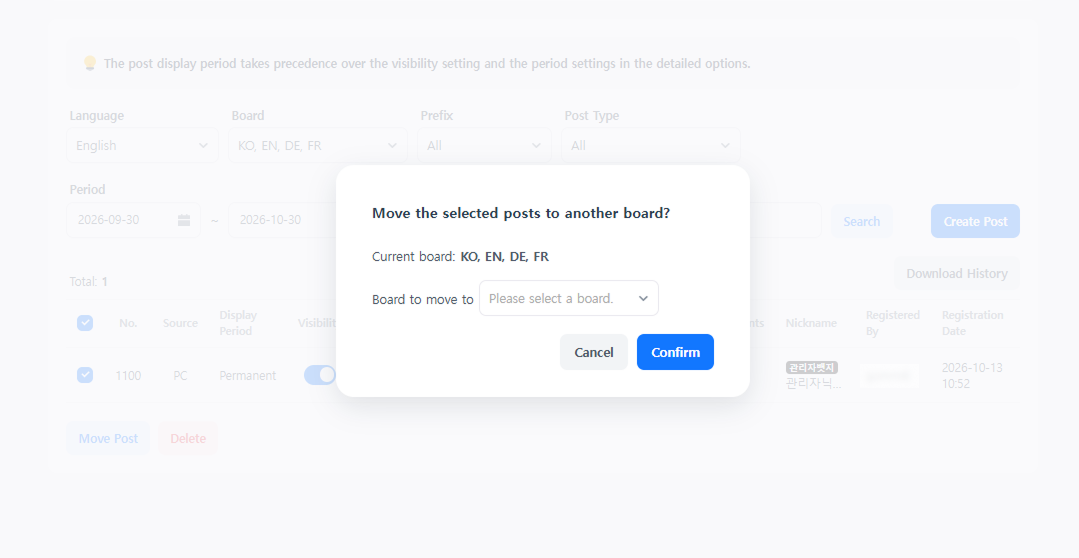
设置方法:
- 在列表中选择要移动的帖子。
- 选择
移动公告板。 - 在
目标公告板中选择要移至的公告板。 -
选择
确认。 -
如需同时移动多个帖子,请仅选择同一公告板中的帖子。
- 正在自动翻译的帖子,请在翻译完成后再移动。
- 移动多语言帖子的某一语言版本时,仅该语言的帖子会从原有分组中分离。即使移回原公告板,也不会恢复到原有的多语言分组中。
删除帖子
设置方法:
- 在列表中选择要删除的帖子,然后选择
删除。 - 在弹窗中选择
确认。
评论管理
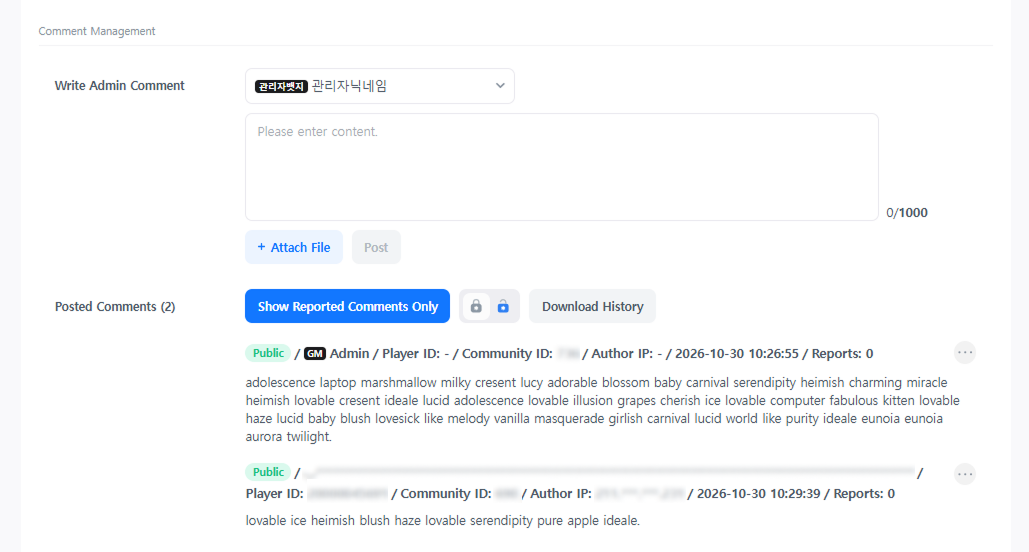
请在帖子修改页面中管理评论。无论公告板是否允许编写评论,已有评论均会显示。
- 编写管理员评论: 在允许编写评论的公告板中,选择管理员昵称并输入内容,然后选择
注册。评论最多为 1,000 个字符。 - 查看被举报的评论: 通过
仅显示被举报的评论进行查看。选择举报次数后,将打开举报记录弹窗。 - 更改评论状态、删除或回复: 在评论的
更多中,选择公开、非公开、删除或编写回复等所需功能。已删除的评论将显示为该评论已被删除。,并计入评论总数。 - 修改评论: 对于使用管理员账号编写的评论,无论由哪个控制台账号编写,均可通过
修改评论进行修改。 - 作者信息: 查看评论作者的昵称、Player ID、社区 ID、发布 IP 和发布日期。
下载记录
可下载的时间范围最长为 1 个月。请在帖子修改页面的评论区域下载评论记录。
帖子推送通知
当编写完公告或活动指引帖子后,若想快速传达给更多用户时使用。通过发布帖子后生成的 URL 发送通知。
➡️ 控制台路径:通知 > 推送 > 注册推送活动 > 注册活动
设置方法:
- 在已完成注册的帖子的详细页面复制 URL。
- 在通知 > 推送 > 注册推送活动中选择要发送通知的游戏。
- 点击 [注册活动] 按钮并设置通知。
- 在选项 > 用户参与 (User Engagement) 中选择 [UE],并选择 [Hive] 和 [Community]。
- 粘贴已复制的 URL 并点击 [保存] 按钮,即完成推送通知的注册。 [图片]
更详细的设置方法请参考注册活动指南。