Playio
Playio 是可与 Hive 网页商店联动的外部频道之一,是通过 Playio 网页商店销售 Hive 网页商店商品的功能。由于该功能完全复用了现有的 Hive 网页商店设置,因此在完成设置并开启联运服务(Channeling Service)后,即可应用相同的商品构成和运营方式。Playio 联动必须在完成事前签约后才能正常运作。请在签约完成后进行以下设置。
准备事项
进行联动前,必须先创建 Hive 网页商店。请按照以下顺序设置商店以进行 Playio 联动。如果已经正在运营 Hive 网页商店,请仅进行“3. 商店设置”。
- 1. 事前准备
- 2. 通用设置
- 网站设置:设置用于开通网站的网站地址、是否使用以及支持的语言。在网站地址栏中,请勿输入在 Playio 中使用的实际地址,而应输入在 Hive 服务内用于区分网站的关键词。查看详情
- 3. 商店设置:输入从 Playio 获取的验证信息。查看详情
- 4. 网页商店设置:设置可购买商品的网页商店功能。发放对象信息为必填项,并请根据要销售的商品设置所需的项目。查看详情
- 5. 商品管理:指定要展示的商品及其顺序,并设置商品名称、图片等商品信息。查看详情
开启联运服务
完成所有准备事项后,请按照以下步骤进行设置。
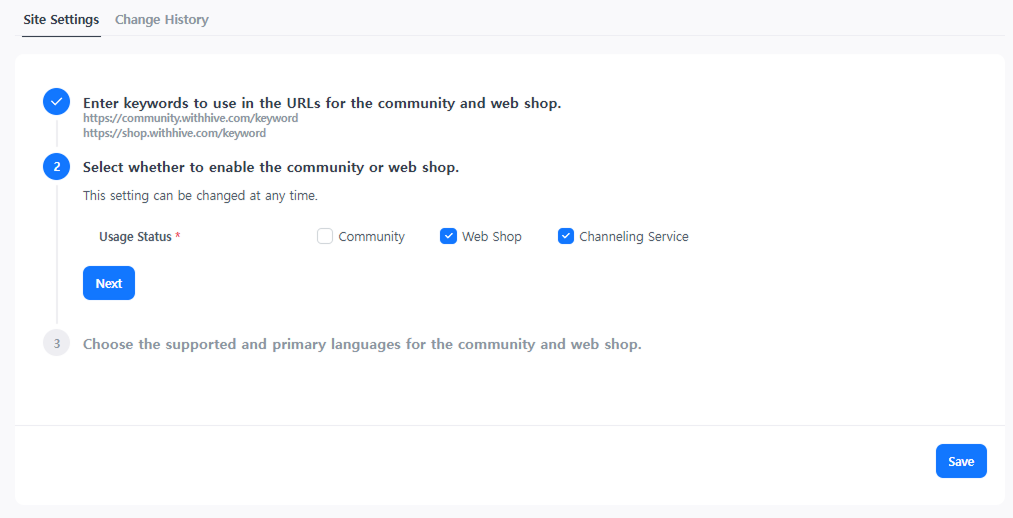
➡️ 控制台路径:社区 & 网页商店 > 通用设置 > 网站设置
设置方法:
-
在 通用管理 > 网站设置 中开启联运服务。
-
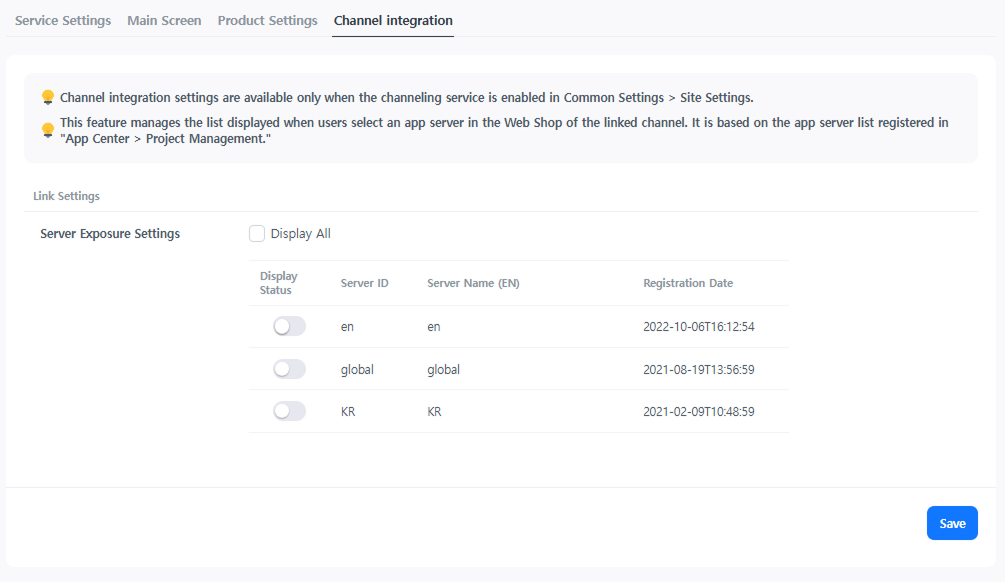
在 网页商店 > 网页商店设置 > 频道联动 中进行设置。
- 设置需要公开的服务器,以便用户可以选择商品发放服务器。只有设置为公开的服务器才会显示在列表中,请排除测试或验证用的服务器。
- 设置需要公开的服务器,以便用户可以选择商品发放服务器。只有设置为公开的服务器才会显示在列表中,请排除测试或验证用的服务器。
设置完成后的操作流程
Hive 控制台中的设置到此完成。Hive 与 Playio 之间的 API 对接完成后,在控制台中注册的商品将显示在 Playio 网页商店中。
请按照以下步骤进行 API 对接。
- 向 Hive 负责人索取需要提供给 Playio 的 API 对接信息。
- 将收到的 API 对接信息转交给 Playio 负责人。
- Playio 完成设置后,即可在 Playio 网页商店中查看商品。
Hive 仅提供用于商品信息联动的 API 对接信息。关于游戏入驻流程、商店内的展示方式等 Playio 服务相关事项,Hive 无法提供指导,请咨询 Playio 负责人。