创建条款链接
生成条款链接是指发放唯一 URL,使用户可以通过网页浏览器查看法律告知事项的功能。
请按照以下步骤生成条款链接,并在需要条款链接的地方使用,例如应用内条款再次查看链接、网页商店和社区会员注册时的条款同意链接、网站内服务条款及隐私政策告知链接等。
注册条款类型
设置条款类型的名称,例如隐私政策、服务条款。
➡️ 控制台路径:Provisioning > Terms > Register Terms Content > Manage Terms Type(T)
设置方法:
- 在 Register Terms Content > Manage Terms Type(T) 中,点击 [Add Terms Type(T)] 按钮。输入品牌(公司名称)和要使用的条款类型。


- 编写完成后,点击 [Save] 按钮。
注册条款内容
前往以下控制台路径,编写条款内容。
➡️ 控制台路径:Provisioning > Terms > Register Terms Content > Manage Terms Content(S)
设置方法:
- 在 Register Terms Content > Manage Terms Content(S) 中,点击 [Add New Content(S)] 按钮。
- 选择在步骤 1 中创建的条款类型,输入要服务的语言、Push 同意状态(选择 ‘None’)、个人信息收集同意(选择 ‘No personal information collection consent’)、条款标题和备注,然后点击 [Save] 按钮。


- 在 Register Terms Content > Manage Terms Content(S) 中,点击管理项目的 [Edit] 图标,进入详情页面。
- 点击 [Create New Version] 按钮后,指定生效日期,通过编辑器编写条款正文并保存。


- 如果需要多语言条款,则需要重复设置方法 1~4 的过程,并在第 2 步中更改语言,编写符合该语言的条款内容后保存。系统会根据用户的浏览器语言自动显示对应语言的条款。
生成条款链接
生成链接,以便根据浏览器语言设置自动显示各语言的条款,或在一个网页中查看多个条款。请前往以下控制台路径进行设置。
➡️ 控制台路径:Provisioning > Terms > Terms Group Settings > Terms Combination(M)
设置方法:
- 在 Terms Combination(M) 中,点击 [Add Terms Combination(M)] 按钮后,将显示设置画面。

- 输入管理名称和备注,将条款同意使用状态设置为 ‘Not Use’,将再次查看使用状态设置为 ‘Use’。
- 在再次查看设置中选择品牌、类别(条款类型)和语言后,将显示在步骤 1 中创建的条款内容列表。

- 如需在一个网页中查看多种类型的条款,请点击再次查看设置中的 [Add Item] 按钮,选择条款类型及相应内容,并将语言全部设置为相同语言。请参考以下设置示例。

- 如需支持各条款的多语言,请点击再次查看设置中的 [Add Item] 按钮,将条款类型全部选择为相同类型,并选择和注册语言值及符合该语言的条款内容。请参考以下设置示例。

- 完成设置方法 1~5 后,将生成条款链接。点击再次查看项目中的 [Copy URL],复制生成的条款链接。
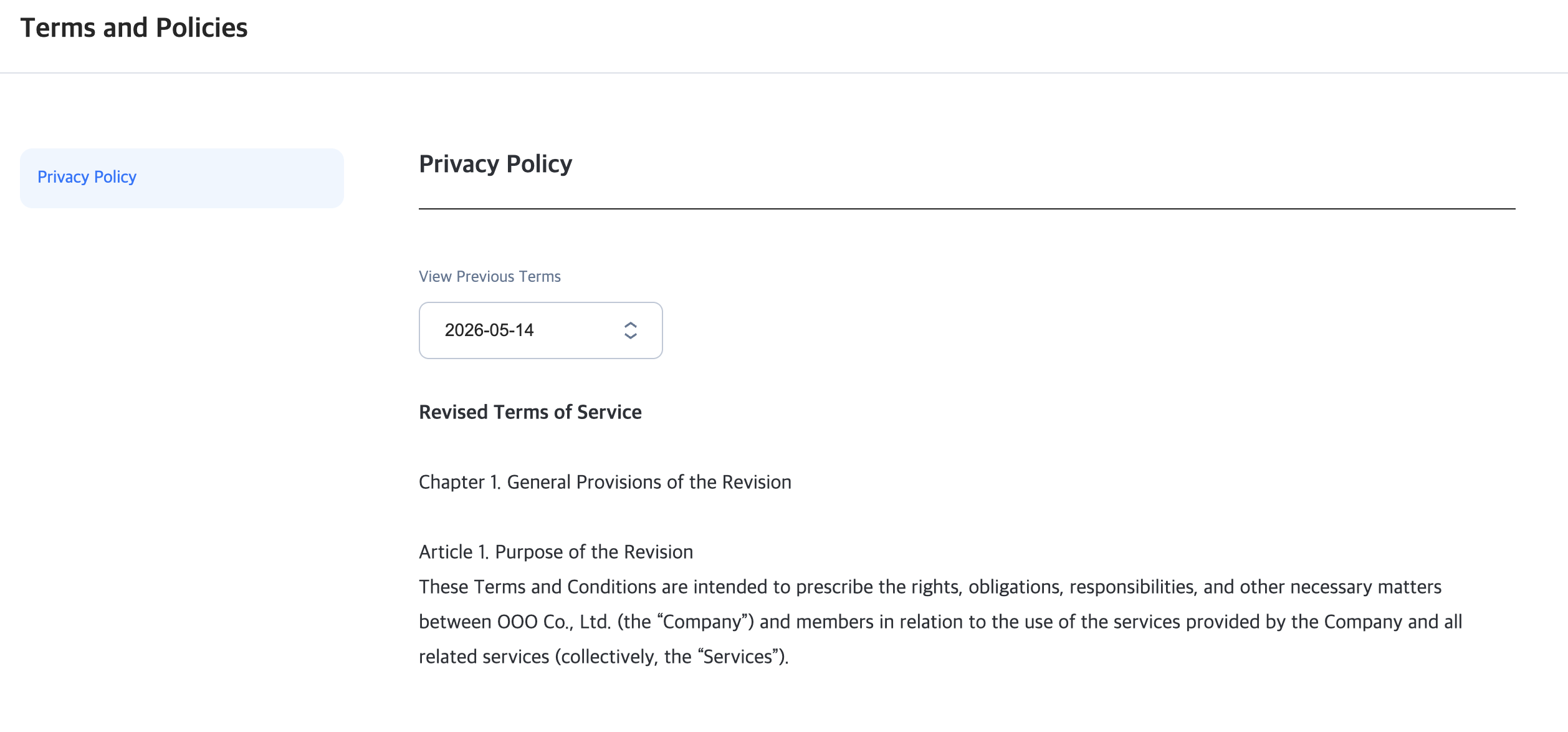
- 将复制的 URL 输入浏览器地址栏,确认是否正常显示。如果设置了多语言条款,请更改浏览器语言,检查是否显示各语言设置的内容。
- 在应用内条款再次查看、社区、网页商店、客服中心、网站等网页环境中需要条款链接时,点击 [Copy URL] 并使用。
