가격 등급
'가격 등급'은 통화별 가격을 등급 단계로 묶은 표를 만들고 관리하는 화면입니다. Steam과 PG 결제로 판매하는 상품은 가격을 직접 입력하지 않고 이 표에서 등급을 선택해 가격을 정합니다.
➡️ 콘솔 경로: 결제 > 가격 등급
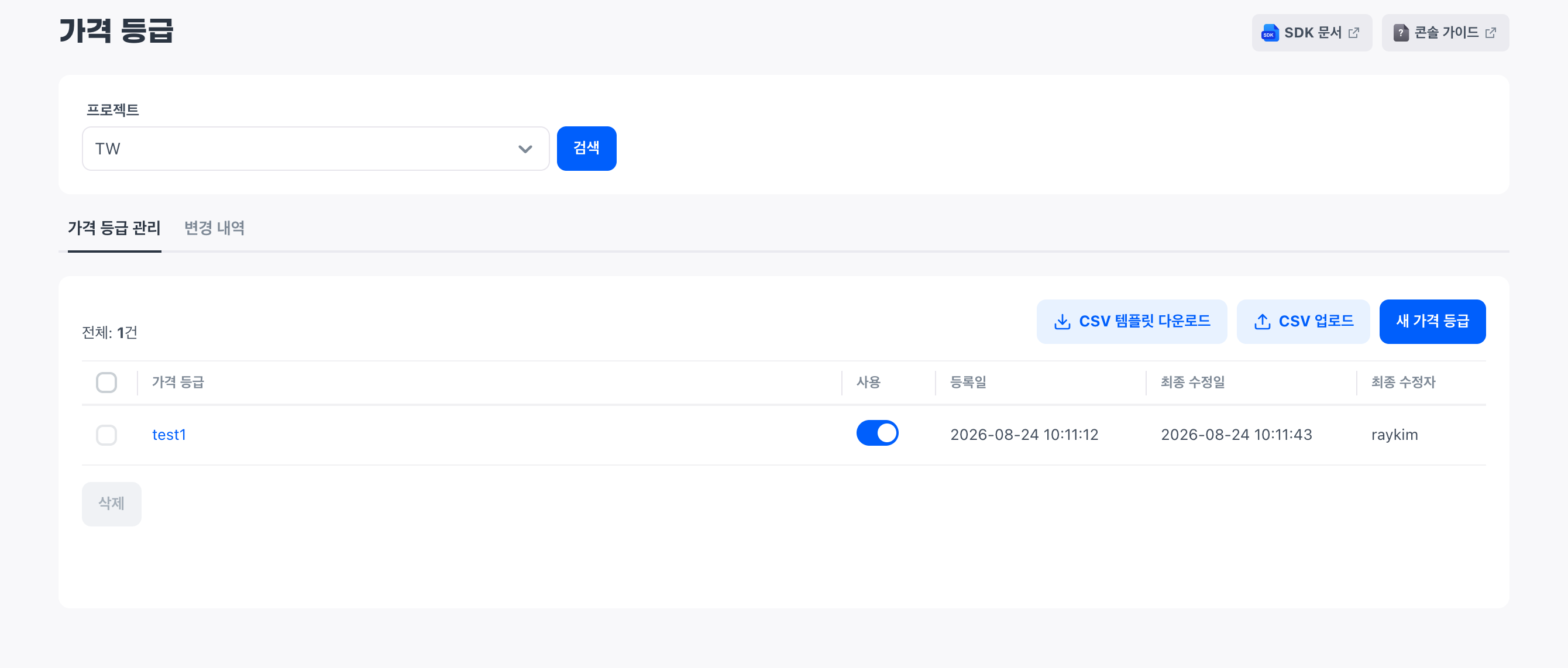
가격 등급을 여러 개 만들어 두고 그중 하나만 사용 상태로 지정합니다. 상품을 등록할 때는 사용 상태인 가격 등급에 있는 단계만 선택할 수 있으므로, 상품을 등록하기 전에 사용할 가격 등급을 먼저 정하세요.
가격 등급 등록
가격 등급에는 다른 등급과 구분할 이름을 붙이고 사용 여부를 정합니다. 가격 등급 이름은 다른 가격 등급과 겹칠 수 없으며, 등록한 뒤에도 바꿀 수 있습니다. 사용 여부는 미사용으로 시작하므로, 상품 등록에 바로 사용하려면 사용으로 바꾸세요.
사용으로 지정할 수 있는 가격 등급은 하나뿐입니다. 이미 사용 중인 가격 등급이 있을 때 다른 등급을 사용으로 저장하면 사용할 등급을 확인하는 창이 열립니다. 확인하면 사용할 가격 등급이 바뀝니다.
등급 테이블
등급 테이블은 행이 등급 단계, 열이 통화입니다. 첫 번째 행에서 각 열의 통화를 고르고, 첫 번째 열에 등급 이름을 입력한 다음, 나머지 칸에 통화별 가격을 채웁니다. 항목별 입력 방법과 제약은 아래와 같습니다.
- 통화: 각 열의 첫 행에서 선택. 이미 고른 통화는 다른 열에서 고를 수 없으며, 최소 한 개의 통화가 필요
- 등급: 첫 번째 열에 입력. 숫자 오름차순으로 미리 채워져 있으며, 그대로 쓰거나 알아보기 쉬운 이름으로 변경
- 통화별 가격: 숫자와 마침표만 입력. 음수는 입력할 수 없고, 칸을 비워 두어도 저장됨
표는 처음에 5행 5열로 제공하며 행과 열을 각각 최대 10개까지 늘립니다. 첫 번째 행과 첫 번째 열은 통화와 등급을 적는 자리이므로, 처음 상태에서는 통화 4개와 등급 4개에 가격을 넣습니다.
설정 방법:
- 새 가격 등급을 선택하세요.
- 가격 등급 이름을 입력하고 사용 여부를 정하세요.
- 각 열의 통화를 고르고 등급별 가격을 입력하세요. 등급이나 통화가 더 필요하면 행 또는 열을 추가하세요.
- 등록을 선택하세요.
CSV로 가격 일괄 등록
통화와 등급이 많으면 표에 값을 하나씩 입력하는 대신 CSV 파일로 한 번에 올릴 수 있습니다. 파일을 올리면 콘솔이 등급 테이블을 채워 보여주므로, 통화와 등급별 가격을 확인한 다음 등록하세요.
CSV 업로드는 등급 테이블 전체를 덮어씁니다. 일부만 반영하는 방식이 아니므로, 기존 값을 유지하면서 일부를 고치려면 현재 데이터를 내려받아 수정한 뒤 다시 올립니다. 템플릿 형식과 맞지 않는 파일은 업로드에 실패합니다.
처음 만들 때는 CSV 템플릿 다운로드로 빈 템플릿을, 이미 값이 있는 등급을 고칠 때는 CSV 다운로드로 현재 데이터를 내려받아 사용합니다.
가격 등급 수정과 삭제
목록에서 가격 등급 이름을 선택하면 수정 화면이 열립니다. 등급이 많으면 화면 위쪽의 가격 등급 필터로 확인할 등급을 골라 해당 위치로 바로 이동합니다.
표를 고칠 때는 지울 범위에 맞춰 아래 삭제 기능 중 하나를 사용합니다.
- 행 삭제: 등급 단계 하나를 통째로 삭제. 등급 번호는 자동으로 다시 정렬되지만, 등급 이름을 수정한 이력이 있으면 정렬하지 않음
- 열 삭제: 통화 하나를 통째로 삭제
- 셀 삭제: 입력한 값만 삭제하고 행과 열은 유지
가격 등급 자체는 목록에서 삭제합니다. 미사용 상태인 가격 등급만 삭제할 수 있으므로, 사용 중인 가격 등급은 먼저 미사용으로 바꾸세요.
설정 방법: 가격 등급 삭제
- 목록에서 삭제할 가격 등급의 체크박스를 선택하세요.
- 목록 아래의 삭제를 선택하세요.
다음 단계
Steam과 PG 결제에 사용할 가격 등급을 만들었다면, 상품 등록에서 상품을 등록하고 이 가격 등급의 등급을 상품 가격으로 고르세요.