상품 등록
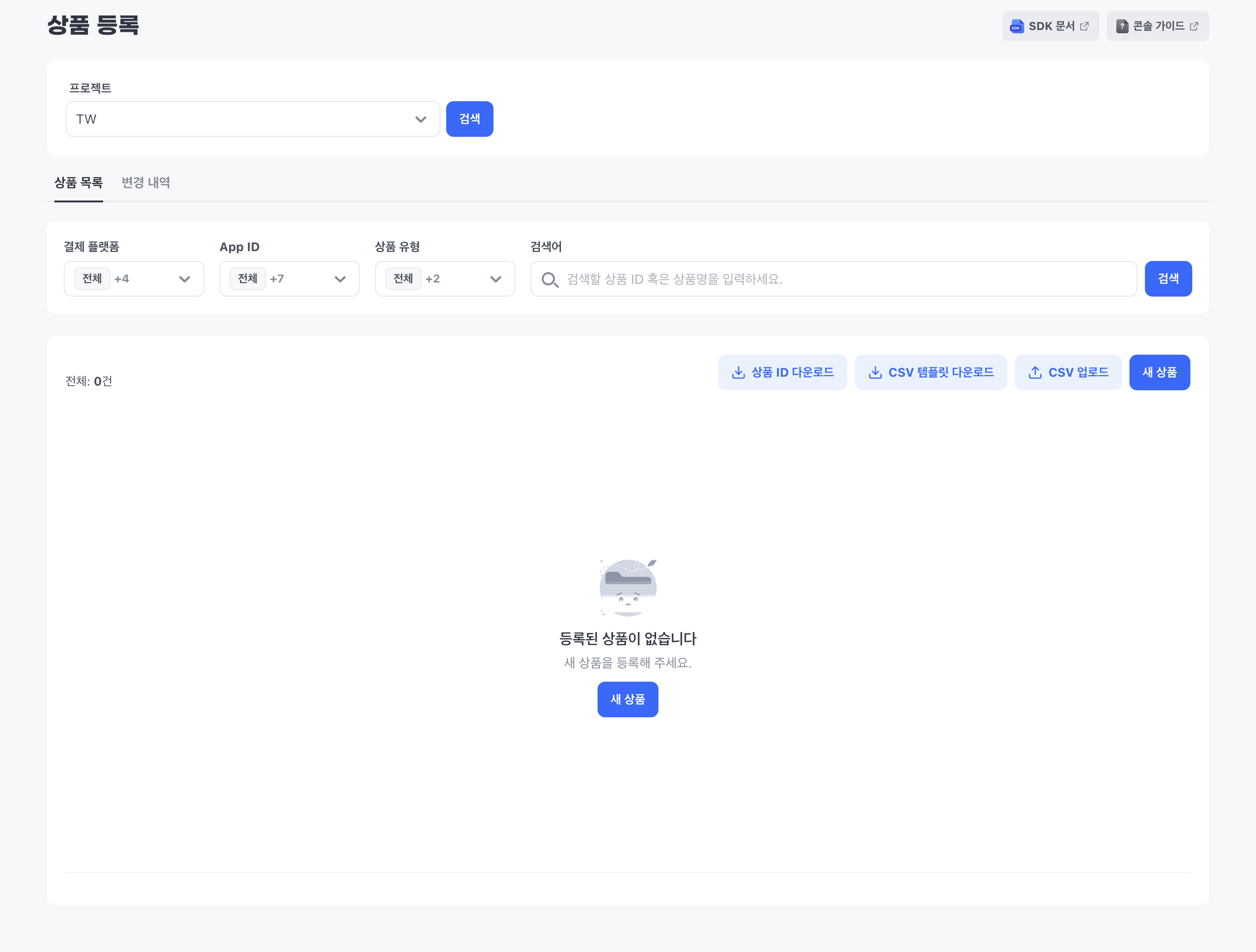
'상품 등록'은 앱에서 판매할 상품을 상품 ID 단위로 등록하고 결제 플랫폼, 가격, 판매 상태를 관리하는 화면입니다. 앱은 상품 목록을 조회할 때 해당 App ID에 등록된 상품만 받으므로, 상품마다 판매할 App ID를 지정합니다.
➡️ 콘솔 경로: 결제 > 상품 등록
등록 전 확인 사항
스토어 결제로 판매하는 상품은 스토어에 등록한 상품 정보를 그대로 등록합니다. 스토어에서 상품 정보를 확인하는 방법은 아래를 참조하세요.
Steam 또는 PG로 판매하는 상품은 가격을 직접 입력하지 않고 가격 등급에서 고릅니다. 가격 등급에서 사용할 등급을 먼저 만들어 사용 상태로 두세요.
상품 정보 등록
설정 방법:
- 새 상품을 선택하세요.
- 상품 ID를 입력하세요.
- 결제 플랫폼과 판매할 App ID를 고르세요.
- 상품명과 상품 유형, 가격을 입력하세요.
- 등록을 선택하세요.
아래에서는 각 항목을 정할 때 알아 둘 내용을 순서대로 설명합니다.
상품 ID
상품 ID는 상품을 구분하는 고유 값입니다. 영문 소문자와 숫자, 마침표와 밑줄만 사용합니다.
이미 등록한 상품 ID는 다시 쓸 수 없고, 등록한 뒤에는 값을 수정하거나 지울 수 없습니다. 앱과 스토어에서 쓰는 상품 ID와 같은 값인지 확인하고 등록합니다.
결제 플랫폼과 App ID
상품을 판매할 플랫폼을 Google Play, App Store, Steam, PG 중에서 하나 이상 고릅니다. 여러 플랫폼에서 같은 상품을 팔면 함께 고릅니다.
App ID는 고른 결제 플랫폼에 해당하는 것만 목록에 표시되므로 결제 플랫폼을 먼저 고릅니다. PG를 골랐다면 스토어가 직접 배포인 App ID만 표시됩니다.
결제 플랫폼 선택 항목에는 프로젝트에 App ID가 있는 플랫폼만 나타납니다. 판매할 플랫폼이 보이지 않으면 App ID 생성에서 App ID를 먼저 만드세요. 이때 PG로 판매할 App ID는 스토어를 직접 배포로 골라야 하며, App ID를 만든 뒤에는 스토어를 바꿀 수 없습니다.
상품명과 상품 설명
상품명과 상품 설명은 결제 플랫폼에 따라 쓰임과 입력 방식이 다릅니다. Google Play와 App Store는 사용자에게 스토어에 등록된 이름을 보여주므로, 여기에 입력한 상품명은 콘솔에서 상품을 구분하는 용도로만 쓰입니다. 반면 Steam과 PG는 여기에 입력한 값을 사용자에게 그대로 표시하므로, 사용자가 보는 언어에 맞춰 값을 준비합니다.
Steam App ID나 직접 배포 App ID를 고르면 언어 탭과 상품 설명 입력란이 함께 나타납니다. 상품명과 상품 설명을 언어별로 입력하며, 상품 설명은 상품명과 함께 사용자에게 전달할 추가 설명이므로 비워 두어도 됩니다.
언어 탭에는 앱 메타 정보에 등록한 앱 지원 언어가 표시됩니다. 언어 탭이 나타나지 않으면 앱 지원 언어를 아직 설정하지 않은 경우이므로 앱 메타 정보에서 지원 언어를 설정한 뒤 이 화면으로 돌아오세요.
언어 탭 중 기본 언어의 상품명은 반드시 입력해야 합니다. 나머지 언어는 비워 두어도 됩니다. 입력하지 않은 언어에는 기본 언어의 값이 대신 사용됩니다.
언어별 문구 자동 번역
지원 언어가 두 개 이상일 때는 AI 자동 번역으로 나머지 언어의 상품명과 상품 설명을 한 번에 채웁니다. 지금 입력한 언어가 번역 기준이 되며, 다른 언어에 이미 입력해 둔 문구가 있으면 번역 문구로 덮어씁니다. 직접 작성해 둔 문구가 있다면 이 점을 확인하고 사용합니다.
상품 유형과 가격
상품 유형은 소모성 상품과 구독 상품 중에서 고릅니다. 구독 상품은 결제 플랫폼으로 Google Play와 App Store만 고른 상품에 지정합니다. Steam이나 PG를 함께 고르면 구독 상품으로 지정할 수 없습니다.
결제 플랫폼별 가격 지정 방법은 아래와 같습니다.
- Google Play, App Store: 가격을 직접 입력
- Steam, PG: 가격 등급에서 사용 상태인 등급 중에서 선택
CSV로 상품 일괄 등록
등록할 상품이 많으면 CSV 파일로 여러 상품을 한 번에 등록할 수 있습니다. 파일을 올리면 콘솔이 입력 항목을 채워 보여주므로, 값이 제대로 들어갔는지 확인한 다음 등록하세요.
파일 형식이 템플릿과 맞지 않으면 일부만 반영되지 않고 전체 등록이 실패합니다. 처음 등록할 때는 CSV 템플릿 다운로드로 필요한 열이 들어 있는 템플릿을 내려받아 사용하고, 이미 등록한 상품을 참고하려면 상품 다운로드로 현재 목록을 내려받으세요.
등록한 상품 관리
목록에서 상품 ID를 선택하면 수정 화면이 열립니다. 상품 ID는 읽기 전용이고, 그 밖의 정보는 등록할 때와 같은 방법으로 수정합니다. 상품이 많으면 결제 플랫폼과 App ID, 상품 유형으로 목록을 좁히거나 상품 ID 또는 상품명으로 찾습니다.
목록의 가격에는 결제 플랫폼 하나의 값만 표시됩니다. Google Play, App Store, Steam, PG 순서로 앞선 플랫폼의 값을 보여주고 나머지는 +N으로 묶어 표시하므로, 플랫폼별 값을 모두 확인하려면 +N에 마우스를 올리세요. Google Play와 App Store는 입력한 금액이, Steam과 PG는 고른 가격 등급이 표시됩니다.
프로젝트에서 어떤 결제 플랫폼의 App ID를 모두 삭제하면 그 플랫폼은 상품 수정 화면에 더 이상 표시되지 않습니다. 다만 상품에 저장된 결제 플랫폼과 App ID 값은 그대로 남아, 다른 항목을 고쳐 저장해도 지워지지 않습니다.
판매 상태 설정
목록의 사용 여부로 상품의 판매 상태를 관리합니다. 켜면 결제할 수 있고 끄면 결제할 수 없습니다. 새로 등록한 상품은 켜진 상태이므로, 아직 판매를 시작하지 않을 상품은 등록한 뒤 끄세요.
다음 단계
- 구독 서버 알림 URL: 구독 상태 변경 알림을 받을 서버 URL 등록
- 구매 이력 조회: 발생한 결제 내역 확인