PG 설정
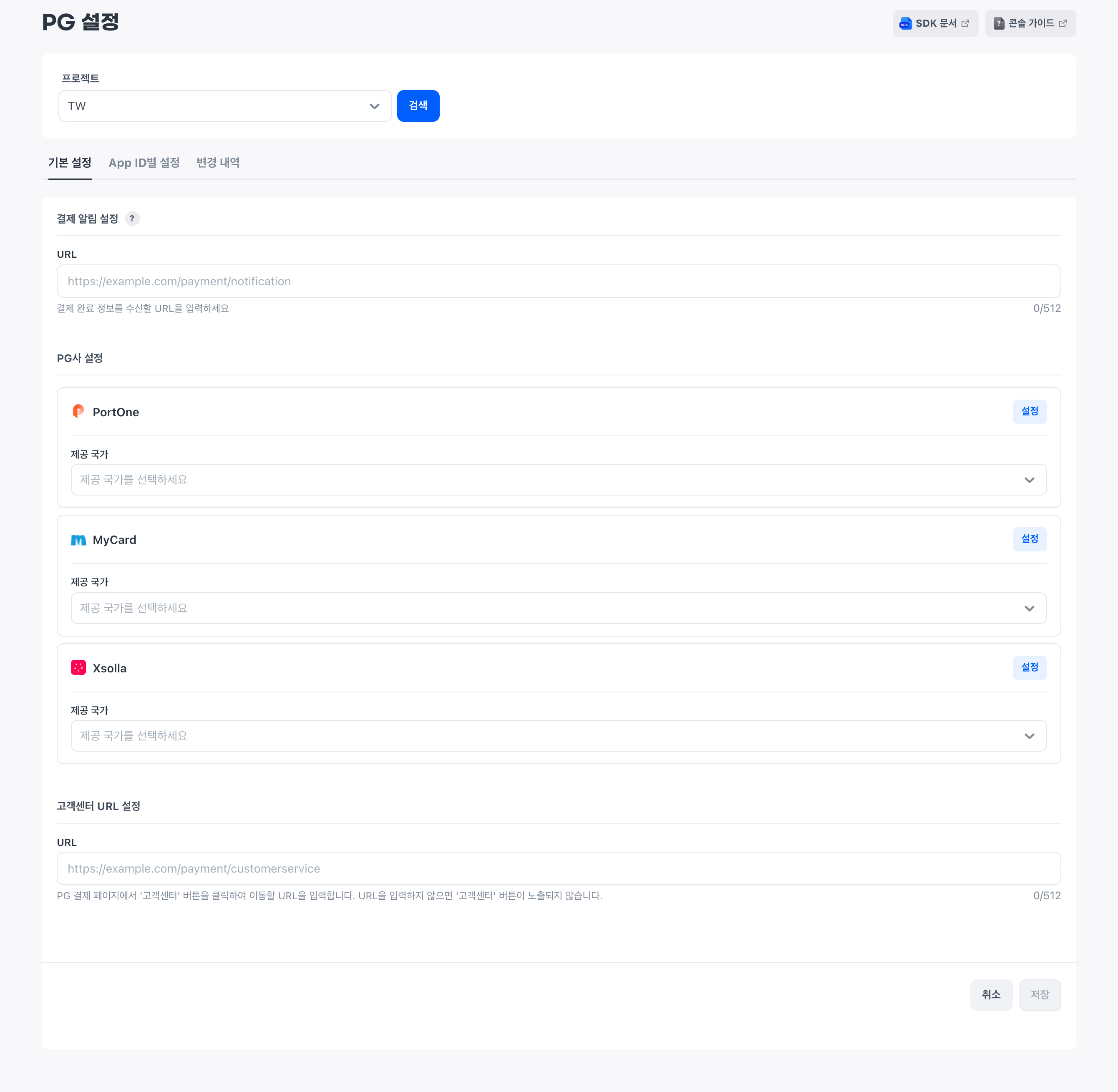
'PG 설정'은 결제를 처리할 결제 대행사(PG사)를 정하고, PG사별 결제 가능 국가와 결제 수단을 설정하는 화면입니다. PG사에서 발급받은 인증 정보도 이 화면에 등록합니다.
➡️ 콘솔 경로: 결제 > PG 설정
PG 결제는 스토어가 직접 배포인 App ID에서만 사용합니다. Windows, macOS의 직접 배포 App ID가 이에 해당하며, Google Play와 App Store App ID에는 PG 결제를 설정할 수 없습니다. App ID를 만든 뒤에는 실행 환경과 스토어를 바꿀 수 없으므로, 직접 배포 App ID가 없으면 App ID 생성에서 새로 만드세요.
PG사에서 발급받을 인증 정보
인증 정보는 사용할 PG사에서 발급받아 옵니다. PG사별 발급 절차는 아래와 같습니다.
- PortOne: PortOne 콘솔에서 IAP 서버 콜백 URL 등록과 PG사 설정 후 가맹점 식별 코드, REST API Key, REST API Secret 발급
- Xsolla: Xsolla에 문의해 프로젝트 ID와 Secret Key 발급
- MyCard: MyCard에서 인증 번호(Hash) Key를 생성한 뒤, 생성한 키와 결제에 사용할 IP, URL, 등록 정보를 MyCard에 제출해 FacServiceId 수령
결제가 완료되면 결제 정보를 받을 URL도 함께 준비합니다.
결제 알림과 고객센터 URL 등록
결제 알림 설정에는 결제가 완료되면 결제 정보를 받을 URL을 입력합니다. 이 URL은 PG사와 관계없이 공통으로 사용합니다.
고객센터 URL에는 PG 결제 페이지의 고객센터를 선택했을 때 이동할 주소를 입력합니다. 비워 두면 결제 페이지에 고객센터 버튼이 나타나지 않으므로, 결제 문의 창구를 안내하려면 값을 입력합니다.
PG사별 결제 국가 지정
PortOne, MyCard, Xsolla 중 사용할 PG사를 정하고, PG사마다 결제를 허용할 국가를 고릅니다. 목록 맨 위의 전체를 고르면 모든 국가가 함께 선택됩니다.
한 국가는 하나의 PG사에만 지정할 수 있습니다. 한 PG사에 지정한 국가는 다른 PG사에서 고를 수 없고, 한 PG사에 전체를 고르면 다른 PG사에서는 국가를 고를 수 없습니다. 여러 PG사를 함께 사용하려면 국가를 나누어 지정하세요.
모든 PG사에 국가를 지정할 필요는 없습니다. 사용하지 않을 PG사는 국가를 비워 둔 채로 저장하세요.
PG사 인증 정보와 결제 수단 설정
PG사 카드의 설정을 선택하면 PG사별 설정 화면이 열립니다. 여기에서 인증 정보를 입력하고 사용할 결제 수단을 고릅니다.
PortOne
PortOne에서 발급받은 가맹점 식별 코드와 REST API Key, REST API Secret을 입력합니다.
Chain ID (NAVER PAY)는 NAVER PAY로 결제를 받을 때만 입력합니다. 티어 코드는 PortOne에서 발급받은 값이 있을 때 입력합니다. 둘 다 해당하지 않으면 비워 둡니다.
결제 수단은 결제 채널별로 나뉘어 있으므로 채널마다 사용할 결제 수단을 고릅니다. 각 채널에는 연동 유형이 실연동인지 테스트인지 함께 표시되므로, 실제 결제에 쓸 채널과 테스트용 채널을 구분해 선택하세요.
MyCard
MyCard에서 받은 FacServiceId를 입력합니다.
인증 번호(Hash) Key는 입력란 오른쪽의 자동 생성을 선택하면 만들어집니다. 이 키는 MyCard에 제출해야 FacServiceId를 받으므로, 먼저 키를 생성해 저장한 다음 MyCard에서 받은 값을 채워 넣는 순서로 진행합니다.
Xsolla
Xsolla에서 발급받은 프로젝트 ID와 Secret Key를 입력합니다.
결제 수단은 국가별로 따로 설정할 수 없습니다. Xsolla 설정 화면의 국가 목록에는 PG 설정 화면에서 Xsolla에 지정한 국가만 표시되고, 처음에는 전체가 선택되어 있습니다. 국가를 바꾸면 그 국가에서 지원하는 결제 수단만 목록에 표시됩니다. 다만 결제 수단을 선택하거나 해제하면 그 결제 수단을 지원하는 모든 국가에 함께 적용됩니다.
저장 순서
PG사별 설정 화면과 PG 설정 화면은 저장을 따로 하므로, PG사별 설정을 저장한 뒤 PG 설정 화면에서 한 번 더 저장해야 URL과 국가 정보까지 반영됩니다.
설정 방법:
- 결제 정보를 받을 URL과 고객센터 URL을 입력하세요.
- 사용할 PG사 카드에서 결제를 허용할 국가를 고르세요.
- PG사 카드의 설정을 선택해 인증 정보와 결제 수단을 입력하고, 설정 화면에서 저장을 선택하세요.
- PG 설정 화면의 저장을 선택해 URL과 PG사별 국가 정보를 저장하세요.
App ID별 PG 설정
App ID마다 다른 PG사나 결제 수단을 사용한다면 App ID별 설정 탭에서 개별 설정을 등록합니다. 이 탭에는 스토어가 직접 배포인 App ID만 표시됩니다.
기본 설정 사용하기 토글은 스토어 설정과 동일하게 동작합니다. 자세한 동작은 App ID별 인증 정보 설정을 참조하세요. 이 항목을 끄면 해당 App ID의 PG사 국가와 인증 정보, 결제 수단을 개별로 설정합니다.
설정 방법:
- App ID별 설정 탭에서 설정할 App ID를 고르세요.
- 기본 설정 사용하기를 끄세요.
- 해당 App ID에 적용할 국가와 PG사 설정을 입력하세요.
- 저장을 선택하세요.