스토어 설정
'스토어 설정'은 Google Play, App Store, Steam 결제를 검증할 때 사용하는 인증 정보를 등록하는 화면입니다. 여기에 등록한 값으로 Hive Axyl 서버가 각 스토어의 영수증을 검증하므로, 스토어 결제를 사용하려면 이 설정을 먼저 완료하세요.
➡️ 콘솔 경로: 결제 > 스토어 설정
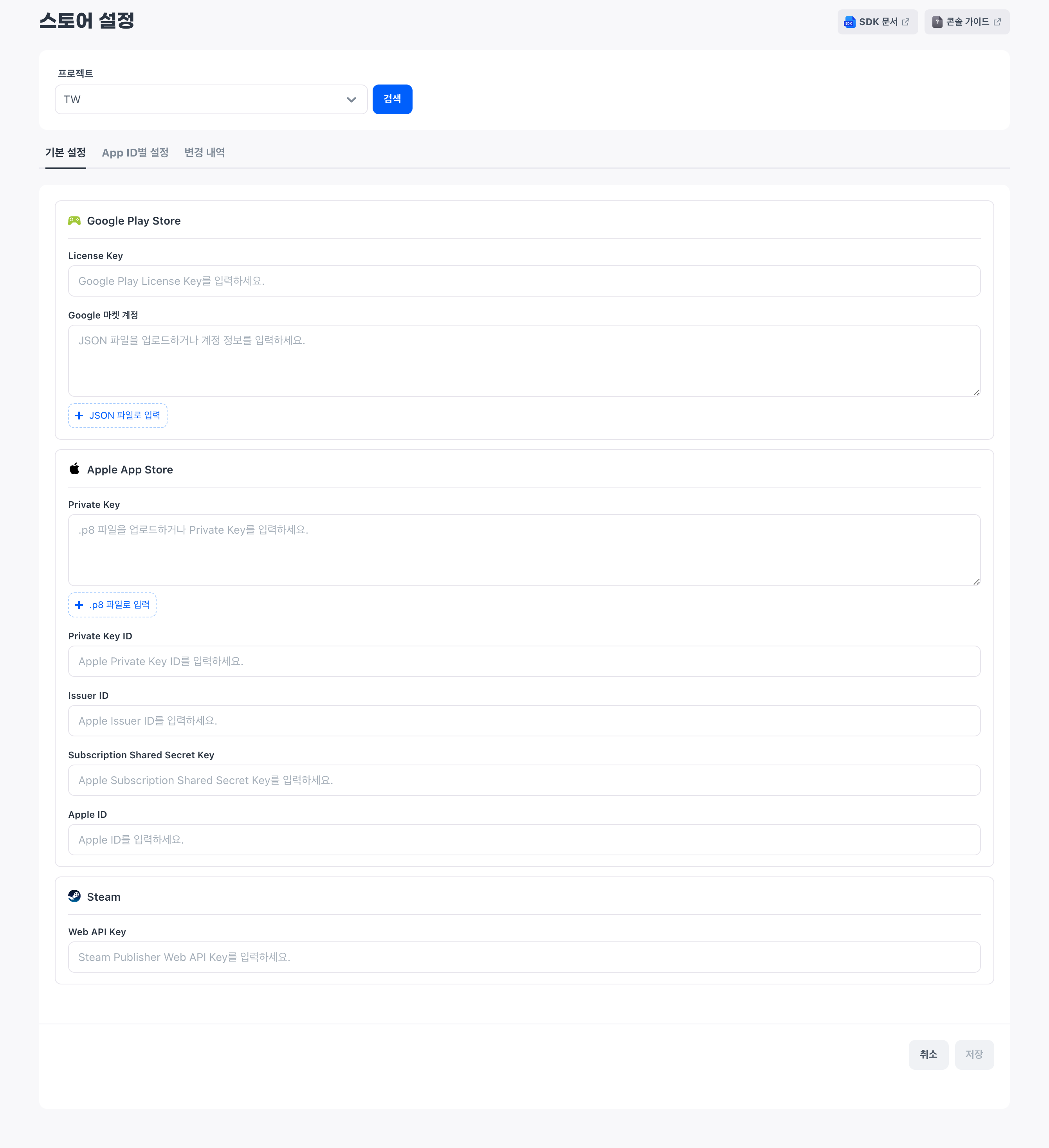
프로젝트 전체에 적용할 기본 설정과 App ID별 개별 설정을 지원합니다.
스토어에서 발급받을 인증 정보
인증 정보는 각 스토어의 개발자 콘솔에서 발급받습니다. 스토어별로 필요한 값은 아래와 같습니다.
- Google Play: Google 마켓 계정, License Key
- App Store: Issuer ID, Private Key ID, Private Key, Subscription Shared Secret Key, Apple ID
- Steam: Publisher Web API Key
값을 발급받는 방법은 스토어별 사전 준비를 참조하세요.
인증 정보와 별개로, 결제에 사용할 App ID에는 스토어 식별자인 Store App ID도 등록해 두어야 합니다. Store App ID가 없어도 인증 정보는 저장되지만 해당 스토어 결제는 정상적으로 동작하지 않습니다. 등록 방법은 Store App ID 등록을 참조하세요.
프로젝트 공통 인증 정보 등록
기본 설정 탭에서 프로젝트 전체에 적용할 인증 정보를 등록합니다. 화면에는 등록한 App ID와 연결된 스토어만 표시되므로, 사용하지 않는 스토어의 입력 항목은 나타나지 않습니다.
기본 설정 탭의 입력 항목은 모두 선택 입력이므로 일부만 채우고 저장해도 됩니다. 다만 인증 정보를 비워 두면 해당 스토어의 영수증 검증이 실패하므로, 결제를 시작하기 전에는 사용할 스토어의 값을 모두 채우세요.
설정할 스토어가 화면에 보이지 않으면 해당 스토어의 Store App ID를 아직 등록하지 않은 경우입니다. Store App ID 등록을 마친 뒤 이 화면으로 돌아와 프로젝트를 다시 선택하고 목록을 새로 불러오세요.
설정 방법:
- 기본 설정 탭을 여세요.
- 사용할 스토어의 인증 정보를 입력하세요. 스토어별로 입력할 값은 아래 설명을 참조하세요.
- 저장을 선택하세요.
Google Play 인증 정보
Google 마켓 계정은 마켓 ID로 등록한 계정 정보입니다. Google Play에서 JSON 형식으로 발급받으며, 콘솔에는 JSON 파일을 그대로 업로드하거나 파일 내용을 텍스트로 붙여 넣습니다.
License Key는 Google Play에서 발급한 인앱 결제 라이선스 키입니다. 텍스트로 입력합니다.
App Store 인증 정보
Issuer ID와 Private Key ID는 App Store Connect에서 발급받은 식별자입니다. 텍스트로 입력합니다.
Private Key는 App Store Connect에서 .p8 파일로 발급받습니다. 콘솔에는 파일을 그대로 업로드하거나 키 값을 텍스트로 붙여 넣습니다.
Subscription Shared Secret Key는 구독 상품의 영수증 검증에 사용합니다. 기본 설정 탭에서는 구독 상품을 판매할 때 입력합니다.
Apple ID는 App Store Connect의 앱 정보 화면에 표시되는 앱 식별 번호입니다. 앱을 만들 때 사용한 Apple 계정이 아니므로, App Store Connect에서 해당 앱의 값을 확인해 입력합니다.
Steam 인증 정보
Web API Key는 Steamworks에서 발급받은 퍼블리셔 Web API 키입니다. 텍스트로 입력합니다.
App ID별 인증 정보 설정
App ID마다 다른 스토어 계정이나 키를 사용한다면 App ID별 설정 탭에서 개별 설정을 등록합니다. 실행 환경별로 결제 정책을 나누거나 개발용과 운영용 App ID를 다른 계정으로 운영하는 경우에 사용합니다.
모든 App ID는 기본 설정 사용하기가 켜진 상태로 만들어집니다. 이 항목이 켜져 있으면 기본 설정 탭의 값을 그대로 사용하고 입력 항목이 읽기 전용으로 표시됩니다. 개별 값을 입력하려면 이 항목을 먼저 끄세요. 끈 뒤 저장한 값은 해당 App ID에만 적용됩니다.
개별 설정을 사용하면 기본 설정 탭과 달리 해당 스토어의 인증 정보를 모두 입력해야 합니다. App Store는 구독 상품을 판매하지 않더라도 Subscription Shared Secret Key까지 필요하므로, 값을 아직 다 준비하지 못했다면 기본 설정 사용하기를 켜 둔 상태로 두세요.
설정할 App ID 확인
각 스토어 입력 항목 맨 위에는 프로젝트 설정 > App ID에 등록한 Store App ID가 읽기 전용으로 표시됩니다. 어느 앱의 설정인지 확인하는 용도이며 이 화면에서는 수정하지 않고 저장 대상도 아닙니다.
설정할 App ID가 이 탭에 보이지 않으면 App ID가 만들어졌는지, Store App ID를 입력했는지 확인합니다.
설정 방법:
- App ID별 설정 탭에서 설정할 App ID를 고르세요.
- 기본 설정 사용하기를 끄세요.
- 해당 App ID에 적용할 인증 정보를 입력하세요.
- 저장을 선택하세요.