Android
このガイドでは、Hive SDK Androidでの認証機能の設定に関する手順を提供します。
機能を追加
モジュールレベルのbuild.gradleファイルに対応する外部ライブラリを追加する必要があります。使用する認証機能のみを追加してください。
以下は、モジュールレベルのbuild.gradleファイルに外部ライブラリを追加する例です。
dependencies {
   // Feature-specific settings. Add only the features you are using.
    // AuthV4 Device Management
   implementation "com.com2us.android.hive:hive-authv4-device-management"
   // AuthV4 Google In-App Update
   implementation "com.com2us.android.hive:hive-authv4-google-inappupdate"
   // AuthV4 Google reCAPTCHA
   implementation "com.com2us.android.hive:hive-authv4-google-recaptcha"
   // AuthV4 Real Name Verification (China)
   implementation "com.com2us.android.hive:hive-authv4-real-name-verification"
}
IdPを追加
モジュールレベルのbuild.gradleファイルに外部ライブラリを追加します。使用するIdPのみを追加してください。
以下は、モジュールレベルのbuild.gradleファイルに外部ライブラリを追加する例です。ゲストログイン機能は、ライブラリを追加せずに使用できます。
dependencies {
    // IdP-specific settings. Add only the IdPs you are using.

    // Apple Login
    implementation "com.com2us.android.hive:hive-authv4-provider-apple-signin"

    // Facebook Login
    implementation "com.com2us.android.hive:hive-authv4-provider-facebook"

    // Google Play Games Login
    // `hive-authv4-provider-google-playgames` includes the `play-service-games-v2` library.
    implementation "com.com2us.android.hive:hive-authv4-provider-google-playgames"

    // Google Login
    // Google Play Games Login and Google Login are different login methods.
    implementation "com.com2us.android.hive:hive-authv4-provider-google-signin"

    // Membership Login
    implementation "com.com2us.android.hive:hive-authv4-provider-hive-membership"

    // Huawei Login
    implementation "com.com2us.android.hive:hive-authv4-provider-huawei"

    // LINE Login
    // To apply the LINE library, minSdkVersion 24 or higher is required.
    implementation "com.com2us.android.hive:hive-authv4-provider-line"

    // QQ Login
    implementation "com.com2us.android.hive:hive-authv4-provider-qq"

        // Steam Login
        implementation "com.com2us.android.hive:hive-authv4-provider-steam"

    // VK library requires targetSdkVersion 32 or higher.
    implementation "com.com2us.android.hive:hive-authv4-provider-vk"

    // WeChat Login
    implementation "com.com2us.android.hive:hive-authv4-provider-wechat"

    // Weverse Login
    implementation

        // X Login
    implementation "com.com2us.android.hive:hive-authv4-provider-x"

    // Telegram Login
    implementation "com.com2us.android.hive:hive-authv4-provider-telegram"

        // Xiaomi Login
    implementation "com.com2us.android.hive:hive-authv4-provider-xiaomi-oauth"

    // animateGO Login
    implementation "com.com2us.android.hive:hive-authv4-provider-animatego-oauth"

    // DMM Login
    implementation "com.com2us.android.hive:hive-authv4-provider-dmm"
}
各IdPのキー値をhive_config.xmlに入力してください
各IdPコンソールから取得したキー値をhive_config.xmlに入力してください。詳細については、認証の前提条件を参照してください。
IdPによる追加設定
IdPに応じて追加の設定が必要です。
Google Sign-in IdP 設定
Note
Hive SDK 26.4.0 以降、Google ログイン方式として Google SignIn または Google Credential Manager を選択できます。
- hive-authv4-provider-google-signin: Play Services ライブラリを使用して Google ログインを処理します。
- hive-authv4-provider-google-credential-signin: Credential Manager ライブラリを使用して Google ログインを処理します。
- Gradle 8.x 以上が必要です。
既存の Play Services ライブラリベースの Google ログインは 2024 年 9 月に非推奨 (Deprecated) となり、当初は 2025 年に削除される予定でした。しかし、現在も Google はこのライブラリのサポートを継続しています。
安定したサービス運用のため、Google は Play Services ではなく Credential Manager への移行を推奨しています。
Hive SDK は Play Services と Credential Manager の両方式をサポートします。Google が Play Services の削除計画を確定した場合は、Hive SDK アップデートを通じて案内する予定です。
Google Play Games サインイン IdP 設定
Google Play Gamesのログインを使用するには、以下のように設定してください。
AndroidManifest.xml の設定
これはGoogle Play Servicesの設定です。これはGoogle Play Gamesログイン設定に必要な値です。
<manifest>
    <application>
    <meta-data android:name="com.google.android.gms.games.APP_ID" android:value="@string/game_services_project_id"/>
    </application>
</manifest>
Facebook IdPの設定
Facebookログインを使用するには、以下の指示に従ってAndroidManifest.xmlを設定してください。
まず、ゲームアプリでリンク、画像、または動画を共有するためにFacebookContentProviderを設定します。com.facebook.app.FacebookContentProviderのandroid:authorities属性の値としてFacebook AppIDを追加して入力します。Facebook AppIDは、Facebookコンソールに登録されたゲームアプリのアプリIDで見つけることができます。
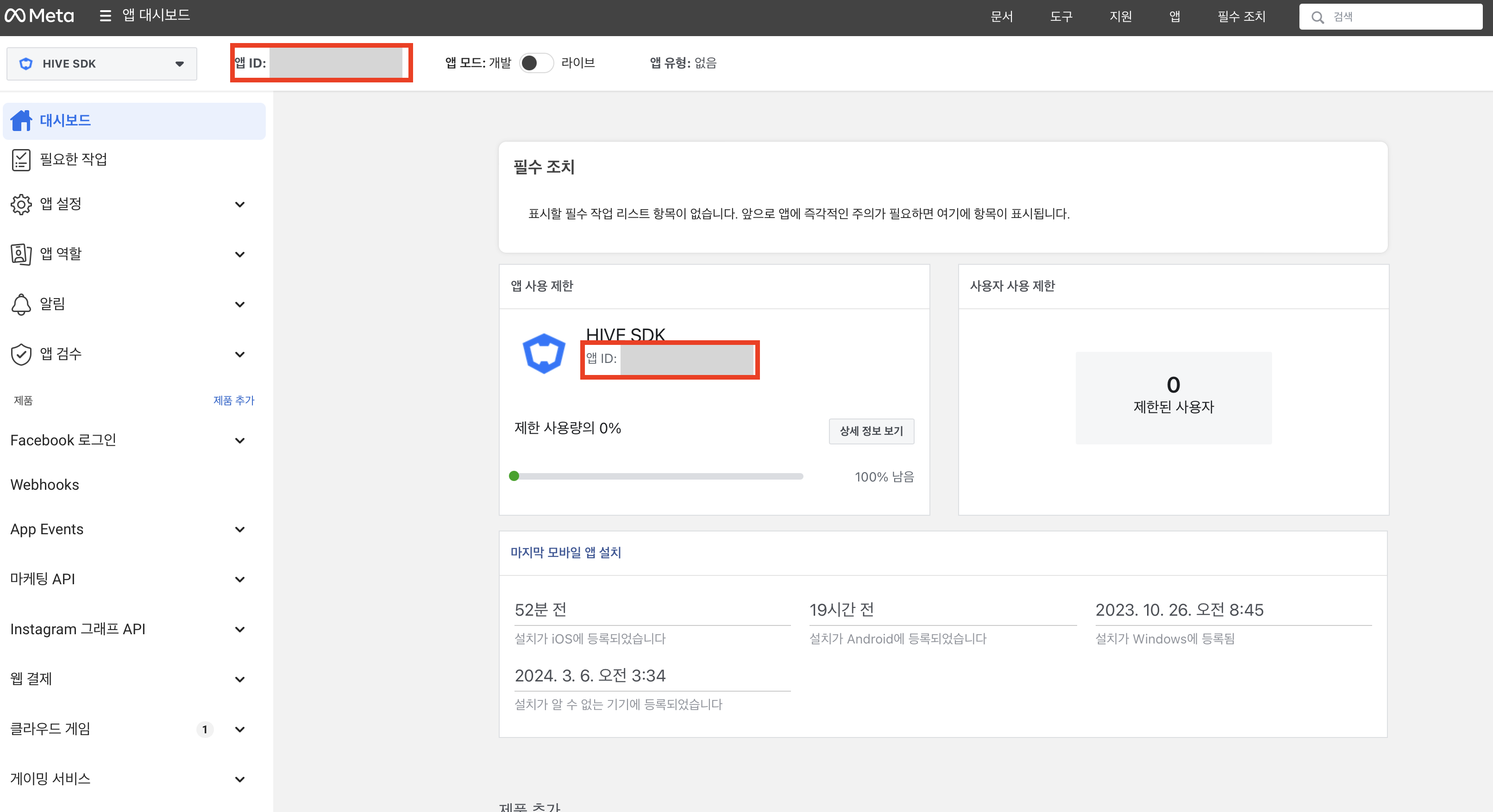
例: FacebookAppIDが123456789のとき
<provider android:authorities="com.facebook.app.FacebookContentProvider123456789"
    android:name="com.facebook.FacebookContentProvider"
    android:exported="true"/>
Warning
Facebookシェアリングを有効にするために、FacebookContentProviderの権限を宣言すると、マーケット固有のAndroidビルド(例:Google Playストア、ONEストア)の同時インストールが防止されます。
Facebookシェアリングを使用していない場合は、FacebookContentProviderの権限の宣言を削除するためにトラブルシューティングガイドを参照してください。
Facebook AppIdとクライアントトークンの設定を追加します(Facebook v13以降に必要)。Facebookクライアントトークンについては、Facebookコンソールのアプリ設定 > 高度な設定を参照してください。
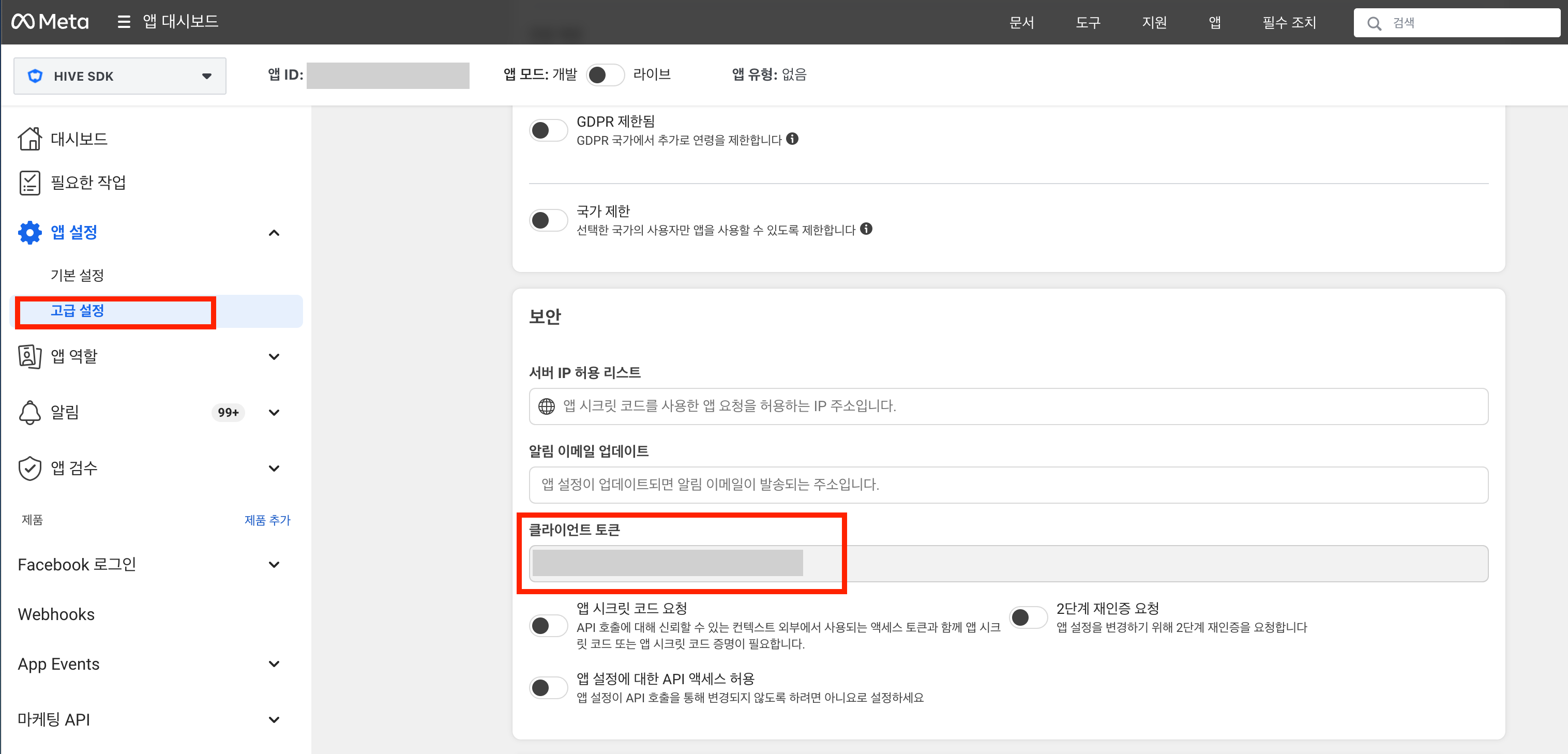
例: FacebookAppIDが123456789のとき
例: Facebookクライアントトークンが123456789のとき
Note
FacebookのAppIdとクライアントトークンをstring.xmlファイルに設定することもできます。この場合、android:valueを設定する際にfbプレフィックスは必要ありません。詳細についてはこちらを確認してください。
QQ/WeChat IdP 設定
QQまたはWeChat IdPをサポートしている場合は、以下の追加コンテンツを適用してください。
モジュールレベルのbuild.gradleファイルでlibsフォルダーの依存関係を設定します。
dependencies {
   implementation fileTree(include: ['*.jar'], dir: 'libs')
   implementation fileTree(include: ['*.aar'], dir: 'libs')
}
SDK配布バージョンのモジュールレベルlibsフォルダー(.aar/.jar)から外部ライブラリを追加します。配布バージョンに含まれる外部ライブラリのリストは以下の通りです。
- mid-sdk-2.10.jar (QQ IdPログインをサポートする際にこのファイルを追加してください)
- mta-sdk-2.0.0.jar (QQまたはWeChat IdPログインをサポートする際にこのファイルを追加してください)
- open_sdk_3.5.4.11_r3f56456_lite.jar (QQ IdPログインをサポートする際にこのファイルを追加してください)
Huawei IdPの構成
- agconnect-services.jsonを追加します
- Huaweiコンソールからダウンロードしたagconnect-services.jsonファイルをプロジェクトフォルダに追加します。
- プロジェクトの設定 - build.gradleファイル
- AppGallery ConnectプラグインとMavenアドレスを追加します。
buildscript {
    repositories {
        google()
        jcenter()
        // Huawei HMS Core SDK.
        maven {url 'https://developer.huawei.com/repo/'}
    }
    dependencies {
        ...
        // Huawei AppGallery Connectプラグイン
        classpath 'com.huawei.agconnect:agcp:1.9.1.301'
    }
}
allprojects {
    repositories {
        google()
        jcenter()
        /// Huawei HMS Core SDK.
        maven {url 'https://developer.huawei.com/repo/'}
    }
}
- AppGallery ConnectプラグインとMavenアドレスを追加します。
- アプリの設定 - build.gradleファイル
- Huawei認証ライブラリとプラグインを追加します。
VK IdPの設定
VKログインを使用するには、以下のように設定してください。
androidmanifest.xml の設定
VKログインリダイレクションに必要な設定。
<manifest>
    <application>
        <activity
            android:name="com.hive.authv4.provider.vk.HiveProviderVkActivity"
            android:configChanges="colorMode|density|keyboard|keyboardHidden|orientation|screenLayout|uiMode|screenSize|smallestScreenSize|locale|fontScale|layoutDirection"
            android:exported="true"
            android:launchMode="singleTask">

            <intent-filter>
                <action android:name="android.intent.action.VIEW" />
                <category android:name="android.intent.category.DEFAULT" />
                <category android:name="android.intent.category.BROWSABLE" />

                <data android:scheme="vk${vkClientId}" />
                <data android:host="vk.com" />
            </intent-filter>

        </activity>
    </application>
</manifest>
Xiaomi IdP 設定
Xiaomiログインを使用するには、Xiaomiコンソールから取得したXiaomiAppIdとXiaomiAppKeyを設定する必要があります。
AndroidManifest.xml の設定
<meta-data
    android:name="miGameAppId"
    android:value="${xiaomiAppId}" />
<meta-data
    android:name="miGameAppKey"
    android:value="${xiaomiAppKey}" />
<!-- user OAID -->
<meta-data
    android:name="miGameEnhance"
    android:value="false" />
Settings.gradleのMaven構成
maven {
    url "https://repos.xiaomi.com/maven"
    credentials {
        username 'mi-gamesdk'
        password 'AKCp8mYeLuhuaGj6bK1XK7t2w4CsPuGwg6GpQdZ9cat7K59y5sD7Tx3dHjJcFrBGj3TQ4vi7g'
    }
}
Build.gradle ライブラリ構成
dependencies {
    // hive-china-xiaomi-wrapper-xxxxxxxx.aar
    implementation fileTree(include: ['*.aar'], dir: 'libs')
}
animate Games Online IdP 設定
Note
animate Games Onlineログインは、Androidプラットフォームのみサポートします。
animate Games Onlineログインを使用するには、以下のように設定します。
hive_config.xmlの設定
animate Games Onlineログインに必要なclientIdをhive_config.xmlに入力します。設定するキーの一覧はanimate GOでログインを参照してください。
Callback URL / Redirect URIの設定
animate Games Onlineログインコールバックが正常に動作するためには、animate Games Online開発者ダッシュボードでCallback URLとRedirect URIを登録する必要があります。詳細については、animate Games Online Callback URL / Redirect URI設定を参照してください。
AARライブラリの追加
モジュールレベルのbuild.gradleファイルにlibsフォルダへの依存関係を設定します。
モジュールレベルのlibsフォルダに、SDK配布バージョンに含まれる外部ライブラリ(.aar)を追加します。animate Games Online IdPログインおよび課金対応時には、以下のファイルが必要です。
- sdk-XXXXXXXXXXXXXXXXXXXXXXX.aar
- 例: sdk-bf62685719935e68ec4100c0d51aa469.aar
AndroidManifest.xmlの設定
animate Games Onlineログインコールバックをアプリで受信するには、ログインコールバックを処理するActivityのintent-filterにhost hiveとgameを追加します。
<intent-filter>
    <action android:name="android.intent.action.VIEW" />
    <category android:name="android.intent.category.DEFAULT" />
    <category android:name="android.intent.category.BROWSABLE" />
    <!-- animateGOログインコールバック受信時に実行選択アプリ一覧に重複表示されるのを防ぐためhostを追加 -->
    <data android:scheme="${applicationId}" />
    <data android:host="hive" />
    <data android:host="game" />
</intent-filter>