IdPごとのキー入力
Hive SDKの認証機能を使用するには、すべての開発エンジンにわたる各IdP(アイデンティティプロバイダー)から提供されたキー値が必要です。この文書では、各IdPコンソールから発行されたキー値をHiveコンソールおよびhive_config.xmlファイルに入力する方法を説明します。
概要
IdPを使用するには、IdPコンソールから発行されたキー値を取得し、それをHiveコンソールまたはhive_config.xmlファイル(またはその両方)に入力する必要があります。たとえば、開発者がWindows環境でユーザーにGoogleおよびAppleのログインを提供したい場合、GoogleコンソールとAppleコンソールから発行されたキー値を取得し、Hiveコンソールとhive_config.xmlファイルの両方にキーを入力する必要があります。各IdPおよびOSのキー値を入力する場所については、以下の内容を参照してください。
- hive_config.xml
- 使用したいIdPコンソールから取得したキー値をhive_config.xmlファイルに入力してください
- UnityまたはUnreal Engine環境では、Config Editorに入力できます
- Hiveコンソール
- 使用したいIdPコンソールから取得したキー値をHiveコンソールに入力してください
- Hiveコンソール、hive_config.xml
- キー値はHiveコンソールとhive_config.xmlの両方に入力する必要があります
- 設定からの除外
- Hiveコンソールとhive_config.xmlの両方にキー値を入力する必要はありません
- サポートされていません
- サポートされていないIdP
| IdP / OS | Android | iOS | Windows | macOS | Web Login |
|---|---|---|---|---|---|
| Google Playでログイン | Hive コンソール, hive_config.xml | サポートされていません | サポートされていません | サポートされていません | Hive コンソール |
| Hive ログイン | 設定を除外 | 設定を除外 | 設定を除外 | 設定を除外 | Hive コンソール |
| Facebookでログイン | hive_config.xml | hive_config.xml | Hive コンソール, hive_config.xml | Hive コンソール | Hive コンソール |
| ゲストとしてログイン | 設定を除外 | 設定を除外 | サポートされていません | サポートされていません | サポートされていません |
| Appleでログイン | Hive コンソール, hive_config.xml | hive_config.xml | Hive コンソール, hive_config.xml | Hive コンソール | Hive コンソール |
| Googleでログイン | hive_config.xml | hive_config.xml | Hive コンソール, hive_config.xml | Hive コンソール | Hive コンソール |
| QQでログイン | hive_config.xml | hive_config.xml | サポートされていません | サポートされていません | サポートされていません |
| VKでログイン | hive_config.xml | hive_config.xml | サポートされていません | サポートされていません | サポートされていません |
| WeChatでログイン | hive_config.xml | hive_config.xml | サポートされていません | サポートされていません | サポートされていません |
| LINEでログイン | hive_config.xml | hive_config.xml | hive_config.xml | サポートされていません | Hive コンソール |
| Weverseでログイン | hive_config.xml | hive_config.xml | サポートされていません | サポートされていません | サポートされていません |
| HUAWEI IDでログイン | Hive コンソール | サポートされていません | サポートされていません | サポートされていません | サポートされていません |
| Steamでログイン | Hive コンソール, hive_config.xml | Hive コンソール, hive_config.xml | Hive コンソール, hive_config.xml | Hive コンソール | Hive コンソール |
| Xでログイン | hive_config.xml | hive_config.xml | hive_config.xml | サポートされていません | Hive コンソール |
| Telegramでログイン | Hive コンソール, hive_config.xml | Hive コンソール, hive_config.xml | hive_config.xml | サポートされていません | サポートされていません |
| Xiaomiでログイン | Hive コンソール, hive_config.xml | サポートされていません | サポートされていません | サポートされていません | サポートされていません |
| animate GOでログイン | hive_config.xml | サポートされていません | サポートされていません | サポートされていません | サポートされていません |
| DMMでログイン | hive_config.xml | hive_config.xml | Hive コンソール | サポートされていません | サポートされていません |
Hive コンソールに入力
ゲームにログイン機能を提供する際には、公開するIdPとその公開順序を決定する必要があります。これを行うには、Hiveコンソールを使用して、ログインタイプの選択、ログイン順序の変更、およびHiveコンソールに認証キーを登録する手順に従ってください。
セキュリティキーの発行
サービス間の認証セキュリティを強化するには、 Hive コンソール > セキュリティキー設定からセキュリティキーを取得する必要があります。
Warning
セキュリティキーを取得しない場合、アプリのユーザーはアプリにログインできなくなります。
hive_config.xml の入力
IdPコンソールからキー値を取得し、それをhive_config.xmlファイルに入力してください。以下は、すべてのIdPを使用することを前提とした例のコードです。
<properties>

    <providers>
        <!-- Google Playでログイン (Google Play Games) -->
        <googleplaygames playAppId="123456789012" serverClientId="123456789012-abc.apps.googleusercontent.com" />

        <!-- Facebookでログイン (Facebook) -->
        <!-- 以下のFacebookコードは、Hive SDKによって自動的に設定されるemailおよびpublic_profileの権限に加えて、user_friendsやuser_genderなどの追加の権限を設定する方法の例です。 -->
        <!-- hive_config.xmlを使用する場合、ゲーム会社が必要とする権限のみを<permission>要素に挿入する必要があります。 -->
        <facebook>
            <permissions>
                <permission name="user_friends" />
                <permission name="user_gender" />
            </permissions>
        </facebook>

        <!-- Sign in with Apple -->
        <signinwithapple serviceid="com.sample.your" />

        <!-- Googleでログイン (Google Sign-In) -->
        <google playAppId="123456789012" serverClientId="123456789012-abc.apps.googleusercontent.com" />

        <!-- QQでログイン -->
        <qq id="1234567890" />

        <!-- WeChatでログイン -->
        <wechat id="wx12345cf6c789c0f1" secret="abcdefg" />

        <!-- LINEログイン -->
        <line channelId="1234567890" />

        <!-- Weverseでログイン -->
        <weverse clientId="abcdefg" />

        <!-- Steamでログイン -->
        <steam realm="https://your-app.com"/>

        <!-- Xでログイン -->
        <x clientId="ABCDEFG"/>

        <!-- Telegramでログイン (Telegram) -->
        <telegram botId="123456789" botDomain="https://auth.qpyou.cn"/>

        <!-- animateGOでログイン -->
        <animatego clientId="YOUR_ANIMATEGO_CLIENT_ID"/>

        <!-- DMMでログイン (DMM serviceの場合)(本番) -->
        <dmm appId="123456" developmentMode="service" redirectUri="app-redirect-url" consumerKey="abcdefghijklmnop" consumerSecret="abcdefghijklmnopabcdefghijklmnop" />

        <!-- DMMでログイン (DMM sandboxの場合)(サンドボックス) -->
        <dmm appId="123456" developmentMode="sandbox" redirectUri="app-redirect-url" consumerKeySandbox="abcdefghijklmnop" consumerSecretSandbox="abcdefghijklmnopabcdefghijklmnop" />
    </providers>

</properties>
<properties>

    <providers>
        <!-- Facebookでログイン (Facebook) -->
        <!-- 以下のFacebookコードは、Hive SDKによって自動的に構成されるemailおよびpublic_profileの権限を超えて、追加の権限(user_friends、user_genderなど)を設定する方法の例です。 -->
        <!-- 実際にhive_config.xmlを使用する際には、ゲーム会社が必要とする権限のみを<permission>要素に挿入する必要があります。 -->
        <facebook>
            <permissions>
                <permission name="user_friends" />
                <permission name="user_gender" />
            </permissions>
        </facebook>

        <!-- Sign in with Apple -->
        <signinwithapple serviceid="com.sample.your" />

        <!-- Googleでログイン (Googleサインイン) -->
        <google serverClientId="123456789012-abc.apps.googleusercontent.com"  reversedClientId="com.googleusercontent.apps.123456789012-abc" />

        <!-- QQでログイン -->
        <qq id="1234567890" />

        <!-- VKでログイン -->
        <vk appId="1234567" />

        <!-- WeChatでログイン -->
        <wechat id="wx12345cf6c789c0f1" secret="abcdefg" />

        <!-- LINEでログイン -->
        <line channelId="1234567890" />

        <!-- Weverseでログイン -->
        <weverse clientId="abcdefg" />

        <!-- Log in with Steam -->
        <steam realm="https://your-app.com"/>

        <!-- Xでログイン -->
        <x clientId="ABCDEFG"/>

        <!-- Telegramでログイン -->
        <telegram botId="123456789" botDomain="https://auth.qpyou.cn"/>

        <!-- DMMでログイン (DMM serviceの場合) -->
        <dmm appId="123456" developmentMode="service" redirectUri="app-redirect-url" consumerKey="abcdefghijklmnop" consumerSecret="abcdefghijklmnopabcdefghijklmnop" />

        <!-- DMMでログイン (DMM sandboxの場合) -->
        <dmm appId="123456" developmentMode="sandbox" redirectUri="app-redirect-url" consumerKeySandbox="abcdefghijklmnop" consumerSecretSandbox="abcdefghijklmnopabcdefghijklmnop" />
    </providers>

</properties>
<properties>

    <providers>
        <!-- Facebookでログイン (Facebook) -->
        <!-- 以下のFacebookコードは、Hive SDKによって自動的に設定されるemailおよびpublic_profileの権限を超えて、追加の権限(user_friends、user_genderなど)を設定する方法の例です。 -->
        <!-- hive_config.xmlを使用する場合、ゲーム会社は<permission>要素に必要な権限のみを挿入する必要があります。 -->
        <facebook id="1809615065921877">
            <permissions>
                <permission name="user_friends" />
                <permission name="user_gender" />
            </permissions>
        </facebook>

        <!-- Sign in with Apple -->
        <signinwithapple serviceid="com.sample.your" />

        <!-- Googleでログイン (Googleサインイン) -->
        <google serverClientId="123456789012-abc.apps.googleusercontent.com"  deviceFlowClientId="331526026701-gn1abq1ev23nqj7rdvvlaamf7ii4f3u9.apps.googleusercontent.com" />

        <!-- Steamでログイン (Steam) -->
        <steam realm="https://your-app.com"/>

        <!-- Xでログイン -->
        <x clientId="ABCDEFG"/>

        <!-- Telegramでログイン -->
        <telegram botId="123456789" botDomain="https://auth.qpyou.cn"/>
    </providers>

</properties>
Note
Unreal EngineやUnityを使用する際は、hive_config.xmlファイルを直接作成または編集することなく、Config Editorを使用してキー値を入力できます。(Unity, Unreal)
以下の指示に従って、使用したいIdPに応じてhive_config.xmlファイルに認証設定を追加してください。
null null null null null null null null 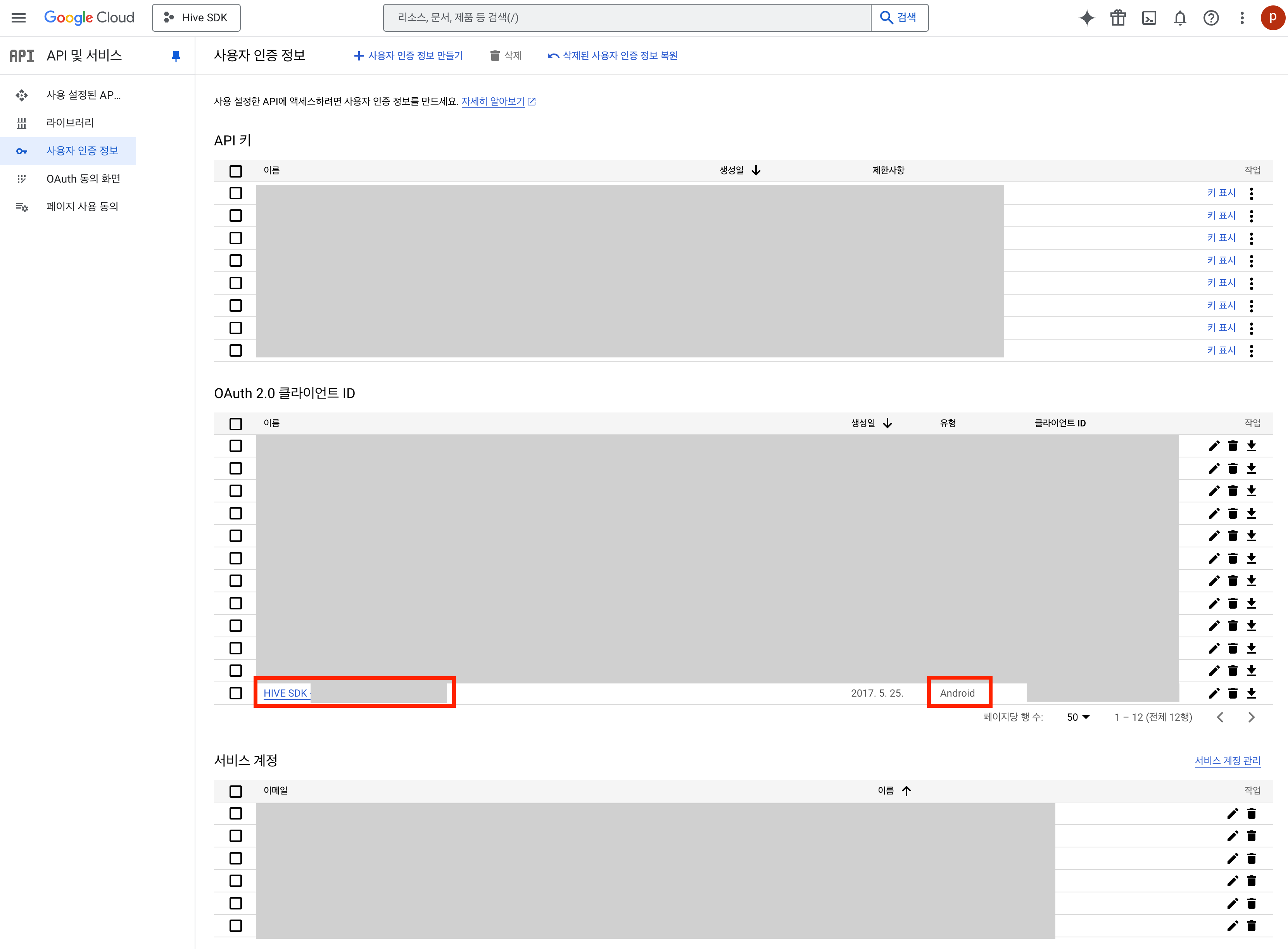
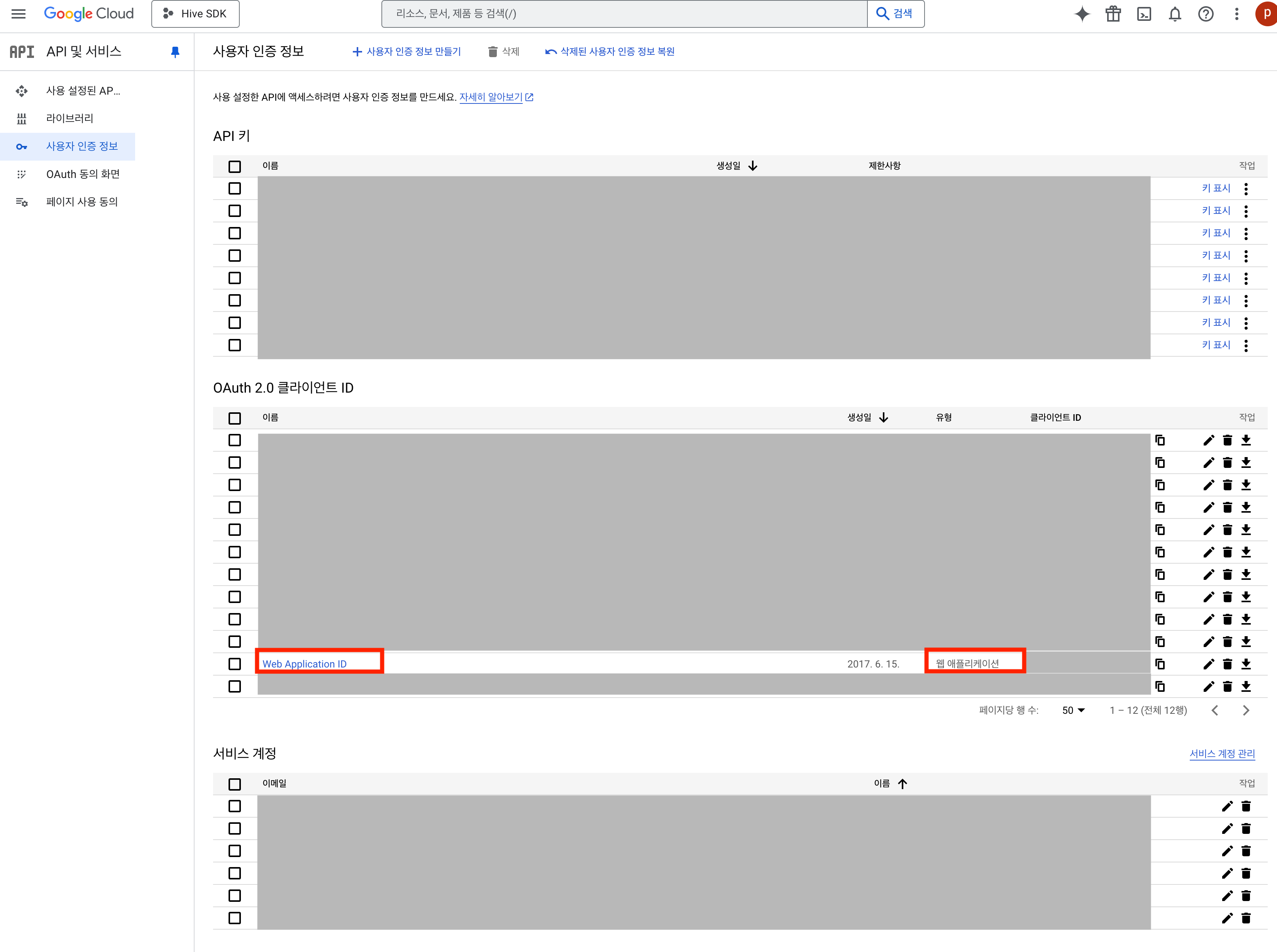
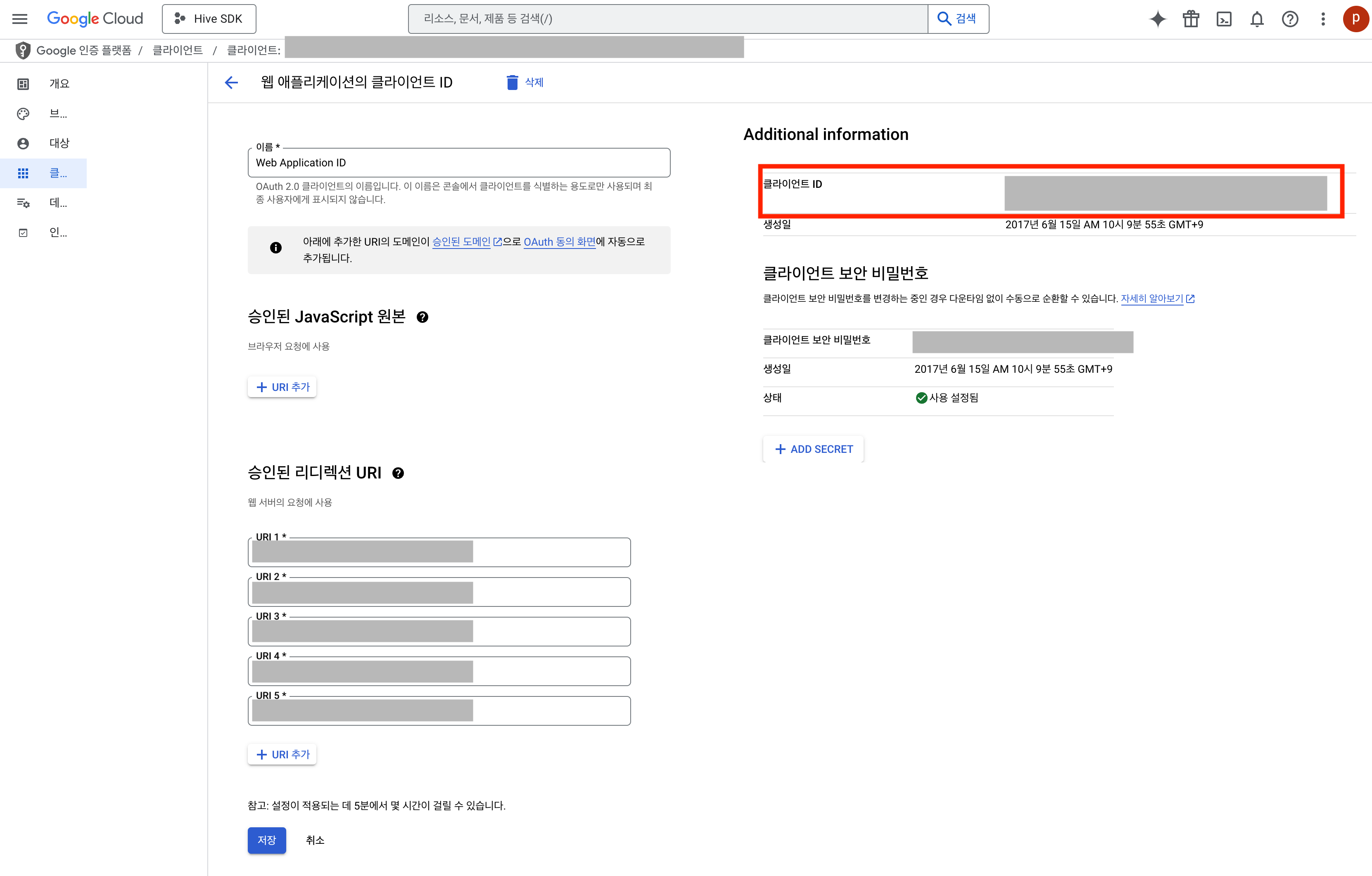
サーバークライアントID (Android)
Google Cloud Consoleから取得したWeb Application Client IDを設定します。
そのまま**serverClientId**の値を使用するには、ウェブアプリケーションクライアントIDに**承認されたリダイレクトURI**を登録する必要があります。詳細については、認証IdP Google Playをリンクする際のリダイレクトURIの設定を参照してください。
Facebookでログイン
hive_config.xmlファイルのprovidersタグに値を入力するには、以下の例を参照してください。
<properties>
    <!-- Hive SDK共通設定は省略されました -->

    <!-- Hive SDK 認証設定: 開始 -->
    <providers>
        <!-- Facebookでログイン (Facebook) -->
        <!-- 以下のFacebookコードは、Hive SDKによって自動的に設定されるemailおよびpublic_profile権限に加えて、user_friendsやuser_genderなどの追加権限を設定する方法の例です。 -->
        <!-- hive_config.xmlを実際に使用する際には、ゲーム会社が必要とする権限のみを<permission>要素として挿入する必要があります。 -->
        <facebook>
            <permissions>
                <permission name="user_friends" />
                <permission name="user_gender" />
            </permissions>
        </facebook>
    </providers>
    <!-- Hive SDK 認証設定: 終了 -->
</properties>
<properties>
    <!-- Hive SDKの共通設定は省略されました -->

    <!-- Hive SDK 認証設定: 開始 -->
    <providers>
        <!-- Facebookでログイン (Facebook) -->
        <!-- 以下のFacebookコードは、Hive SDKによって自動的に設定されるメールおよびpublic_profile権限を超えて、追加の権限(user_friends、user_genderなど)を設定する方法の例です。 -->
        <!-- hive_config.xmlを使用する場合、ゲーム会社が必要とする権限のみを<permission>要素として挿入する必要があります。 -->
        <facebook id="1809615065921877">
            <permissions>
                <permission name="user_friends" />
                <permission name="user_gender" />
            </permissions>
        </facebook>
    </providers>
    <!-- Hive SDK 認証設定: 終了 -->
</properties>
Id (ウィンドウズ)
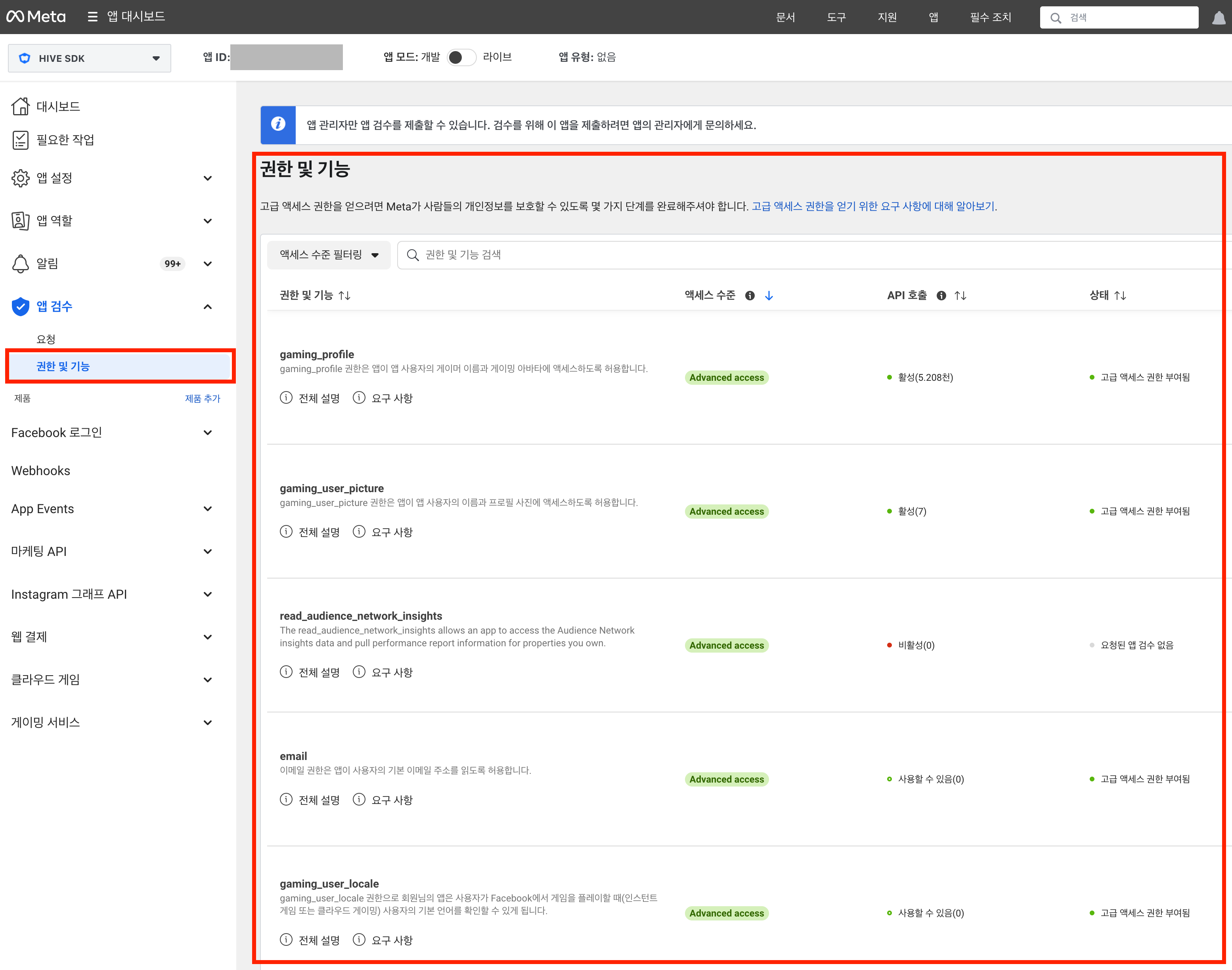
Hive v4 これは、Windows上でUnityを使用する際にFacebookログイン機能を利用するためのアプリIDです。アプリ設定を変更した後、MetaアプリダッシュボードでアプリIDを確認できます。アプリIDはここで見つけることができます。
パーミッション (android, ios, windows)
Facebook SDKを使用する際、Hive によって設定されたデフォルトのメール権限(Facebookアカウントのメールアドレスへのアクセス)およびpublic_profile(Facebookの公開プロフィールへのアクセス)を超える追加の権限が必要な場合は、Facebookコンソールで必要な権限をリクエストできます そして、権限フィールドに権限を設定します。Hive でFacebookでログインする際、ログインリクエストには権限フィールドに設定された権限が含まれます。
Appleでサインイン
hive_config.xmlファイルのprovidersタグに値を入力するには、以下の例を参照してください。
サービスID (android, ios, windows)
Apple Developer Centerによって発行されたサービスIDを設定します。設定が完了すると、AndroidおよびWindowsでAppleアカウントでログインできます。
Googleでサインイン
hive_config.xmlファイルのprovidersタグに値を入力するには、以下の例を参照してください。
<properties>
    <!-- Hive SDKの共通設定は省略されました -->

    <!-- Hive SDK 認証設定: 開始 -->
    <providers>
        <!-- Google でログイン (Google サインイン) -->
        <google clientId="123456789-abc.apps.googleusercontent.com" serverClientId="123456789012-abc.apps.googleusercontent.com" reversedClientId="com.googleusercontent.apps.123456789012-abc" />
    </providers>
    <!-- Hive SDK 認証設定: 終了 -->
</properties>
<properties>
    <!-- Hive SDK共通設定は省略されました -->

    <!-- Hive SDK 認証設定: 開始 -->
    <providers>
        <!-- Google でログイン (Google サインイン) -->
        <google serverClientId="123456789012-abc.apps.googleusercontent.com" deviceFlowClientId="331526026701-gn1abq1ev23nqj7rdvvlaamf7ii4f3u9.apps.googleusercontent.com" />
    </providers>
    <!-- Hive SDK 認証設定: 終了 -->
</properties>
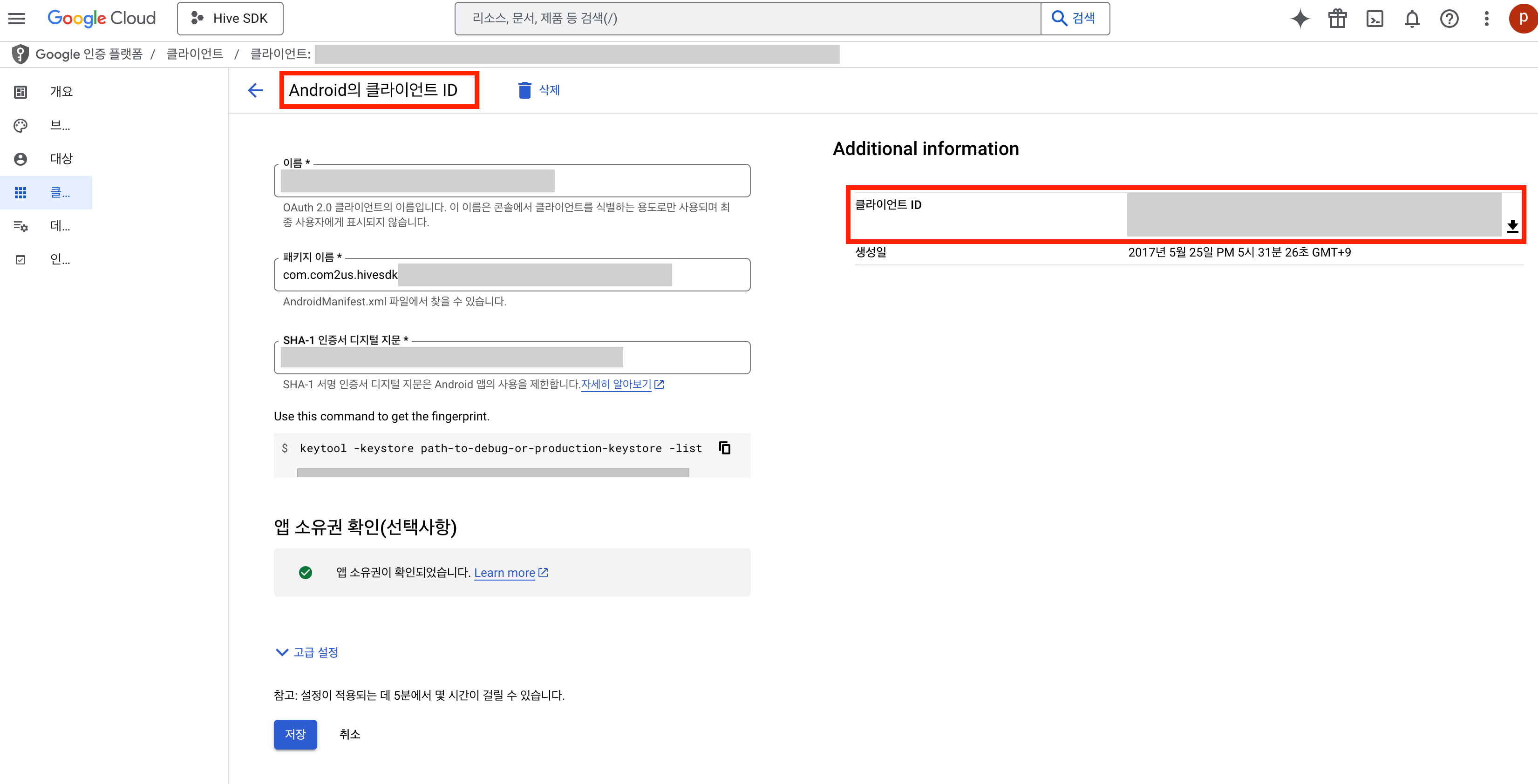
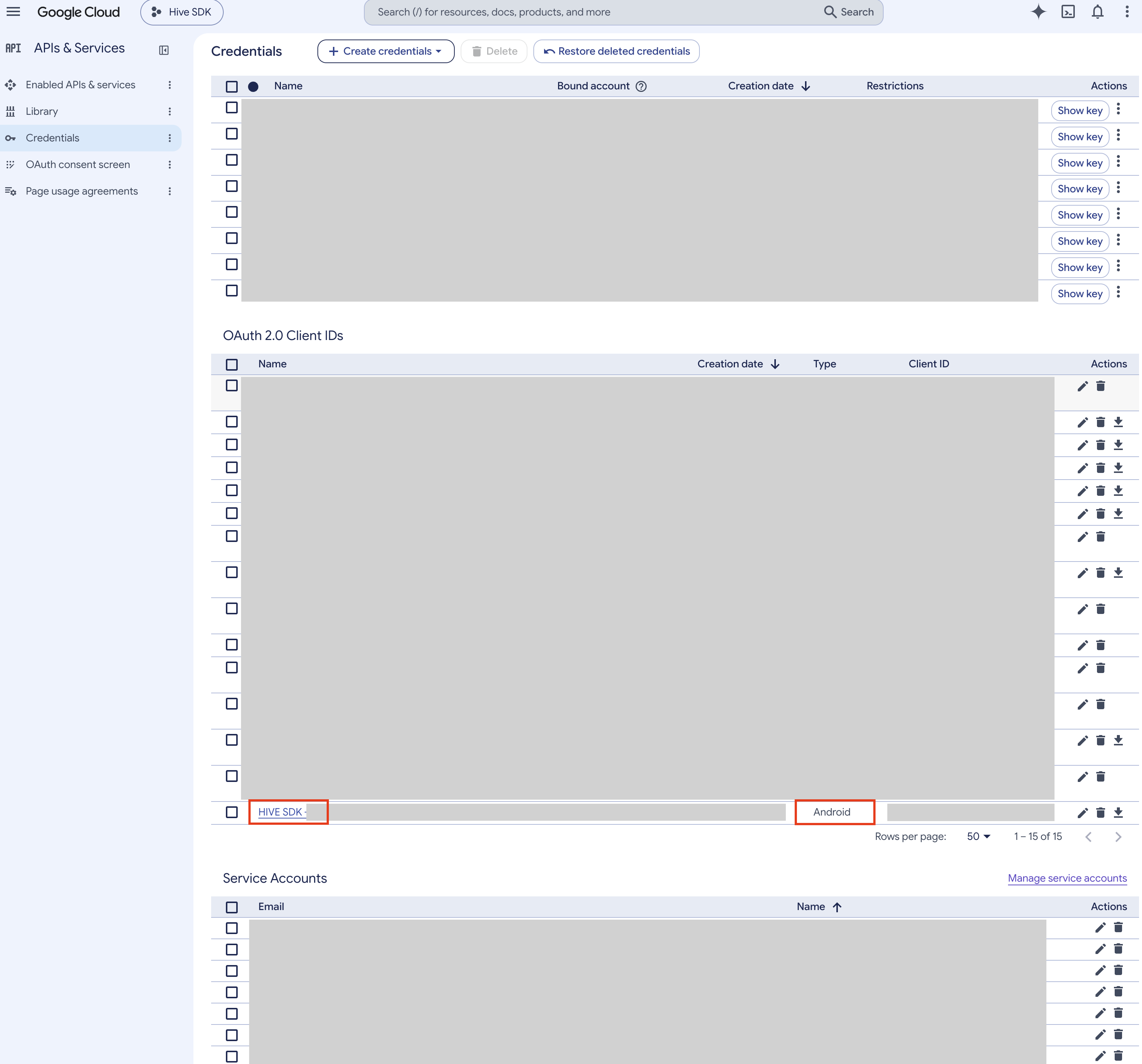
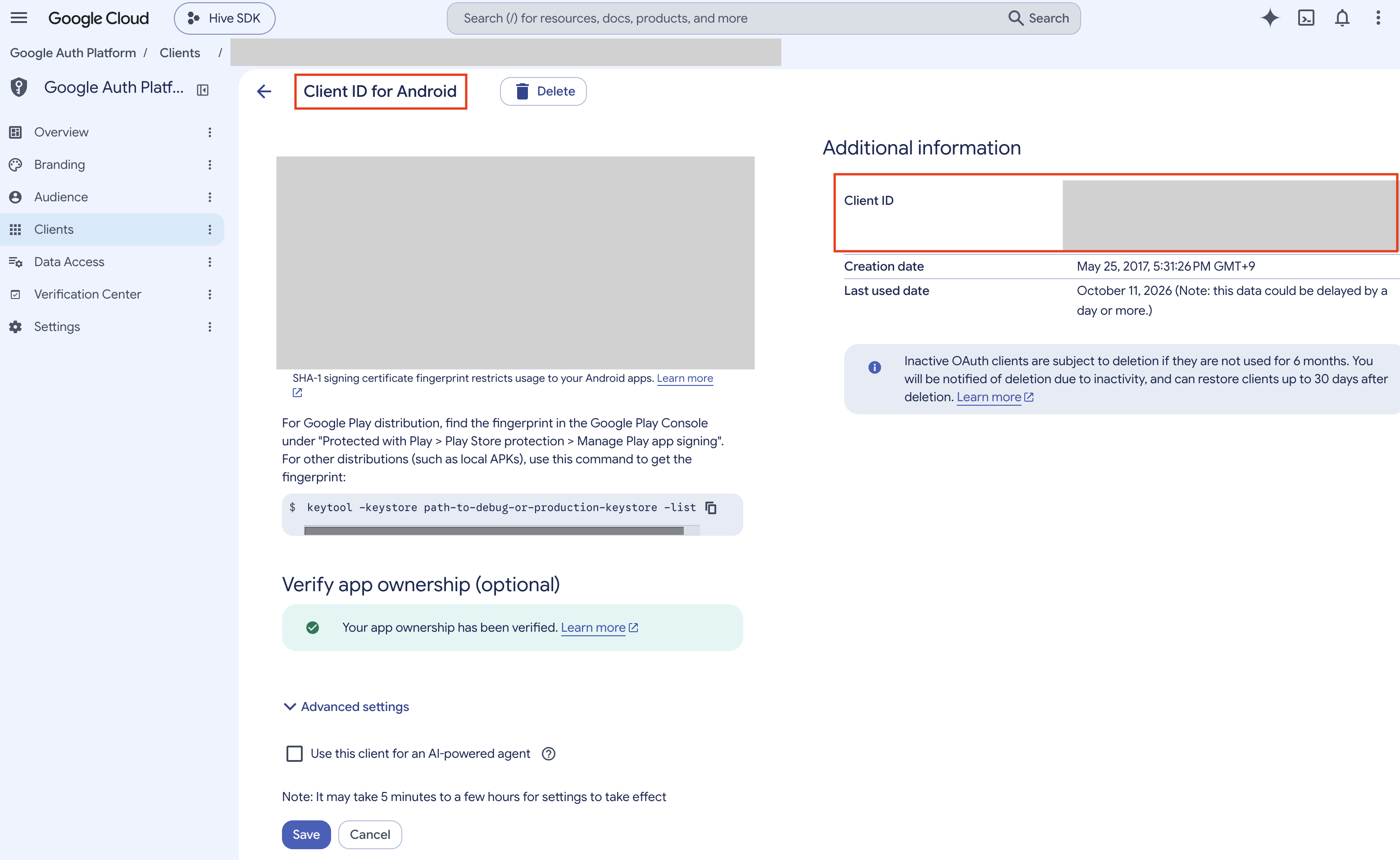
playAppId (Android)
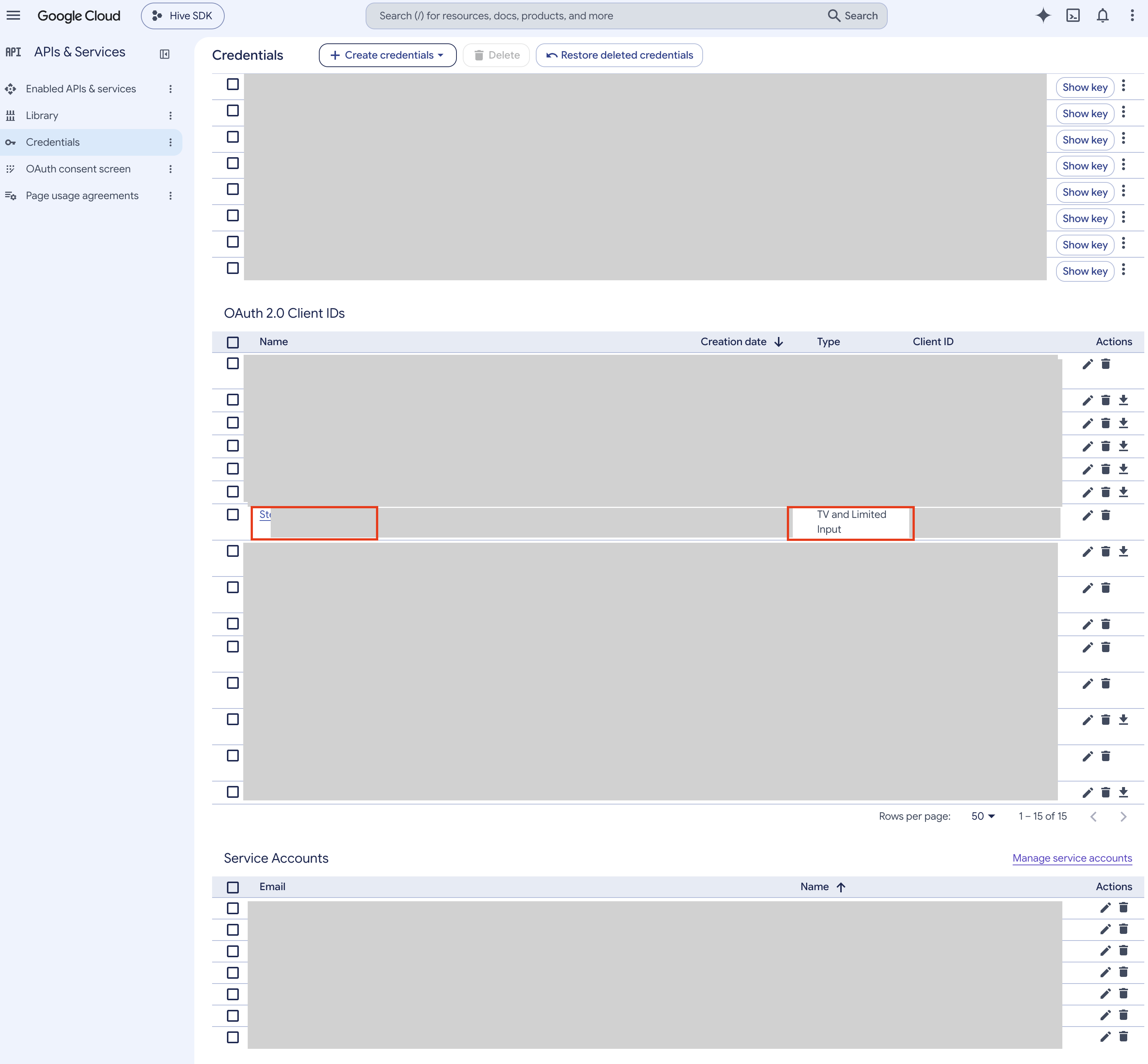
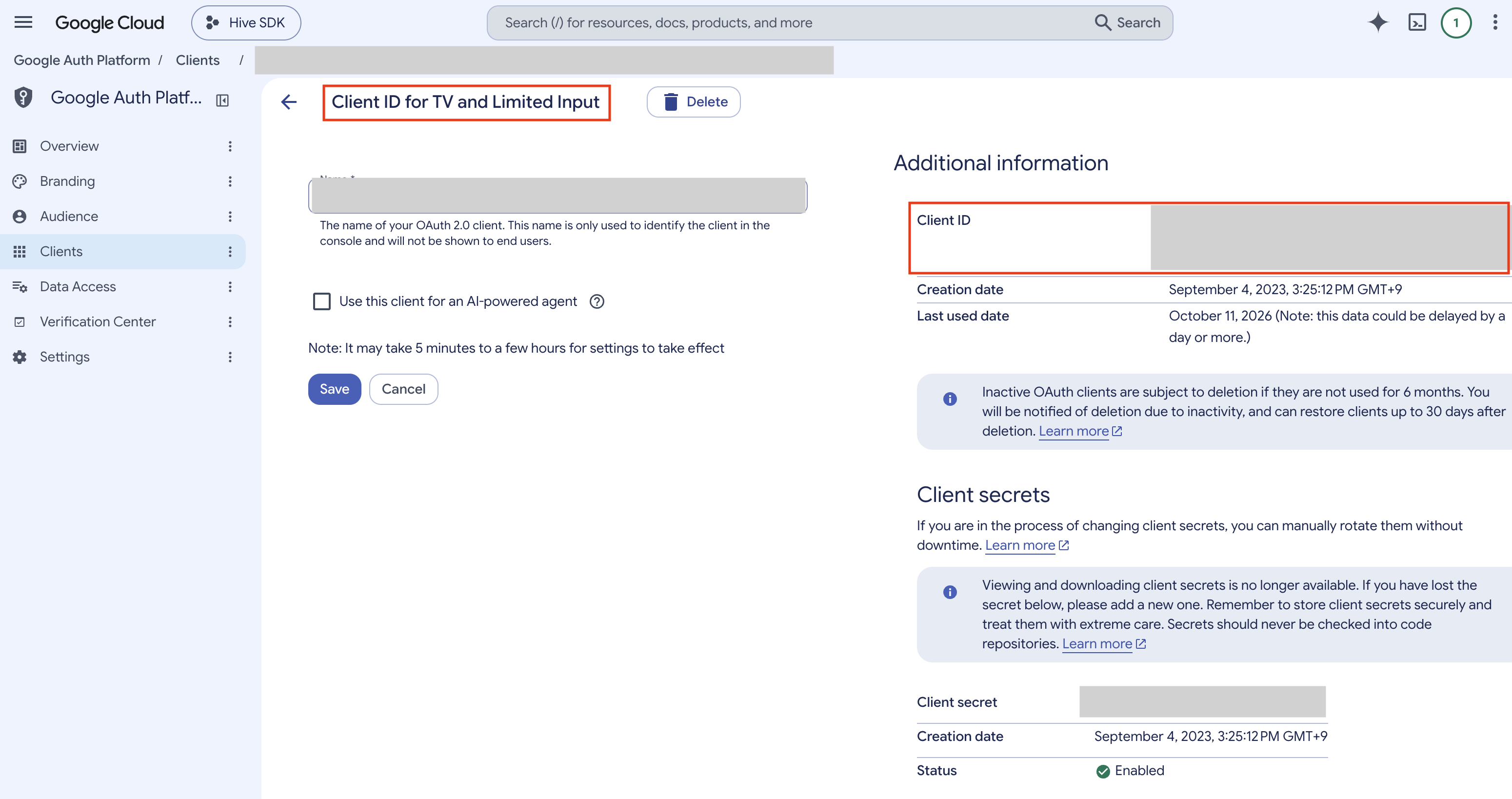
Google Cloud Consoleから発行されたAndroidタイプのクライアントIDを設定します。
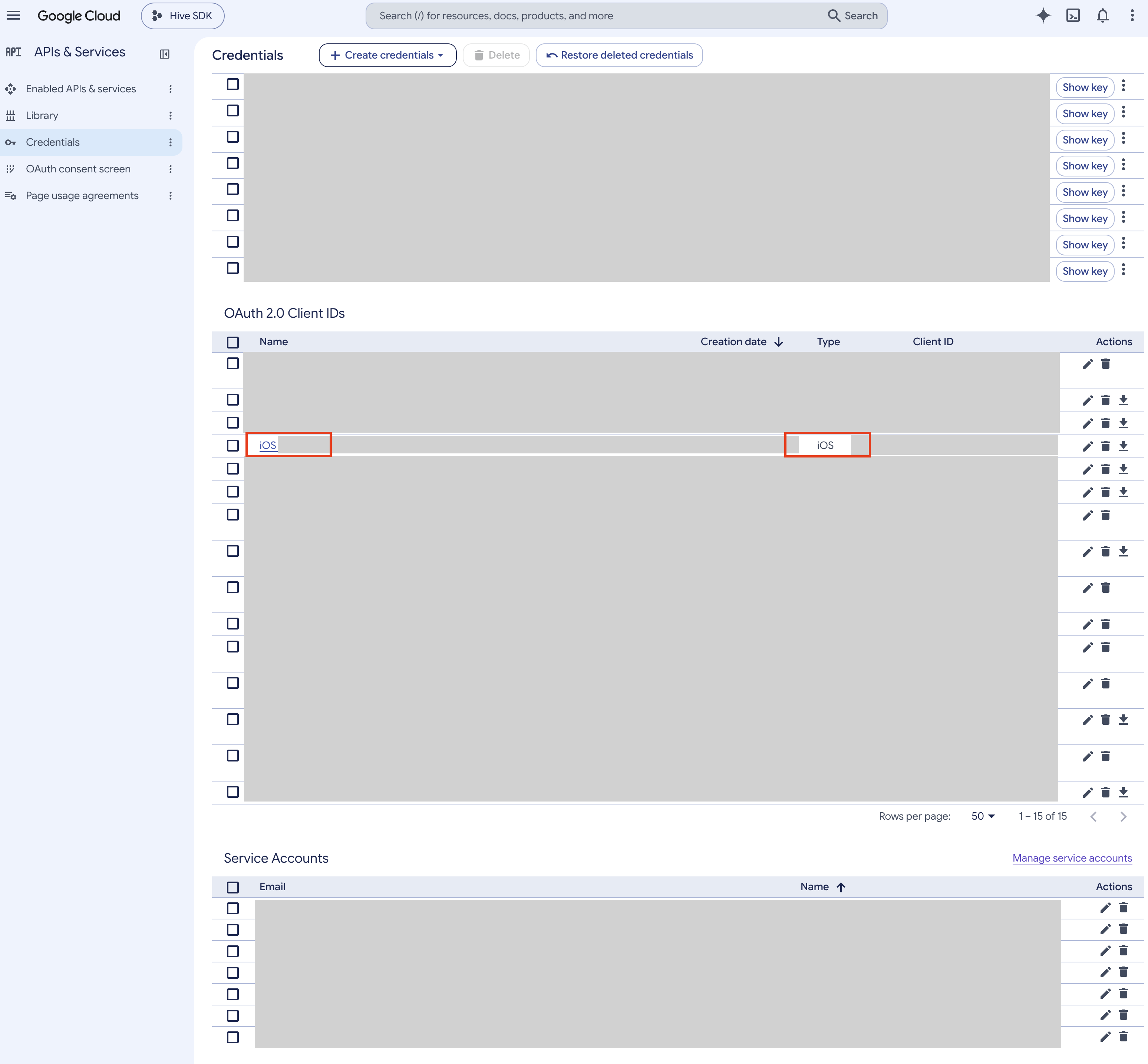
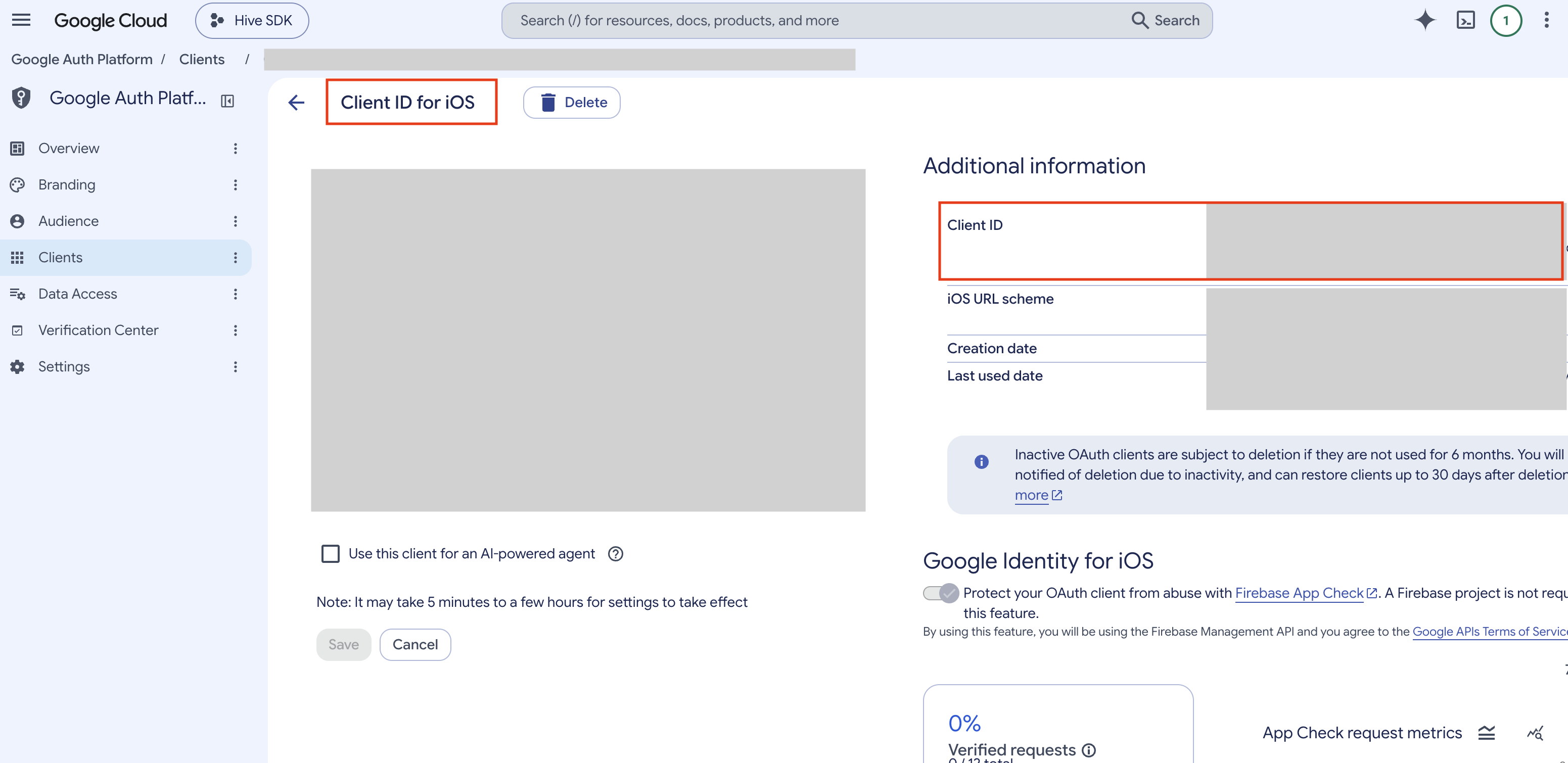
clientId (iOS)
Google Cloud Consoleで発行されたiOSタイプのクライアントIDを設定します。
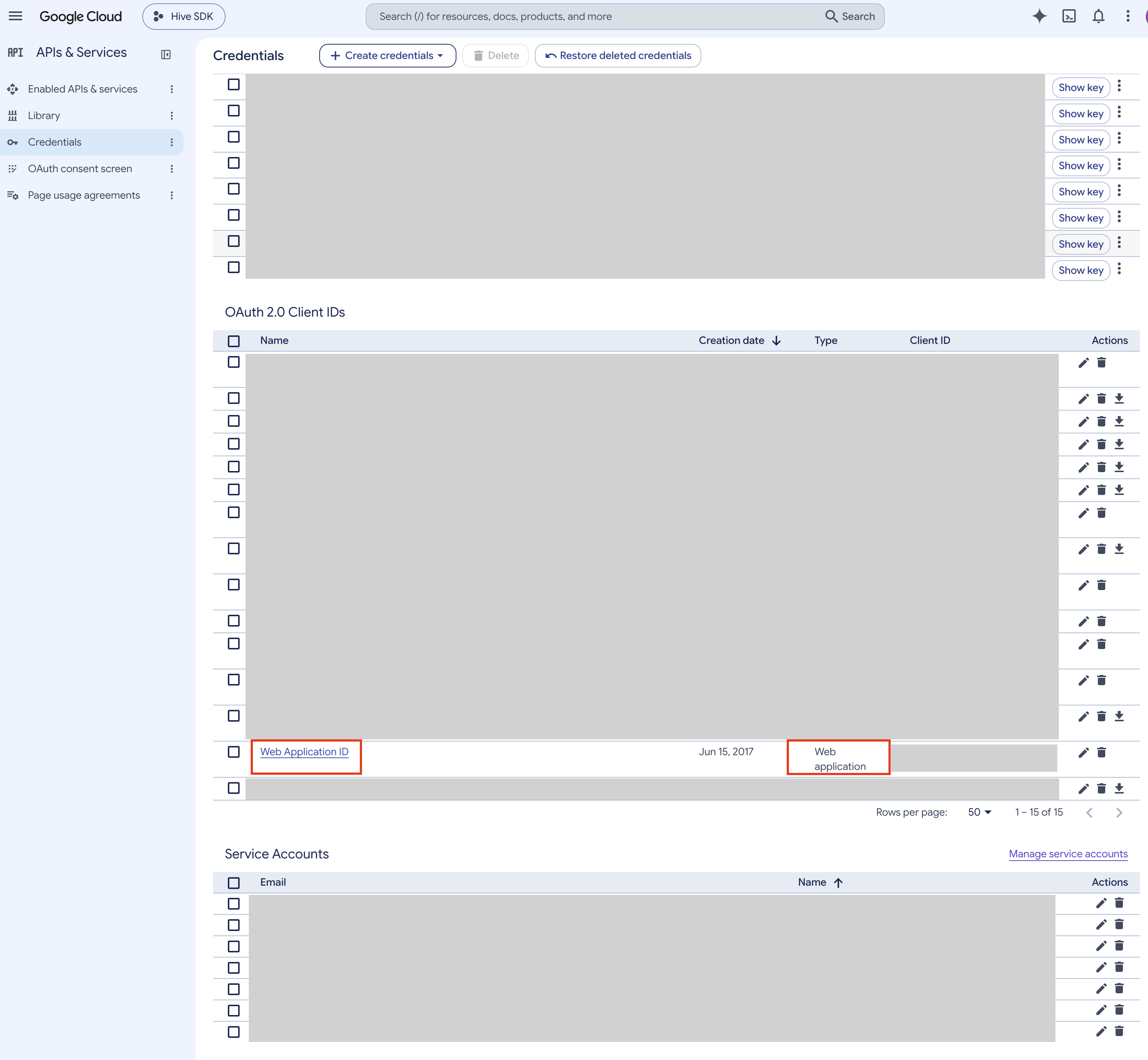
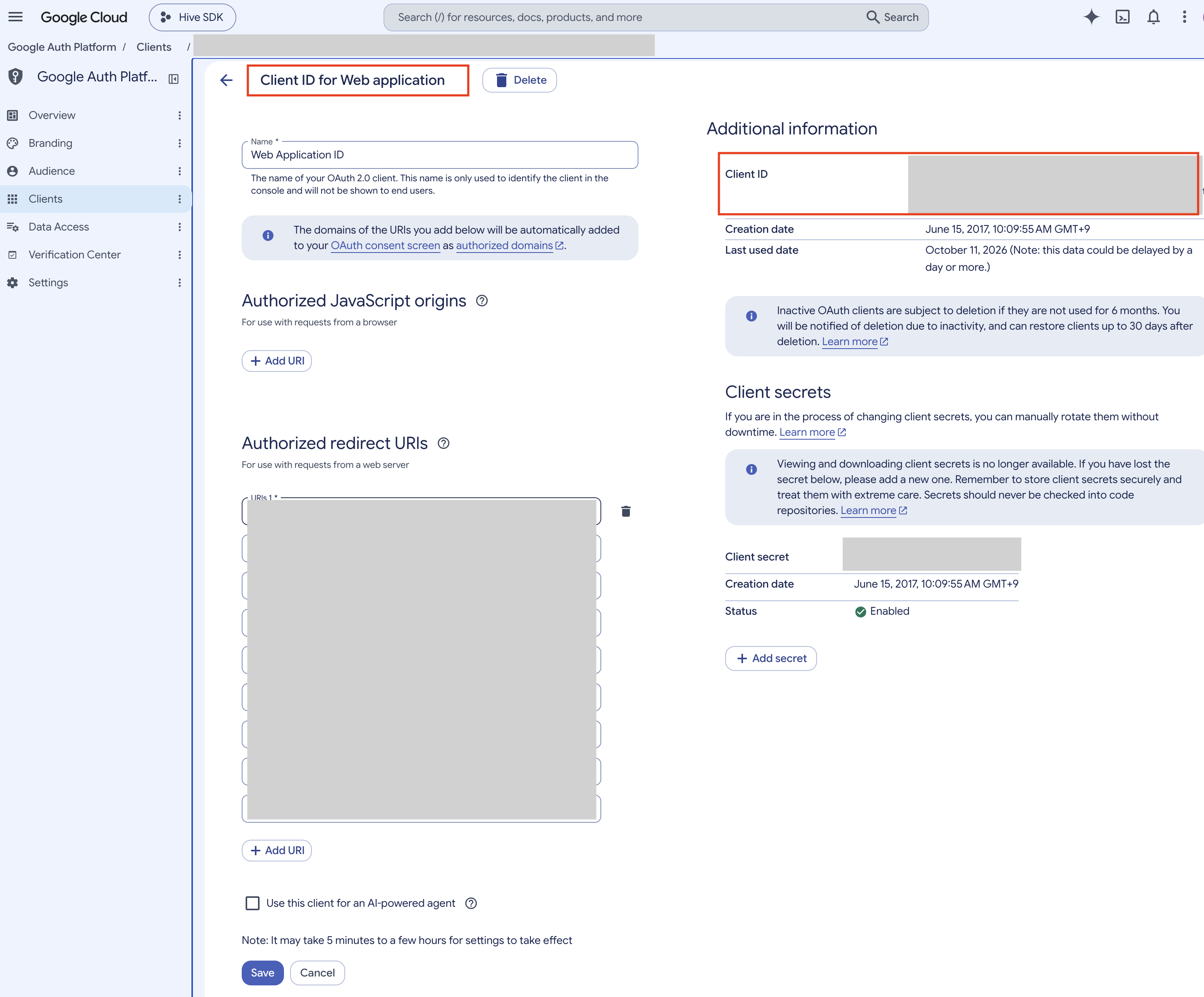
serverClientId (Android, iOS, Windows)
Google Cloud Consoleから発行されたウェブアプリケーションクライアントIDを設定します。
Reversedclientid (ios)
Google Cloudコンソールから発行されたリバースクライアントIDを設定してください。詳細については、iOS GoogleサインインのリバースクライアントIDに関するドキュメントページを参照してください。
Deviceflowclientid (ウィンドウズ)
Google Cloud Consoleから発行されたクライアントタイプのクライアントIDを設定します。
QQでログイン
hive_config.xmlファイルのprovidersタグに値を入力するには、以下の例を参照してください。
ID (Android, iOS)
QQ APP IDをQQサービスのゲームアプリ登録リクエスト (connect.qq.com)を通じて発行されたものに設定します。アプリを登録する際、中国市民が要求しなければならない特定の審査要件があります。
VKでログイン
hive_config.xmlファイルのprovidersタグに値を入力するには、以下の例を参照してください。
ID (アンドロイド、iOS)
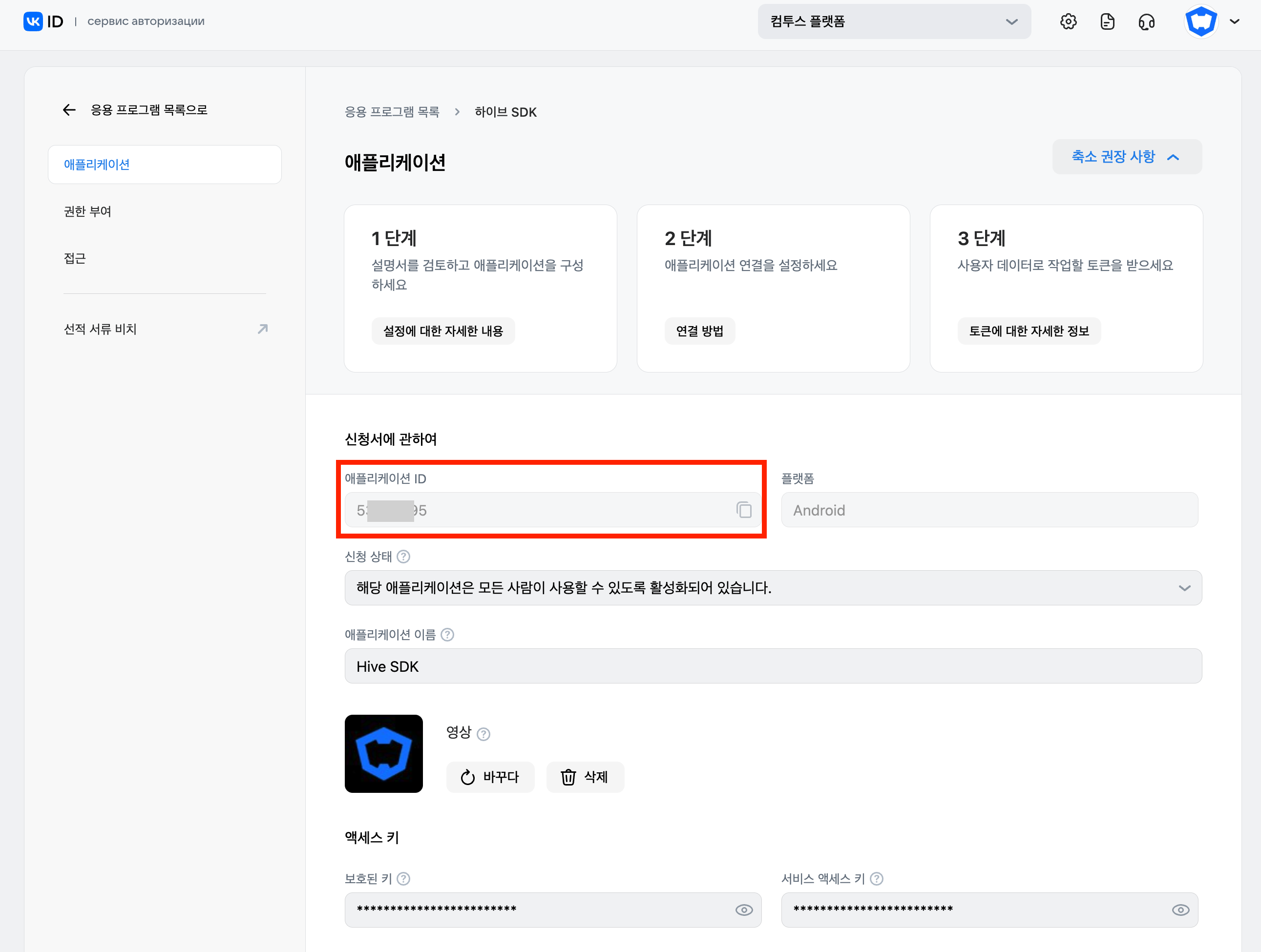
VKサービスページから発行されたVKアプリケーションIDを設定します。
WeChatでログイン
hive_config.xmlファイルのprovidersタグに値を入力するには、以下の例を参照してください。
Id (アンドロイド、iOS)
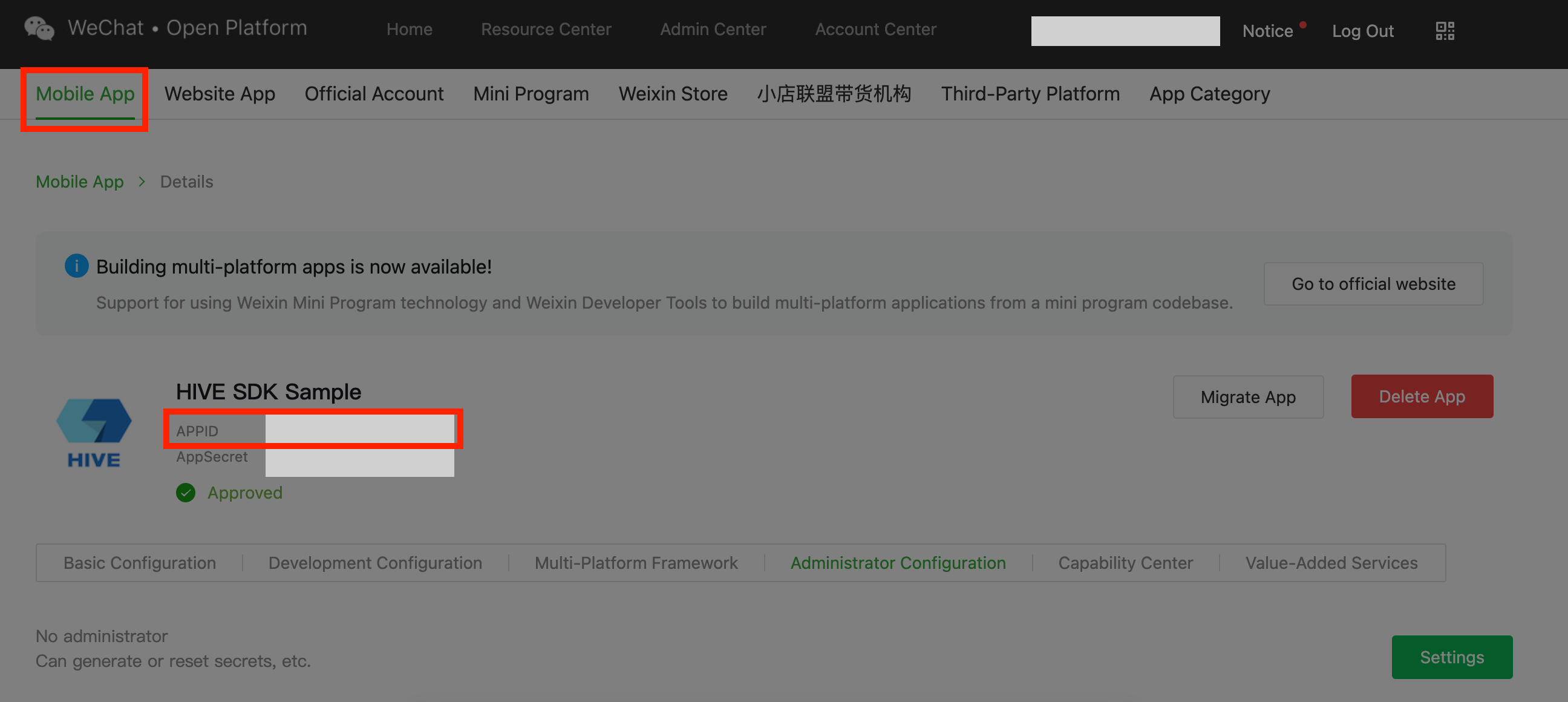
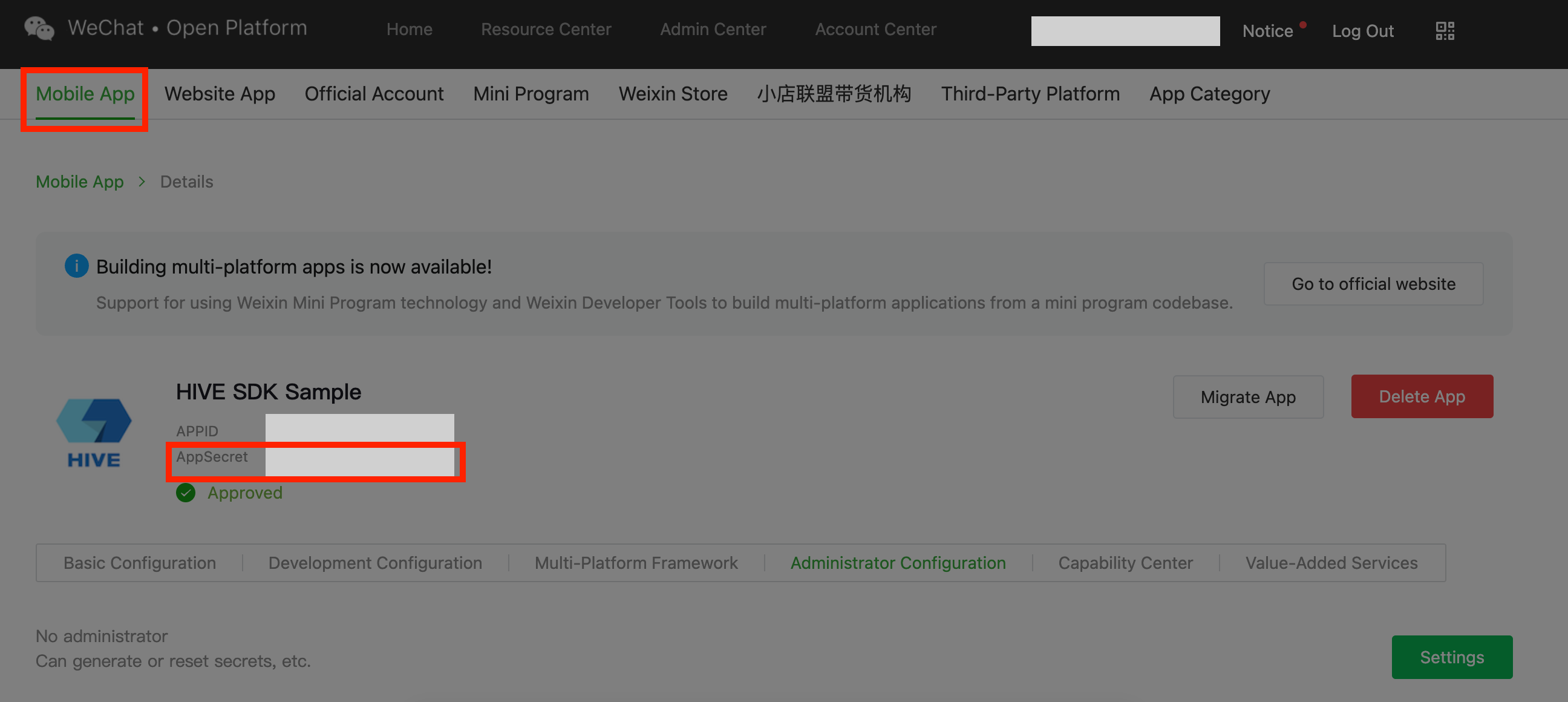
Wechatコンソールでゲームアプリの識別子APP IDを設定してください。
秘密 (Android, iOS)
Wechat consoleで確認できるAppSecretを設定してください。
LINEでログイン
hive_config.xmlファイルのprovidersタグに値を入力するには、以下の例を参照してください。
channelId (Android, iOS, Windows)
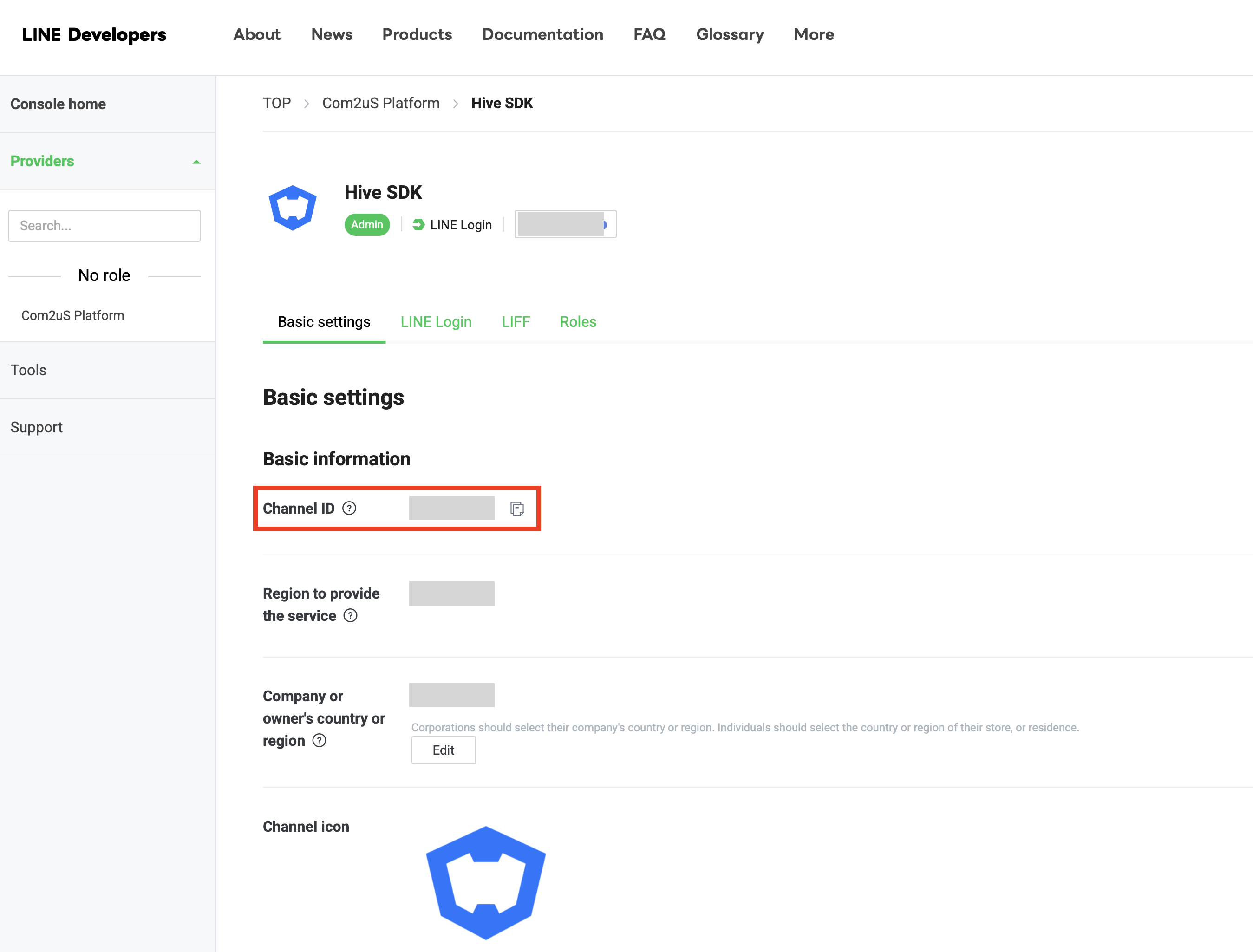
プロバイダーセクションの基本設定で確認できるチャンネルIDを設定してください。LINEコンソールで確認できます。
Weverseでログイン
hive_config.xmlファイルのprovidersタグに値を入力するには、以下の例を参照してください。
Clientid (android, ios, windows)
Weverseログインのためのユニークな識別子であるクライアントIDを設定します。WeverseのクライアントIDは、Weverse Contactを通じて発行される必要があります。
Istest (アンドロイド、iOS)
Weverseテストサーバーに接続するかどうかを設定します。
true: Weverseテストサーバーにアクセスします。開発中にWeverseの担当者と相談した後に使用してください。false: Weverse本番サーバーにアクセスします。
Steamでログイン
hive_config.xmlファイルのprovidersタグに値を入力するには、以下の例を参照してください。
リルム (android, ios, windows)
ゲーム開発チームが所有するドメインを、Steam OpenID認証で使用するrealm情報として設定します。ログインをリクエストするサービスのドメインを入力してください(例:https://your-app.com)。設定された値は、Steamログインページにも表示されます。デフォルトはhttps://withhive.comです。有効なドメインを入力する必要があり、無効な場合はログインが進行しない可能性があります。
xでログイン
hive_config.xmlファイルのprovidersタグに値を入力するには、以下の例を参照してください。
クライアントID (android, ios, windows)
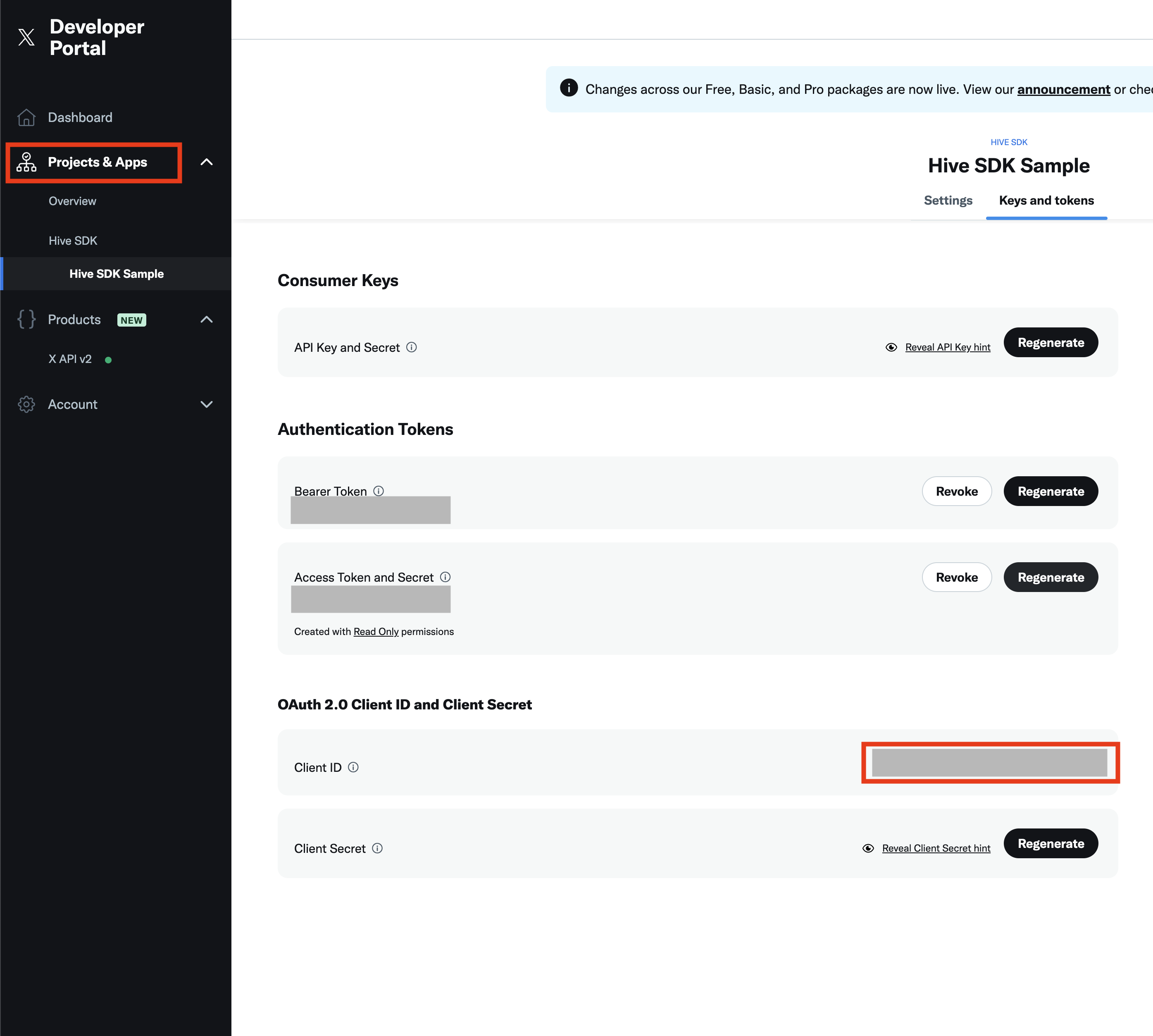
Xコンソール (X開発者ポータル)のOAuth 2.0クライアントIDを設定します。
テレグラムでログイン
hive_config.xmlファイルのprovidersタグに値を入力するには、以下の例を参照してください。
ボットID (android, ios, windows)
TelegramログインサービスのためにbotIdを設定します。botIdを取得するには、公式TelegramドキュメントまたはHive 認証IdpボットのTelegramログイン設定を参照してください。botIdはTelegramログインを使用する際に必要な値です。
ボットドメイン (android, ios, windows)
TelegramログインサービスのためにbotDomainを設定します。botDomainを取得するには、Telegram公式ドキュメントまたはHive 認証IdpボットのTelegramログイン設定を参照してください。botDomainを入力しない場合、デフォルトでhttps://auth.qpyou.cnになります。このドメインアドレスはTelegramログイン画面に表示されます。
animate GOでログイン
Note
animate Games Onlineログインは、Androidプラットフォームのみサポートします。
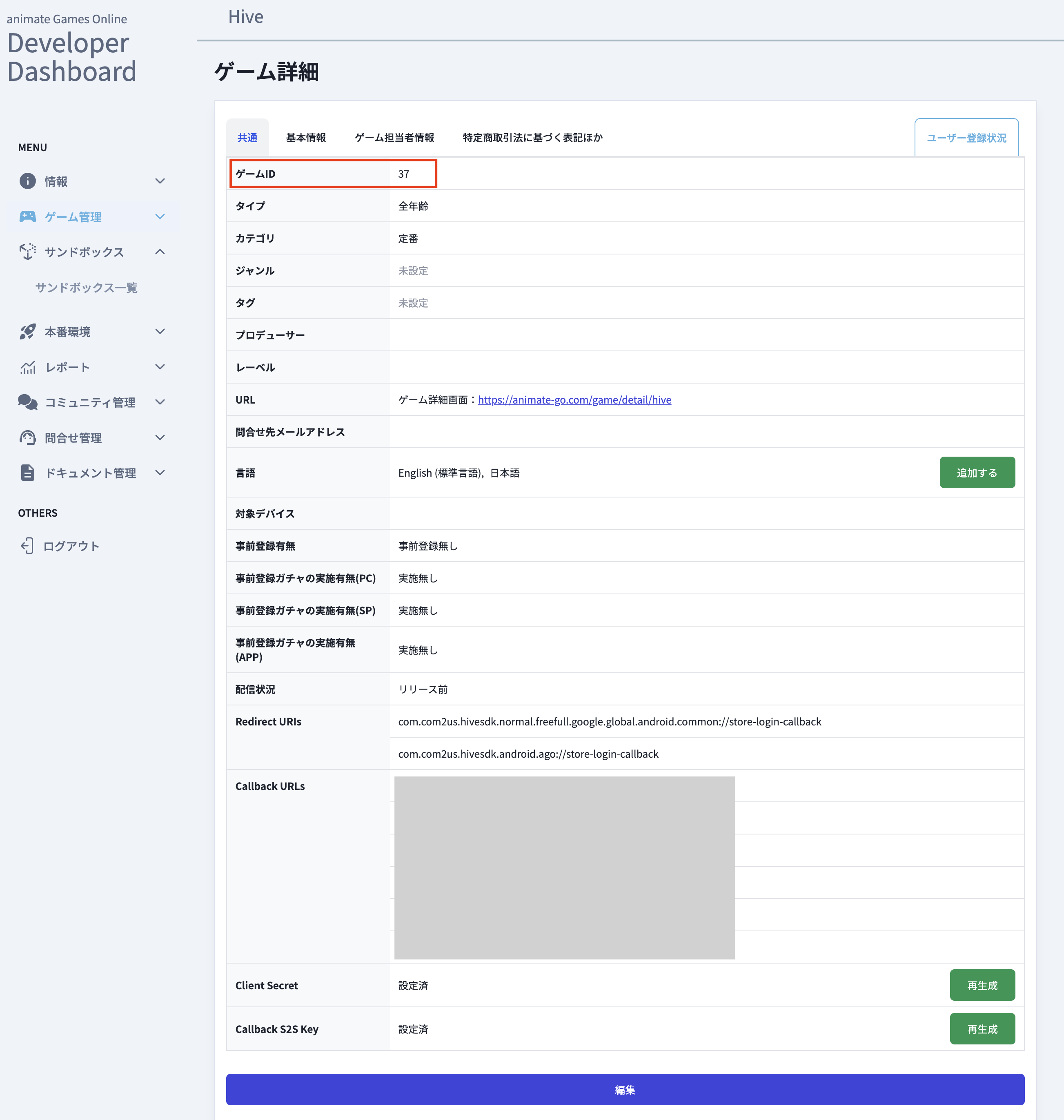
animate Games Onlineログインを使用するには、animate Games Online開発者ダッシュボードで必要なキー値を発行してもらう必要があります。
以下の例を参考に、hive_config.xmlファイルのprovidersタグに値を入力します。
clientId (Android)
animate Games Online開発者ダッシュボードで発行されたanimate Games Onlineログイン用の固有クライアント識別子(clientId)を設定します。