基本情報設定
画像アセットと利用規約、フッター情報を登録するか、運営機能を設定します。 設定した情報は、コミュニティとウェブショップに共通して適用されます。
➡️ コンソールパス: コミュニティ & ウェブショップ > 共通設定 > 基本情報設定
画像
コミュニティとウェブショップで使用する画像アセットを項目に合わせて登録してください。 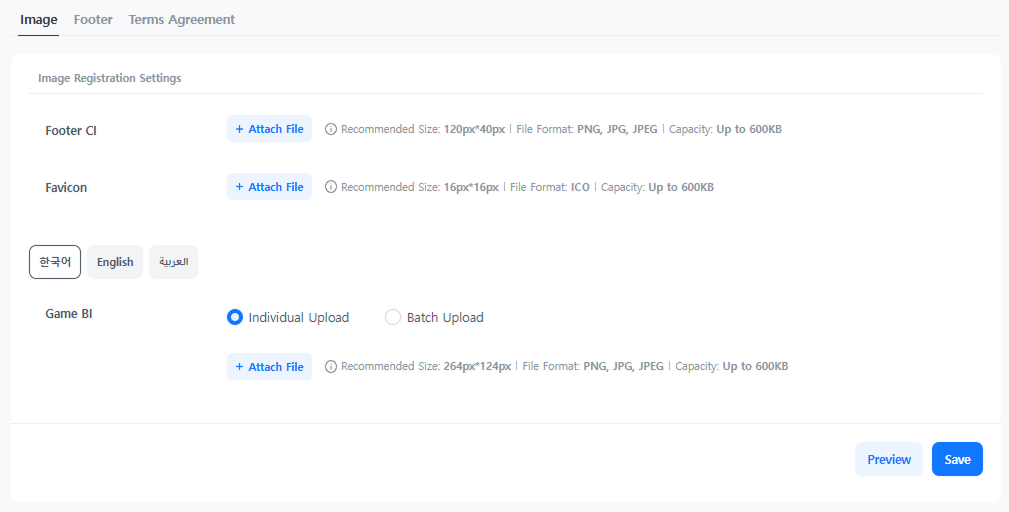
- フッターCI: ウェブサイト下部(フッター)に会社のロゴやCI画像を追加できます。
- ファビコン: ブラウザのタブに表示される小さなアイコンを設定できます。 ファビコンは、ユーザーが複数のタブを開いた際にゲームサイトを簡単に見つけられるようにするのに役立ちます。
- ゲームBI: コミュニティとウェブショップの上部やメインページに表示されるゲームの代表画像を設定できます。
フッター
ユーザーに著作権情報、利用規約、SNSおよびアプリのダウンロードリンクなど、サービス利用に必要な情報を提供するために、ウェブサイト下部に露出する要素を設定します。 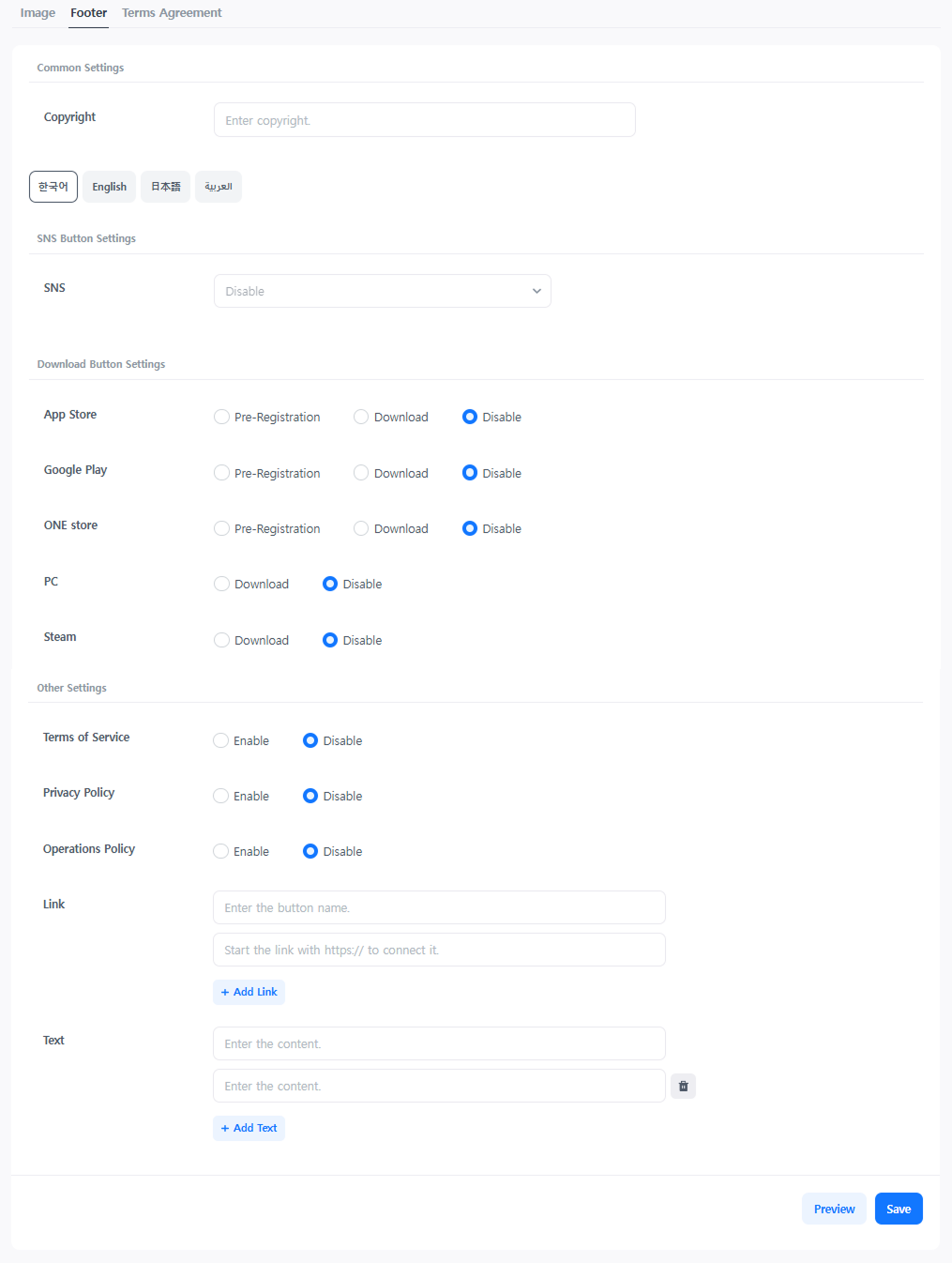
共通設定
- コピーライト: サイト下部にコピーライトを表示するための情報を入力します。
SNSボタン設定
サイト下部にSNSリンクを最大10個露出します。
- もしSNSリンクがインゲームのウェブビューで動作しない場合、プロビジョニングにて許可ドメインを登録してください。
- ➡️ コンソールパス: プロビジョニング > ウェブビューアクセス設定 > 許可ドメイン

ダウンロードボタン設定
Apple App Store、Google Playなどの「事前登録」または「ダウンロード」ボタンを設定します。 「PCダウンロード」および「PC(Steam)ダウンロード」ボタンは、モバイル端末の画面では露出されません。 
その他の設定
利用規約、プライバシーポリシー、運営ポリシーなどのリンクを設定します。 Hiveが提供する利用規約リンクを使用する場合は、利用規約リンク作成をご参照ください。 
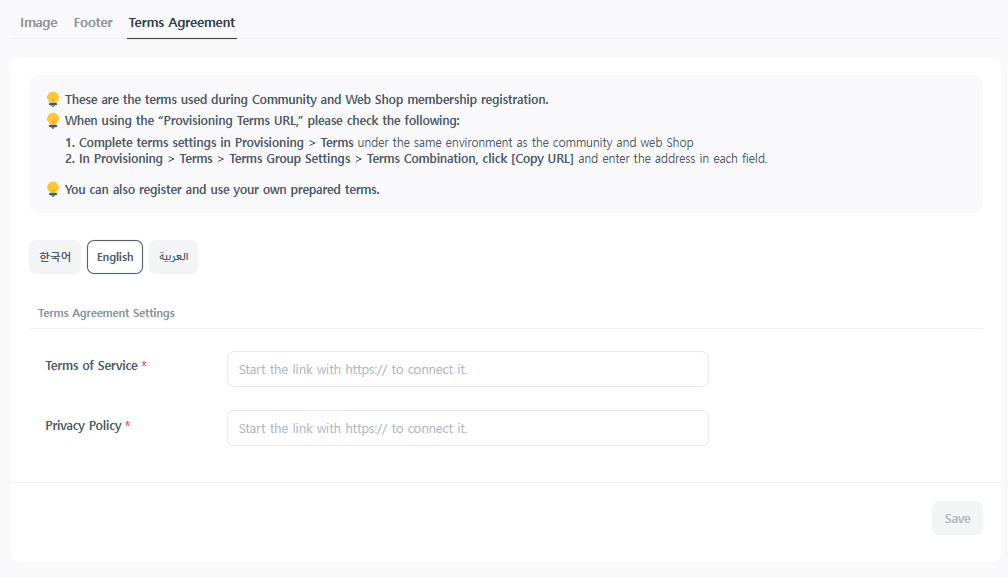
利用規約の同意
コミュニティまたはウェブショップの会員登録時に、同意を得る必要がある利用規約およびプライバシーポリシーを設定します。 Hiveが提供する利用規約リンクを使用する場合は、利用規約リンク作成ガイドを参考にしてリンクを挿入してください。 直接作成した個別の同意ポップアップリンクがある場合は、該当のリンクを活用しても構いません。