お知らせ
ゲーム別または全ゲームに関するお知らせを登録できます。
登録したお知らせは、プロモーションの新着情報を通じてアプリ内に表示されます。表示設定の詳細については、新着情報メニュー設定を参照してください。
お知らせ一覧
お知らせ一覧では、登録された全ゲームに関するお知らせを確認できます。(ただし、付与されたプロジェクト権限によって異なる場合があります。)
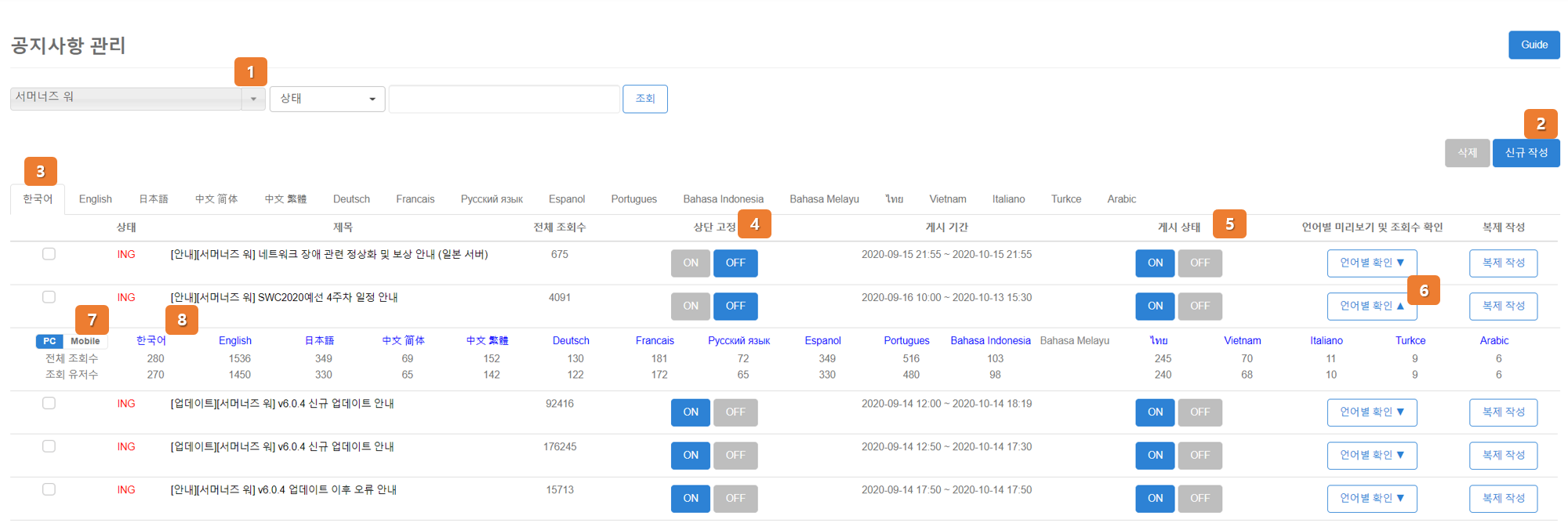
- 特定の通知を検索したい場合は、ゲームを選択した後、表示状態や通知に含まれるテキストなどで検索できます。
- 通知を削除したい場合は、削除したい通知のチェックボックスを選択し、右上の「削除」ボタンをクリックします。新しい通知を登録する際は、「新規作成」ボタンをクリックします。通知を修正する必要がある場合は、通知タイトルをクリックすると修正できます。
- 言語ごとに通知を登録でき、言語タブをクリックするとその言語で登録されたリストを確認できます。
- 上部固定 ON / OFF ボタンで通知の上部表示の有無を設定できます。ONに設定すると、そのゲームのニュースエリアの上部に表示されます。
- 公開状態 ON / OFF ボタンで通知の実際の表示の有無を設定できます。
- 参考 : コンソール内の通知リストは修正日を基準に表示されます。
- 言語ごとの確認ボタンをクリックすると、登録された言語ごとの通知の閲覧数を確認できます。該当言語をクリックするとプレビューでお知らせの表示形式を確認できます。
- プレビューはPCまたはモバイルウェブビューを選択して確認できます。
- プレビューは一部の言語のみサポートされています。(サポート言語 : 韓国語、英語、中国語簡体字、中国語繁体字、日本語、ロシア語、ドイツ語、ベトナム語、フランス語、タイ語)
お知らせ登録
-
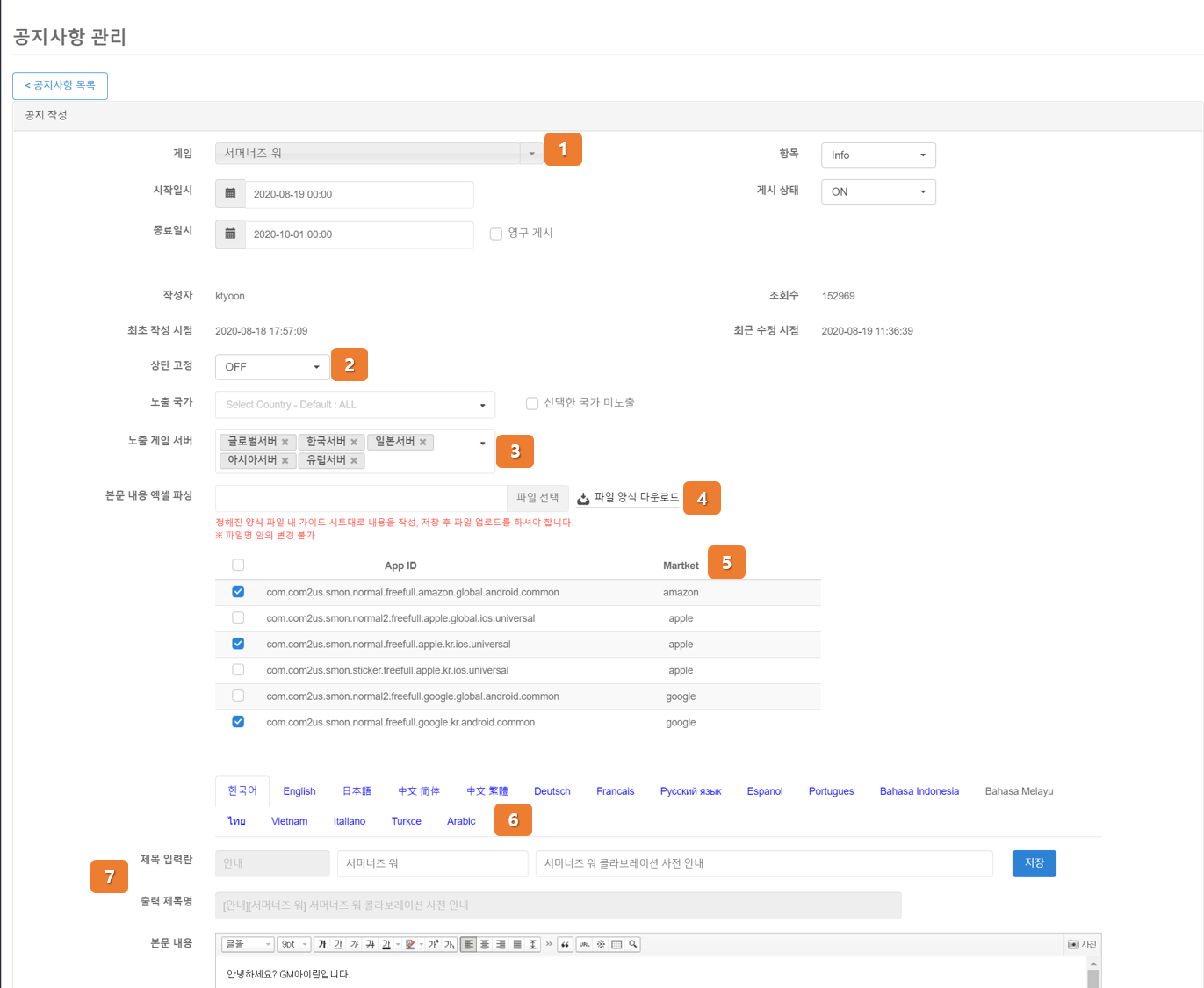
お知らせ登録のための基本情報を設定します。非アクティブ項目は登録時に自動入力される項目です。
ゲーム選択
- ゲーム名 : 該当ゲームにのみ表示
- '会社名'All : 全ゲームに表示
-
上部固定ON設定時、ゲーム内の新着情報エリアの上部に表示され、上部固定を設定した通知の中では、最も最近に上部固定設定がされた通知が優先されます。
- 通知を特定のサーバーのみに表示したい場合は、表示するゲームサーバーを選択します。ただし、表示ゲームサーバーを設定すると、ウェブ上ではその通知を確認できません。
-
事前に本文内容を作成した場合、ファイル形式のダウンロードをクリックしてダウンロードしたExcel形式に従って通知のタイトルと内容を作成し、アップロードする方法でも通知を掲載できます。

フォームファイルアップロード時の注意事項
-
ファイルアップロード時、ファイルのタイトル名と拡張子は変更せずに登録する必要があります。(ファイル名 : notices-contents-template.xlsx)
エクセルのフォーマットは各言語ごとのタブで区切られており、タイトル入力欄(b1セル)を空の値で保存すると、その言語タブは未作成の状態と見なされます。 -
本文入力欄(b2セル)に本文作成時のテキスト内容(段落改行可能)のみ記入できます。
画像添付および書式適用はファイル添付後、エディタ機能を活用してください。
-
-
特定のゲームを選択すると、そのゲームに含まれるAppIDの一覧が表示され、特定のAppIDのみ選択可能です。
-
ゲームのサポート言語ごとにお知らせを登録します。
言語および上部表示基準
- 1位 : ゲーム通知 (上部固定 : ON)
- 2位 : 全社お知らせ (All) (上部固定 : ON)
- 3位 : ゲーム通知 (上部固定 : OFF)
- 4位 : 全社お知らせ (All) (上部固定 : OFF)
- ユーザーデバイス設定言語をA言語と仮定した場合、A言語で登録されたお知らせが1件以上ある場合、そのお知らせ一覧が表示されます。A言語で登録されたお知らせがない場合、英語(en)で登録されたお知らせ一覧が表示されます。英語のお知らせもない場合、「登録されたお知らせはありません。」というメッセージが表示されます。
-
タイトルは入力エリアと、実際に表示されるタイトルを示すエリアに分かれています。
お知らせタイトルの表示形式
- アプリ内の新着情報 : [カテゴリ] [登録者が入力したタイトル]
本文内画像挿入時の注意事項
本文の内容を文書から直接コピー + 貼り付け方式で作成する場合、画像はエディタで画像挿入(添付)する方式で進めてください。 画像をコピー + 貼り付け方式で登録する場合、エラーが発生する可能性があります。
イベント投稿ウェブ露出設定
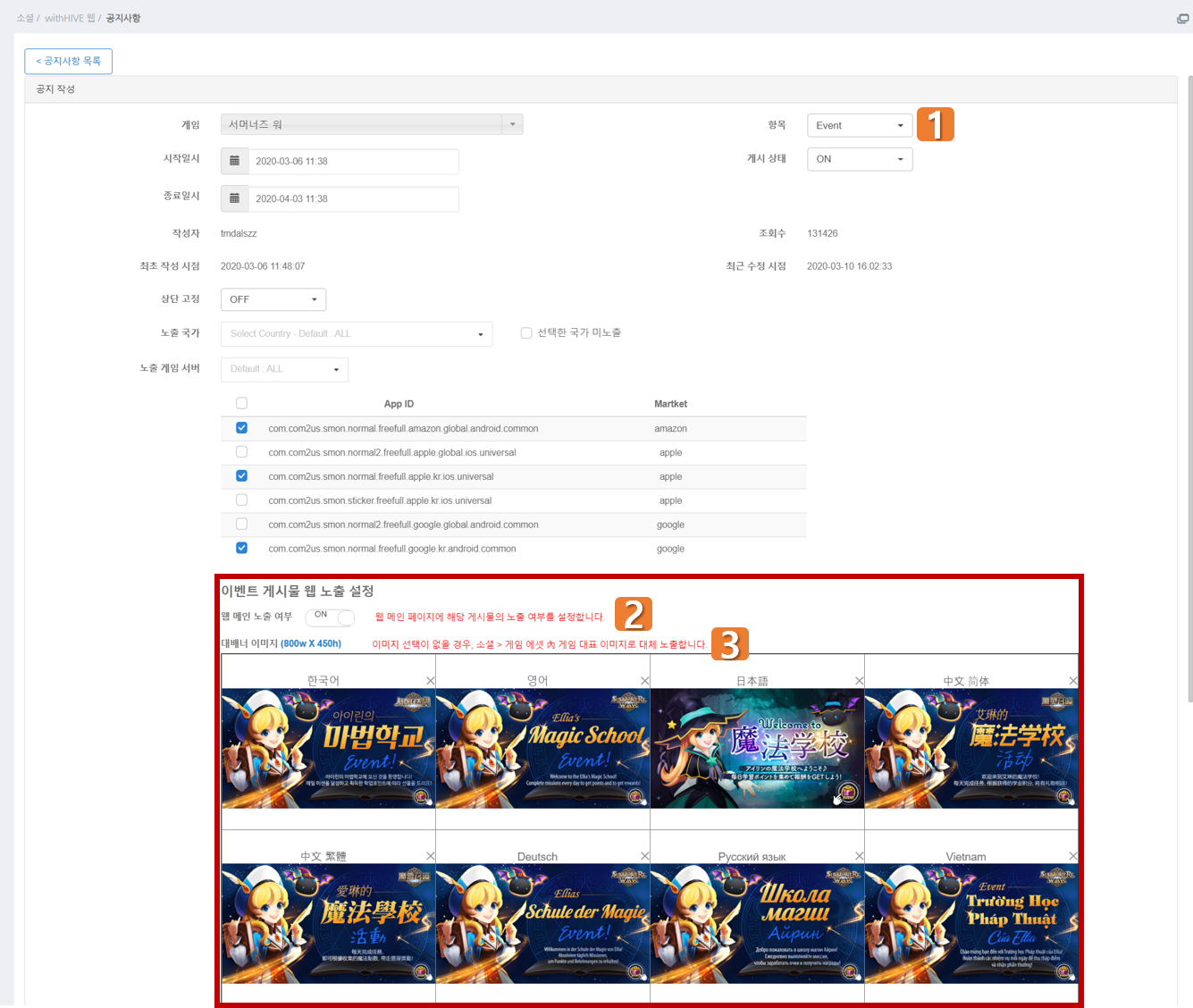
- お知らせ項目で「Event」を選択したときに活性化される領域で、Hive ゲームズに関連する設定項目です。
- ウェブメインの表示可否を「ON」と登録した場合、Hive ゲームズのメインに該当イベントの投稿が表示されます。
- Hive ゲームズで該当イベントの投稿のサムネイル画像を登録する領域です。プロモーション前面バナー画像を活用でき、画像のクロップ機能があるため、指定の画像サイズでなくても画像位置を調整して添付できます。