BigQuery 설정
개요
구글 BigQuery는 대용량 데이터를 SQL로 빠르게 조회하고 분석할 수 있는 구글의 데이터 웨어하우스 서비스입니다. BigQuery 조회 권한을 신청하고 구글 클라우드 프로젝트 설정을 마치면, 애널리틱스에 저장된 데이터를 BigQuery에서 직접 조회할 수 있습니다.
BigQuery는 아래 순서로 사용할 수 있습니다.
- 구글 계정 생성하기
- BigQuery 권한 신청하기
- BigQuery 사용하기
권한을 받은 뒤 조회할 수 있는 테이블은 BigQuery 테이블를 참고하세요.
구글 계정 생성하기
BigQuery에 접근하려면 구글 계정이 필요합니다. 구글 계정은 구글 사이트에서 만들 수 있습니다.
BigQuery 권한 신청하기
애널리틱스 관리자 권한이 있는 사용자는 BigQuery에 접근할 구글 계정을 등록해 권한을 신청할 수 있습니다.
Note
권한은 신청한 애널리틱스 콘솔 환경의 데이터셋에만 부여됩니다. 여러 환경의 데이터를 조회하려면 환경별로 각각 신청하세요.
| 신청한 환경 | 조회할 수 있는 데이터셋 |
|---|---|
| 상용 | analytics_N_live |
| 샌드박스 | analytics_N_sandbox |
-
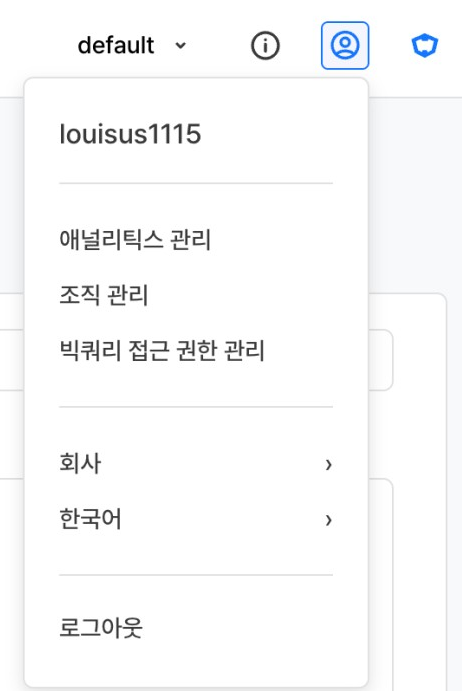
콘솔 우측 상단의 계정 아이콘을 클릭한 뒤 빅쿼리 접근 권한 관리를 선택합니다.
-
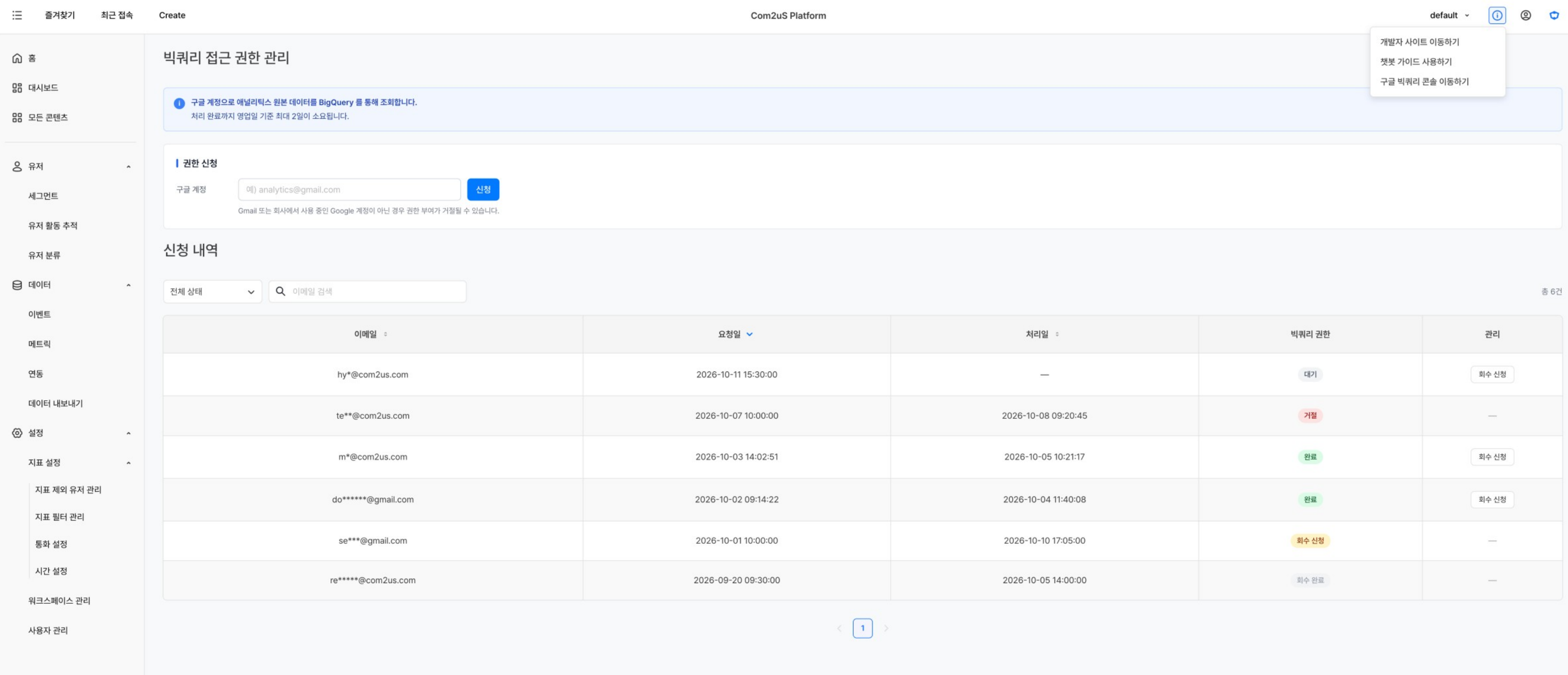
빅쿼리 접근 권한 관리 화면의 권한 신청 영역에서 구글 계정에 구글 계정 주소를 입력하고 신청 버튼을 클릭합니다.
-
아래 신청 내역에서 처리 상태를 확인합니다. 처리 완료까지 영업일 기준 최대 2일이 걸립니다.
- 신청 상태는 빅쿼리 권한 열에서 확인할 수 있습니다.
| 상태 | 설명 |
|---|---|
| 대기 | 신청 후 처리 대기 중인 상태 |
| 완료 | 권한 부여가 완료된 상태 |
| 거절 | 권한 부여가 거절된 상태 |
| 회수 신청 | 권한 회수를 신청해 처리 중인 상태 |
| 회수 완료 | 권한 회수가 완료된 상태 |
Note
gmail 또는 회사에서 사용 중인 Google 계정이 아닌 경우 권한 부여가 거절될 수 있습니다.
Tip
애널리틱스 콘솔 상단의 ⓘ 아이콘을 클릭하고 구글 빅쿼리 콘솔 이동하기를 선택하면 BigQuery 콘솔로 바로 이동할 수 있습니다.
BigQuery 사용하기
처음 접속 전 확인하기
BigQuery에 접근하려면 구글 클라우드 프로젝트가 1개 이상 있어야 합니다.
처음 사용하는 경우 BigQuery 샌드박스 사용하기 가이드를 참고해 구글 클라우드 프로젝트를 만들고 샌드박스 환경으로 접근할 수 있습니다. 샌드박스 환경에서는 무료 사용량 한도 안에서 데이터를 조회할 수 있으며, 한도 이상으로 사용하려면 BigQuery 업그레이드가 필요합니다.
BigQuery 접근하기
구글 클라우드 프로젝트가 있고 BigQuery 권한이 적용되면, BigQuery 콘솔에 접속해 아래 설정을 마친 뒤 SQL로 데이터를 조회할 수 있습니다.
즐겨찾기 설정하기
애널리틱스 데이터가 저장된 habq-storage 프로젝트를 즐겨찾기에 추가하면 데이터셋에 쉽게 접근할 수 있습니다.
-
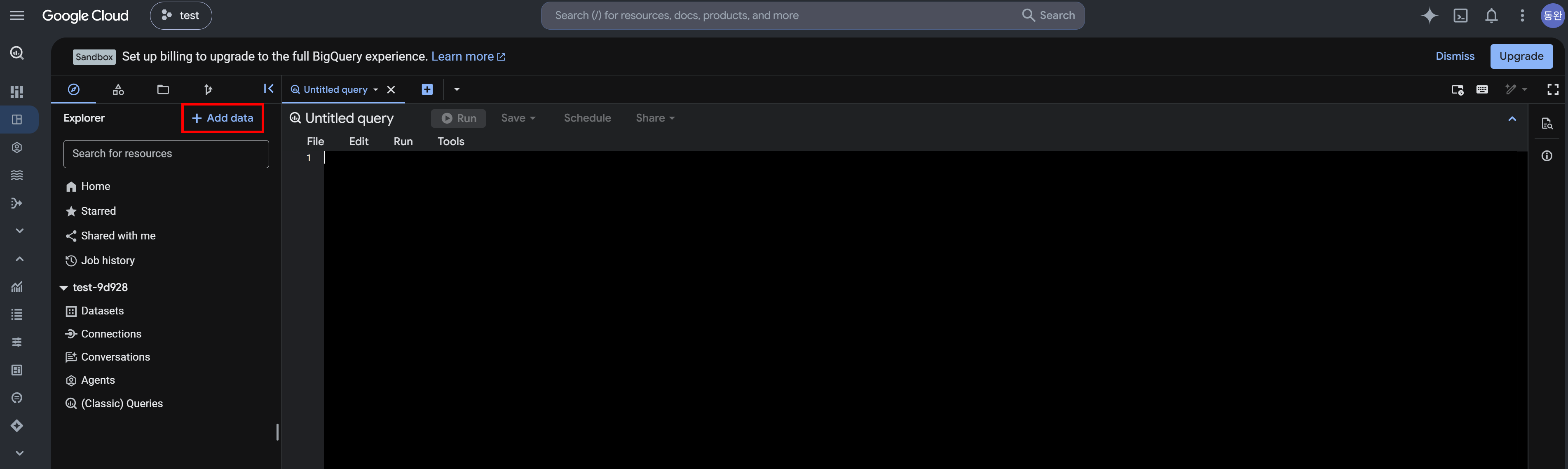
BigQuery 콘솔 좌측 탐색기 패널의 + Add data(데이터 추가) 버튼을 클릭합니다.
-
좌측 하단의 Star a project by name(이름으로 프로젝트에 별표표시)을 클릭합니다.
-
Star a project 팝업의 Project name에
habq-storage를 입력하고 Star 버튼을 클릭합니다.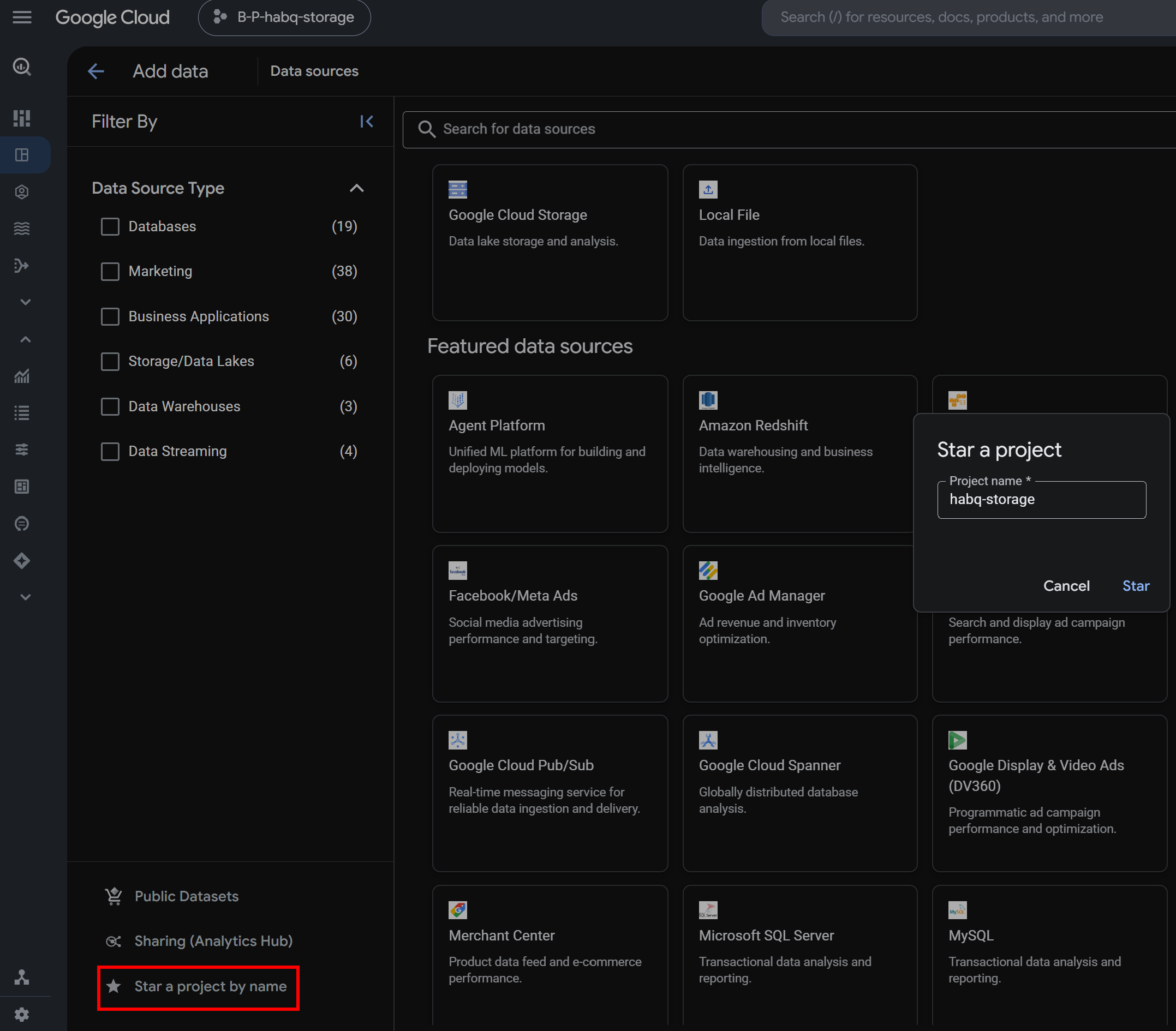
-
좌측 탐색기에 추가된
habq-storage프로젝트의 화살표를 클릭하면, 접근 가능한 데이터셋과 테이블을 확인할 수 있습니다.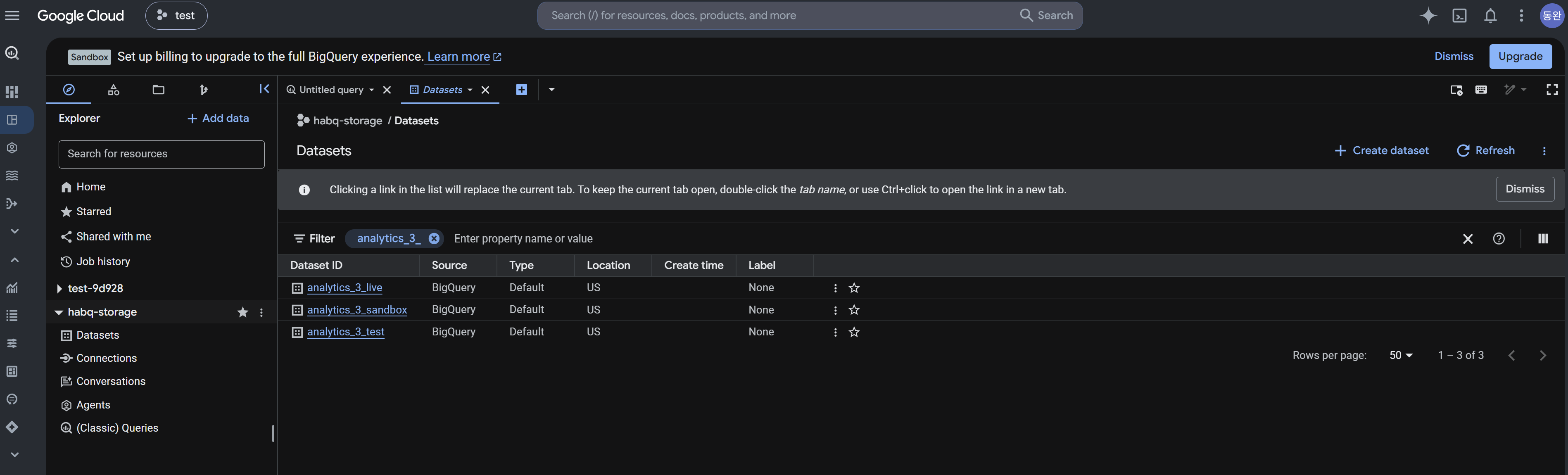
데이터셋과 테이블의 구성은 BigQuery 테이블을 참고하세요.
SQL 실행하기
SQL을 실행하려면 실행할 구글 클라우드 프로젝트에 BigQuery 작업 사용자 권한이 필요합니다. 샌드박스 환경으로 만든 프로젝트는 무료 사용량 한도까지 별도 권한 설정 없이 조회할 수 있습니다.
-
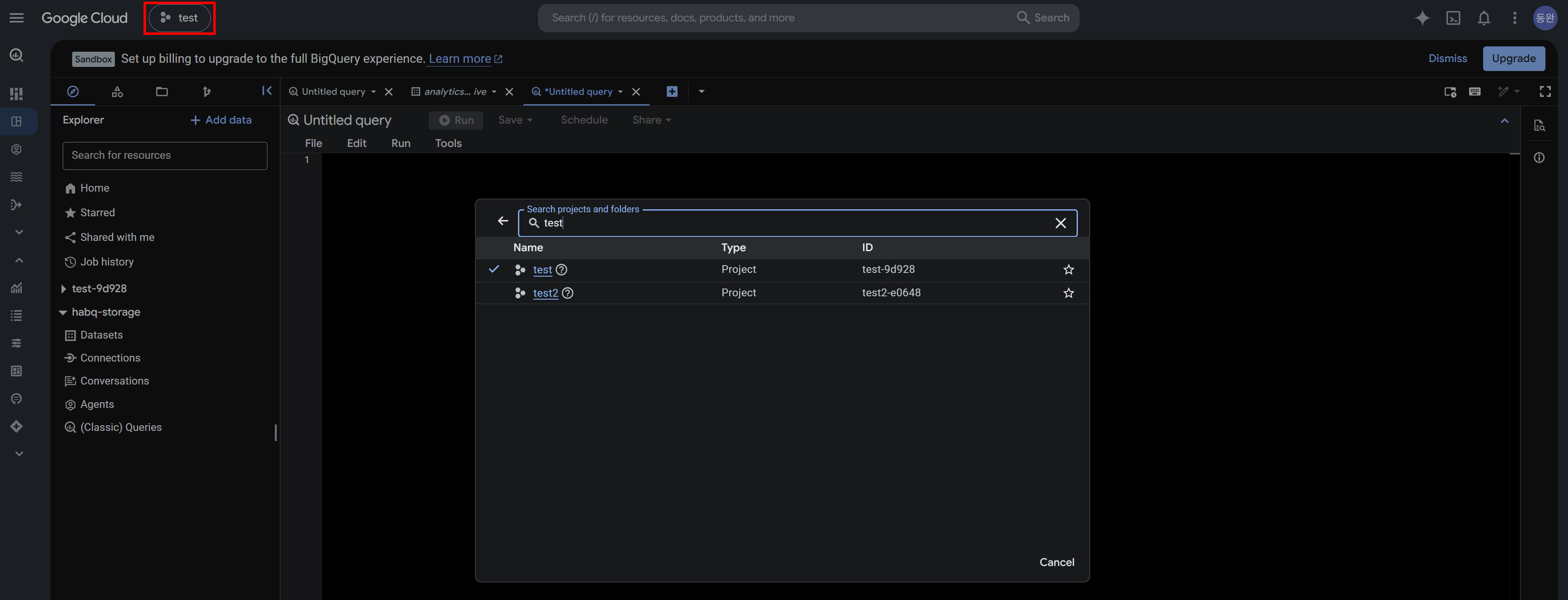
BigQuery 콘솔 좌측 상단 Google Cloud 옆의 프로젝트 선택 영역에서 SQL을 실행할 구글 클라우드 프로젝트가 선택되어 있는지 확인합니다. 선택되어 있지 않다면 프로젝트 선택 영역을 클릭해 BigQuery 작업 사용자 권한이 있는 프로젝트를 선택합니다.
-
+버튼을 클릭해 SQL 편집기를 열고 쿼리를 작성합니다. -
쿼리 상단의 Run(실행) 버튼을 클릭해 데이터를 조회합니다.
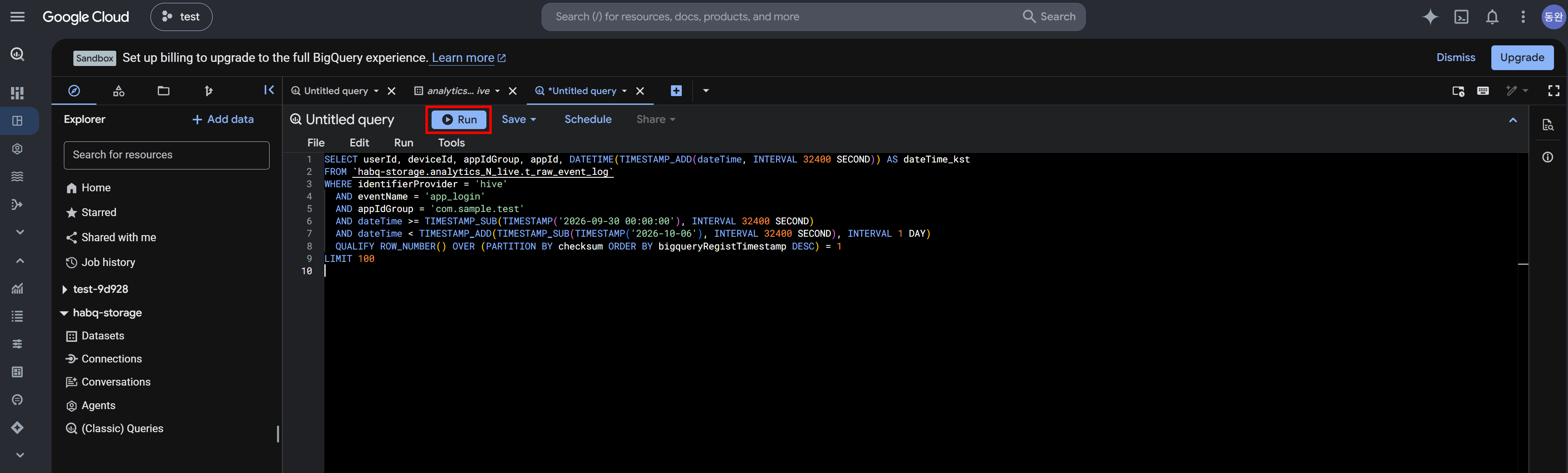
FROM 절에는 habq-storage.데이터셋.테이블명 형식으로 테이블을 지정합니다.
-- 로그인 이벤트 조회
SELECT userId, deviceId, appIdGroup, appId,
    DATETIME(TIMESTAMP_ADD(dateTime, INTERVAL 32400 SECOND)) AS dateTime_kst  -- UTC로 저장된 dateTime을 KST로 변환
FROM `habq-storage.analytics_N_live.t_raw_event_log`
WHERE identifierProvider = 'hive'  -- 유저 식별자 발급 시스템 (hive 고정)
  AND eventName = 'app_login'
  AND appIdGroup = 'com.sample.test'  -- 사용하는 실제 appIdGroup
  -- KST로 조회하는 경우
  AND dateTime >= TIMESTAMP_SUB(TIMESTAMP('2026-09-30 00:00:00'), INTERVAL 32400 SECOND)
  AND dateTime <  TIMESTAMP_SUB(TIMESTAMP('2026-10-07 00:00:00'), INTERVAL 32400 SECOND)
  -- checksum 기준으로 중복을 제거하는 경우
  QUALIFY ROW_NUMBER() OVER (PARTITION BY checksum ORDER BY bigqueryRegistTimestamp DESC) = 1
LIMIT 100
BigQuery 권한 회수 신청하기
권한을 신청한 구글 계정의 권한 회수를 요청할 수 있습니다.
- 콘솔 우측 상단의 계정 아이콘을 클릭한 뒤 빅쿼리 접근 권한 관리를 선택합니다.
- 신청 내역에서 회수할 계정의 관리 열에 있는 회수 신청 버튼을 클릭합니다.
처리 완료까지 영업일 기준 최대 2일이 걸리며, 회수가 완료되면 상태가 회수 완료로 바뀝니다.
주의사항 & Tips
- BigQuery 권한 신청과 회수는 애널리틱스 관리자 권한이 있는 사용자만 할 수 있습니다.
- 퇴사나 담당 업무 변경 등으로 BigQuery 접근이 더 이상 필요하지 않은 계정은 권한을 회수하세요.
- 샌드박스 프로젝트는 무료 사용량 한도가 있습니다. 대용량 조회가 필요하면 BigQuery 업그레이드를 검토하세요.
t_raw_event_log는dateTime기준 일별 파티션 테이블입니다. 조회 비용을 줄이려면 날짜 조건을 함께 지정하세요.
연관 메뉴
- BigQuery 테이블 — 권한 신청 후 조회할 수 있는 테이블
- 애널리틱스 관리 — 애널리틱스 관리자 등록
- 테스트 로그 전송 — BigQuery로 테스트 로그 조회