프로젝트 관리
프로젝트 관리는 OS와 관계없이 앱에 공통으로 적용되는 기본 정보를 관리하는 기능입니다. 프로젝트 관리에서 Game ID를 생성하고, 서비스 상태와 앱의 기본 정보를 등록 및 관리할 수 있습니다. 또한 등록한 프로젝트를 기준으로 App ID, 앱 메타 정보, 앱 서버, Hive 제품 설정 등 운영에 필요한 세부 항목을 관리할 수 있습니다.
사전 준비 사항
프로젝트를 등록하거나 수정하려면 접근 권한과 함께 추가, 수정, 삭제 퍼미션이 필요합니다. 상세 정보를 조회하려면 각 탭에 대한 조회 퍼미션도 함께 있어야 합니다. 조회 퍼미션이 없는 경우에는 해당 탭이 화면에 표시되지 않거나 페이지에 접근할 수 없습니다. 자세한 사항은 콘솔 권한 관리 가이드에서 확인하세요.
주요 퍼미션은 다음과 같습니다.
- 추가/수정/삭제 권한
- 앱센터 기본 정보 조회
- 앱센터 앱 아이콘 및 다국어 조회
- 앱센터 App ID 조회
- 앱센터 앱 서버 조회
- 앱센터 Hive 제품 설정 페이지 조회
- 앱센터 SNS 프로필 연동 조회
- 앱센터 Hive 웹 조회
새 프로젝트 등록
➡️ 콘솔 경로: 콘솔 > 앱센터 > 프로젝트 관리
설정 방법:
-
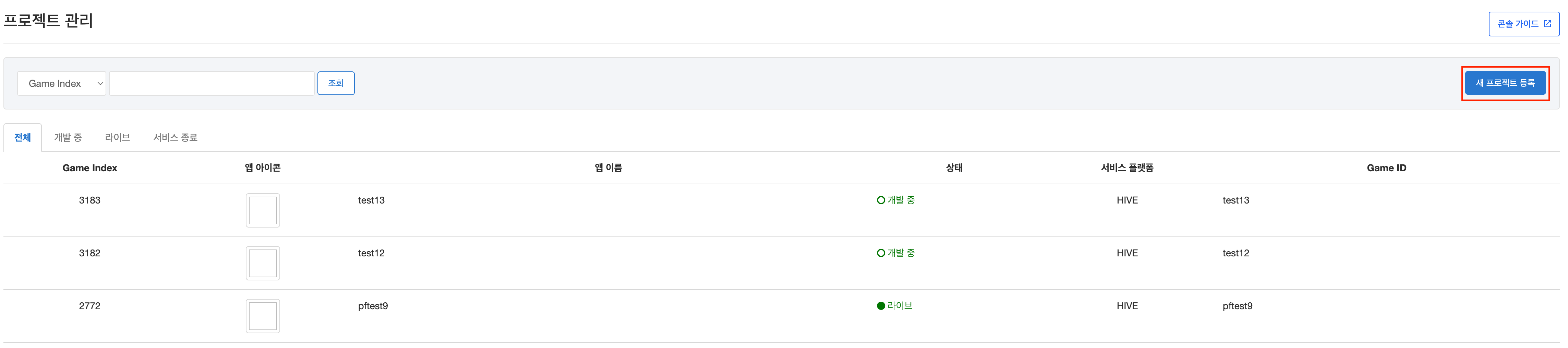
콘솔 > 앱센터 > 프로젝트 관리로 이동한 뒤 [새 프로젝트 등록]을 클릭합니다.
-
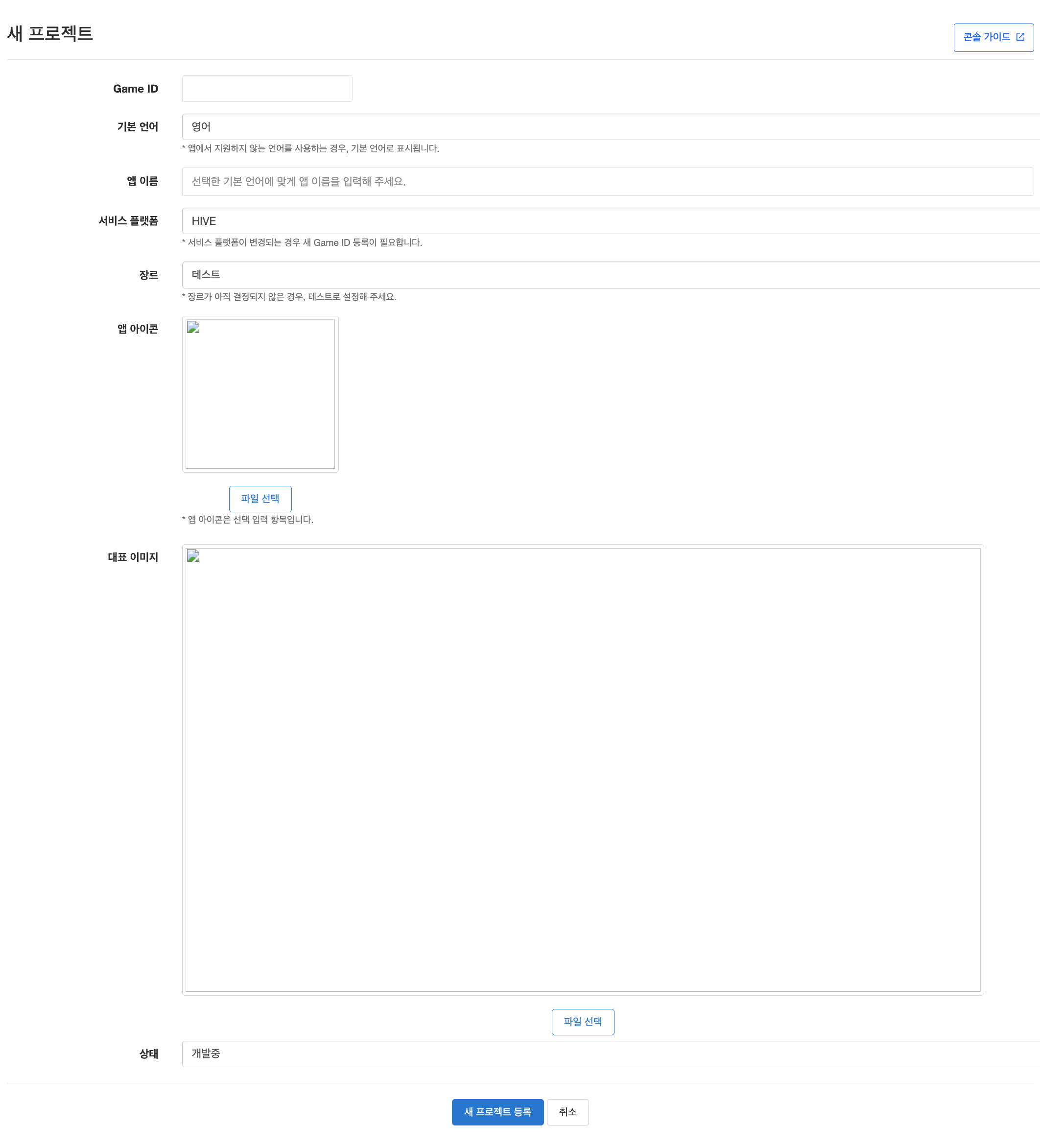
프로젝트 등록 화면에서 앱 정보를 입력합니다.
-
입력을 완료한 후 [새 프로젝트 등록]을 클릭하면 프로젝트가 저장되며 목록 화면으로 이동합니다.
- 등록이 완료된 후에도 프로젝트의 기본 정보는 다시 수정할 수 있습니다.
입력 항목
- Game ID: 영문 또는 숫자만 입력할 수 있습니다.
- 기본 언어: 앱의 대표 언어를 선택합니다. Hive 제품에서는 이 정보를 기준으로 기본 언어를 참조할 수 있습니다.
- 앱 이름: 기본 언어로 표시할 앱 이름을 입력합니다.
- 서비스 플랫폼: Hive, 카카오, 라인 등 서비스 플랫폼을 선택합니다. 기본값은 Hive입니다.
- 장르: 앱에 해당하는 장르를 선택합니다. 장르가 확정되지 않은 경우 테스트로 설정할 수 있습니다.
- 앱 아이콘: 선택 항목입니다. 신규 등록 시 아이콘이 없어도 등록할 수 있으며, 이후 앱 메타 정보에서 추가할 수 있습니다.
- 상태: 프로젝트의 운영 상태를 설정합니다.
- 라이브: 현재 서비스 중인 프로젝트에 사용합니다. 프로젝트 상태를 라이브로 변경해도 모든 App ID가 자동으로 라이브 상태로 변경되지는 않습니다.
- 개발중: 서비스 전 단계에서 Hive 기능 확인이 필요한 경우 사용합니다. 프로젝트 상태를 개발중으로 변경해도 모든 App ID가 자동으로 개발중 상태로 변경되지는 않습니다.
- 서비스 종료: 더 이상 서비스를 운영하지 않을 때 선택합니다. 이 상태에서는 로그인이 제한되며, 모든 App ID도 서비스 종료 상태로 변경됩니다.
- 미사용: 서비스 종료 상태는 아니지만 현재 사용하지 않는 경우 선택합니다. 이 상태로 변경하면 모든 App ID도 미사용 상태로 변경됩니다.
Note
- 국가별로 빌드를 분리해 운영해야 하는 경우에는 프로젝트를 각각 생성해 관리합니다.
등록한 프로젝트 관리
프로젝트 목록에서 [앱 이름]을 클릭하면 상세 정보 화면으로 이동합니다. 상세 화면에서는 기본 정보, 앱 메타 정보, App ID, 앱 서버, Hive 제품 설정, 이메일 수집, SNS 프로필 연동 등을 탭별로 관리할 수 있습니다.
1. 기본 정보 { #1 }
프로젝트 등록 시 설정한 정보를 수정할 수 있습니다.
➡️ 콘솔 경로: 콘솔 > 앱센터 > 프로젝트 관리 > 프로젝트 상세 > 기본 정보
- 프로젝트 목록에서 관리할 앱 이름을 클릭합니다.
- 기본 정보 탭에서 현재 등록된 정보를 확인합니다.
- 수정이 필요한 경우 앱 이름 옆의 [연필 아이콘]을 클릭합니다.
- 변경할 항목을 수정한 후 저장 동작을 완료합니다.
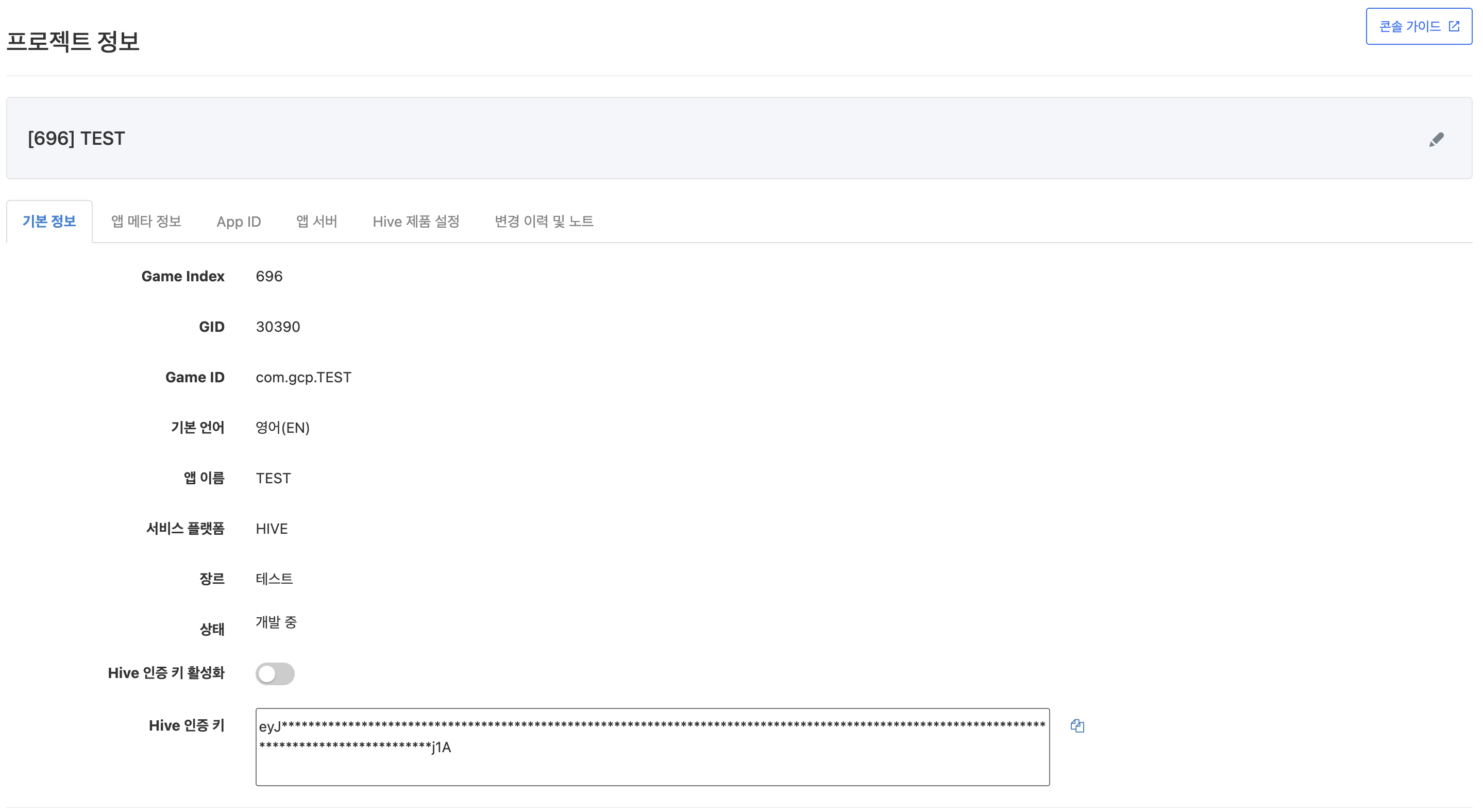
Hive 인증 키: 프로젝트를 생성하면 프로젝트별 Hive 인증 키가 자동으로 발급됩니다. 생성된 인증 키는 복사하여 사용할 수 있으며, 사용하는 제품에 따라 필요한 경우 Hive 인증 키 활성화를 켜세요.
Warning
- 프로젝트 상태가 서비스 종료인 경우에는 앱 로그인이 제한됩니다.
2. 앱 메타 정보
앱 메타 정보는 Hive 제품에서 앱 아이콘과 지원 언어 정보를 활용할 때 사용하는 항목입니다. 필수 입력 항목은 아니지만 관련 기능을 사용하는 경우 등록해 두는 것이 좋습니다.
➡️ 콘솔 경로: 콘솔 > 앱센터 > 프로젝트 관리 > 프로젝트 상세 > 앱 메타 정보
Hive 제품 중 앱 아이콘과 지원 언어 정보를 사용하는 제품은 이 항목에 등록된 정보를 가져갈 수 있습니다. 해당 정보는 입력하지 않아도 서비스 이용이 가능합니다. 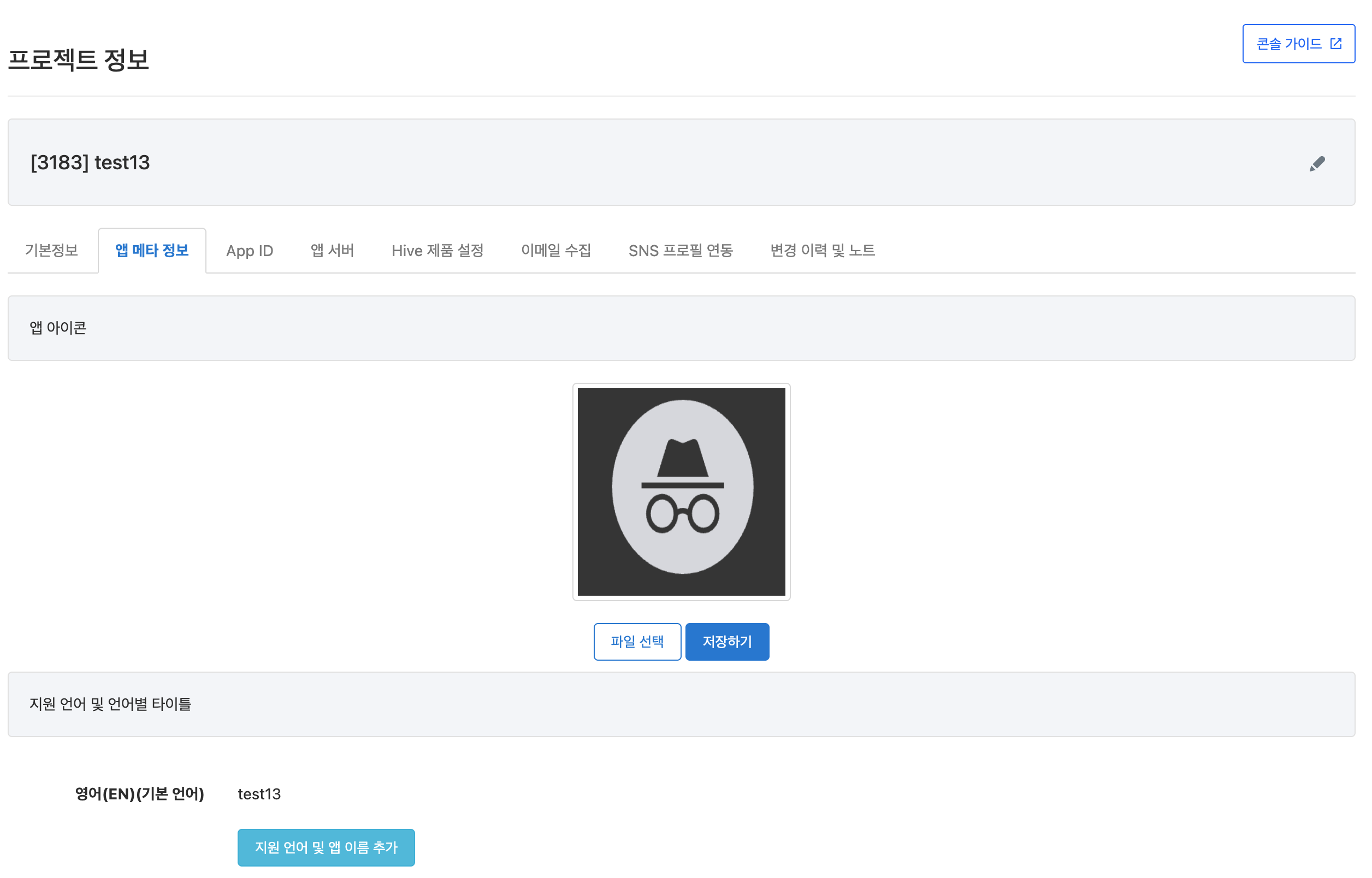
1) 앱 아이콘 등록
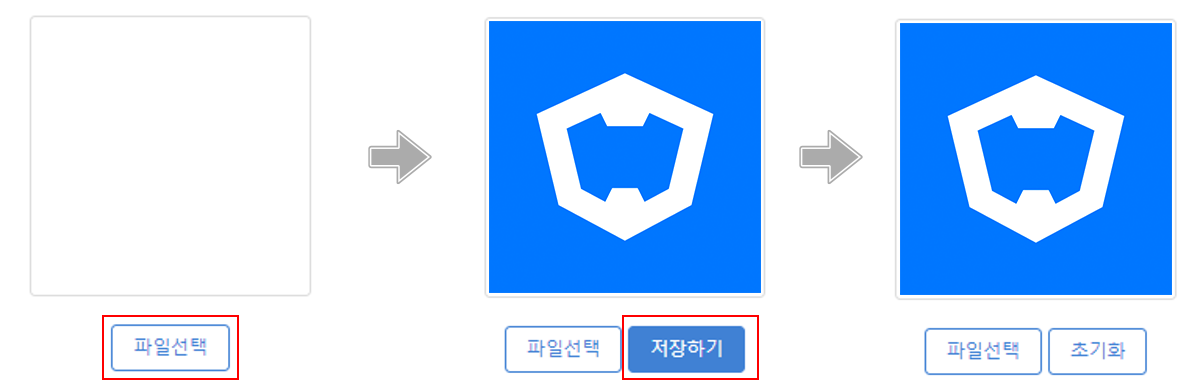
[파일 선택] 버튼을 클릭하여 이미지를 업로드한 후 [저장하기] 버튼을 클릭합니다. 이미지를 다시 업로드하여 아이콘을 교체하거나, [초기화] 버튼을 클릭하여 등록된 아이콘을 삭제할 수 있습니다.
- 이미지 크기 제한은 없으나 512px × 512px 사이즈를 권장합니다.
Note
- 아이콘 이미지는 쿠폰 교환소, UA 안내 페이지 등 Hive 전반에서 활용되므로, 텍스트가 포함되지 않은 이미지로 업로드하세요.
2) 지원 언어 및 언어별 앱 이름 추가
추가할 언어 수만큼 [지원 언어 및 언어별 앱 이름 추가] 버튼을 클릭합니다. 기본 언어는 삭제할 수 없습니다. 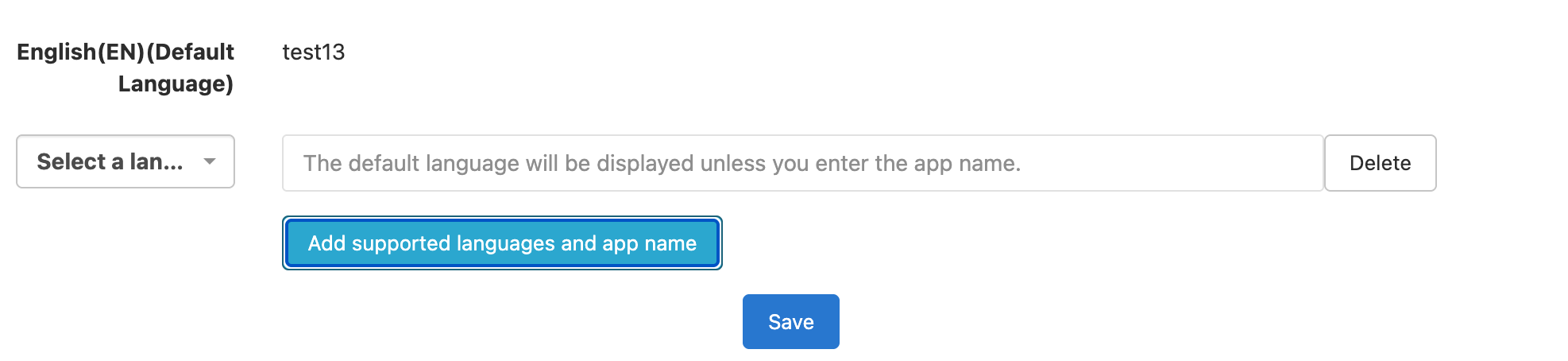
3) 대표 이미지
Hive 게임즈에 노출하는 경우, 필수 콘텐츠인 대표 이미지를 등록합니다. 권장 이미지 크기는 1024px × 576px입니다.
Note
- 대표 이미지는 고객센터, 리모트 플레이 등 다양한 Hive 서비스에 사용되므로, 텍스트가 포함되지 않은 이미지로 업로드하세요.

3. App ID
➡️ 콘솔 경로: 콘솔 > 앱센터 > 프로젝트 관리 > 프로젝트 상세 > App ID
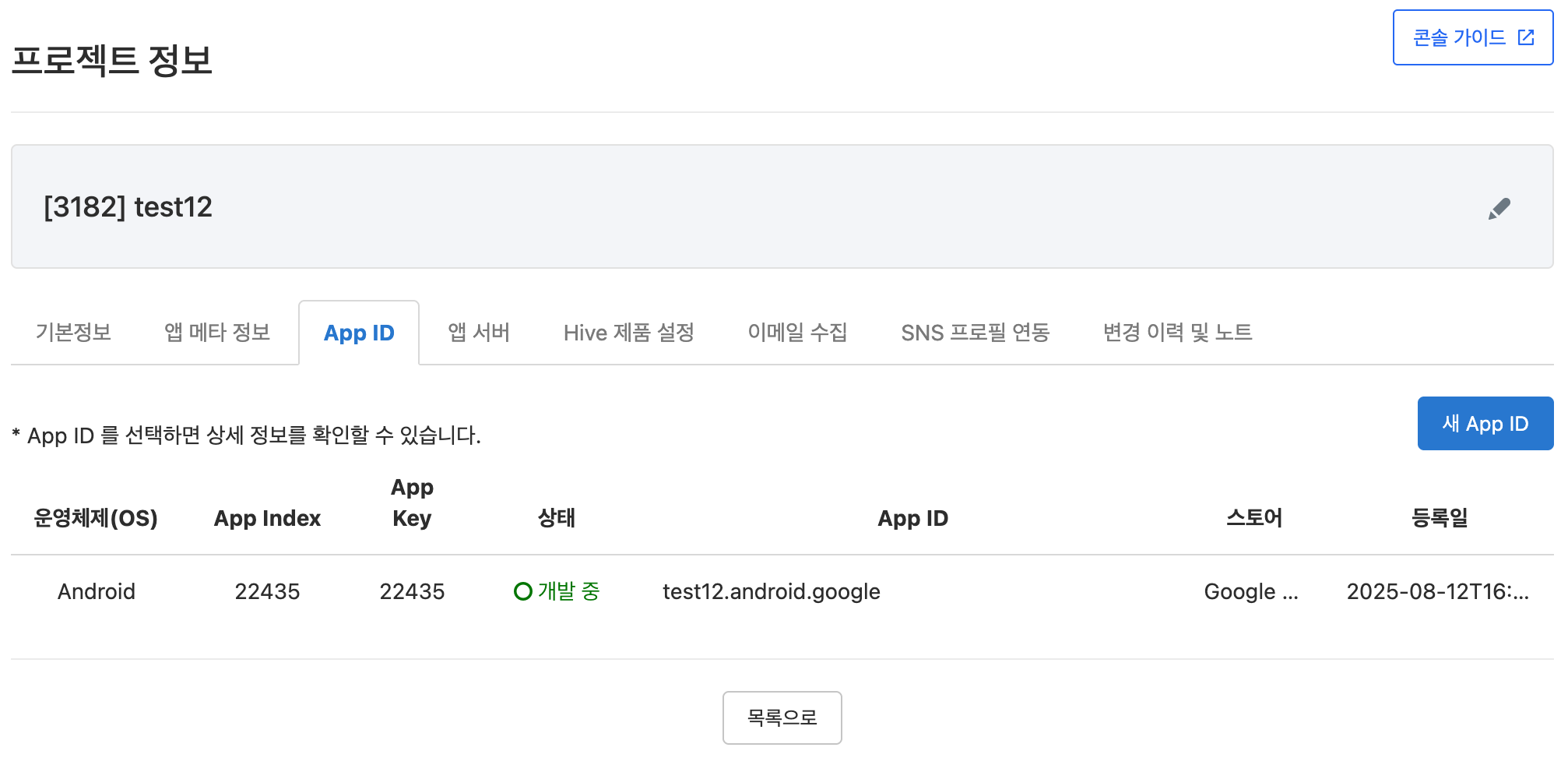
App ID 이름을 클릭하면 App ID의 상세 정보를 확인하고 수정할 수 있습니다. App ID를 새로 추가하려면 [새 App ID] 버튼을 클릭하여 등록 페이지로 이동합니다. App ID 등록 및 관리 방법은 App ID 관리를 클릭하여 확인하세요.
- App Key는 GID와 App Index를 조합한 값입니다.
4. 앱 서버 { #4 }
➡️ 콘솔 경로: 콘솔 > 앱센터 > 프로젝트 관리 > 프로젝트 상세 > 앱 서버
Hive 제품 중 앱 서버 정보를 사용하는 제품은 이 항목에 등록된 정보를 활용할 수 있습니다. 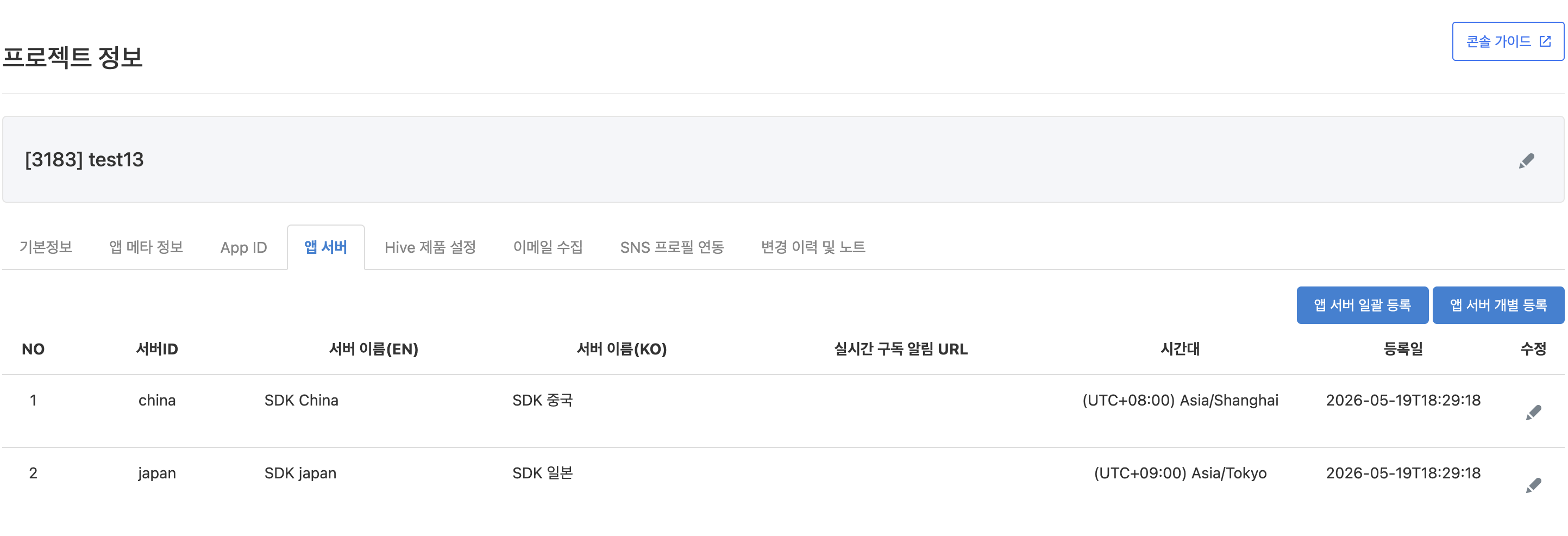
1) 앱 서버 일괄 등록
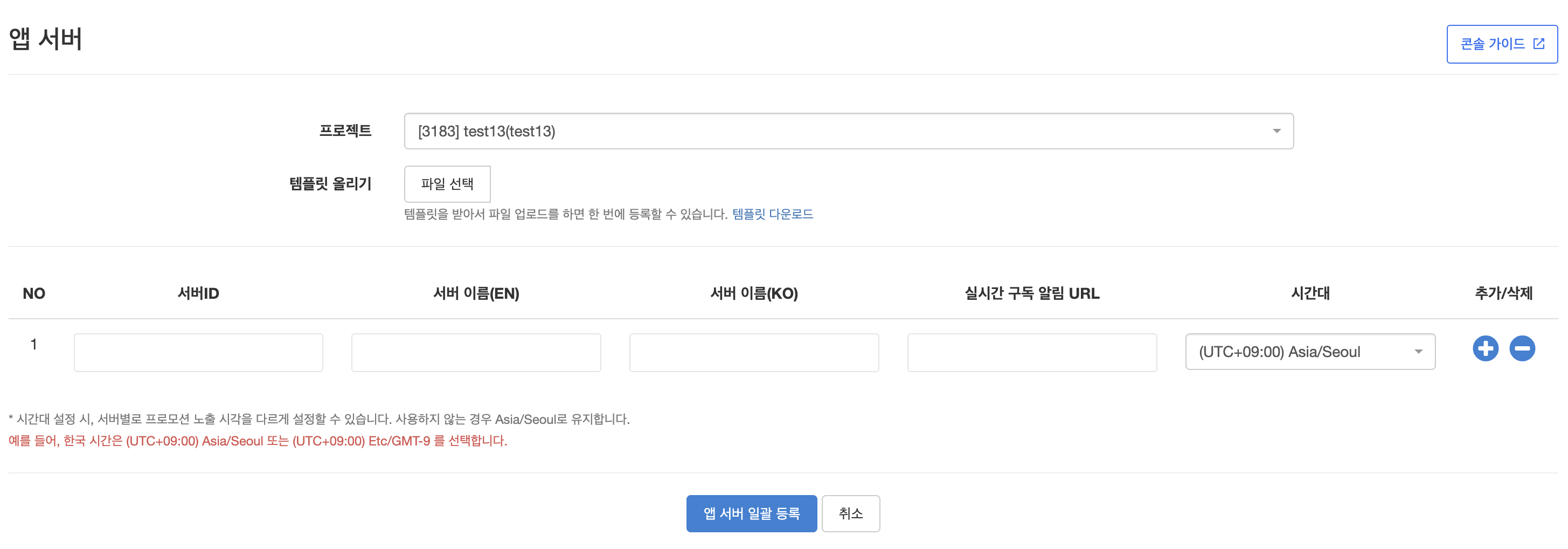
여러 개의 앱 서버를 템플릿을 사용해 한 번에 등록할 수 있습니다. [앱 서버 일괄 등록] 버튼을 클릭하여 등록 페이지로 이동합니다. 앱 서버 일괄 등록은 템플릿 파일을 업로드하거나 직접 입력하는 방식으로 진행할 수 있습니다.
-
파일 업로드 방법: 프로젝트를 선택한 후 [파일선택] 버튼을 클릭하여 템플릿 파일을 업로드합니다. 템플릿 파일이 없는 경우 템플릿을 다운로드하여 작성합니다. 시간대는 옵션에서 선택하며, UTC 기준으로 입력합니다. 예를 들어 한국 시간은 (UTC+09:00) Asia/Seoul 또는 (UTC+09:00) Etc/GMT-9를 선택합니다.

-
직접 입력 방법: 프로젝트를 선택한 후 + 버튼을 클릭하여 앱 서버 정보를 입력합니다.
내용을 모두 입력한 후 [앱 서버 일괄 등록] 버튼을 클릭하여 저장합니다.
2) 앱 서버 개별 등록
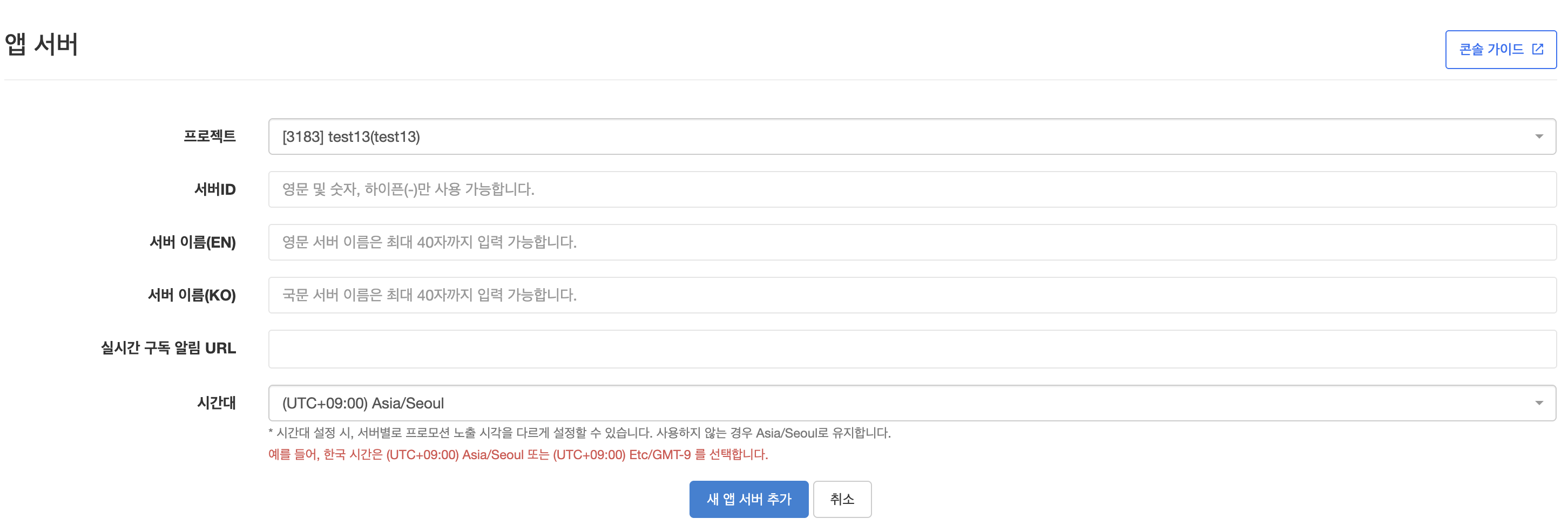
[앱 서버 개별 등록] 버튼을 클릭합니다. 앱이 지원하는 서버 수 만큼 반복하여 앱 서버를 등록합니다. 괄호안의 UTC 기준 시간으로 입력하세요. 예를 들어, 한국 시간은 (UTC+09:00) Asia/Seoul 또는 (UTC+09:00) Etc/GMT-9 를 선택합니다.
- 등록한 앱 서버는 아이템 관리, 소셜의 Hive 공지사항과 프로모션 앱설정 내 서버 설정의 선택 옵션으로 노출됩니다.
- 프로모션 앱 설정에서 이미 등록된 앱은 서버 리스트가 업데이트되지 않습니다. 서버리스트가 변경될 경우 프로모션은 앱설정에서도 변경이 필요합니다.
3) 서버 정보 수정
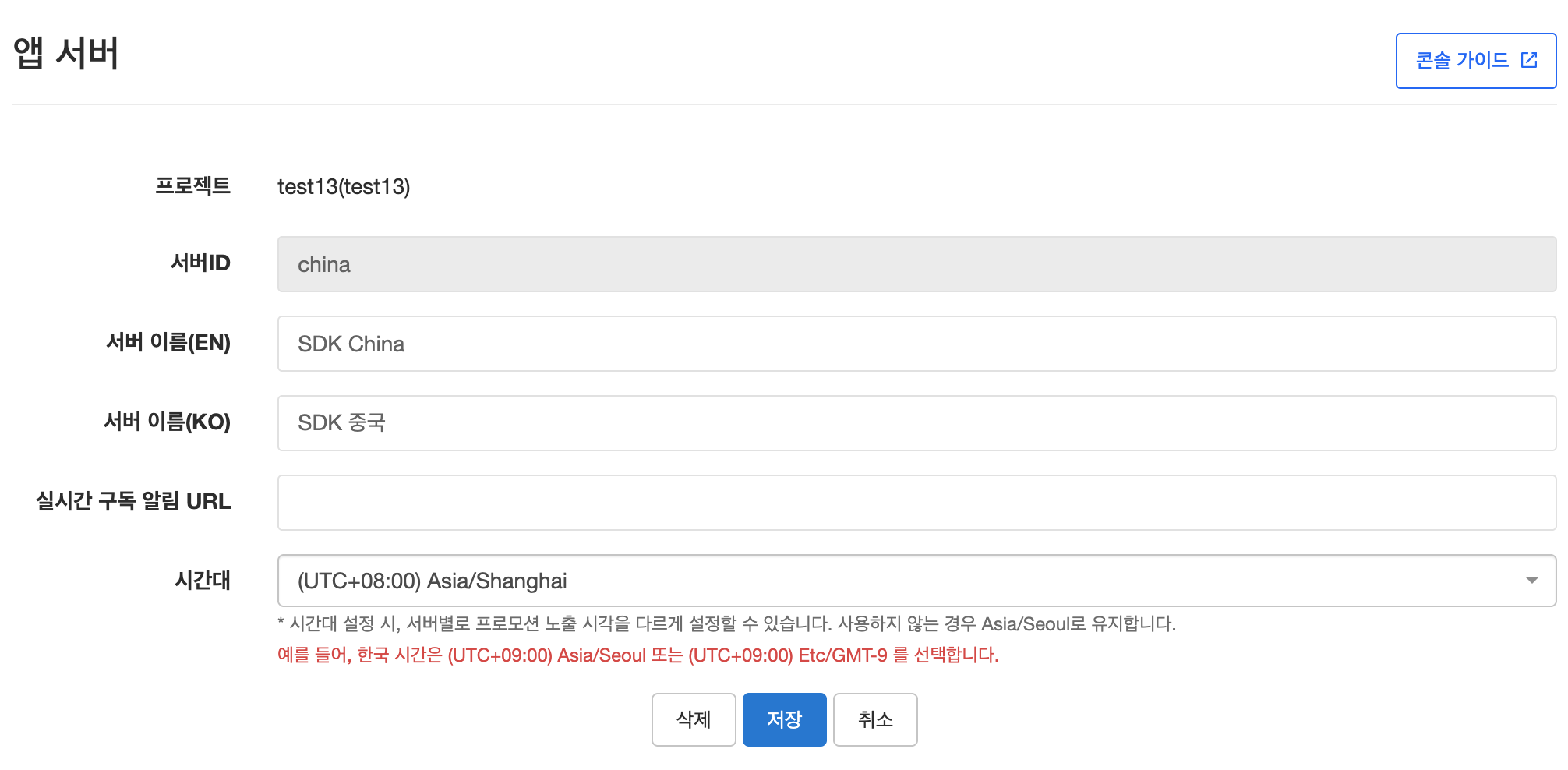
등록된 앱 서버 정보를 확인하고 수정할 경우 연필아이콘을 클릭하면, 수정페이지로 이동합니다.
- 서버ID는 아이템 지급 오류 등을 방지하기 위하여 수정이 불가합니다. 만약 수정이 필요할 경우, 삭제 후 새로 등록하세요.
- 실시간 구독 알림 기능을 사용하시려면 실시간 구독 알림 URL을 등록해 주세요. 자세한 사항은 여기를 확인해 주세요.
5. Hive 제품 설정
➡️ 콘솔 경로: 콘솔 > 앱센터 > 프로젝트 관리 > 프로젝트 상세 > Hive 제품 설정
앱에 적용한 Hive 버전을 선택하여 저장하며 Hive에서 제공하는 부가 서비스를 설정합니다. 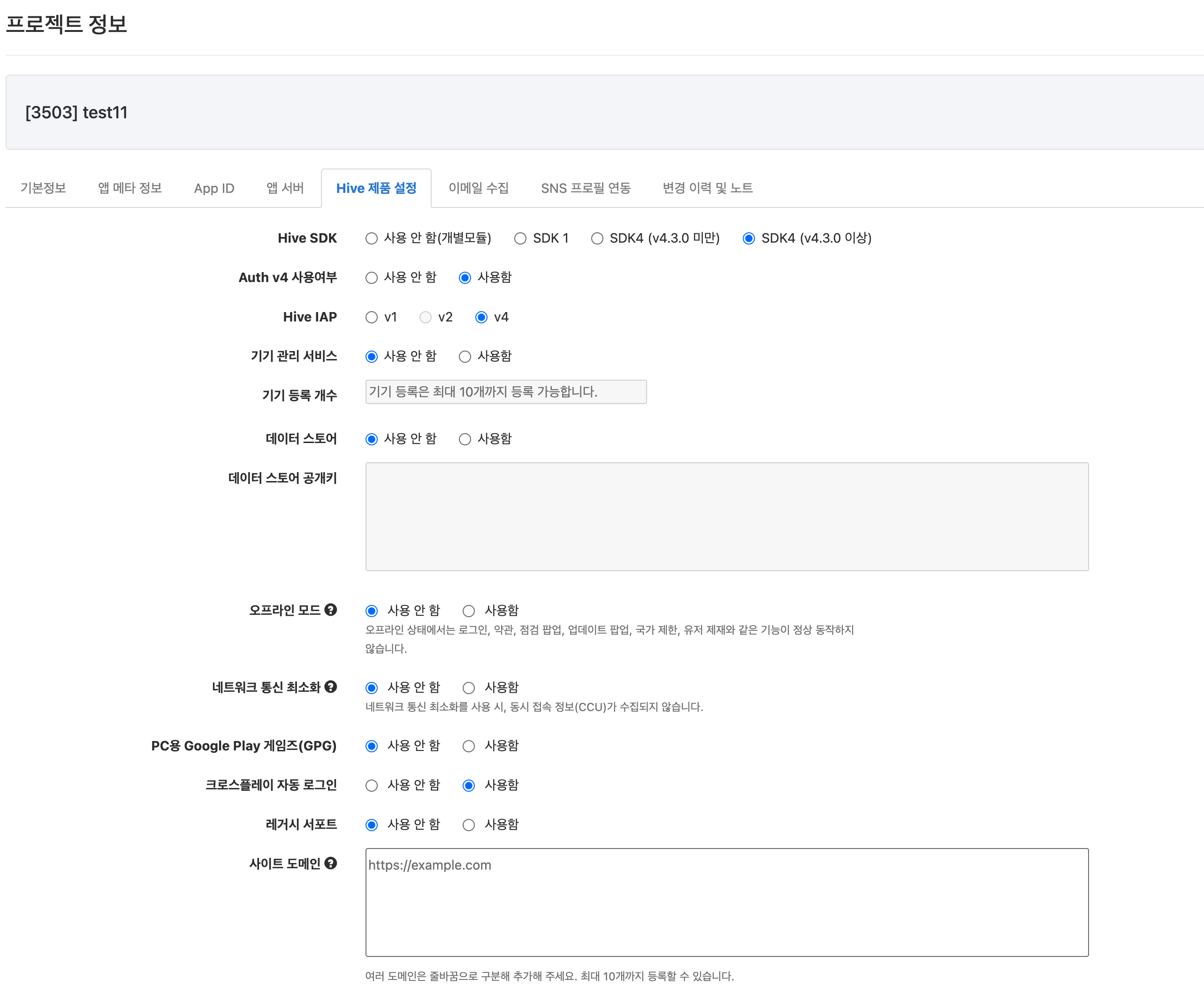
-
기기 관리 서비스 : 유저가 등록한 기기에서만 앱 진입을 허용하도록 설정하는 서비스입니다. 기본값은 사용 안 함으로 표시되며, 앱별로 유저가 등록할 수 있는 허용 기기 수를 설정할 수 있습니다. 최대 기기 등록 개수는 10개입니다. 기기 관리에 대한 자세한 내용은 여기를 확인해 주세요.
-
데이터 스토어 : Hive SDK를 통해 앱에서 발생하는 데이터를 key-value 형식으로 간단하게 저장하고 조회할 수 있는 NoSQL 기반 데이터 저장소 서비스입니다. 기본값은 사용 안 함으로 표시됩니다. 데이터 스토어에 대한 자세한 내용은 여기를 확인해 주세요.
-
오프라인 모드 : 오프라인 환경에서도 로그인 정보가 유지되어 앱을 이용할 수 있도록 지원하는 기능입니다. 단, 오프라인 상태에서는 로그인, 약관, 점검 팝업, 업데이트 팝업, 국가 제한, 유저 제재 등의 기능이 정상적으로 동작하지 않습니다.
-
네트워크 통신 최소화 : 네트워크 통신 최소화를 사용하면 앱에서 CCU(동시 접속 사용자) 정보를 실시간으로 전송하지 않습니다. CCU 정보는 애널리틱스 지표에 영향을 주므로 필요한 서비스에서만 사용하는 것을 권장합니다.
-
PC용 Google Play Games : PC용 Googole Play Games 사용 여부를 설정하는 기능으로 SDKv4.21.0미만에서만 설정합니다. SDKv4.21.0이상 버전에서는 해당 기능을 설정하지 않습니다.
-
크로스플레이 자동 로그인 : 크로스플레이 자동 로그인은 PC 환경(Windows 또는 macOS)에서 자동 로그인을 지원하는 기능입니다. 기본값은 '사용함'으로 표시됩니다. '사용 안 함'으로 설정하면 크로스플레이에서 수동 로그인만 사용할 수 있습니다.
-
레거시 서포트 : Hive에서 하나의 설정으로 동작하던 ‘Google로 로그인’과 ‘Google Play로 로그인’ 설정이 분리되었습니다. 레거시 서포트는 Google의 '차세대 플레이어 ID' 도입에 따른 'Google로 로그인', 'Google Play로 로그인' 기능 변경이 기존 앱에 영향을 주지 않도록 지원하는 기능입니다.
- 2023.6.7 이전에 앱센터에 등록된 앱은 모두 레거시 서포트 사용으로 설정됩니다. 해당 앱이 SDK v4.21.0으로 업데이트되더라도 기존 기능은 유지되며, PGS PlayerID가 수집됩니다.
- 레거시 서포트의 기본값은 '사용 안 함'이므로 2023.6.7 이후 등록된 앱은 '사용 안 함'으로 표시됩니다. 자세한 내용은 여기를 확인해 주세요.
-
사이트 도메인 : 사이트 도메인을 등록하면 앱 내 웹뷰 또는 배너를 통해 웹사이트에 접속할 때 자동 로그인 기능을 사용할 수 있습니다. 사이트 도메인은 최대 10개까지 등록할 수 있습니다.
Note
- 오프라인 모드와 네트워크 통신 최소화 기능은 Hive SDK v4.23.1이상 버전에서 지원합니다.
6. 이메일 수집
➡️ 콘솔 경로: 콘솔 > 앱센터 > 프로젝트 관리 > 프로젝트 상세 > 이메일 수집
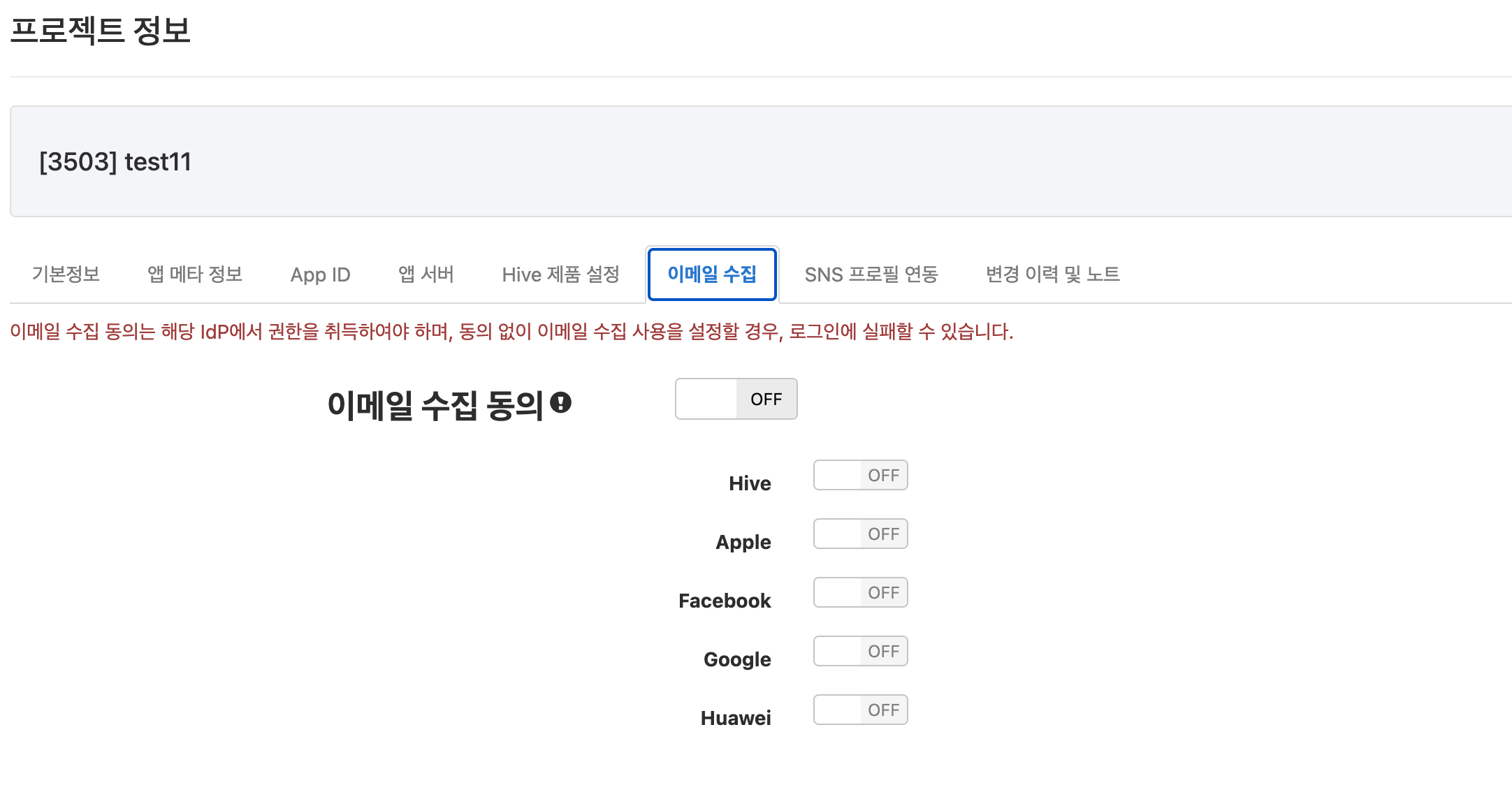
이메일 수집은 프로젝트에서 로그인 시 사용자의 이메일 수집 여부를 설정할 수 있는 기능입니다. 이 기능을 사용 설정하면, 사용자가 수동으로 로그인할 때 이메일 정보가 수집됩니다. 단, 자동 로그인 시에는 이메일 정보 수집이 불가능합니다.
이메일 수집 기능을 사용하려면 반드시 해당 IdP(Identity Provider)에서 이메일 수집 권한을 사전에 취득해야 합니다. 권한 승인 없이 이메일 수집을 활성화할 경우 로그인이 실패할 수 있으니 주의하시기 바랍니다.
- Apple 로그인은 iOS 환경에서만 사용자 정보를 수집할 수 있으며, PC나 Android 환경에서는 Apple 로그인 기반의 정보 수집이 불가능합니다.
- Facebook 로그인의 경우 이메일 정보 수집이 선택적으로 제공됩니다. Facebook에서 검증되지 않은 이메일 주소는 전달되지 않으며, 전화번호로 로그인한 사용자의 경우 이메일 정보가 제공되지 않습니다.
Warning
- 한국에서 이메일 수집 기능을 사용할 경우, 한국 법률에 영향을 받습니다.「개인정보 보호법」제20조에 의거하여 수집한 이메일의 출처 등을 사용자에게 명확히 고지해야 하며, 이는 수집 후 30일 이내에 이루어져야 합니다. 고지 방법은 사용자에게 이메일을 발송하거나, 앱 내 로그인 시 팝업을 띄우는 방식 등으로 진행할 수 있습니다.
- 이메일 주소를 수집 및 이용할 때는 개인정보보호법과 정보통신망법에 따른 법적 의무가 발생할 수 있습니다. 이메일 수집 시에는 개인정보 처리방침의 고지, 개인정보 수집 및 이용에 대한 사용자 동의 확보, 기술적 보호조치 적용 등 관련 법령을 준수해 주세요. 보다 자세한 사항은 개인정보보호 포털의 안내서를 참고하세요.
Note
- 개인정보 수집 및 이용에 대한 법적 책임은 고객사에 있습니다. 컴투스플랫폼은 서비스 제공을 위한 정보 전송 이외의 목적으로는 해당 정보를 저장하거나 이용하지 않습니다.