App ID 관리
App ID는 Hive 콘솔에서 게임 앱과 웹 로그인 환경을 식별하고 운영 상태를 관리하기 위한 기본 정보입니다. 새로운 App ID를 등록하려면 먼저 프로젝트가 등록되어 있어야 하며, 등록 이후에는 기본 정보, 상태, 국가 설정, 게스트 로그인 reCAPTCHA, 변경 이력을 App ID 단위로 관리할 수 있습니다.
사전 준비 사항
- App ID를 등록하려면 대상 프로젝트가 먼저 등록되어 있어야 합니다.
- 프로젝트 등록 및 관리 방법은 프로젝트 관리에서 확인합니다.
- App ID 생성 후 앱 OS와 스토어는 변경할 수 없으므로 등록 전에 운영 대상 환경을 확정해야 합니다.
- 웹 로그인 App ID는 사용 목적에 맞는 용도를 미리 확인한 뒤 등록해야 합니다.
App ID 등록
App ID는 프로젝트 상세 정보의 App ID 탭 또는 App ID 관리에서 등록할 수 있습니다.
➡️ 콘솔 경로: 프로젝트 관리 > 프로젝트 상세 정보 > App ID 탭 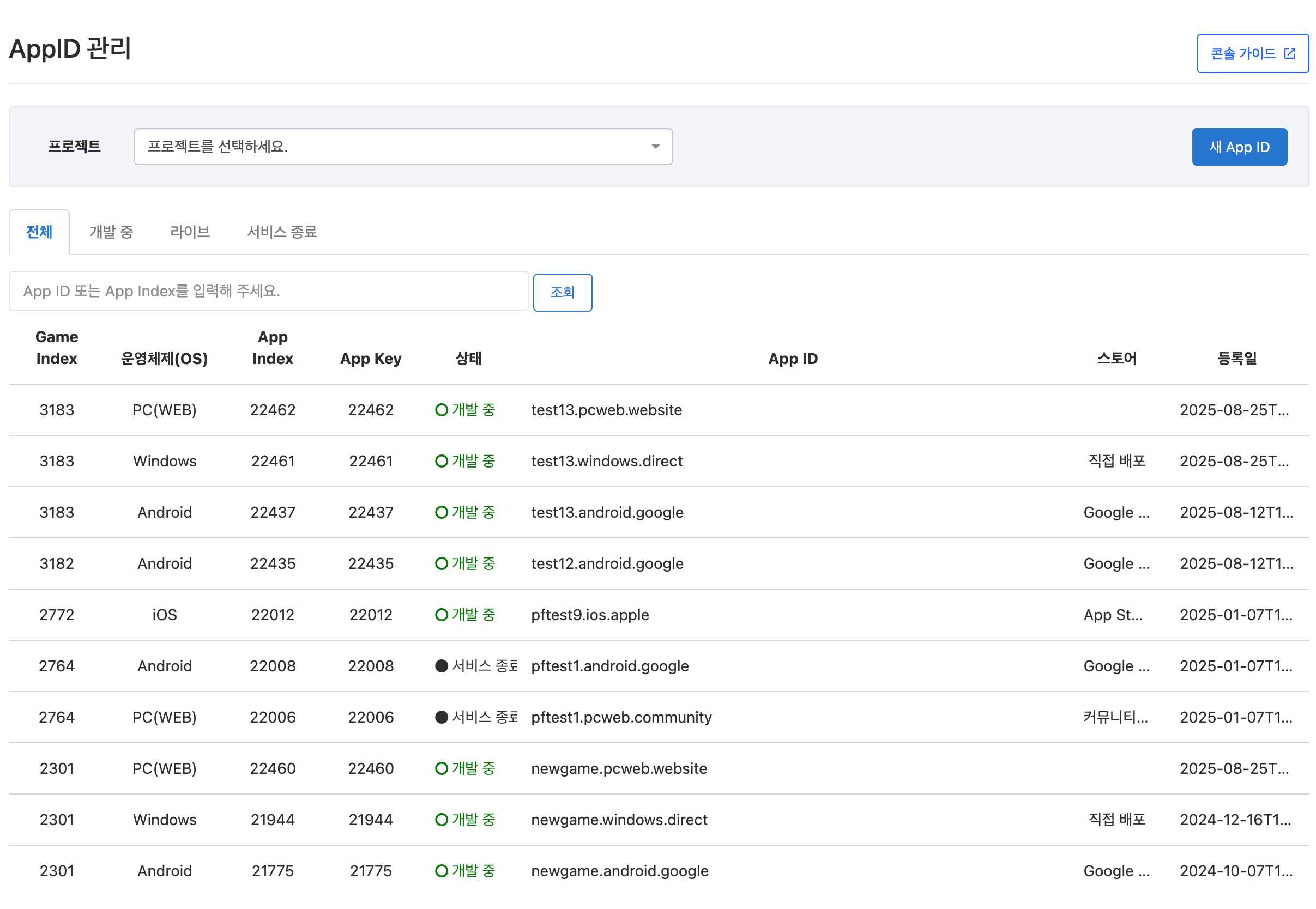
App ID
설정 방법:
- App ID를 등록할 화면으로 이동한 뒤 [새 App ID]를 클릭합니다.
- 앱 OS를 선택합니다.
- 앱을 등록할 스토어를 선택합니다. OS와 스토어는 App ID 생성 후 변경할 수 없으므로 운영 환경에 맞게 신중하게 선택합니다.
- 사용할 App ID를 선택하거나 직접 입력합니다. 선택한 옵션에 따라 App ID가 자동 추천될 수 있으며, 추가 구분이 필요하면 자동 생성된 App ID 뒤에 부가 정보를 입력할 수 있습니다.
- 스토어 정책상 추천 형식을 사용할 수 없는 경우에는 App ID를 직접 입력합니다. 직접 입력 시에는 영문, 숫자, 점(.)만 사용할 수 있으며, 대소문자는 구분되지 않습니다.
- 입력 내용을 확인한 뒤 등록 절차를 완료합니다. 등록이 완료되면 선택한 OS와 스토어 기준으로 새 App ID가 생성됩니다.

Note
- 해당하는 스토어가 없는 경우 '직접 배포'를 선택하세요.
웹 로그인 App ID
웹 로그인 App ID는 웹 기반 서비스 또는 로그인 연동 목적에 맞게 별도로 등록합니다.
설정 방법:
- App ID 등록 화면에서 웹 로그인 용도를 선택합니다.
- 사용할 App ID를 선택합니다.
- 동일한 App ID가 이미 존재하는 경우에는 App ID 뒤에 숫자가 자동으로 추가되는지 확인합니다.
- 입력 내용을 확인한 뒤 등록 절차를 완료합니다.
- 등록이 완료되면 웹 로그인 목적의 App ID가 생성됩니다.

웹 로그인 용도 안내
- 블록체인: 블록체인 API를 활용하는 경우
- 웹사이트: 자체 커뮤니티, 웹 상점, 브랜드 사이트 등 독립적인 웹사이트에서 사용하는 경우
- 커뮤니티 & 웹 상점: Hive 커뮤니티 또는 Hive 웹상점을 사용하는 경우
- 자세한 내용은 웹 로그인 API 가이드 를 확인하세요.
등록한 App ID 관리
등록된 App ID는 목록에서 해당 항목을 선택해 탭별 상세 정보로 관리합니다.
기본정보
연결된 앱 정보와 등록한 App ID의 기본 정보입니다.
1. 앱 정보
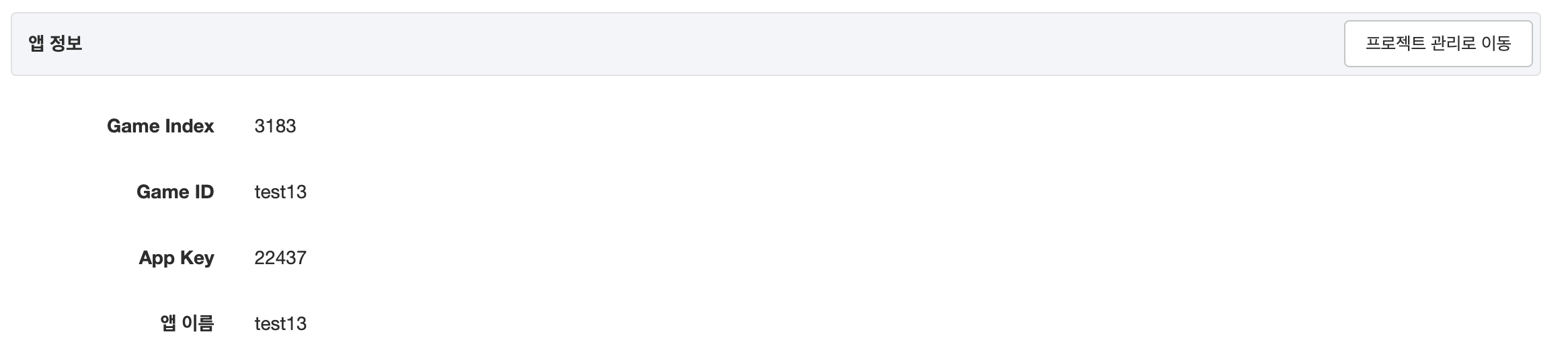
- 프로젝트 관리로 이동: 프로젝트 상세 정보 페이지로 이동합니다.
2. App ID 정보
등록된 App ID의 정보와 상태를 수정할 수 있습니다. 정보를 수정해도 App ID 자체는 변경되지 않습니다. 최초 생성 시 상태는 개발 중으로 설정되며, 이후 서비스 상황에 맞게 변경할 수 있습니다. 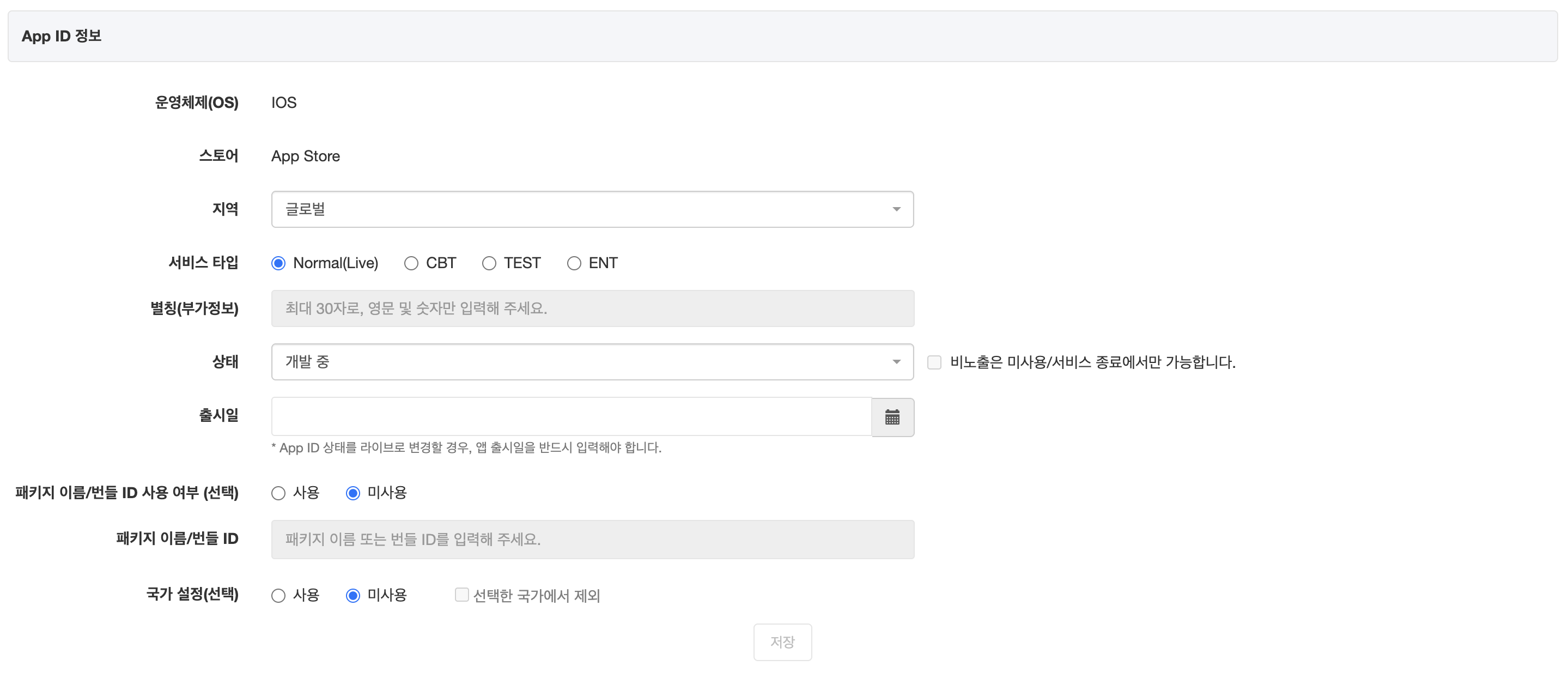
App ID 상태
- App ID 상태를 설정할 수 있습니다.
- 라이브: 현재 서비스 중인 App ID입니다. 하나 이상의 App ID가 라이브 상태이면 게임 상태도 라이브로 설정됩니다.
- 개발 중: 개발 중인 App ID입니다. 모든 App ID가 개발 중·서비스 종료·미사용 상태인 경우 게임 상태는 개발 중으로 설정됩니다. 단, 라이브 App ID가 하나라도 있으면 게임 상태는 라이브가 됩니다.
- 서비스 종료: 서비스가 종료된 App ID입니다. 모든 App ID가 이 상태이면 게임 상태도 서비스 종료로 설정됩니다.
- 미사용: 사용하지 않는 App ID입니다. 모든 App ID가 이 상태이면 게임 상태도 미사용으로 설정됩니다.
Note
- App ID가 서비스 종료 또는 미사용 상태인 경우에만 목록에서 비노출 설정이 가능합니다.
출시일
- 스토어 출시일이 확정된 경우, 상태를 라이브로 변경한 후 출시일을 등록하세요.
패키지 이름/번들 ID 사용 여부 (선택)
- App ID는 앱이 스토어에 출시될 때 패키지 이름 또는 번들 ID로 사용됩니다. 대부분의 경우 App ID와 스토어의 앱 식별자는 동일하지만, 앱이 이미 출시된 경우 기존에 사용하던 식별자로 인해 값이 다를 수 있습니다. Hive는 인증 및 결제 과정에서 스토어의 패키지 이름 또는 번들 ID를 참조하므로, App ID와 스토어 식별자가 다르다면 '패키지 이름/번들 ID' 항목에 해당 값을 입력해야 합니다.
App ID 국가 설정 (선택)
-
하나의 스토어 내에서 App ID별로 서비스 대상 국가를 지정하는 기능입니다. 프로모션, UE(쿠폰 딥링크), Hive 게임즈에서 국가별로 다른 정보를 표시할 수 있습니다.
- 기본값은 미사용(전체 국가)입니다.
- 사용으로 활성화하면 지정한 국가에서만 적용됩니다.
- 국가는 다중 선택이 가능합니다.
- '선택한 국가에서 제외' 옵션을 활성화하면, 지정한 국가를 제외한 전체 국가에 적용됩니다.
-
예시 : 게임에서 Android 스토어 App ID를 3개 설정할 경우
-
Android App ID1 국가 설정 : 대한민국

-
Android App ID2 국가 설정 : 일본

-
Android App ID3 국가 설정 : 대한민국, 일본 제외

-
Warning
- App ID 국가 설정은 스토어 내 서비스 국가를 지정하는 기능으로, 프로비저닝의 공지 팝업 국가 차단 기능과는 다릅니다. 공지 팝업에 대한 자세한 내용은 여기를 확인해 주세요.
게스트 로그인 reCAPTCHA
Google reCAPTCHA를 활용해 모바일에서 무작위로 생성되는 게스트 계정을 방지하고 어뷰징을 차단하는 기능입니다. 기본값은 미사용입니다. 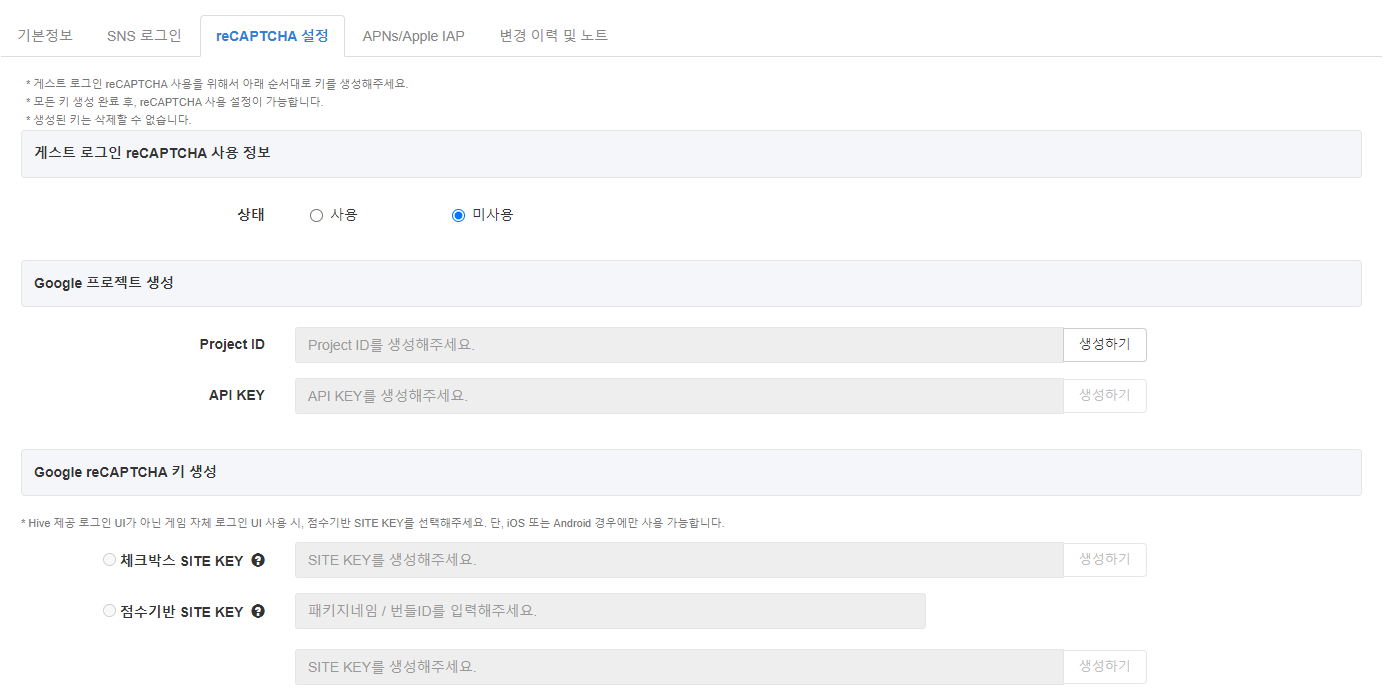
게스트 로그인 reCAPTCHA를 사용하려면 다음 단계를 진행하세요.
게스트 로그인 reCAPTCHA 사용 정보
- 게스트 로그인 시 Google reCAPTCHA로 로봇 여부를 판단해 게스트 계정 생성을 차단합니다. 사용 설정 전에 아래 순서대로 Google 키를 생성해야 합니다.
Google 프로젝트 생성
- 사이트 키 생성 전, 게임당 Project ID와 API Key를 각 1개씩 만들어야 합니다. 같은 게임의 다른 App ID에서 이미 키를 발급한 경우, 동일한 키가 표시됩니다. 한 번 생성된 키는 삭제되지 않습니다.
Google reCAPTCHA 키 생성
- 체크박스 사이트 키 : 게스트 계정 안내 팝업에서 reCAPTCHA 체크박스 UI를 노출하여 사용자 상호작용으로 로봇 여부를 판단합니다.
- 점수기반 사이트 키 : 사용자 상호작용 없이 Google이 제공하는 점수로 로봇 여부를 판단합니다.
- 구글 Enterprise에서 제공하는 reCAPTCHA 유형에 대한 자세한 내용은 여기를 확인해 주세요.
Note
- 게스트 로그인 reCAPTCHA 기능
- 체크박스 사이트 키 기능은 SDKv4.15.4.1과 SDKv4.15.8.3, SDKv4.16.0 이상
- 점수기반 사이트 키 기능은 SDKv4.16.0 이상.
- 플랫폼 기본 로그인 UI가 아닌 게임 자체 로그인 UI를 사용하는 경우 점수기반 사이트 키를 사용하세요.
- 지원 버전 미만에서 사용할 경우 게스트 로그인이 정상적으로 동작하지 않습니다.
변경 이력 및 노트
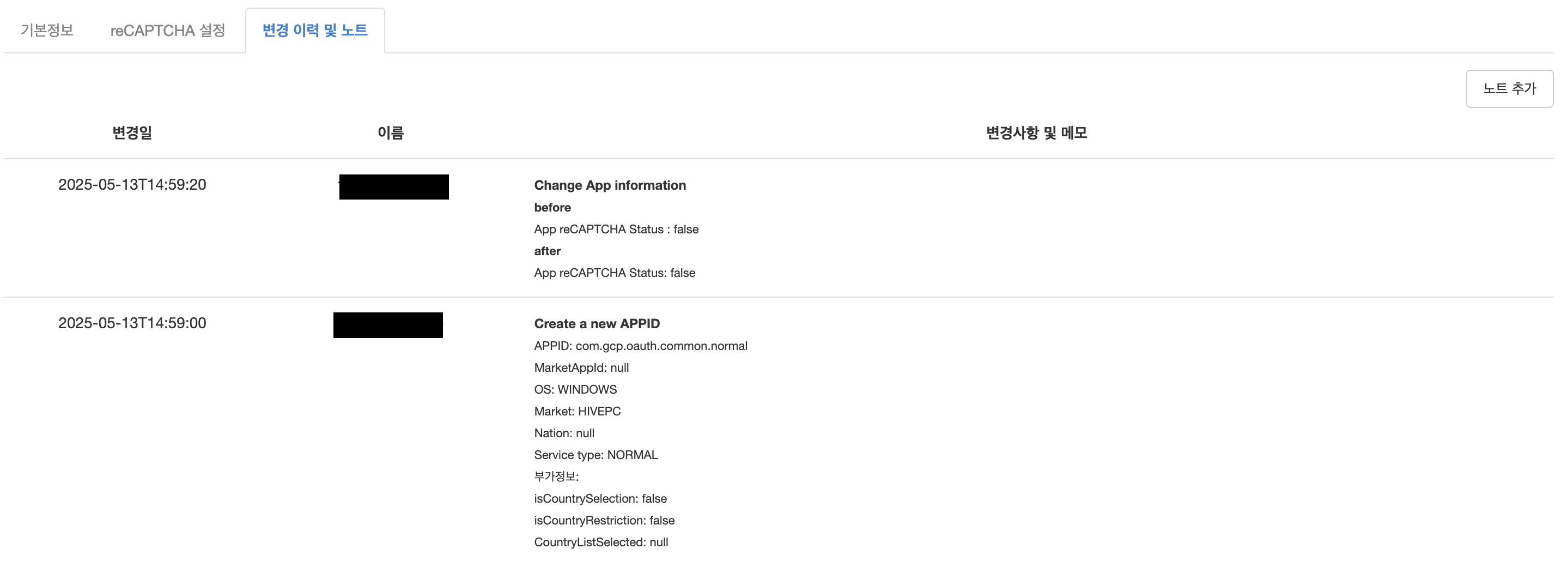
App ID 정보를 변경하면 이력이 자동으로 기록됩니다. 노트를 추가하여 직접 내용을 입력할 수도 있습니다. 변경 이력과 노트는 삭제할 수 없습니다.