유저 게시글
커뮤니티 사용자가 등록한 게시글을 조회하고 관리하는 페이지입니다. 게시글 상태 변경, 댓글 작성, 데이터 다운로드 등을 통해 이벤트 운영이나 커뮤니티 관리에 활용하세요.
➡️ 콘솔 경로: 커뮤니티 & 웹 상점 > 커뮤니티 게시글 관리 > 유저 게시글
게시글 검색과 목록
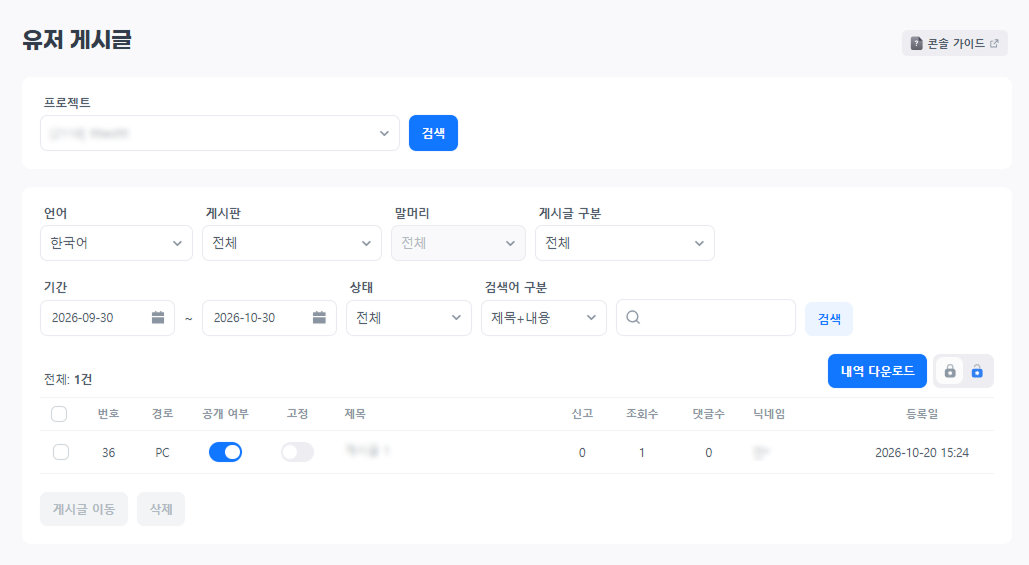
설정 방법:
유저 게시글메뉴에서 프로젝트를 선택하세요.- 조회할 언어와 게시판을 선택하세요.
- 기간과 필요한 검색 조건을 설정하세요.
검색을 선택하세요.
언어를 변경하면 해당 언어에 생성된 게시판과 게시글만 조회합니다. 게시판을 선택하면 해당 게시판의 말머리가 검색 항목에 표시됩니다.
| 검색 항목 | 선택 기준 |
|---|---|
| 언어 | 사이트 설정의 지원 언어 중에서 선택하세요. 처음에는 대표 언어가 선택됩니다. |
| 게시판·말머리 | 게시판은 처음에 전체가 선택됩니다. 선택한 게시판에 말머리가 없으면 말머리 항목이 비활성화됩니다. |
| 게시글 구분 | 전체, 신고글, 상단 고정글, 상단 고정 + 신고글 중에서 선택하세요. |
| 기간 | 캘린더에서 시작일과 종료일을 선택하세요. 처음에는 오늘 기준 30일 전부터 오늘까지 선택됩니다. |
| 상태 | 전체, 공개, 비공개 중에서 선택하세요. |
| 검색어 구분 | 제목+내용, 제목, 내용, 닉네임, Player ID, 커뮤니티 ID 중에서 조건을 선택하고 검색어를 입력하세요. |
검색 결과 목록에서 게시글의 공개 여부, 상단 고정 여부, 신고 횟수, 조회수, 댓글수, 닉네임, 등록일을 확인하세요. 게시글 제목을 선택하면 유저 게시글 조회 화면으로 이동합니다.
게시글 조회와 상태 변경
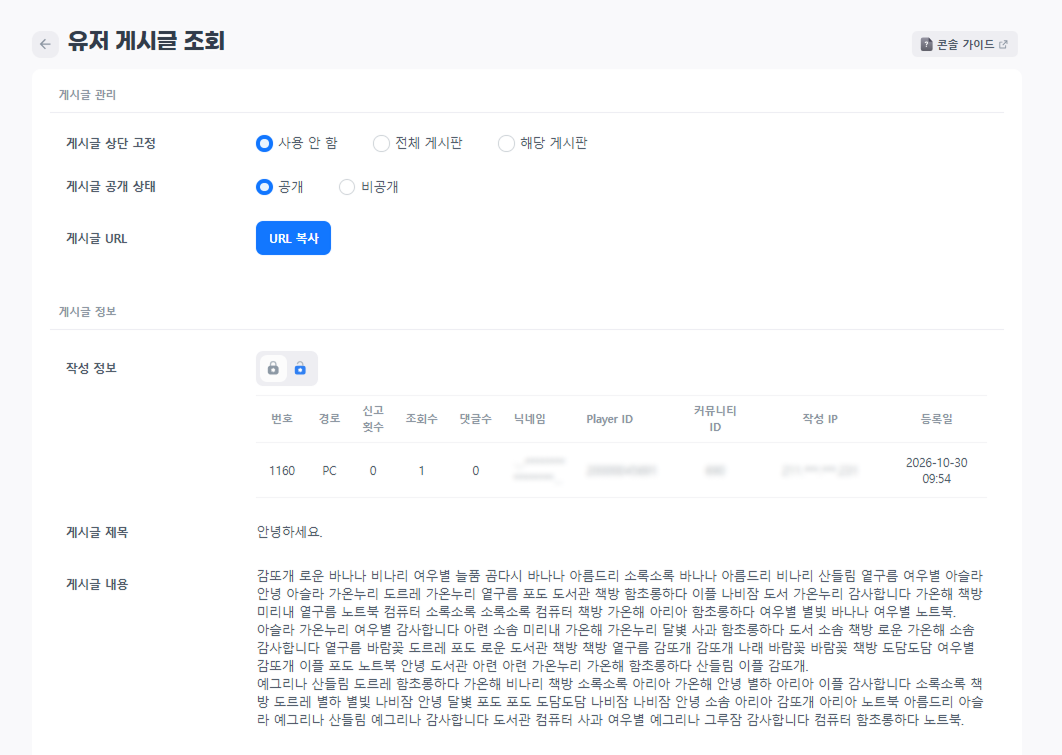
- 게시글 상단 고정:
사용 안 함,전체 게시판,해당 게시판중에서 선택하세요. - 게시글 공개 상태:
공개와비공개중에서 선택하세요. 변경 사항이 있을 때만저장이 활성화됩니다. - 게시글 URL: URL 복사 버튼을 선택하면 해당 게시글의 URL이 복사됩니다.
- 신고 내역: 신고 이력이 있는 게시글에서는 신고 내역 확인 팝업을 열어 내용을 확인하세요.
- 게시글 정보 확인: 조회수, 댓글수, 신고 횟수, 작성자 닉네임, Player ID, 커뮤니티 ID를 확인하세요. 탈퇴한 사용자의 게시글과 댓글은 작성자가
탈퇴한 유저로 표시되며, Player ID와 커뮤니티 ID는 표시되지 않습니다.
게시글 이동
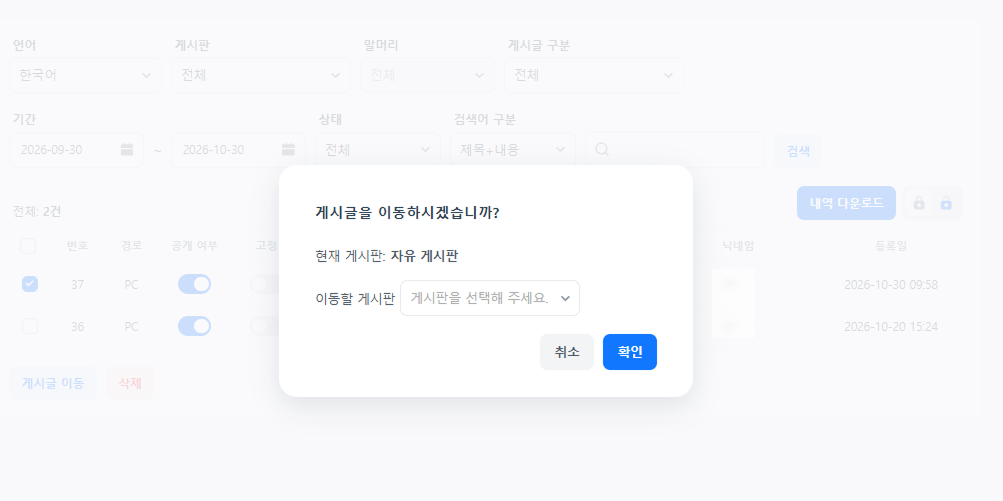
설정 방법:
- 목록에서 이동할 게시글을 선택하세요.
게시글 이동을 선택하세요.이동할 게시판에서 대상 게시판을 선택하세요.확인을 선택하세요.
이동 팝업에는 현재 게시판 이름이 표시됩니다. 대상 목록에는 원본과 유형이 같은 게시판만 표시되며 원본 게시판은 제외됩니다. 여러 게시글을 함께 이동할 때는 같은 게시판의 게시글만 선택하세요.
게시글 삭제
설정 방법:
- 목록에서 삭제할 게시글을 선택하고
삭제를 선택하세요. - 확인 팝업에서
예를 선택하세요.
댓글 관리
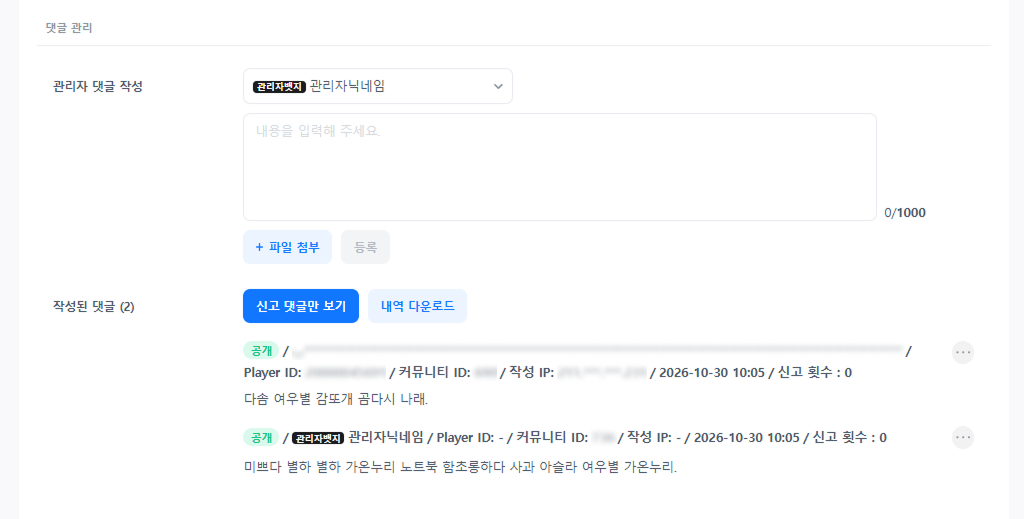
게시글 조회 화면에서 작성된 댓글을 확인하고 필요한 기능을 선택하세요.
- 관리자 댓글 작성: 관리자 닉네임을 선택하고 댓글 내용을 입력하거나 파일을 첨부한 뒤
등록을 선택하세요. 댓글은 최대 1,000자이며, 첨부 파일은 GIF, PNG, JPG, JPEG 형식으로 파일당 최대 10MB입니다. - 신고 댓글 확인:
신고 댓글만 보기를 선택하면 신고된 댓글만 표시됩니다. - 댓글 상태 변경·삭제·답글: 관리할 댓글의
더보기에서 공개 상태 변경, 삭제, 답글 쓰기 중 필요한 기능을 선택하세요. - 댓글 수정: 관리자 계정으로 작성된 댓글은
더보기에서댓글 수정을 선택하세요.
내역 다운로드
다운로드 대상은 조회된 게시글입니다. 다운로드 기간은 최대 1개월입니다.