관리자 게시글
관리자가 커뮤니티에 등록할 게시글을 작성하고 관리하는 페이지입니다. 게시글의 공개 상태, 상단 고정, TOP 게시글 설정을 관리하고 댓글과 투표 내역도 확인하세요.
➡️ 콘솔 경로: 커뮤니티 & 웹 상점 > 커뮤니티 게시글 관리 > 관리자 게시글
게시글 검색과 목록
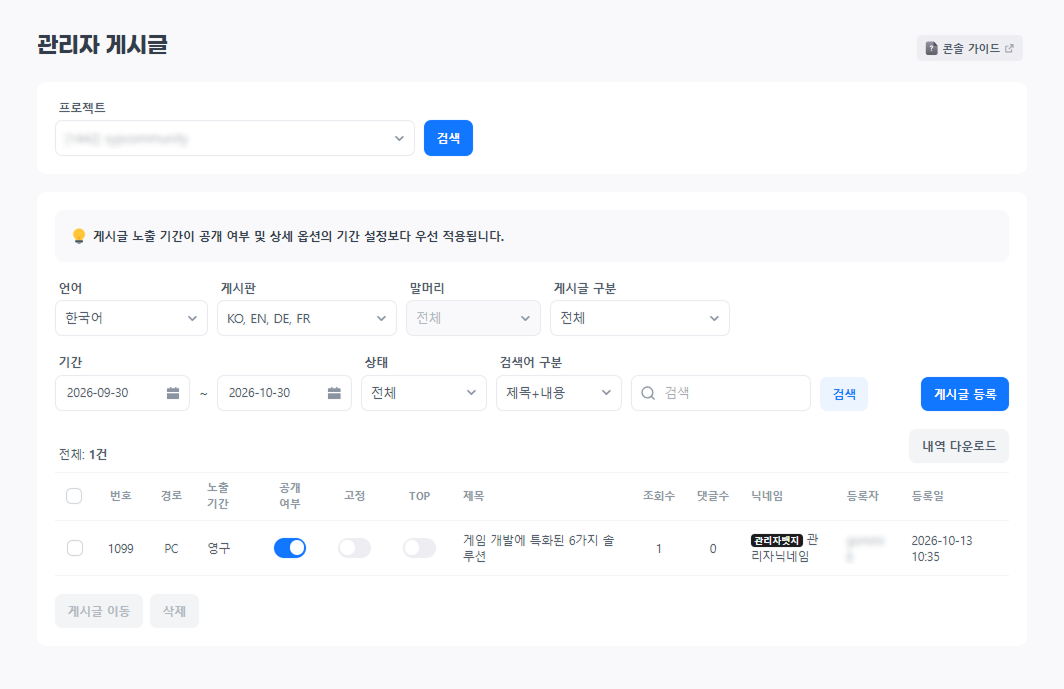
설정 방법:
관리자게시글메뉴에서 프로젝트를 선택하세요.- 조회할 언어와 게시판을 선택하세요.
- 기간과 필요한 검색 조건을 설정하세요.
검색을 선택하세요.
| 검색 항목 | 선택 기준 |
|---|---|
| 언어·게시판 | 사이트 설정의 지원 언어 중에서 선택하세요. 언어를 바꾸면 해당 언어에 생성된 게시판이 표시됩니다. |
| 말머리 | 선택한 게시판에 등록된 말머리 중에서 선택하세요. 등록된 말머리가 없으면 선택 항목이 비활성화됩니다. |
| 게시글 구분 | 전체, 상단 고정글, TOP 게시글, 상단 고정 + TOP 게시글 중에서 선택하세요. |
| 기간·상태 | 캘린더에서 시작일과 종료일을 선택하고, 상태는 전체, 공개, 비공개 중에서 선택하세요. |
| 검색어 구분 | 제목+내용, 제목, 내용, 닉네임, PlayerID, 커뮤니티 ID 중에서 검색 대상을 선택하고 검색어를 입력하세요. |
- 검색 결과 목록에서 노출 기간, 공개 여부, 고정·TOP 상태, 조회수, 댓글수, 닉네임, 등록자를 확인하세요.
- 제목을 선택하면
관리자 게시글 수정화면으로 이동합니다. - 목록의
공개 여부,고정,TOP스위치를 바꾸면 즉시 저장됩니다. 자동 번역 중뱃지가 있는 게시글의 스위치를 누르면 번역 중단 확인이 필요합니다.
게시글 등록
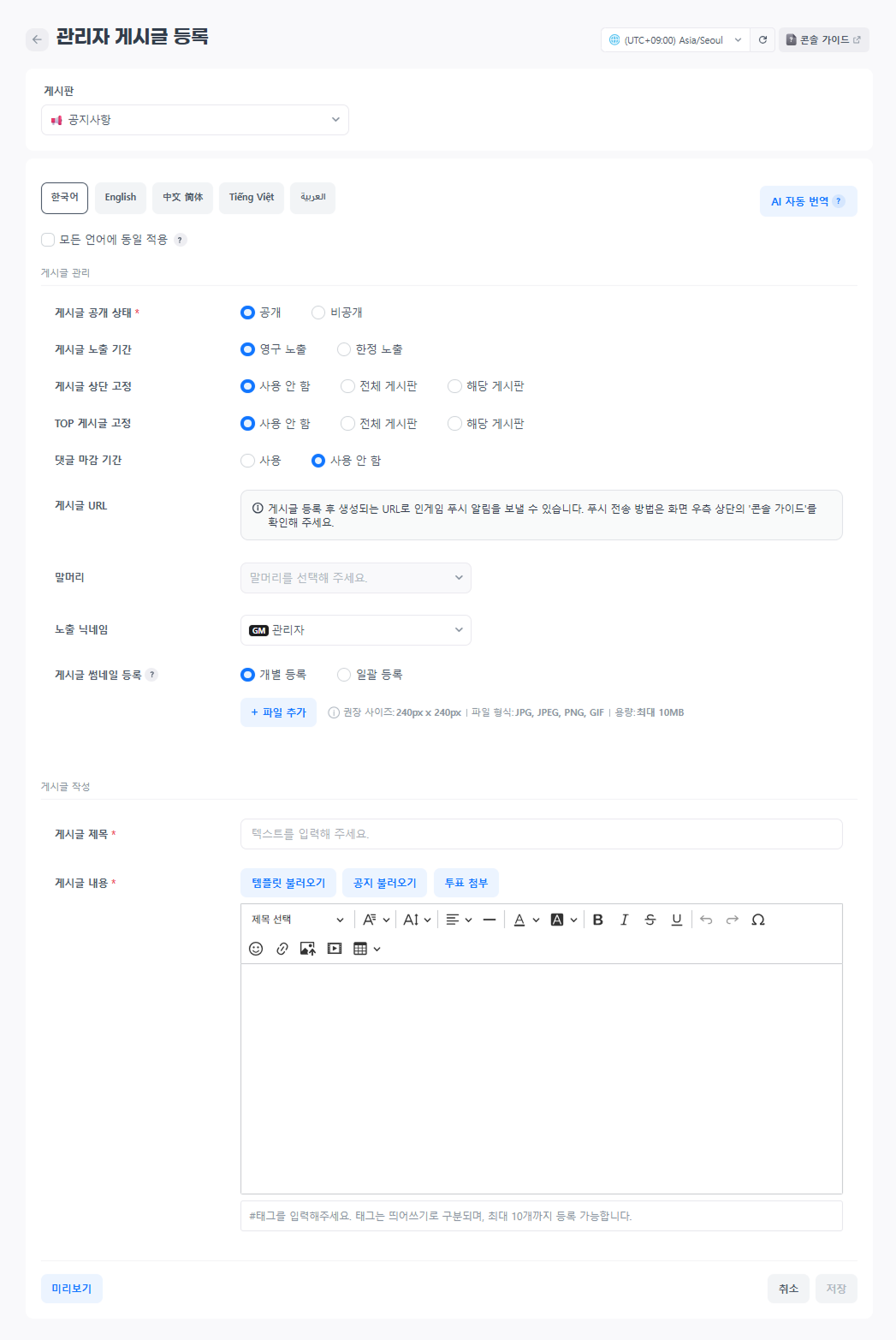
관리자 닉네임으로 등록된 계정에서만 게시글을 등록합니다.
설정 방법:
- 목록에서
게시글 등록을 선택하세요. - 게시글을 등록할 게시판을 선택하세요.
- 공개 상태와 필요한 운영 옵션을 설정하세요.
- 언어 탭에서 게시글 제목과 내용을 입력하세요.
저장을 선택하세요.
게시판을 선택하면 해당 게시판이 생성된 언어만 언어 탭에 표시됩니다. 게시판에 기본 템플릿이 설정되어 있다면 템플릿 제목과 내용이 자동으로 입력됩니다.
- 게시판: 일반 게시판, 이미지 게시판, 동영상 게시판 중에서 선택하세요.
- 게시글 공개 상태:
공개또는비공개를 선택하세요. 기본값은공개입니다. - 게시글 노출 기간: 기본값은
영구 노출입니다. 기간을 지정하려면한정 노출을 선택하고 시작일과 종료일을 설정하세요. 종료일을 정하지 않으려면종료일 없음을 선택하세요. - 게시글 상단 고정:
사용 안 함,전체 게시판,해당 게시판중에서 선택하세요. 고정할 때는 기간을 설정하세요. - TOP 게시글 고정:
사용 안 함,전체 게시판,해당 게시판중에서 선택하세요. 고정할 때는 기간 설정과 TOP 게시글 대표 이미지 등록 항목이 표시됩니다. - 댓글 마감 기간: 댓글 등록을 마감하려면
사용을 선택하고 기간을 설정하세요. - 말머리: 게시판에 등록된 말머리를 선택하세요.
- 노출 닉네임: 관리자 닉네임 메뉴에 등록된 닉네임 중에서 선택하세요.
- 게시글 썸네일 등록: 게시글 목록에 표시할 이미지를 별도로 등록하세요. 이미지·동영상 게시판에서는 필수입니다.
- 일반 게시판에서도 썸네일을 등록하지 않으면 본문에 이미지가 있어도 목록에 썸네일이 표시되지 않습니다.
- 게시글 제목: 언어별 제목을 입력하세요. 제목은 최대 100자입니다.
- 게시글 내용: 본문을 작성하세요.
- 이미지 게시판은 본문에 이미지를 1개 이상 첨부하세요.
- 동영상 게시판은 본문에 동영상을 1개 이상, YouTube 영상 URL로만 첨부하세요.
작성 도구
- 템플릿 불러오기:
템플릿 불러오기에서 해당 게시판의 템플릿을 선택하세요. - 공지 불러오기:
공지 불러오기에서 공지를 선택하고불러오기를 선택하세요.모든 언어 불러오기는 기본 선택 상태이며, 해제하면 작성 중인 언어의 내용만 불러옵니다. 공지 제목·내용과 노출 기간이 게시글에 적용됩니다. - AI 자동 번역: 현재 언어 탭의 내용을 입력한 뒤
AI 자동 번역을 선택하세요. 확인하면 다른 언어 탭의 기존 내용은 새 번역으로 대체되고, 게시글은 비공개 상태로 저장됩니다. 번역이 끝날 때까지 최대 5분이 걸리며, 진행 중에는 게시글 수정과 등록이 제한됩니다. - 미리보기: 저장 전에
미리보기로 게시글 표시 상태를 확인하세요.
투표 첨부
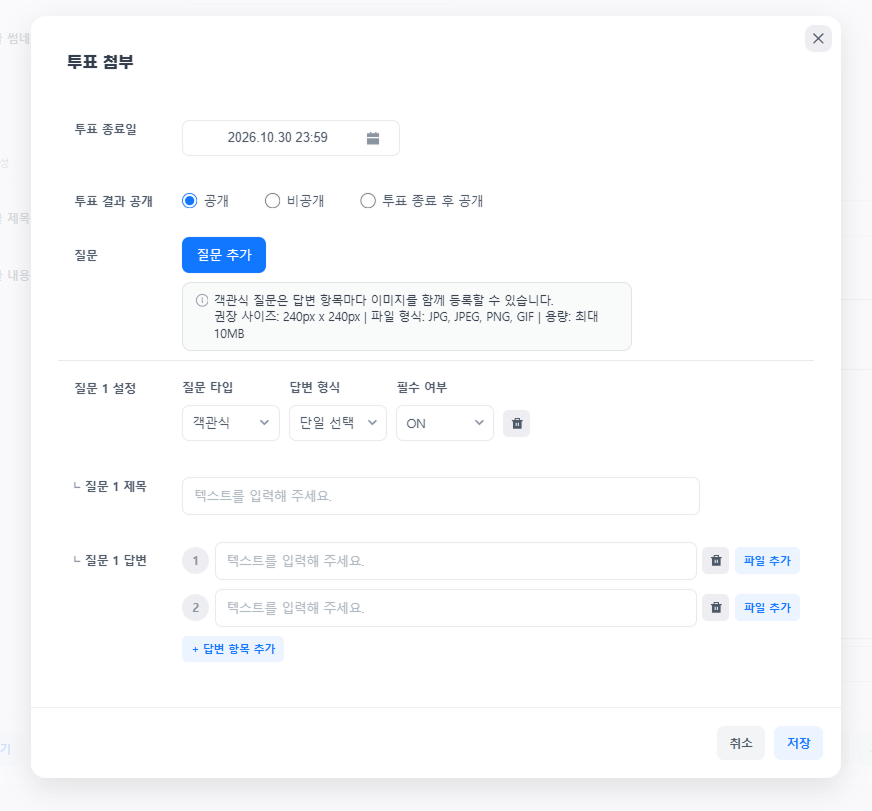
등록 화면에서는 투표 첨부로 질문을 만들고, 투표가 포함된 게시글의 수정 화면에서는 투표 수정 또는 투표 결과 확인을 선택하세요.
- 투표 설정: 종료일과 결과 공개 방식(
공개,비공개,투표 종료 후 공개)을 선택하세요. - 질문:
질문 추가로 객관식 또는 주관식 질문을 등록하세요. 질문은 최대 20개이며, 제목은 각각 최대 100자입니다. - 객관식 답변: 질문마다 답변 항목을 2개 이상 입력하세요. 질문당 최대 20개이며, 각 항목의 텍스트는 최대 100자입니다. 이미지를 첨부하더라도 답변 텍스트를 함께 입력해야 합니다.
- 투표 수정: 참여자가 있으면 투표 종료일과 결과 공개 방식만 변경됩니다.
- 투표 결과 확인: 객관식의 득표수·득표율 또는 주관식의 총 응답수를 확인하세요.
내역 다운로드도 가능합니다.
게시글 수정
수정 화면에는 현재 게시글이 등록된 언어만 언어 탭에 표시됩니다. 등록과 수정이 완료되면 목록으로 이동합니다. 수정 화면의 URL 복사를 선택하면 게시글 URL이 복사됩니다.
게시판 이동
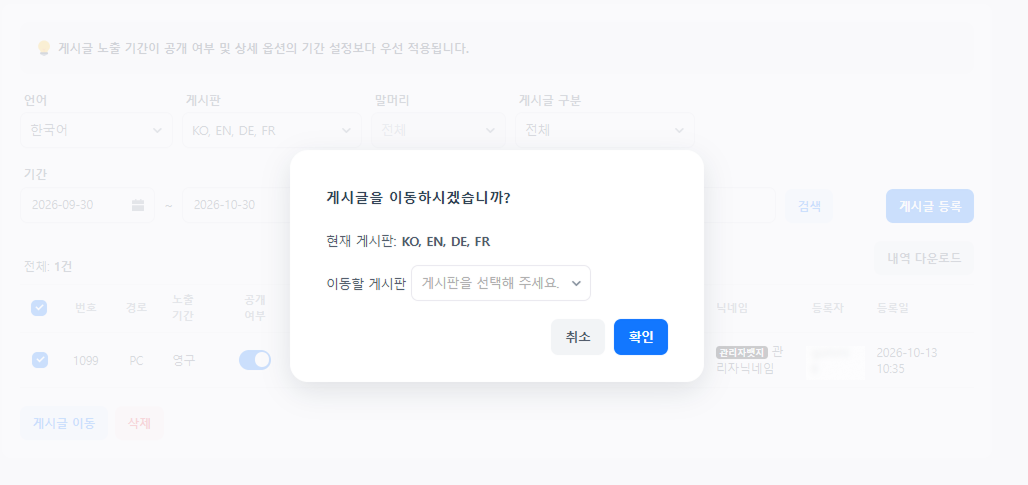
설정 방법:
- 목록에서 이동할 게시글을 선택하세요.
게시판 이동을 선택하세요.이동할 게시판에서 대상 게시판을 선택하세요.-
확인을 선택하세요. -
여러 게시글을 함께 이동하려면 같은 게시판의 게시글만 선택하세요.
- 자동 번역 중인 게시글은 번역이 끝난 뒤 이동하세요.
- 다국어 게시글의 한 언어를 이동하면 해당 언어 게시글만 기존 묶음에서 분리됩니다. 다시 원래 게시판으로 옮겨도 기존 다국어 묶음으로 복원되지 않습니다.
게시글 삭제
설정 방법:
- 목록에서 삭제할 게시글을 선택하고
삭제를 선택하세요. - 팝업에서
확인을 선택하세요.
댓글 관리
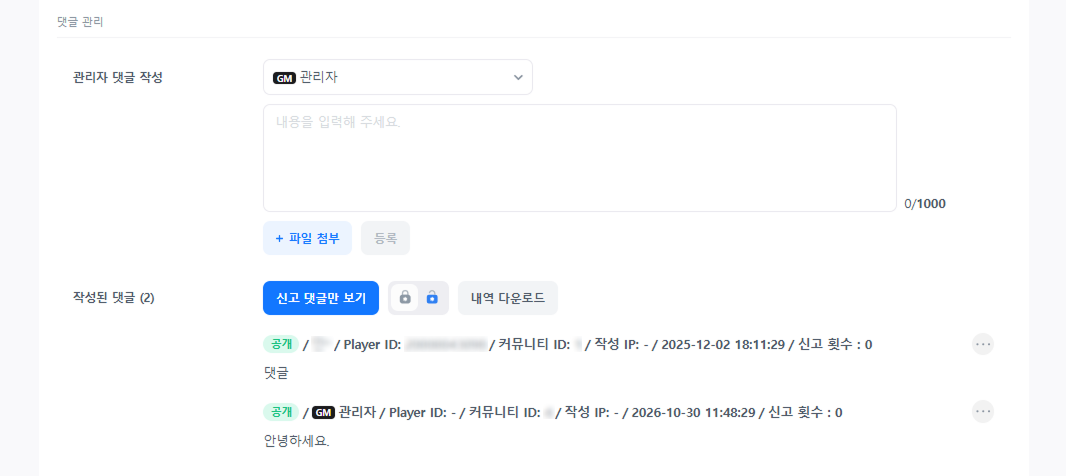
댓글 관리는 게시글 수정 화면에서 진행하세요. 작성된 댓글은 게시판의 댓글 작성 허용 여부와 관계없이 표시됩니다.
- 관리자 댓글 작성: 댓글 작성이 허용된 게시판에서는 관리자 닉네임을 선택하고 내용을 입력한 뒤
등록을 선택하세요. 댓글은 최대 1,000자입니다. - 신고 댓글 확인:
신고 댓글만 보기로 신고된 댓글을 확인하세요. 신고 횟수를 선택하면 신고 내역 팝업이 열립니다. - 댓글 상태 변경·삭제·답글: 댓글의
더보기에서 공개·비공개, 삭제,답글 쓰기중 필요한 기능을 선택하세요. 삭제한 댓글은삭제된 댓글입니다.로 표시되며 전체 댓글 수에 포함됩니다. - 댓글 수정: 관리자 계정으로 작성된 댓글은 작성한 콘솔 계정과 관계없이
댓글 수정으로 수정하세요. - 작성 정보: 댓글 작성자의 닉네임, Player ID, 커뮤니티 ID, 작성 IP, 작성일을 확인하세요.
내역 다운로드
다운로드 가능 기간은 최대 1개월입니다. 댓글 내역은 게시글 수정 화면의 댓글 영역에서 다운로드하세요.
게시글 푸시 알림
공지사항이나 이벤트 안내 게시글을 작성한 후 더 많은 사용자에게 빠르게 전달하고 싶을 때 활용합니다. 게시글 등록 후 생성된 URL로 알림을 전송합니다.
➡️ 콘솔 경로: 노티피케이션 > 푸시 > 푸시 캠페인 등록 > 캠페인 등록
설정 방법: 1. 등록 완료된 게시글의 상세 페이지에서 URL을 복사합니다. 2. 노티피케이션 > 푸시 > 푸시 캠페인 등록에서 알림을 보낼 게임을 선택합니다. 3. [캠페인 등록] 버튼을 누르고 알림 설정을 합니다. 4. 옵션 > 유저 인게이지먼트에서 [UE]를 선택하고, [Hive]와 [Community]를 선택합니다. 5. 복사한 URL을 붙여넣고 [저장] 버튼을 누르면 푸시 알림 등록이 완료됩니다. [이미지]
더 자세한 설정 방법은 캠페인 등록 가이드를 참고하세요.