Playio
Playio는 Hive 웹 상점과 연동할 수 있는 외부 채널 중 하나로, Playio 웹 상점을 통해 Hive 웹 상점의 상품을 판매하는 기능입니다. 기존 Hive 웹 상점 설정을 그대로 활용하기 때문에, 설정을 완료한 후 채널링 서비스를 활성화하면 동일한 상품 구성과 운영 방식을 적용할 수 있습니다. Playio 연동은 사전 계약이 완료되어야만 동작합니다. 계약이 완료된 후 아래 설정을 진행하세요.
준비 사항
연동을 위해 Hive 웹 상점 생성이 반드시 필요합니다. Playio 연동을 위해 아래 순서대로 상점을 설정하세요. 이미 Hive 웹 상점을 운영 중이라면, ‘3. 스토어 설정’만 진행하세요.
- 1. 사전 준비
- 2. 공통 설정
- 사이트 설정: 사이트 개설을 위한 사이트 주소, 사용 여부, 지원 언어를 설정합니다. 사이트 주소는 Playio에서 사용하는 주소가 아닌 Hive 서비스 내 사이트 구분을 위한 키워드로 사용하는 값을 입력하세요. 자세히 보기
- 3. 스토어 설정: Playio에서 발급받은 인증 정보를 입력합니다. 자세히 보기
- 4. 웹 상점 설정: 상품을 구매할 수 있는 웹 상점 기능을 설정합니다. 지급 대상 정보는 필수로 입력하고, 판매할 상품에 따라 필요한 항목을 설정하세요. 자세히 보기
- 5. 상품 관리: 노출할 상품과 순서를 지정하고 상품명, 이미지 등 상품 정보를 설정하세요. 자세히 보기
채널링 서비스 활성화
준비 사항을 모두 완료한 후 아래 단계에 따라 설정을 진행하세요.
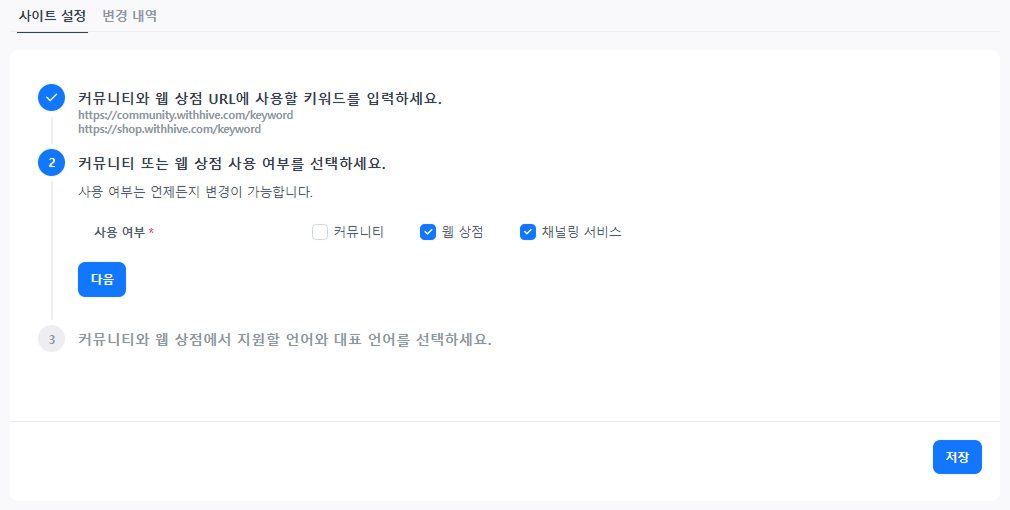
➡️ 콘솔 경로: 커뮤니티 & 웹 상점 > 공통 설정 > 사이트 설정
설정 방법:
-
공통 설정 > 사이트 설정에서 채널링 서비스를 활성화합니다.
-
웹 상점 > 웹 상점 설정 > 채널 연동에서 설정합니다.
- 사용자가 상품 지급 서버를 선택할 수 있도록 노출할 서버를 설정하세요. 노출로 설정한 서버만 목록에 표시되므로, 테스트 또는 검증용 서버는 제외하고 설정하세요.

- 사용자가 상품 지급 서버를 선택할 수 있도록 노출할 서버를 설정하세요. 노출로 설정한 서버만 목록에 표시되므로, 테스트 또는 검증용 서버는 제외하고 설정하세요.
설정 완료 후 진행 절차
Hive 콘솔에서의 설정은 여기까지입니다. 이후 Hive와 Playio 간 API 연동이 완료되면 콘솔에 등록한 상품이 Playio 웹 상점에 노출됩니다.
API 연동을 위해 아래 절차를 진행해 주세요.
- Hive 담당자에게 Playio에 전달할 API 연동 정보를 요청합니다.
- 전달받은 API 연동 정보를 Playio 담당자에게 전달합니다.
- Playio에서 설정을 완료하면 Playio 웹 상점에서 상품 확인이 가능합니다.
Hive는 상품 정보 연동을 위한 API 연동 정보만 제공합니다. 게임 입점 절차, 상점 내 노출 방식 등 Playio 서비스와 관련된 사항은 안내할 수 없으므로 Playio 담당자에게 문의해 주세요.