약관 링크 생성
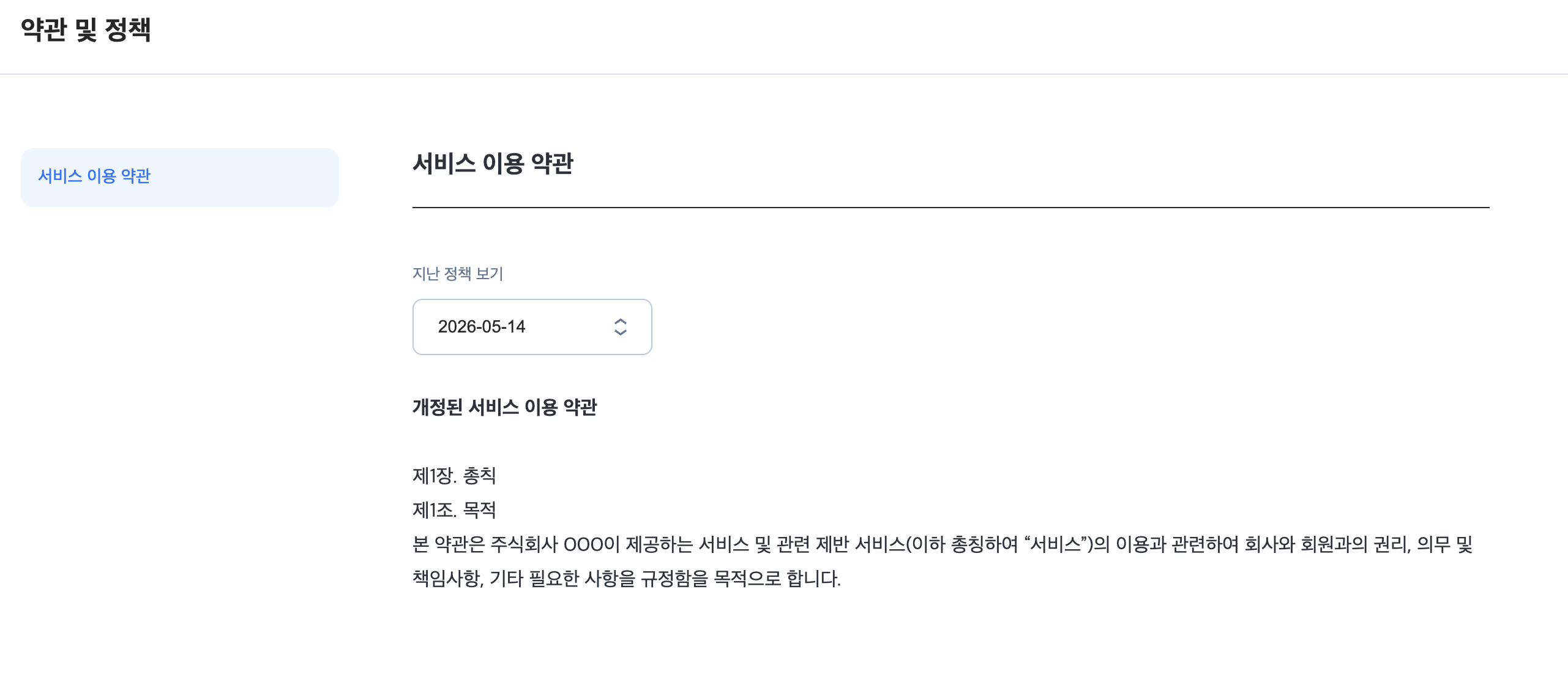
약관 링크 생성은 법적 고지 사항을 웹 브라우저를 통해 사용자가 확인할 수 있도록 고유한 URL을 발급하는 기능입니다. 아래 순서에 따라 약관 링크를 생성하고 앱 내 약관 다시 보기 링크, 웹 상점 & 커뮤니티 회원가입 시 약관 동의 링크, 웹 사이트 내 이용약관 및 개인정보 처리방침 고지 링크 등 약관 링크가 필요한 곳에서 활용하세요.
약관 종류 등록
개인정보 처리방침, 이용약관과 같이 약관 종류의 이름을 설정합니다.
콘솔 경로 : 프로비저닝 > 약관 > 약관 내용 등록 > 약관 종류(T) 관리
설정 방법:
- 약관 내용 등록 > 약관 종류(T) 관리에서 [약관 종류(T) 추가] 버튼을 클릭합니다. 브랜드(회사 이름)와 사용할 약관 종류를 입력합니다.


- 작성이 완료되면 [저장하기] 버튼을 클릭합니다.
약관 내용 등록
아래 콘솔 경로로 이동하여 약관 내용을 작성합니다.
➡️ 콘솔 경로 : 프로비저닝 > 약관 > 약관 내용 등록 > 약관 내용(S) 관리
설정 방법:
- 약관 내용 등록 > 약관 내용(S) 관리에서 [새 내용(S) 추가] 버튼을 클릭합니다.
- 단계 1에서 만든 약관 종류를 선택하고, 서비스할 언어, 푸시 동의 여부(‘없음’ 선택), 개인정보 처리수집 동의(‘개인정보수집동의 없음’ 선택), 약관 제목, 메모를 입력한 후 [ 저장하기 ]버튼을 클릭합니다.


- 약관 내용 등록 > 약관 내용(S)관리에서 관리 항목의 [수정] 아이콘을 클릭하여 상세 페이지로 이동합니다.
- [새 버전 만들기]버튼을 클릭한 후, 시행일을 지정하고 에디터를 통해 약관 본문을 작성하고 저장합니다.


- 만일 다국어 약관이 필요하다면, 설정방법 1 ~ 4번 과정을 반복해야야며, 2번에서 언어를 변경하고 언어에 맞는 약관 내용을 작성하고 저장합니다. 사용자의 브라우저 언어에 따라 해당 언어의 약관이 자동으로 표시됩니다.
약관 링크 생성
브라우저 언어 설정에 맞게 언어별 약관을 자동으로 표시하거나, 여러 약관을 하나의 웹 페이지에서 확인할 수 있도록 링크를 생성합니다. 아래 콘솔 경로로 이동하여 설정을 진행합니다.
➡️ 콘솔 경로 : 프로비저닝 > 약관 > 약관 그룹 설정 > 약관 조합(M)
설정 방법:
- 약관 조합(M)에서 [약관 조합(M) 추가]버튼을 클릭하면 설정 화면이 나타납니다.

- 관리명, 메모를 입력하고 약관 동의 사용 여부(‘사용 안 함 선택)’, 다시 보기 사용 여부('사용', 선택)으로 설정합니다.
- 다시 보기 설정의 브랜드, 카테고리(약관 종류), 언어를 선택하면, 1단계에서 만든 약관 내용 목록이 표시됩니다.

- 여러 종류의 약관을 하나의 웹 페이지에서 볼 수 있도록 하려면 다시 보기 설정의 [항목 추가] 버튼을 클릭하여 약관 종류와 그에 맞는 내용을 선택하고 언어는 모두 동일하게 설정합니다. 아래 설정 예시를 참고하세요.

- 각 약관의 다국어를 지원하려면 다시 보기 설정의 [항목 추가] 버튼을 클릭하여 약관 종류는 모두 동일하게 선택하고 언어값과 언어에 맞는 약관 내용을 선택하여 등록합니다. 아래 설정 예시를 참고하세요.

- 설정 방법 1~5 과정을 완료하면 약관 링크가 생성됩니다. 생성된 약관 링크는 다시 보기 항목의 [URL 복사]를 클릭합니다.
- 브라우저 주소창에 복사한 URL을 넣어 정상적으로 나오는지 확인합니다. 다국어 약관을 설정했다면, 브라우저 언어를 변경하여 각 언어별로 설정한 내용이 표시되는지 점검하세요.
- 앱 내에서 약관 다시 보기, 커뮤니티, 웹 상점, 고객센터, 웹 사이트 등 웹 환경에서 약관 링크가 필요한 경우 [URL 복사]를 클릭하여 활용하세요.
