สร้างลิงก์ข้อกำหนด
การสร้างลิงก์ข้อกำหนดเป็นฟังก์ชันสำหรับออก URL เฉพาะ เพื่อให้ผู้ใช้สามารถตรวจสอบประกาศทางกฎหมายผ่านเว็บเบราว์เซอร์ได้
สร้างลิงก์ข้อกำหนดตามขั้นตอนด้านล่าง และนำไปใช้ในตำแหน่งที่ต้องใช้ลิงก์ข้อกำหนด เช่น ลิงก์ดูข้อกำหนดอีกครั้งภายในแอป ลิงก์ยอมรับข้อกำหนดเมื่อสมัครสมาชิกเว็บสโตร์และคอมมูนิตี้ หรือลิงก์ประกาศข้อกำหนดการใช้งานและนโยบายความเป็นส่วนตัวภายในเว็บไซต์
ลงทะเบียนประเภทข้อกำหนด
ตั้งชื่อประเภทข้อกำหนด เช่น นโยบายความเป็นส่วนตัว หรือข้อกำหนดการใช้งาน
➡️ เส้นทางคอนโซล: Provisioning > Terms > Register Terms Content > Manage Terms Type(T)
วิธีตั้งค่า:
- ใน Register Terms Content > Manage Terms Type(T) ให้คลิกปุ่ม [Add Terms Type(T)] ป้อนแบรนด์(ชื่อบริษัท) และประเภทข้อกำหนดที่จะใช้


- เมื่อเขียนเสร็จแล้ว ให้คลิกปุ่ม [Save]
ลงทะเบียนเนื้อหาข้อกำหนด
ไปยังเส้นทางคอนโซลด้านล่าง แล้วเขียนเนื้อหาข้อกำหนด
➡️ เส้นทางคอนโซล: Provisioning > Terms > Register Terms Content > Manage Terms Content(S)
วิธีตั้งค่า:
- ใน Register Terms Content > Manage Terms Content(S) ให้คลิกปุ่ม [Add New Content(S)]
- เลือกประเภทข้อกำหนดที่สร้างในขั้นตอนที่ 1 แล้วป้อนภาษาที่ให้บริการ สถานะการยินยอมรับ Push(เลือก ‘None’) การยินยอมเก็บรวบรวมข้อมูลส่วนบุคคล(เลือก ‘No personal information collection consent’) ชื่อข้อกำหนด และบันทึก จากนั้นคลิกปุ่ม [Save]


- ใน Register Terms Content > Manage Terms Content(S) ให้คลิกไอคอน [Edit] ของรายการจัดการเพื่อไปยังหน้ารายละเอียด
- คลิกปุ่ม [Create New Version] จากนั้นกำหนดวันที่มีผลบังคับใช้ เขียนเนื้อหาข้อกำหนดผ่านเอดิเตอร์ แล้วบันทึก


- หากต้องการข้อกำหนดหลายภาษา ให้ทำซ้ำขั้นตอนการตั้งค่า 1 ถึง 4 โดยในขั้นตอนที่ 2 ให้เปลี่ยนภาษา เขียนเนื้อหาข้อกำหนดให้ตรงกับภาษานั้น แล้วบันทึก ข้อกำหนดในภาษาที่เกี่ยวข้องจะแสดงโดยอัตโนมัติตามภาษาของเบราว์เซอร์ของผู้ใช้
สร้างลิงก์ข้อกำหนด
สร้างลิงก์เพื่อให้แสดงข้อกำหนดตามภาษาโดยอัตโนมัติตามการตั้งค่าภาษาของเบราว์เซอร์ หรือเพื่อให้สามารถดูข้อกำหนดหลายรายการได้ในเว็บเพจเดียว ไปยังเส้นทางคอนโซลด้านล่างเพื่อดำเนินการตั้งค่า
➡️ เส้นทางคอนโซล: Provisioning > Terms > Terms Group Settings > Terms Combination(M)
วิธีตั้งค่า:
- ใน Terms Combination(M) เมื่อคลิกปุ่ม [Add Terms Combination(M)] หน้าจอตั้งค่าจะแสดงขึ้น

- ป้อนชื่อสำหรับจัดการและบันทึก ตั้งค่าสถานะการใช้การยินยอมข้อกำหนดเป็น ‘Not Use’ และตั้งค่าสถานะการใช้การดูอีกครั้งเป็น ‘Use’
- เมื่อเลือกแบรนด์ หมวดหมู่(ประเภทข้อกำหนด) และภาษาในตั้งค่าการดูอีกครั้ง รายการเนื้อหาข้อกำหนดที่สร้างในขั้นตอนที่ 1 จะแสดงขึ้น

- หากต้องการให้ดูข้อกำหนดหลายประเภทได้ในเว็บเพจเดียว ให้คลิกปุ่ม [Add Item] ในตั้งค่าการดูอีกครั้ง เลือกประเภทข้อกำหนดและเนื้อหาที่ตรงกัน และตั้งค่าภาษาให้เหมือนกันทั้งหมด โปรดดูตัวอย่างการตั้งค่าด้านล่าง

- หากต้องการรองรับหลายภาษาสำหรับแต่ละข้อกำหนด ให้คลิกปุ่ม [Add Item] ในตั้งค่าการดูอีกครั้ง เลือกประเภทข้อกำหนดให้เหมือนกันทั้งหมด จากนั้นเลือกและลงทะเบียนค่าภาษาและเนื้อหาข้อกำหนดที่ตรงกับภาษานั้น โปรดดูตัวอย่างการตั้งค่าด้านล่าง

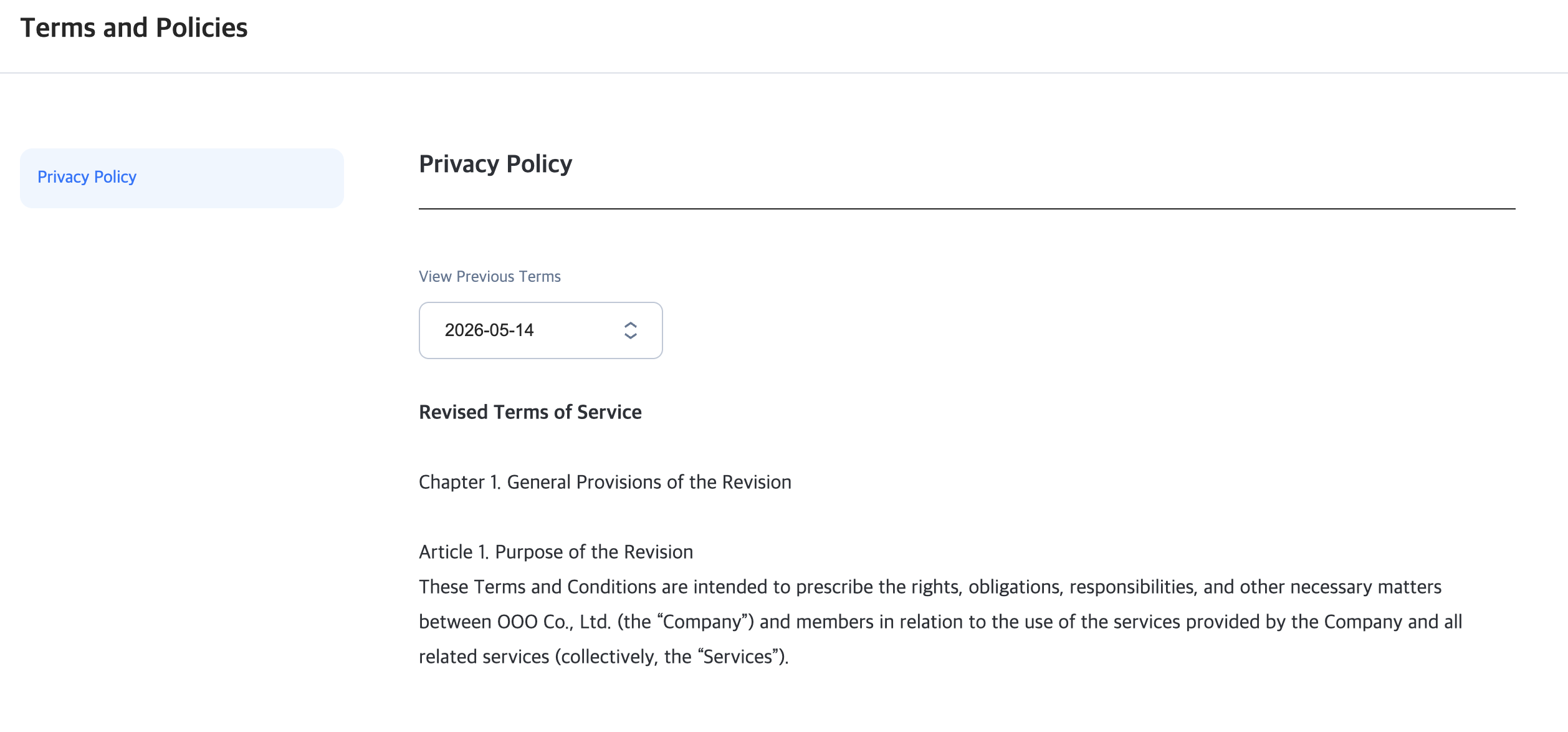
- เมื่อดำเนินการตั้งค่าขั้นตอน 1 ถึง 5 เสร็จสิ้น ลิงก์ข้อกำหนดจะถูกสร้างขึ้น คัดลอกลิงก์ข้อกำหนดที่สร้างขึ้นโดยคลิก [Copy URL] ในรายการดูอีกครั้ง
- ป้อน URL ที่คัดลอกในแถบที่อยู่ของเบราว์เซอร์ แล้วตรวจสอบว่าแสดงผลตามปกติหรือไม่ หากตั้งค่าข้อกำหนดหลายภาษา ให้เปลี่ยนภาษาของเบราว์เซอร์และตรวจสอบว่าเนื้อหาที่ตั้งค่าไว้สำหรับแต่ละภาษาถูกแสดงหรือไม่
- หากจำเป็นต้องใช้ลิงก์ข้อกำหนดในสภาพแวดล้อมเว็บ เช่น การดูข้อกำหนดอีกครั้งภายในแอป คอมมูนิตี้ เว็บสโตร์ ศูนย์บริการลูกค้า หรือเว็บไซต์ ให้คลิก [Copy URL] แล้วนำไปใช้
