組織管理
概要
組織管理是依組織別控制專案(遊戲)權限,並設定成員存取權限的功能。
首次使用 Analytics 進行初始設定時將登錄組織,之後可以新增組織,或修改、停用現有組織資訊。
Note
選單顯示及組織查詢僅提供給分析管理員。
可以做什麼?
商務/行銷負責人 & 資料分析師
- 負責遊戲變更時,可迅速取得新組織的權限,無需中斷工作即可立即開始作業。
- 若依負責遊戲為單位配置組織,只讓該遊戲負責人加入為成員,即可分開管理存取權限。例:以遊戲1專案配置組織,並將遊戲1行銷人員加入為成員
- 若需統籌或同時分析多款遊戲,可加入包含全部遊戲的組織作為成員,查詢所需範圍的資料。
快速開始
如需新增組織,請依照以下步驟進行。
- 點擊右上角帳號圖示,選擇 組織管理 選單。
- 點擊清單右上角的 登錄 按鈕。
- 輸入名稱、專案、成員等組織資訊,並點擊 儲存 按鈕。
Note
最初組織登錄、組織修改・停用等詳細內容請參考 全部功能。
全部功能
主要概念
| 概念 | 說明 |
|---|---|
| 組織 | 以群組為單位管理專案(遊戲)與成員存取權限的單位 |
| 專案 | 組織所包含的遊戲 |
| 成員 | 被授予組織存取權限的使用者 |
最初組織登錄
第一位登入 Analytics 的使用者可以進行最初設定,此時輸入名稱、專案、成員以登錄組織。
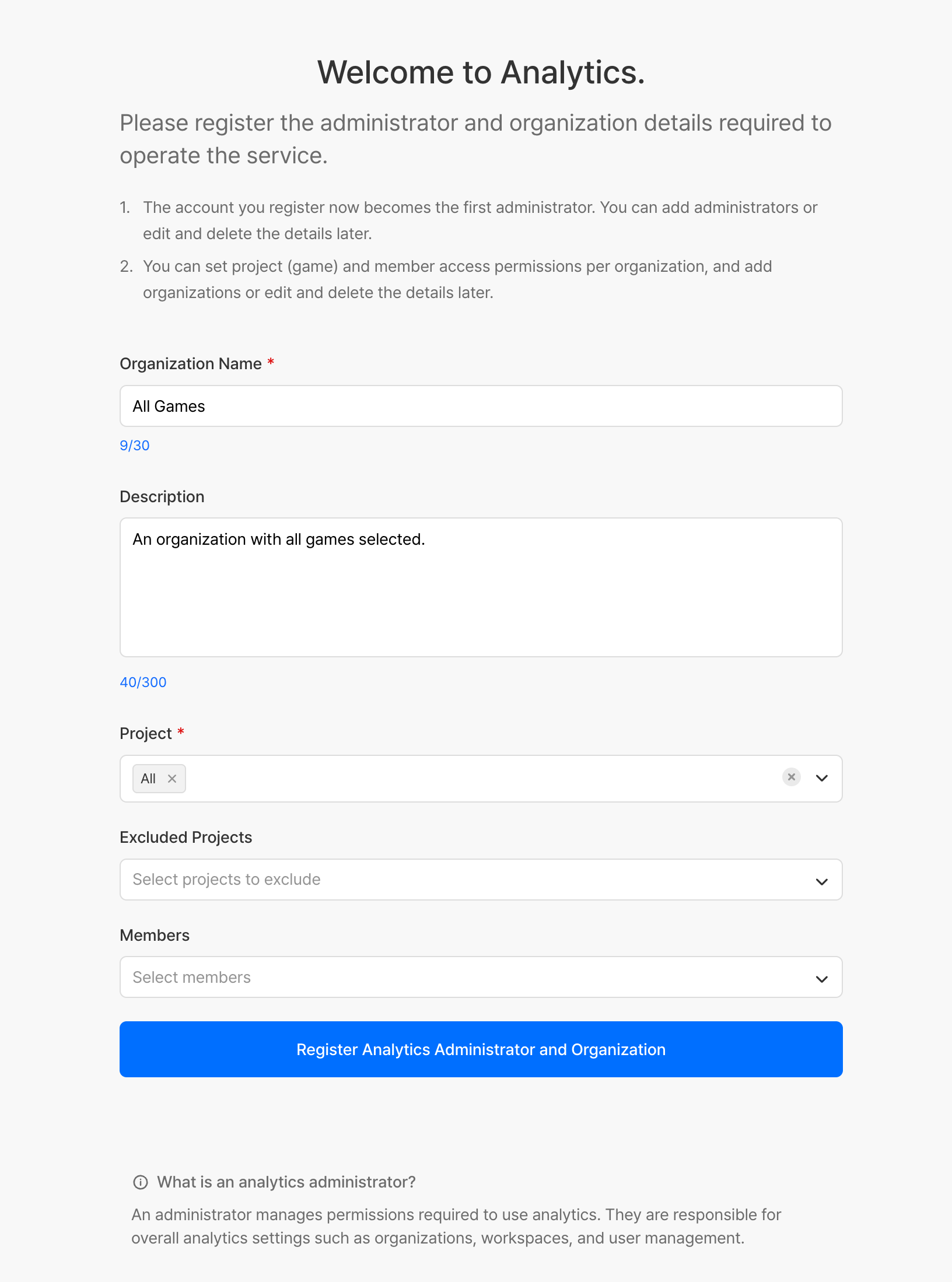
| 項目 | 是否必填 | 說明 |
|---|---|---|
| 組織名稱 | 必填 | 要登錄的組織名稱 |
| 說明 | 選填 | 組織的說明 |
| 專案 | 必填 | 組織要包含的專案(遊戲) |
| 排除專案 | 選填 | 要從組織中排除的專案 |
| 成員 | 選填 | 組織要包含的成員 |
新增組織
當負責專案或成員組成不同的群組增加時,可額外登錄組織以分開管理存取權限。
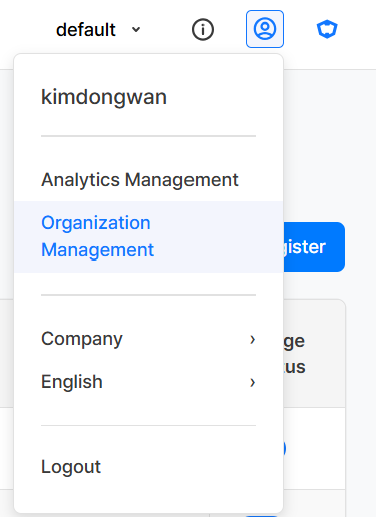
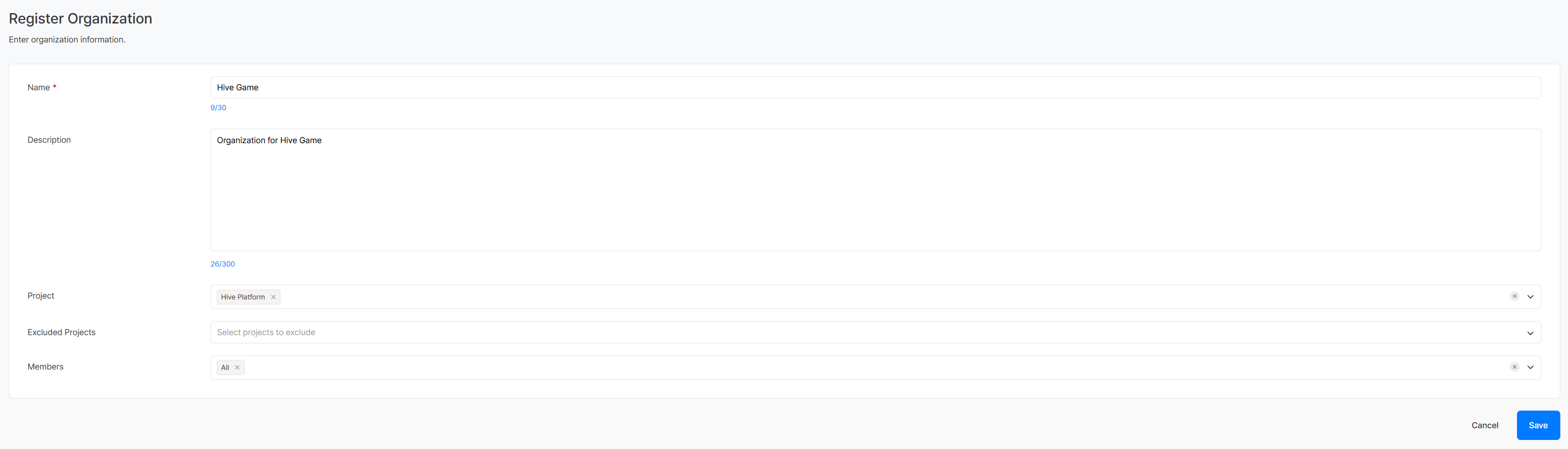
- 點擊右上角帳號圖示,選擇 組織管理 選單。
- 點擊清單右上角的 登錄 按鈕。
- 輸入名稱、專案、成員等組織資訊,並點擊 儲存 按鈕。
| 項目 | 是否必填 | 說明 |
|---|---|---|
| 名稱 | 必填 | 要登錄的組織名稱 |
| 說明 | 選填 | 組織的說明 |
| 專案 | 必填 | 組織要包含的專案(遊戲) |
| 排除專案 | 選填 | 要從組織中排除的專案 |
| 成員 | 選填 | 組織要包含的成員 |
修改組織
變更已登錄組織的名稱、說明、專案、成員組成。
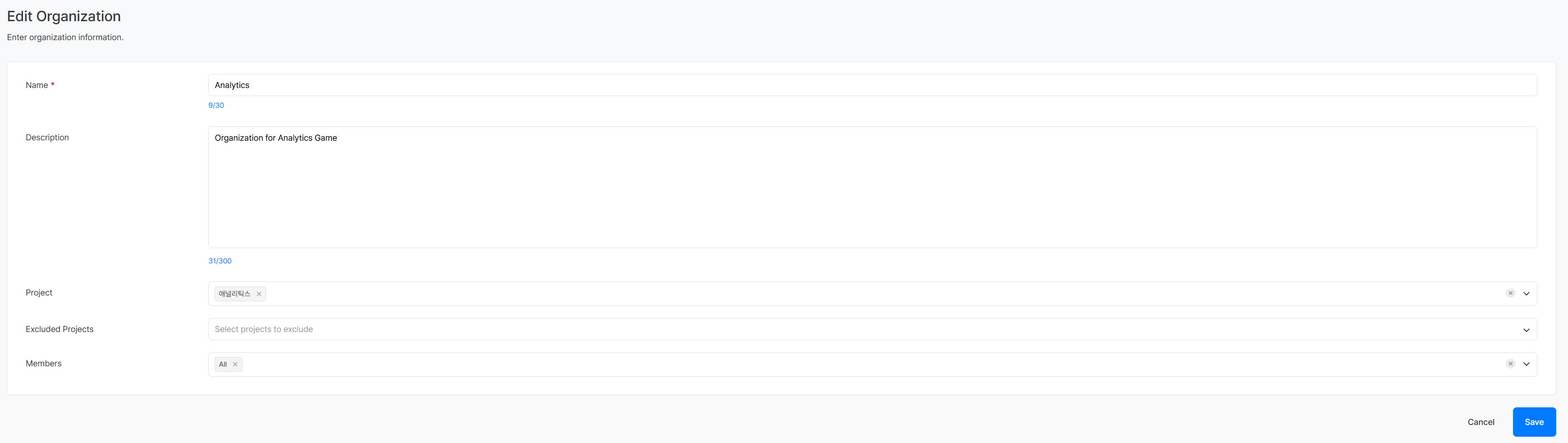
- 在組織清單中點擊要修改組織的 名稱。
- 修改資訊後點擊 儲存 按鈕。
切換組織
若使用者所屬組織有 2 個以上,可在右上角切換組織。
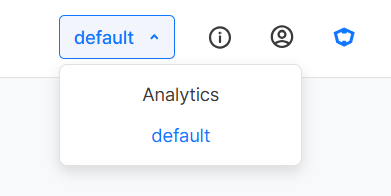
停用組織
停用不再使用的組織。

- 將要停用組織的 使用狀態 切換為關閉,即可停用該組織。
| 顯示項目 | 說明 |
|---|---|
| 名稱 | 已登錄組織的名稱 |
| 說明 | 組織的說明 |
| 登錄者 | 登錄該組織的帳戶 |
| 登錄日期 | 組織登錄的日期與時間 |
| 修改者 | 最後修改組織資訊的帳戶 |
| 修改日期 | 組織資訊最後修改的日期與時間 |
| 使用狀態 | 組織的啟用狀態 |
使用範例
依遊戲配置組織
統籌全部遊戲的組織配置
注意事項 & Tips
- 依組織所包含的專案與成員組成,可查詢的資料範圍會不同,請依負責範圍配置組織。
- 負責人變更或新增專案時,請隨時將組織的成員・專案組成維持在最新狀態。
- 若將專案選擇為「全部」,將涵蓋所有遊戲,請僅在必要時選擇「全部」。