預先準備
要使用计费服务,您需要申请用于支付的应用程序 ID。计费服务根据应用程序 ID 管理支付方式和商品信息。应用程序 ID 包含操作系统和商店信息,因此您必须选择并设置适合服务商店的信息。请查看与商店支付和 PG 支付相关的服务计划指南,并进行应用程序 ID 的申请。
商店支付 App ID 發放
商店支付是指通過 Google Play Games 或 Apple App Store 等提供的應用內購買(In-App Purchase)系統進行的支付。如果您提供商店支付,請按照以下指南發放 App ID。
支援的商店
- Google Play 遊戲
- Apple App Store
- ONE store
- HUAWEI
- Amazon Appstore
- 小米
- Galaxy Store
- Steam
➡️ 控制台路徑: 應用中心 > App ID 管理 > [註冊新 App ID] 按鈕
設定方法
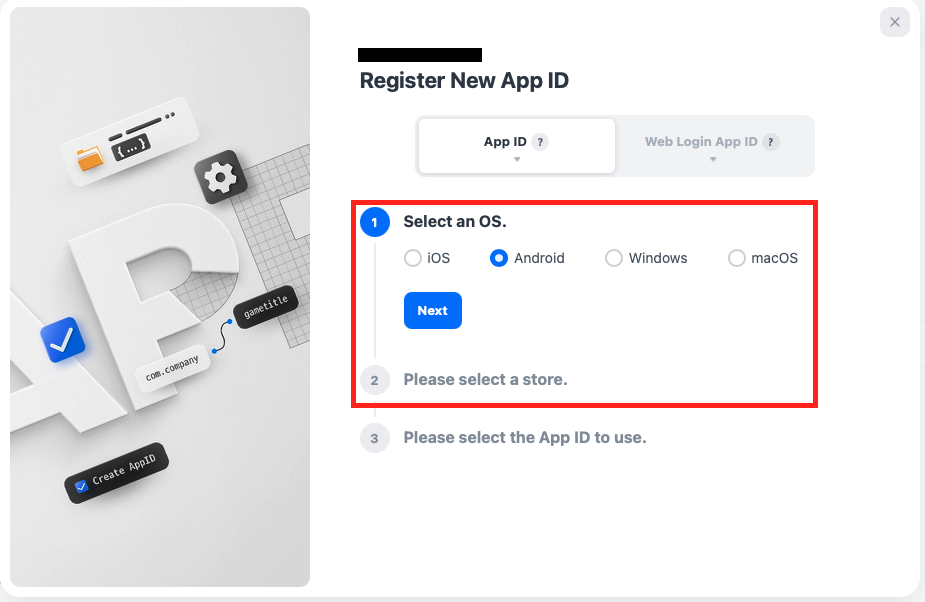
- 選擇專案並點擊 [註冊新 App ID] 按鈕。
- 選擇「App ID」標籤後,選擇要服務的操作系統,然後點擊 [下一步] 按鈕。
- 選擇要服務的商店,然後點擊 [下一步] 按鈕。
- 選擇要使用的 App ID,然後點擊 [下一步] 按鈕,將顯示從列表中發放的 App ID。該 App ID 將作為支付和商品信息設置時區分應用的唯一識別符。
- 如果要啟動的商店有多個,請重複 1~4 步驟以為每個商店發放 App ID。
下一步
注册要销售的商品信息。 详细信息
PG 付款 App ID 發放
PG(支付网关)是指处理在线支付的电子支付代理服务。如果提供PG支付,请按照以下指南申请App ID。
支援的操作系統
- Windows
支援的商店
- 直接分發:選擇在不進駐商店的情況下提供服務的情況。
- 微軟商店
➡️ 控制台路徑: 應用中心 > App ID 管理 > 選擇項目 > [註冊新 App ID] 按鈕
設定方法
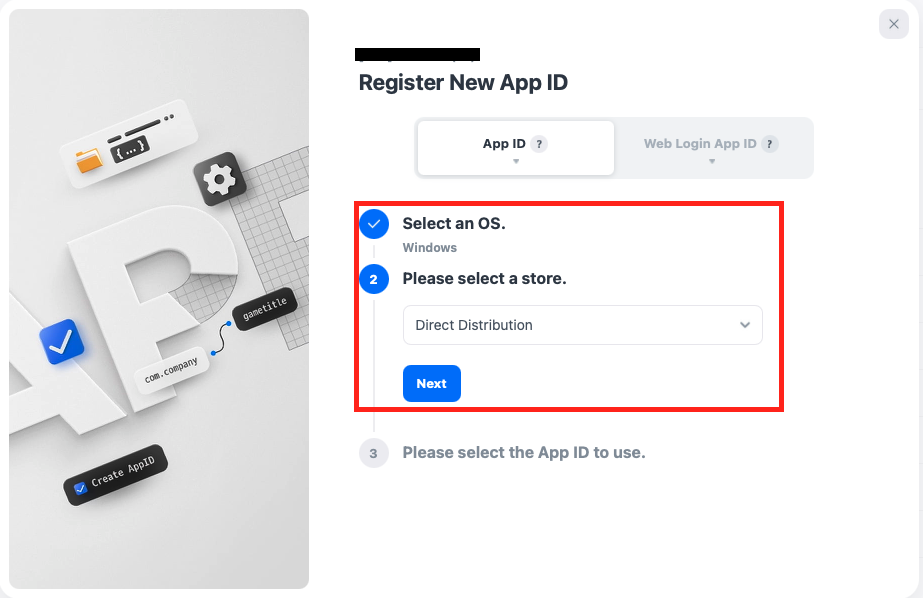
- 選擇專案並點擊 [註冊新 App ID] 按鈕。
- 選擇「App ID」標籤,然後將應用程式服務的作業系統選擇為「Windows」,再點擊 [下一步] 按鈕。
- 將應用程式服務的商店選擇為「直接分發」或「Microsoft Store」,然後點擊 [下一步] 按鈕。
- 選擇要使用的 App ID,然後點擊 [下一步] 按鈕,將顯示已發放的 App ID 列表。該 App ID 將作為支付和商品信息設置時區分應用程式的唯一標識符。
- 如果要啟動的商店有多個,請重複 1~4 步驟以為每個商店發放 App ID。
下一步
設置 PG 付款服務的貨幣價格等級。 詳情請見