商品註冊
註冊和管理銷售的產品資訊。註冊產品時,根據註冊時設置的產品ID檢索產品名稱、價格、貨幣、產品類型等,以進行支付。產品ID是用於區分和管理產品的唯一標識符。
根據應用程式將提供服務的環境選擇註冊移動支付產品或PC支付產品。
- 行動支付產品註冊:用於通過 Google Play 遊戲或 Apple App Store 等商店提供行動應用程式時。註冊產品時,選擇「行動 · 商店支付」作為分類值。
- PC 支付產品註冊:用於在 PC 環境中提供應用程式,例如 PG 支付或 Steam 商店。註冊產品時,選擇「PG · Steam 支付」作為分類值。
➡️ 控制台路徑:計費 > 產品管理 > 產品註冊
移動商店支付產品註冊
為每個商店註冊產品信息,以便可以使用來自 Google 和 Apple 等商店的支付系統。
準備工作
要在 Hive 控制台中注册产品,您需要在每个商店控制台中创建的产品 ID,例如 App Store Connect 和 Google Play 控制台。
实际付款是根据在每个商店注册的产品信息处理的,计费服务器通过在 Hive 控制台中注册的产品 ID 向每个商店请求付款。请准备您将提供服务的商店的产品 ID,并根据以下指南进行产品注册。
支援商店列表
- Google Play 遊戲
- Apple App Store
- ONE store
- HUAWEI
- Amazon Appstore
- 小米
- Galaxy Store
產品註冊
產品註冊支持逐一的個別註冊和使用 CSV 文件的批量註冊。請根據您的運營情況註冊產品。
個人註冊
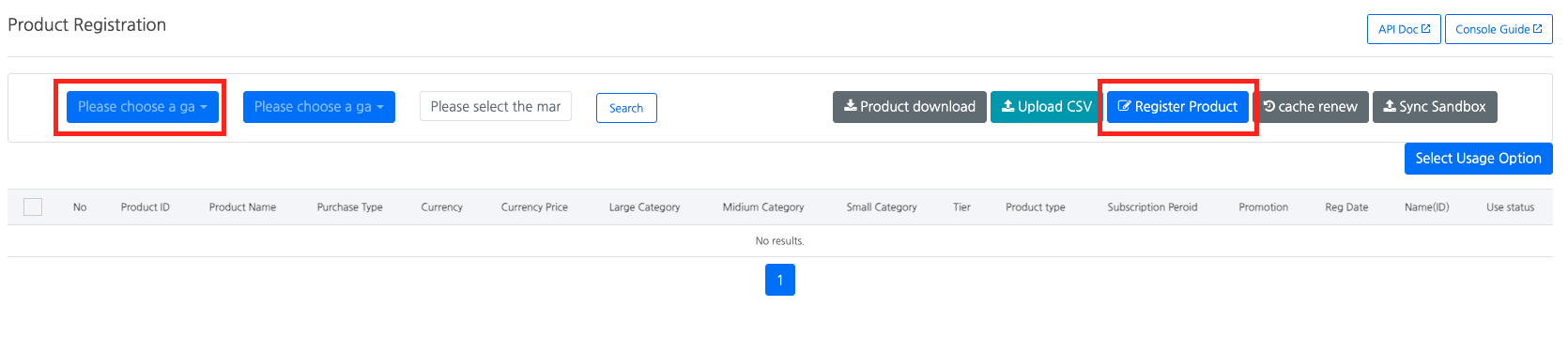
- 選擇項目後,點擊 [註冊產品] 按鈕。
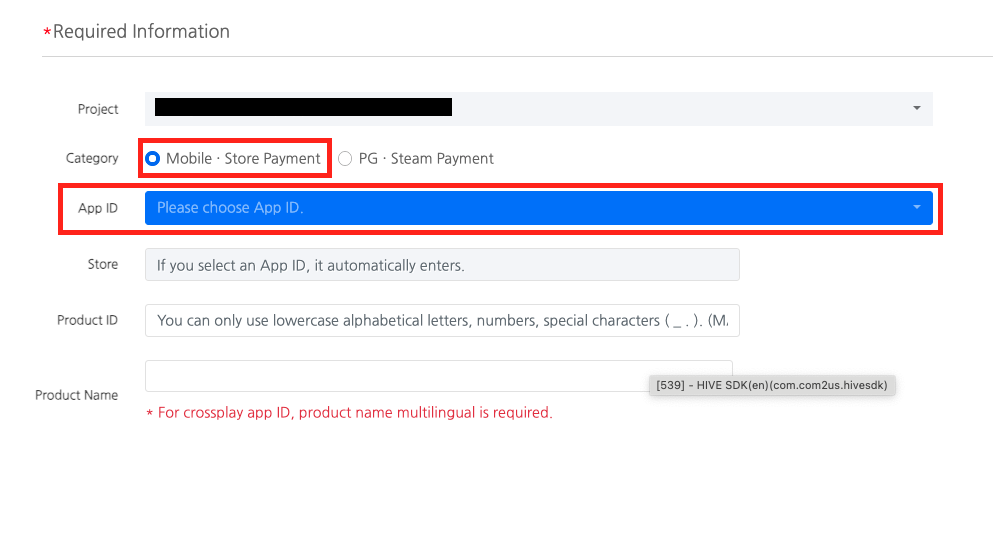
- 检查“移动 · 商店支付”并选择应用程序 ID。
- 輸入產品資訊
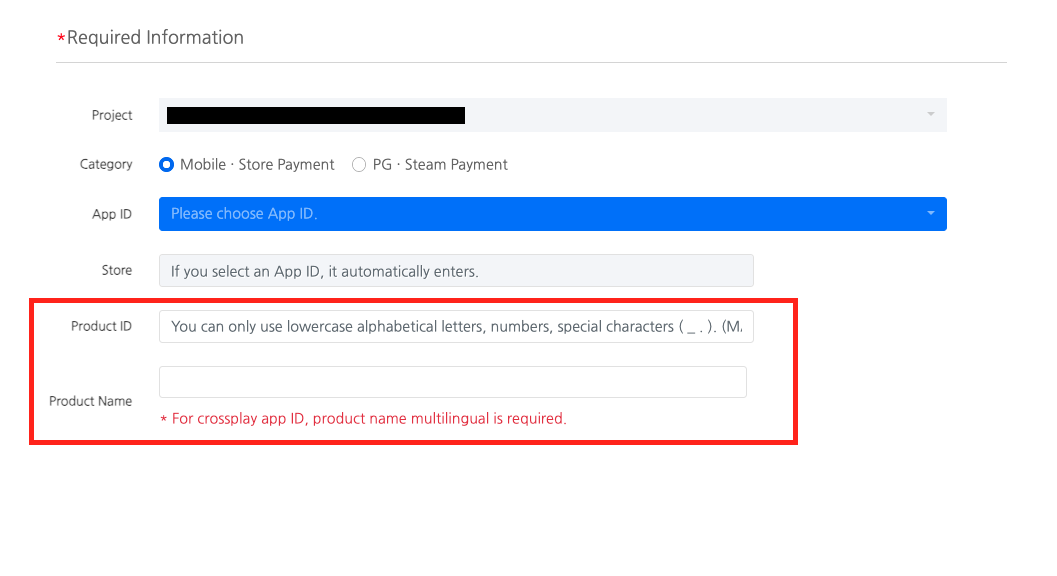
 * 產品 ID:請輸入在 App Store Connect、Google Play Console 和其他商店管理頁面中管理的產品 ID。
 * 產品名稱:這是實際顯示給用戶的產品名稱。
批次註冊
-
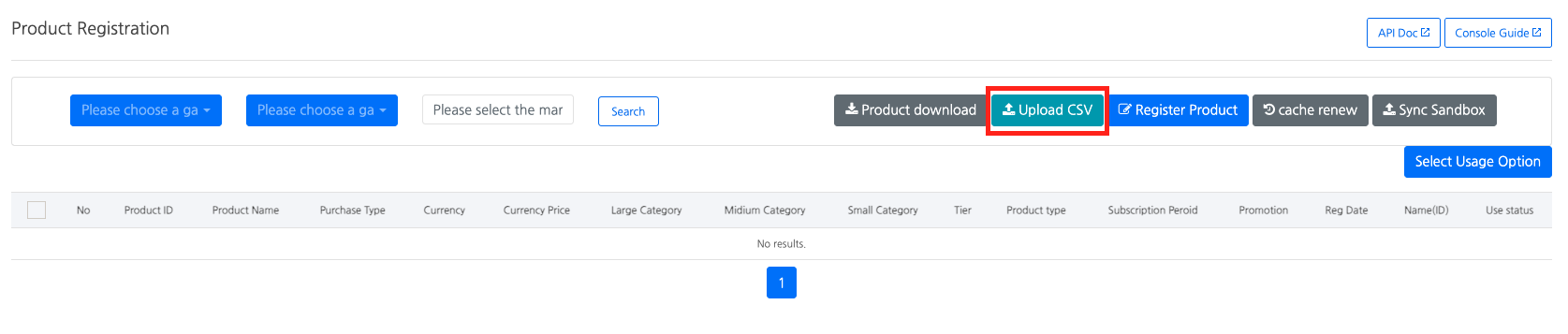
選擇項目後,點擊 [CSV 上傳] 按鈕。
-
勾選「行動 · 商店付款」,並選擇要服務的應用程式 ID。
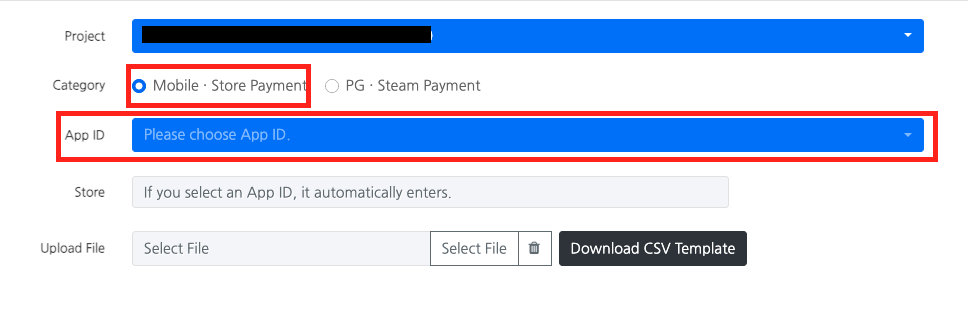
-
點擊 [下載 CSV 模板] 按鈕以下載專用模板。
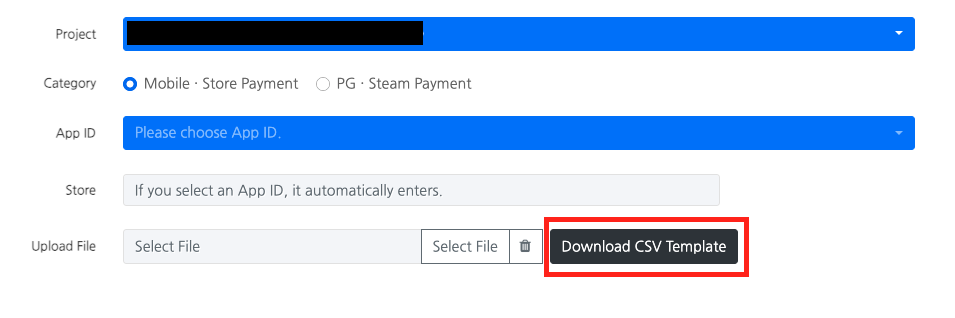
-
在下載的 CSV 模板中輸入產品信息。

- 產品ID:您可以輸入小寫字母、數字和特殊字符(_ .)的組合,最多255個字符。
- 產品名稱:以語言代碼、產品名稱、產品描述的格式輸入。(必須使用英文,最多55個字符)
- 貨幣:如果控制台中每個產品需要貨幣區分,請輸入。(可選)
- 價格:如果控制台中每個產品需要價格管理,請輸入。(可選)
- 主要類別:輸入項目或貨幣單位。
- 中類別、子類別:如果需要管理分類,請輸入。(可選)
- 產品類型:對於一般消耗品,輸入消耗品;對於訂閱產品,輸入訂閱。
- 訂閱期間:僅對訂閱產品輸入訂閱期間。(輸入適用的期間:1週、1個月、3個月、6個月、年度)
- 促銷項目狀態:檢查它是否為促銷產品。(輸入是或否)(可選)
- 使用狀態:輸入產品的使用狀態。
上傳您創建的 CSV 文件。
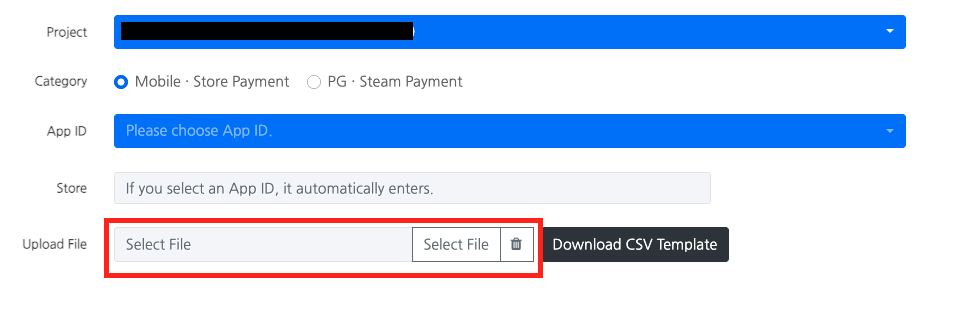
註冊 PC 付款產品
註冊產品資訊以使用 PG 和 Steam 付款系統。
需要知道的事情
註冊 PG 付款產品的注意事項
這是一個注意事項,僅在操作多個應用PG支付的渠道時要小心,例如Apple PG和網店PG,以及使用退款用戶重新付款功能。
如果您在不同的渠道使用相同的產品ID,但設置不同的價格,當退款用戶重新付款功能運行時,用戶將以新訪問渠道的產品金額重新收費,而不是他們最初支付的金額。為了防止這種情況,如果您想以不同的價格操作相同的產品,請創建並使用不同的產品ID。
在 Apple 使用 PG 付款時
在美國地區提供 App Store 和 Apple PG 付款時,所有產品必須在單一的 Apple App ID 下註冊。
產品註冊
產品註冊支持逐一個別註冊和使用 CSV 文件的批量註冊。請根據操作情況註冊產品。
個人註冊
-
選擇項目後,點擊 [註冊產品] 按鈕。
-
勾選 'PG · Steam Payment' 並選擇要提供服務的 App ID。
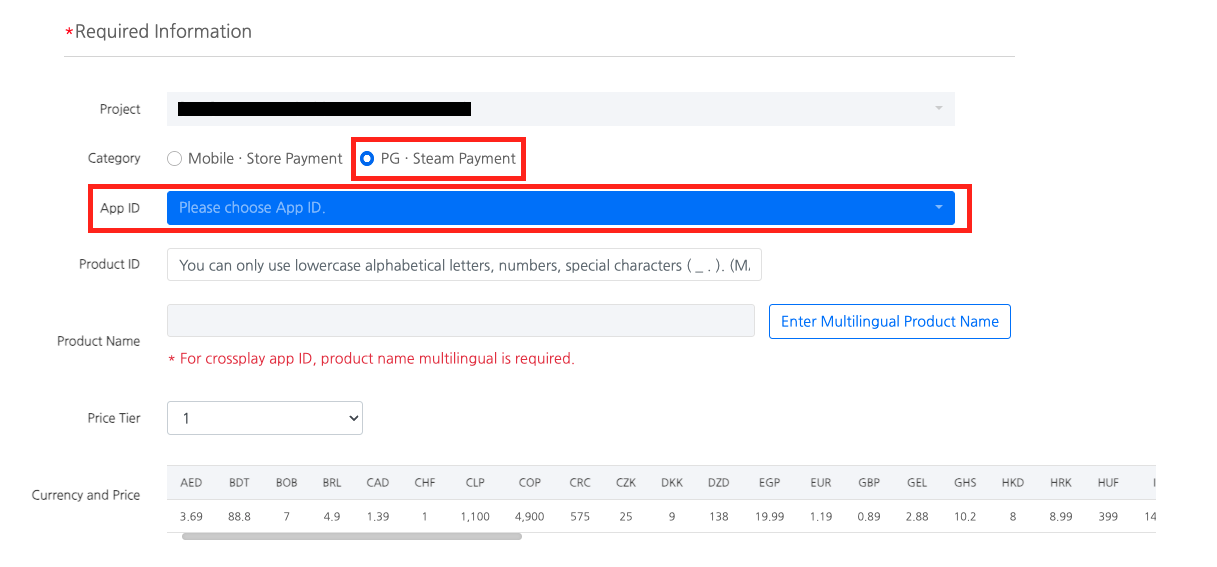
-
輸入產品資訊
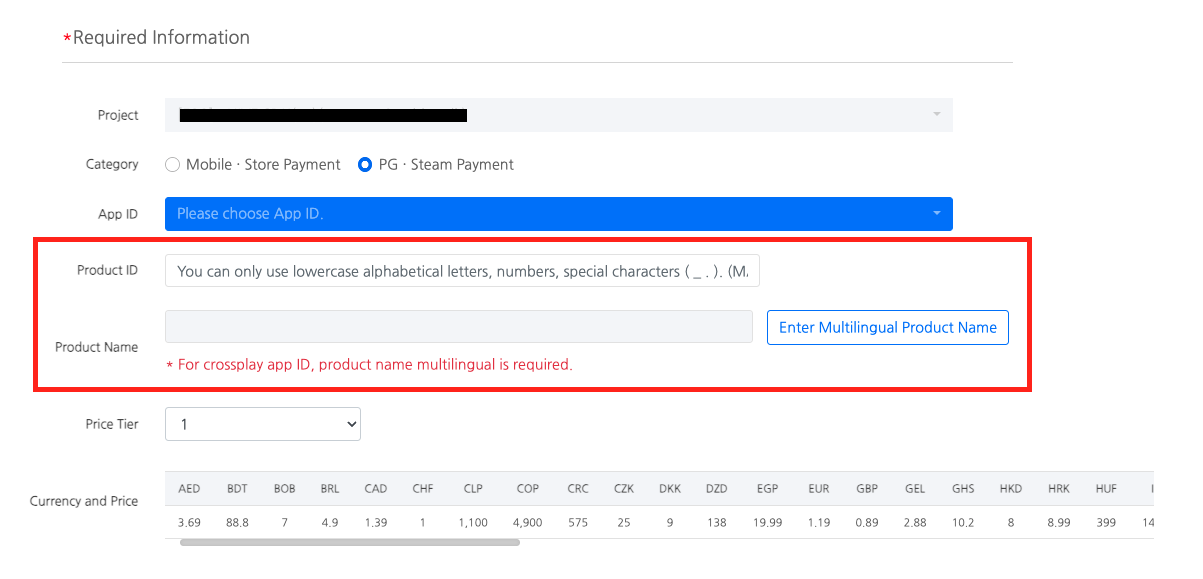
- 產品ID:由應用程式創建的值,用於區分產品,作為在付款過程中檢查產品信息的標識符。(小寫字母、數字、特殊字符 _ . ,最多255個字符)
- 產品名稱:輸入將顯示給用戶的產品名稱。請點擊[以多種語言輸入產品名稱]按鈕以根據需要輸入英文名稱。
-
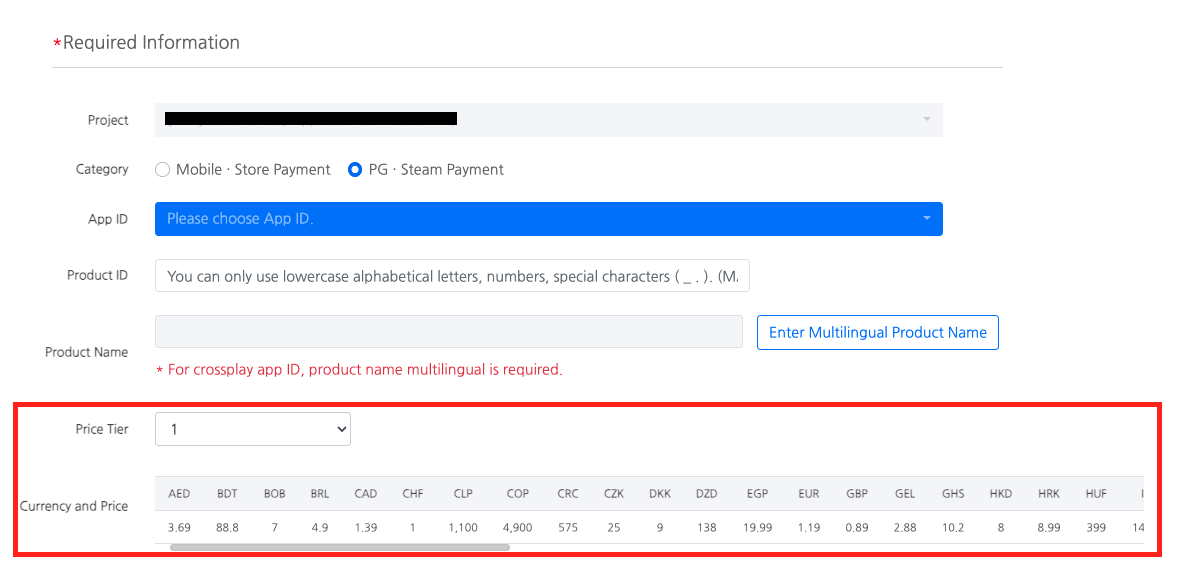
選擇在價格層級設定的第 4 步中設定的價格層級。根據所選層級,各種貨幣的金額將顯示出來。
批量註冊
-
選擇項目後,點擊 [CSV 上傳] 按鈕。
-
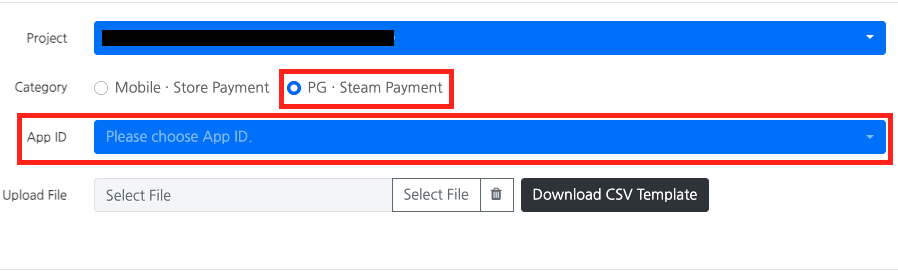
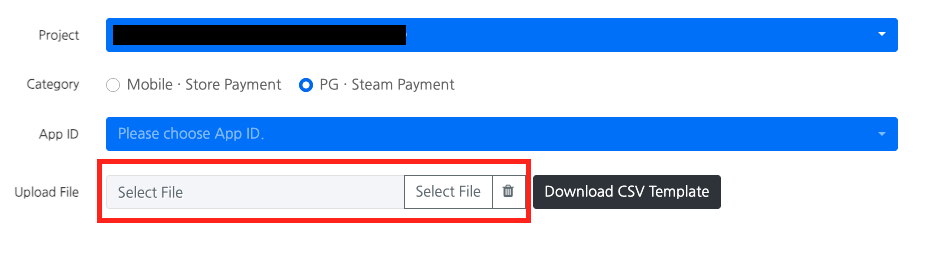
勾選「PG · Steam 付款」並選擇要提供服務的應用程式 ID。
-
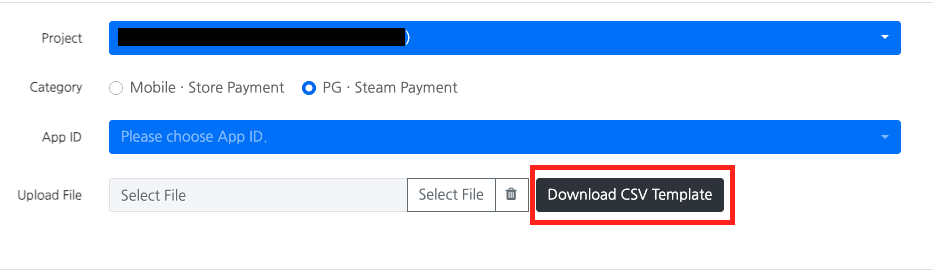
點擊 [下載 CSV 模板] 按鈕以下載專用模板。
-
在下載的 CSV 模板中輸入產品信息。

- 產品ID:您可以輸入小寫字母、數字和特殊字符(_ .)的組合,最多255個字符。
- 產品名稱:以語言代碼;產品名稱;產品描述的格式輸入。(必須使用英文,最多55個字符)
- 價格等級:輸入要應用於產品的等級。
- 主要類別:輸入適用的項目或貨幣單位。
- 中類別、子類別:如果需要超出主要類別的額外分類,請輸入。
- 使用狀態:輸入產品的使用狀態。
-
上傳您創建的 CSV 文件。
產品管理
產品使用狀態
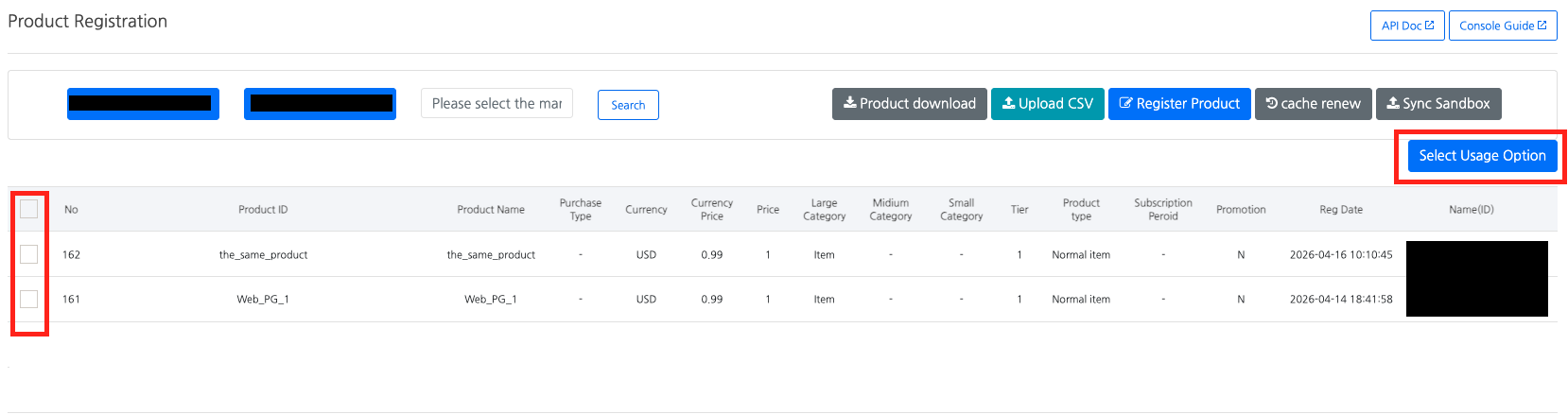
要更改產品的使用狀態,請從列表中選擇相關產品,然後單擊 [選擇使用狀態] 按鈕。每次單擊時,當前狀態將切換,因此“正在使用”的產品將切換為“未使用”,而“未使用”的產品將立即恢復為“正在使用”。
產品同步

- 快取刷新:當您註冊或修改產品時,快取會自動刷新,以確保變更立即反映在應用程式中。然而,如果由於伺服器錯誤等問題,變更未能在應用程式中反映,請手動點擊**[刷新快取]**按鈕。(僅支援SDK v4.16.3及以上版本。)
- 沙盒同步:點擊**[沙盒同步]**按鈕會將在生產控制台中註冊的產品資訊直接複製到沙盒環境中。無需在沙盒中單獨註冊相同的資訊。
下一步
如果您使用商店支付,请设置您将为其提供服务的商店的支付信息。查看更多
如果您使用PG支付,请通过下面的列表进入已签约的PG平台进行设置。