管理 App ID
App ID 是 Hive 控制台中用于识别游戏应用和 Web 登录环境并管理运营状态的基本信息。 要注册新的 App ID,首先必须先注册项目。注册后,可以按 App ID 单位管理基本信息、状态、国家设置、游客登录 reCAPTCHA 以及变更历史。
事前准备事项
- 要注册 App ID,目标项目必须先完成注册。
- 项目的注册与管理方法请在项目管理中确认。
- App ID 创建后,应用 OS 和商店无法更改,因此需要在注册前确定运营目标环境。
- Web 登录 App ID 需要先确认符合使用目的的用途后再进行注册。
注册 App ID
App ID 可以在项目详细信息的 App ID 选项卡或 App ID 管理中注册。
➡️ 控制台路径:项目管理 > 项目详细信息 > App ID 选项卡 
App ID
设置方法:
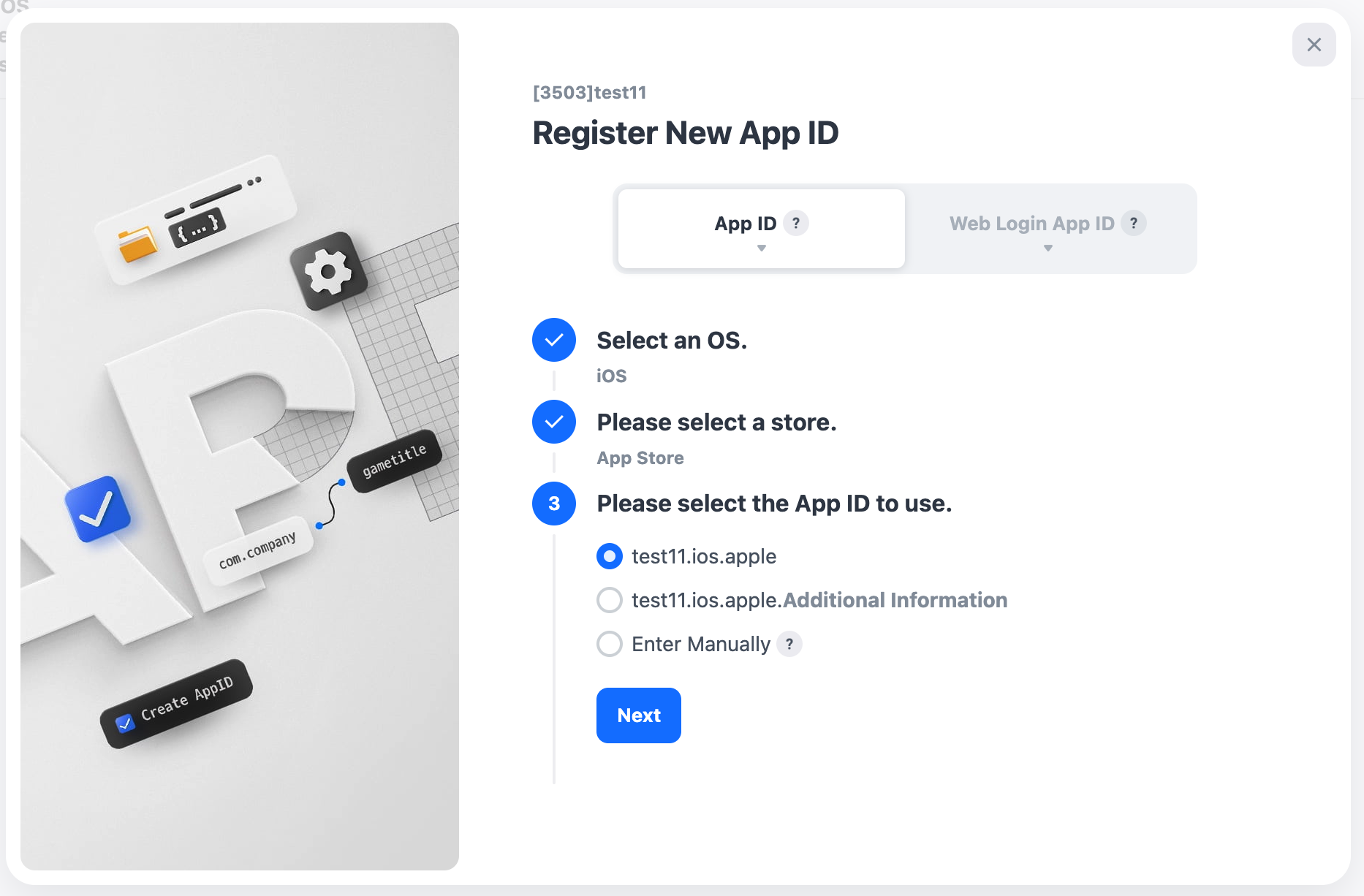
- 前往要注册 App ID 的画面,然后点击 [New App ID]。
- 选择应用 OS。
- 选择要注册应用的商店。由于 OS 和商店在 App ID 创建后无法更改,请根据运营环境谨慎选择。
- 选择要使用的 App ID 或直接输入。根据所选选项,系统可能会自动推荐 App ID。如需进一步区分,可以在自动生成的 App ID 后输入补充信息。
- 如果因商店政策无法使用推荐格式,请直接输入 App ID。直接输入时,只能使用英文字母、数字和句点(.),且不区分大小写。
- 确认输入内容后,完成注册流程。注册完成后,将根据所选 OS 和商店创建新的 App ID。
Note
- 如果没有适用的商店,请选择 'Direct Distribution'。
Web Login App ID
Web Login App ID 会根据网页服务或登录集成目的单独注册。
设置方法:
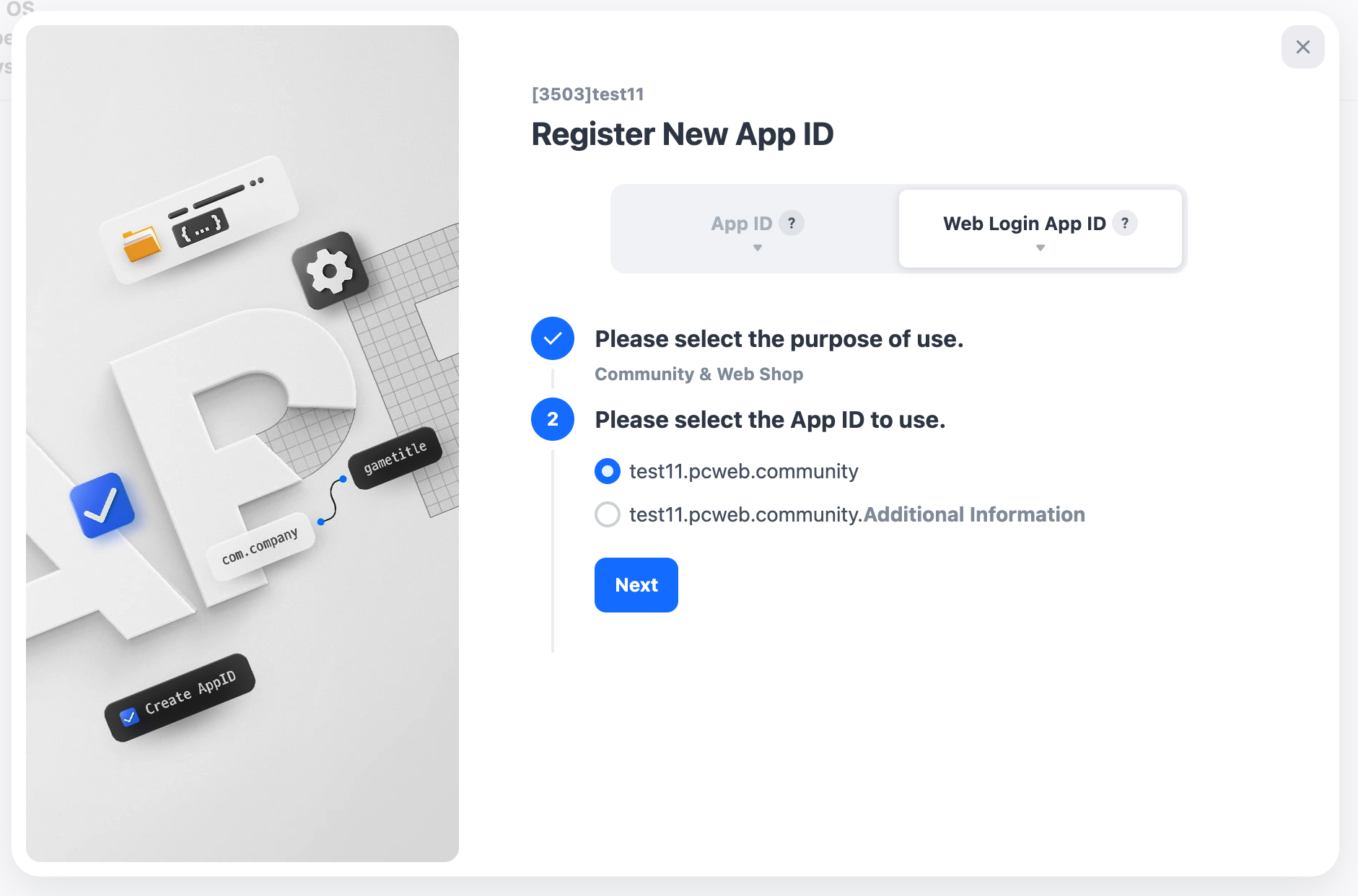
- 在 App ID 注册画面中,选择网页登录用途。
- 选择要使用的 App ID。
- 如果相同的 App ID 已存在,请确认 App ID 后是否自动添加了数字。
- 确认输入内容后,完成注册流程。
- 注册完成后,将创建用于网页登录目的的 App ID。
网页登录用途指南
- Blockchain:使用 Blockchain API 时
- Website:用于自有社区、网页商店、品牌网站等独立网站时
- Community & Web Store:使用 Hive Community 或 Hive Web Store 时
- 有关详细信息,请查看 Web Login API Guide。
已注册 App ID 的管理
已注册的 App ID 可在列表中选择相应项目,并通过各标签页的详细信息进行管理。
基本信息
这是关联应用信息和已注册 App ID 的基本信息。
1. 应用信息

- 移动到项目管理:进入项目详细信息页面。
2. App ID 信息
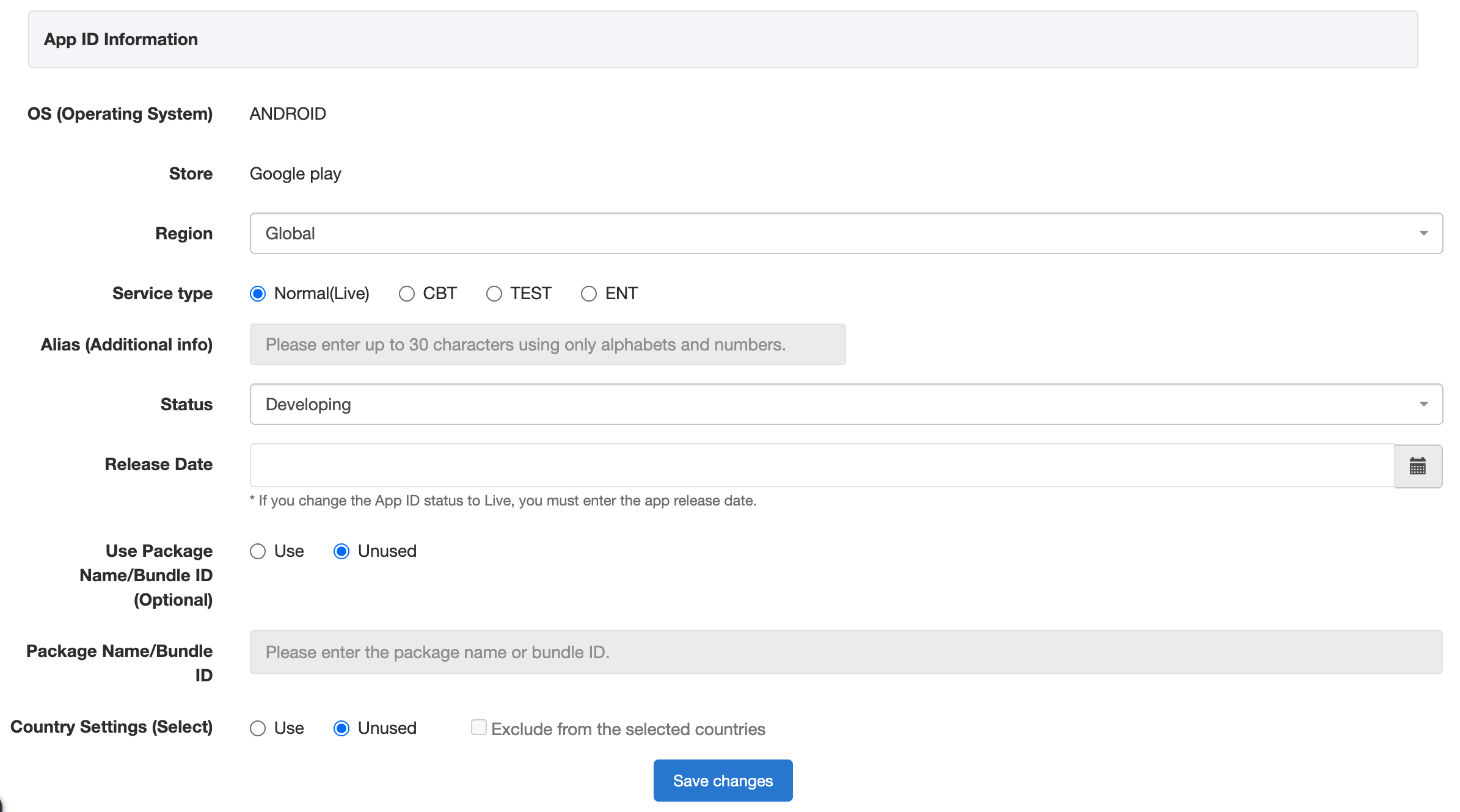
可以修改已注册 App ID 的信息和状态。即使修改信息,App ID 本身也不会更改。首次创建时,状态会设置为开发中,之后可根据服务情况进行更改。
App ID 状态
- 可以设置 App ID 状态。
- Live:当前正在服务中的 App ID。如果一个以上 App ID 为 Live 状态,则游戏状态也会设置为 Live。
- In Development:开发中的 App ID。如果所有 App ID 均为 In Development、Service Ended 或 Not Used 状态,则游戏状态会设置为 In Development。但是,只要有一个 Live App ID,游戏状态就会变为 Live。
- Service Ended:服务已结束的 App ID。如果所有 App ID 均为此状态,则游戏状态也会设置为 Service Ended。
- Not Used:不使用的 App ID。如果所有 App ID 均为此状态,则游戏状态也会设置为 Not Used。
上线日期
- 如果商店上线日期已确定,请将状态更改为 Live 后注册上线日期。
是否使用 Package Name/Bundle ID(可选)
- App ID 会在应用上架商店时用作 Package Name 或 Bundle ID。大多数情况下,App ID 与商店的应用标识符相同,但如果应用已上线,则可能因原先使用的标识符而导致值不同。Hive 在认证及支付过程中会引用商店的 Package Name 或 Bundle ID,因此如果 App ID 与商店标识符不同,必须在 'Package Name/Bundle ID' 项目中输入相应值。
App ID 国家设置(可选)
-
此功能用于在一个商店内按 App ID 指定服务目标国家。可在促销、UE(优惠券深度链接)、Hive Games 中按国家显示不同信息。
- 默认值为 Not Used(所有国家)。
- 启用后,仅适用于指定国家。
- 国家可以多选。
- 启用 'Exclude selected countries' 选项后,将适用于除指定国家以外的所有国家。
-
示例:在游戏中设置 3 个 Android 商店 App ID 时
-
Android App ID1 国家设置:韩国

-
Android App ID2 国家设置:日本

-
Android App ID3 国家设置:韩国、日本除外

-
Warning
- App ID 国家设置是用于指定商店内服务国家的功能,与 Provisioning 中公告弹窗的国家屏蔽功能不同。有关公告弹窗的详细信息,请查看此处。
游客登录 reCAPTCHA
这是利用 Google reCAPTCHA 防止在移动端随机生成游客账号并阻止滥用的功能。默认值为未使用。 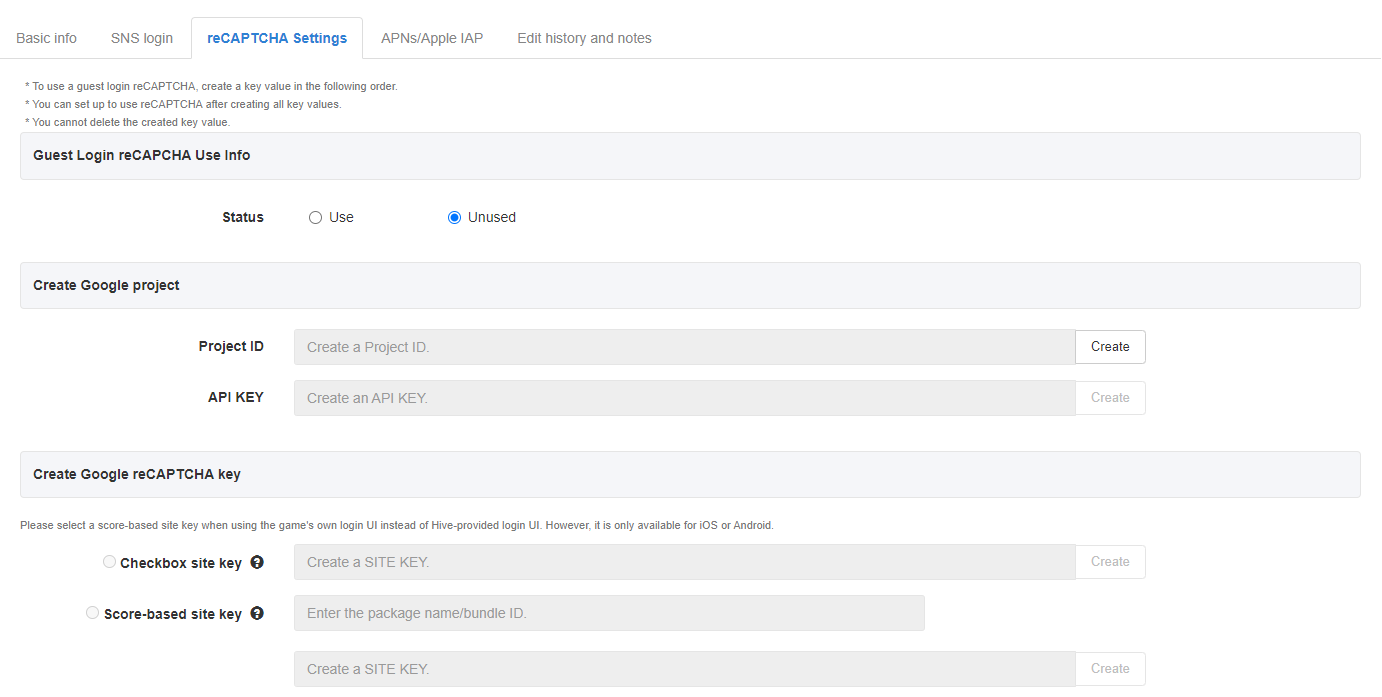
若要使用游客登录 reCAPTCHA,请按以下步骤进行。
游客登录 reCAPTCHA 使用信息
- 在游客登录时,通过 Google reCAPTCHA 判断是否为机器人,并阻止游客账号创建。启用前,必须按以下顺序创建 Google key。
创建 Google 项目
- 在创建 site key 之前,每个游戏都必须各创建 1 个 Project ID 和 1 个 API Key。如果同一游戏的其他 App ID 已经签发过 key,则会显示相同的 key。已创建的 key 不会被删除。
创建 Google reCAPTCHA key
- Checkbox site key:在游客账号说明弹窗中显示 reCAPTCHA checkbox UI,并通过用户交互判断是否为机器人。
- Score-based site key:无需用户交互,使用 Google 提供的分数判断是否为机器人。
- 关于 Google Enterprise 提供的 reCAPTCHA 类型的详细内容,请查看这里。
Note
- 访客登录 reCAPTCHA 功能
- 复选框网站密钥功能支持 SDK v4.15.4.1、SDK v4.15.8.3、SDK v4.16.0 及以上版本。
- 基于分数的网站密钥功能支持 SDK v4.16.0 及以上版本。
- 如果使用游戏自身的登录 UI,而不是平台默认登录 UI,请使用基于分数的网站密钥。
- 如果在低于支持版本的环境中使用,访客登录将无法正常运行。
变更历史与备注
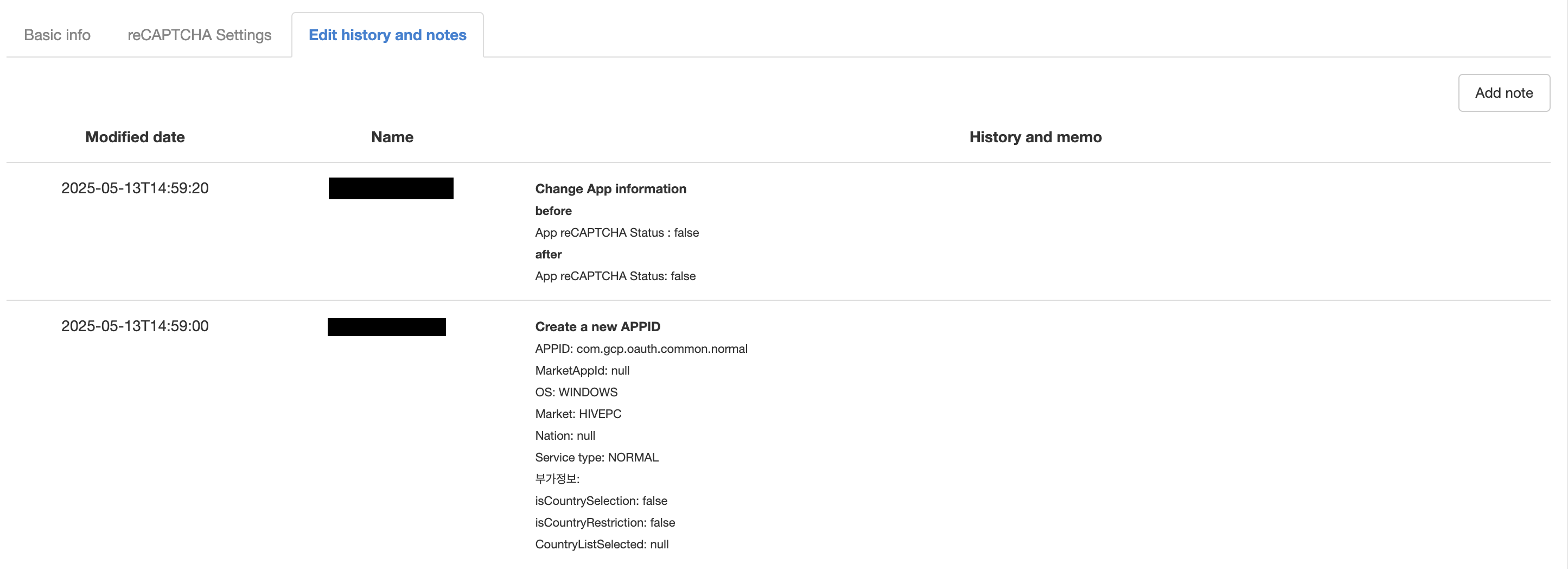
当 App ID 信息发生变更时,历史会自动记录。也可以添加备注并直接输入内容。变更历史和备注无法删除。