管理项目
项目管理是用于管理不受 OS 影响、通用于应用的基础信息的功能。在项目管理中,您可以创建 Game ID,并注册和管理服务状态及应用的基础信息。您还可以基于已注册的项目,管理运营所需的详细项目,例如 App ID、应用元信息、应用服务器以及 Hive 产品设置等。
事前准备事项
要注册或修改项目,除了访问权限外,还需要新增、修改、删除权限。要查看详细信息,还必须拥有各个标签页的查看权限。如果没有查看权限,相应标签页可能不会显示在画面上,或者您无法访问该页面。 详情请参阅控制台权限管理指南。
主要权限如下。
- 新增/修改/删除权限
- 查看 App Center 基本信息
- 查看 App Center 应用图标及多语言信息
- 查看 App Center App ID
- 查看 App Center 应用服务器
- 查看 App Center Hive 产品设置页面
- 查看 App Center SNS 资料联动
- 查看 App Center Hive Web
注册新项目
➡️ 控制台路径: 控制台 > App Center > 项目管理
设置方法:
-
进入控制台 > App Center > 项目管理后,点击[注册新项目]。

-
在项目注册画面中输入应用信息。

-
输入完成后,点击[注册新项目],项目将被保存,并跳转到列表画面。
- 即使注册完成后,也可以再次修改项目的基本信息。
输入项
- Game ID: 只能输入英文字母或数字。
- 默认语言: 选择应用的代表语言。Hive 产品可以基于此信息引用默认语言。
- 应用名称: 输入以默认语言显示的应用名称。
- 服务平台: 选择 Hive、Kakao、LINE 等服务平台。默认值为 Hive。
- 类型: 选择应用所属的类型。如果类型尚未确定,可以设置为 Test。
- 应用图标: 这是可选项。新注册时即使没有图标也可以注册,之后可在应用元信息中添加。
- 状态: 设置项目的运营状态。
- Live: 用于当前正在服务中的项目。即使将项目状态更改为 Live,也不会自动将所有 App ID 都更改为 Live 状态。
- 开发中: 用于在正式服务前需要确认 Hive 功能的情况。即使将项目状态更改为开发中,也不会自动将所有 App ID 都更改为开发中状态。
- 服务结束: 当不再运营服务时选择。在此状态下,登录将受到限制,所有 App ID 也会更改为服务结束状态。
- 未使用: 虽然不是服务结束状态,但当前未使用时选择。更改为此状态后,所有 App ID 也会更改为未使用状态。
- 仅当项目状态为服务结束或未使用时,才能将其设置为不在列表中显示。
Note
- 如果需要按国家拆分构建并分别运营,请分别创建并管理各个项目。
管理已注册的项目
在项目列表中点击[应用名称]后,将进入详细信息画面。在详细画面中,您可以按标签页管理基本信息、应用元信息、App ID、应用服务器、Hive 产品设置、电子邮件收集、SNS 资料联动等。
1. 基本信息
可以修改项目注册时设置的信息。
➡️ 控制台路径: 控制台 > App Center > 项目管理 > 项目详情 > 基本信息
- 在项目列表中点击要管理的应用名称。
- 在“基本信息”标签页中确认当前已注册的信息。
- 如果需要修改,请点击应用名称旁边的[铅笔图标]。
- 修改需要变更的项目后,完成保存操作。
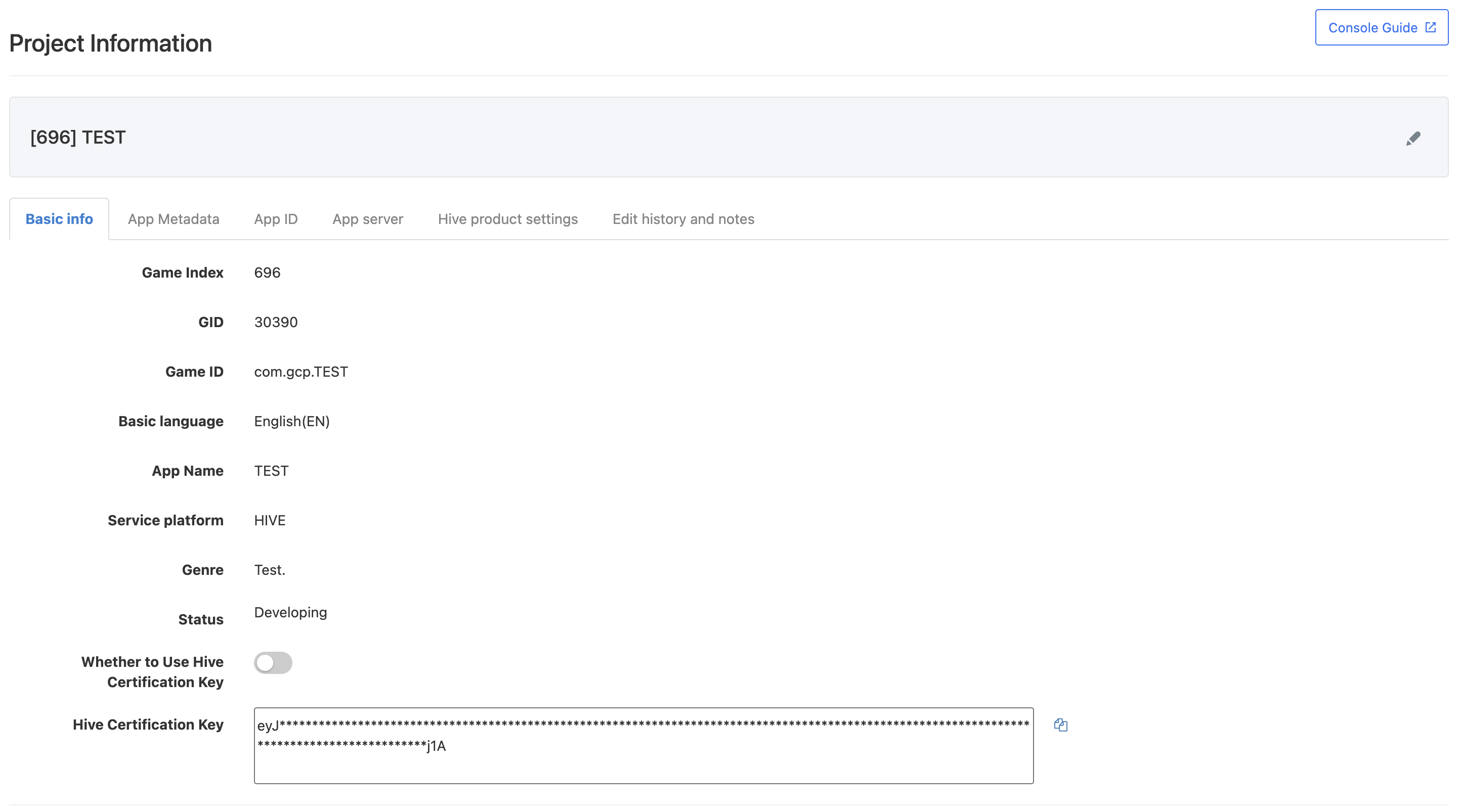
Hive 认证密钥:创建项目时,系统会自动为每个项目签发 Hive 认证密钥。您可以复制并使用生成的认证密钥。根据所使用的产品,如有需要,请开启 Hive 认证密钥。
Warning
- 如果项目状态为服务结束,则应用登录会受到限制。
2. 应用元信息
应用元信息是在 Hive 产品使用应用图标和支持语言信息时使用的项目。虽然不是必填项,但如果使用相关功能,建议预先注册。
➡️ 控制台路径: 控制台 > App Center > 项目管理 > 项目详情 > 应用元信息
在 Hive 产品中,使用应用图标和支持语言信息的产品可以读取此项中注册的信息。即使不输入这些信息,也可以使用服务。 
1) 注册应用图标
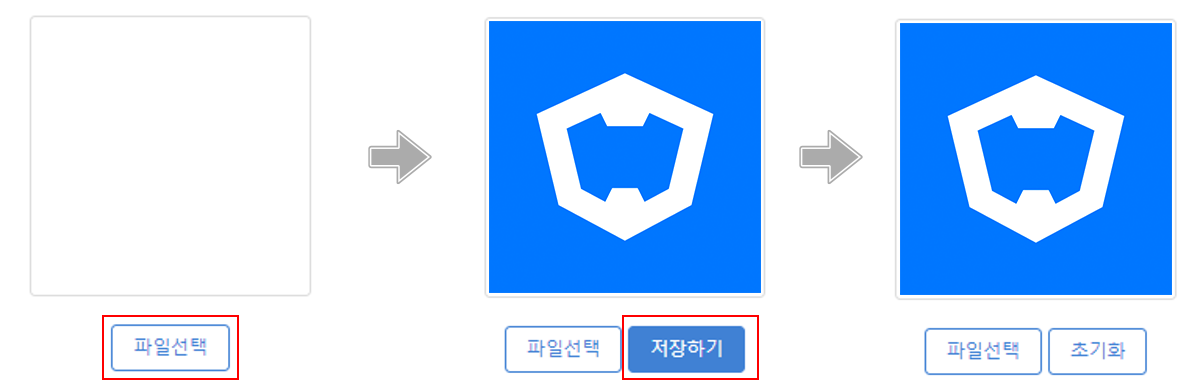
点击[选择文件]按钮上传图片后,点击[保存]按钮。您可以再次上传图片来替换图标,或点击[初始化]按钮删除已注册的图标。
- 图片大小没有限制,但建议使用 512px × 512px 的尺寸。
Note
- 图标图片会在优惠券兑换所、UA 指南页面等 Hive 的多个位置使用,因此请上传不含文字的图片。
2) 添加支持语言及各语言应用名称
根据要添加的语言数量,点击相应次数的[添加支持语言及各语言应用名称]按钮。默认语言无法删除。 
3) 代表图片
如果要在 Hive Games 中展示,则需要注册作为必填内容的代表图片。建议图片尺寸为 1024px × 576px。
Note
- 代表图片会用于客服中心、远程游玩等多种 Hive 服务,因此请上传不含文字的图片。

3. App ID
➡️ 控制台路径: 控制台 > App Center > 项目管理 > 项目详情 > App ID
点击 App ID 名称后,可以查看并修改 App ID 的详细信息。要新增 App ID,请点击[新建 App ID]按钮进入注册页面。有关 App ID 的注册和管理方法,请点击App ID 管理查看。
- App Key 是由 GID 和 App Index 组合而成的值。

4. 应用服务器
➡️ 控制台路径: 控制台 > App Center > 项目管理 > 项目详情 > 应用服务器
在 Hive 产品中,使用应用服务器信息的产品可以使用此项中注册的信息。 
1) 批量注册应用服务器
您可以使用模板一次性注册多个应用服务器。点击[批量注册应用服务器]按钮进入注册页面。 批量注册应用服务器可以通过上传模板文件或直接输入的方式进行。

-
文件上传方式: 选择项目后,点击[选择文件]按钮上传模板文件。如果没有模板文件,请下载模板后填写。时区在选项中选择,并按 UTC 基准输入。例如,韩国时间请选择 (UTC+09:00) Asia/Seoul 或 (UTC+09:00) Etc/GMT-9。

-
直接输入方式: 选择项目后,点击 + 按钮输入应用服务器信息。
全部输入完成后,点击[批量注册应用服务器]按钮保存。
2) 单独注册应用服务器
点击[单独注册应用服务器]按钮。按照应用支持的服务器数量重复注册应用服务器。请按括号中的 UTC 基准时间输入。例如,韩国时间请选择 (UTC+09:00) Asia/Seoul 或 (UTC+09:00) Etc/GMT-9。
- 已注册的应用服务器会显示为物品管理、社交中的 Hive 公告,以及促销应用设置内服务器设置的可选项。
- 在促销应用设置中已注册的应用,其服务器列表不会更新。如果服务器列表发生变化,则还需要在应用设置中修改促销设置。

3) 修改服务器信息
若要查看并修改已注册的应用服务器信息,点击铅笔图标即可进入修改页面。
- 服务器 ID 为防止物品发放错误等问题而无法修改。如果需要修改,请删除后重新注册。
- 若要使用实时订阅通知功能,请注册实时订阅通知 URL。详情请参阅这里。

5. Hive 产品设置
➡️ 控制台路径: 控制台 > App Center > 项目管理 > 项目详情 > Hive 产品设置
选择并保存应用所使用的 Hive 版本,并设置 Hive 提供的附加服务。 
-
设备管理服务: 这是一项用于设置仅允许用户从其已注册设备进入应用的服务。默认显示为不使用,并且可以按应用设置每位用户可注册的允许设备数量。最大设备注册数量为 10 台。有关设备管理的详细内容,请参阅这里。
-
数据存储: 这是基于 NoSQL 的数据存储服务,可通过 Hive SDK 以 key-value 形式轻松保存和查询应用中产生的数据。默认显示为不使用。有关数据存储的详细内容,请参阅这里。
-
离线模式: 这是一项功能,即使在离线环境中也能保持登录信息并支持使用应用。但是,在离线状态下,登录、条款、维护弹窗、更新弹窗、国家限制、用户制裁等功能将无法正常运行。
-
网络通信最小化: 使用网络通信最小化后,应用不会实时传输 CCU(同时在线用户)信息。由于 CCU 信息会影响分析指标,因此建议仅在必要的服务中使用。
-
Google Play Games on PC: 此功能用于设置是否使用 PC 版 Google Play Games,仅在低于 SDK v4.21.0 的版本中设置。SDK v4.21.0 及以上版本不设置此功能。
-
跨平台自动登录: 跨平台自动登录是在 PC 环境(Windows 或 macOS)中支持自动登录的功能。默认显示为“使用”。如果设置为“不使用”,则在跨平台环境中只能使用手动登录。
-
Legacy Support: 在 Hive 中,原本以一个设置运行的“使用 Google 登录”和“使用 Google Play 登录”设置已拆分。Legacy Support 是一项功能,用于确保因 Google 引入“下一代 Player ID”而导致的“使用 Google 登录”和“使用 Google Play 登录”功能变更不会影响现有应用。
- 2023 年 6 月 7 日之前在 App Center 中注册的应用,全部设置为使用 Legacy Support。即使这些应用更新到 SDK v4.21.0,现有功能仍会保持,并会收集 PGS PlayerID。
- Legacy Support 的默认值为“不使用”,因此 2023 年 6 月 7 日之后注册的应用会显示为“不使用”。详情请参阅这里。
-
站点域名: 注册站点域名后,在通过应用内 WebView 或横幅访问网站时,可以使用自动登录功能。最多可注册 10 个站点域名。
Note
- 离线模式和网络通信最小化功能支持 Hive SDK v4.23.1 及以上版本。
6. 电子邮件收集
➡️ 控制台路径: 控制台 > App Center > 项目管理 > 项目详情 > 电子邮件收集
电子邮件收集是一项功能,可设置项目在登录时是否收集用户的电子邮件。 启用此功能后,用户手动登录时会收集电子邮件信息。但在自动登录时,无法收集电子邮件信息。
要使用电子邮件收集功能,必须事先从相应的 IdP(Identity Provider)获取电子邮件收集权限。 请注意,如果在未经权限批准的情况下启用电子邮件收集,登录可能会失败。
- Apple 登录仅能在 iOS 环境中收集用户信息,在 PC 或 Android 环境中无法基于 Apple 登录收集信息。
- 对于 Facebook 登录,电子邮件信息收集是选择性提供的。未经 Facebook 验证的电子邮件地址不会被传递,使用电话号码登录的用户也不会获得电子邮件信息。

Warning
- 如果在韩国使用电子邮件收集功能,将受到韩国法律的约束。根据《个人信息保护法》第 20 条,必须明确告知用户所收集电子邮件的来源等事项,并且必须在收集后 30 天内完成。告知方式可以是向用户发送电子邮件,或在应用内登录时显示弹窗等。
- 收集和使用电子邮件地址时,可能会产生《个人信息保护法》和《信息通信网法》规定的法律义务。收集电子邮件时,请遵守相关法律法规,例如告知个人信息处理方针、取得用户对个人信息收集和使用的同意、应用技术性保护措施等。详情请参阅个人信息保护门户指南。
Note
- 关于个人信息收集和使用的法律责任由客户公司承担。Com2uS Platform 不会出于提供服务所需的信息传输以外的目的存储或使用相关信息。