预先准备
要使用计费服务,您需要为支付发放应用程序 ID。计费服务根据应用程序 ID 管理支付方式和商品信息。应用程序 ID 包含操作系统和商店信息,因此必须选择并设置适合服务商店的信息。请查看与商店支付和 PG 支付相对应的服务计划指南,并进行应用程序 ID 的发放。
商店支付 App ID 发行
商店支付是指通过 Google Play Games 或 Apple App Store 等提供的应用内支付(In-App Purchase)系统进行的支付。如果提供商店支付,请按照以下指南发行 App ID。
支持的商店
- 谷歌 Play 游戏
- 苹果 App Store
- ONE 商店
- 华为
- 亚马逊应用商店
- 小米
- Galaxy 商店
- Steam
➡️ 控制台路径: 应用中心 > App ID 管理 > [注册新 App ID] 按钮
设置方法
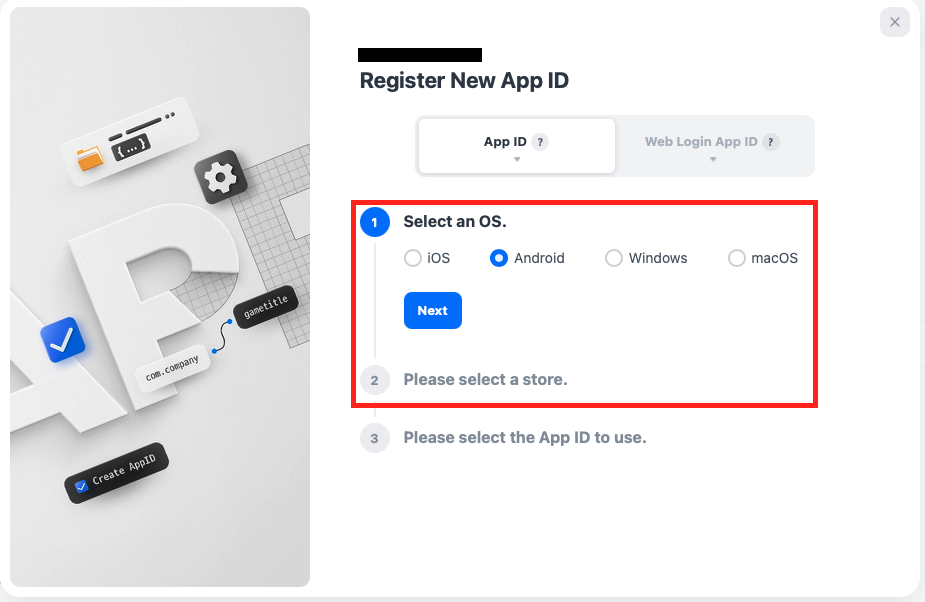
- 选择项目并点击 [注册新 App ID] 按钮。
- 选择“App ID”选项卡,然后选择要服务的操作系统,点击 [下一步] 按钮。
- 选择要服务的商店,点击 [下一步] 按钮。
- 选择要使用的 App ID,点击 [下一步] 按钮后,已发放的 App ID 将显示在列表中。该 App ID 用作支付和商品信息设置时区分应用的唯一标识符。
- 如果要启动多个商店,请重复 1~4 步骤,为每个商店发放 App ID。
下一步
注册要销售的商品信息。 详细信息
PG支付应用ID发放
PG(支付网关)是指处理在线支付的电子支付代理服务。如果提供PG支付,请根据以下指南申请App ID。
支持的操作系统
- Windows
支持的商店
- 直接分发:选择在不入驻商店的情况下提供服务的情况。
- Microsoft Store
➡️ 控制台路径: 应用中心 > App ID 管理 > 选择项目 > [注册新 App ID] 按钮
设置方法
- 选择项目并点击 [注册新应用 ID] 按钮。
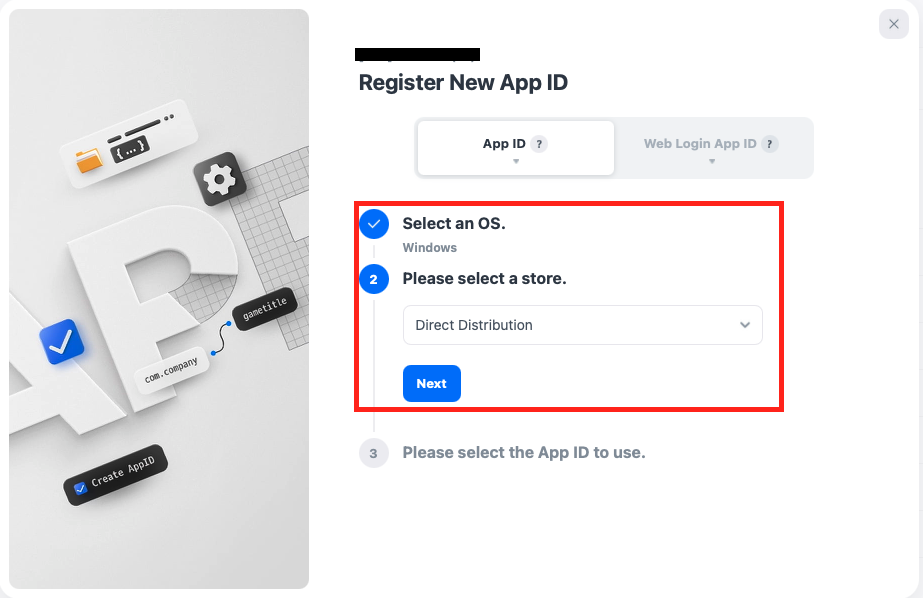
- 选择“应用 ID”选项卡,然后选择要服务的操作系统为“Windows”,并点击 [下一步] 按钮。
- 选择要服务的商店为“直接分发”或“Microsoft Store”,并点击 [下一步] 按钮。
- 选择要使用的应用 ID,然后点击 [下一步] 按钮,列表中将显示已发放的应用 ID。该应用 ID 将作为支付和商品信息设置时区分应用的唯一标识符。
- 如果要启动多个商店,请重复 1~4 过程,为每个商店发放应用 ID。
下一步
设置用于 PG 付款服务的按货币分类的价格等级。 了解更多