推广设置
这是一个菜单,您可以在其中设置应用程序的基本信息。您将能够从其他推广菜单中使用您在此处设置的应用程序信息。当您启动新游戏时,首先需要在此处注册应用程序,以便从其他推广菜单中选择游戏。
基本设置
点击促销-> 促销设置。
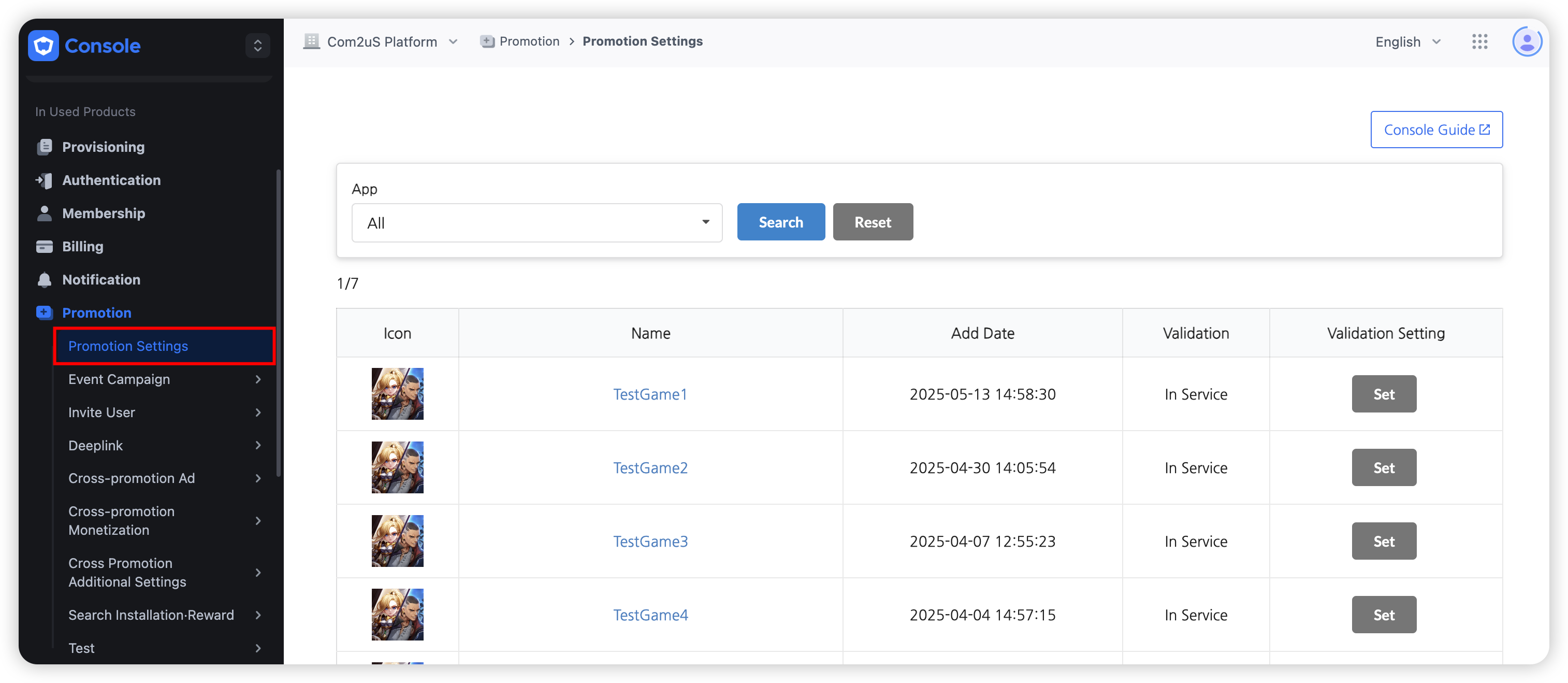

在应用中心注册的应用信息将自动注册。一些基本信息将自动同步。
- 应用图标、游戏标题、游戏服务器和应用 ID 信息将同步到在应用中心注册的信息,这些信息无法修改。 如有必要,请前往应用中心进行修改。 其他信息必须手动输入。
- 活动横幅将根据为游戏设置的方向进行展示。
- 根据用户年龄等级,活动曝光没有限制。
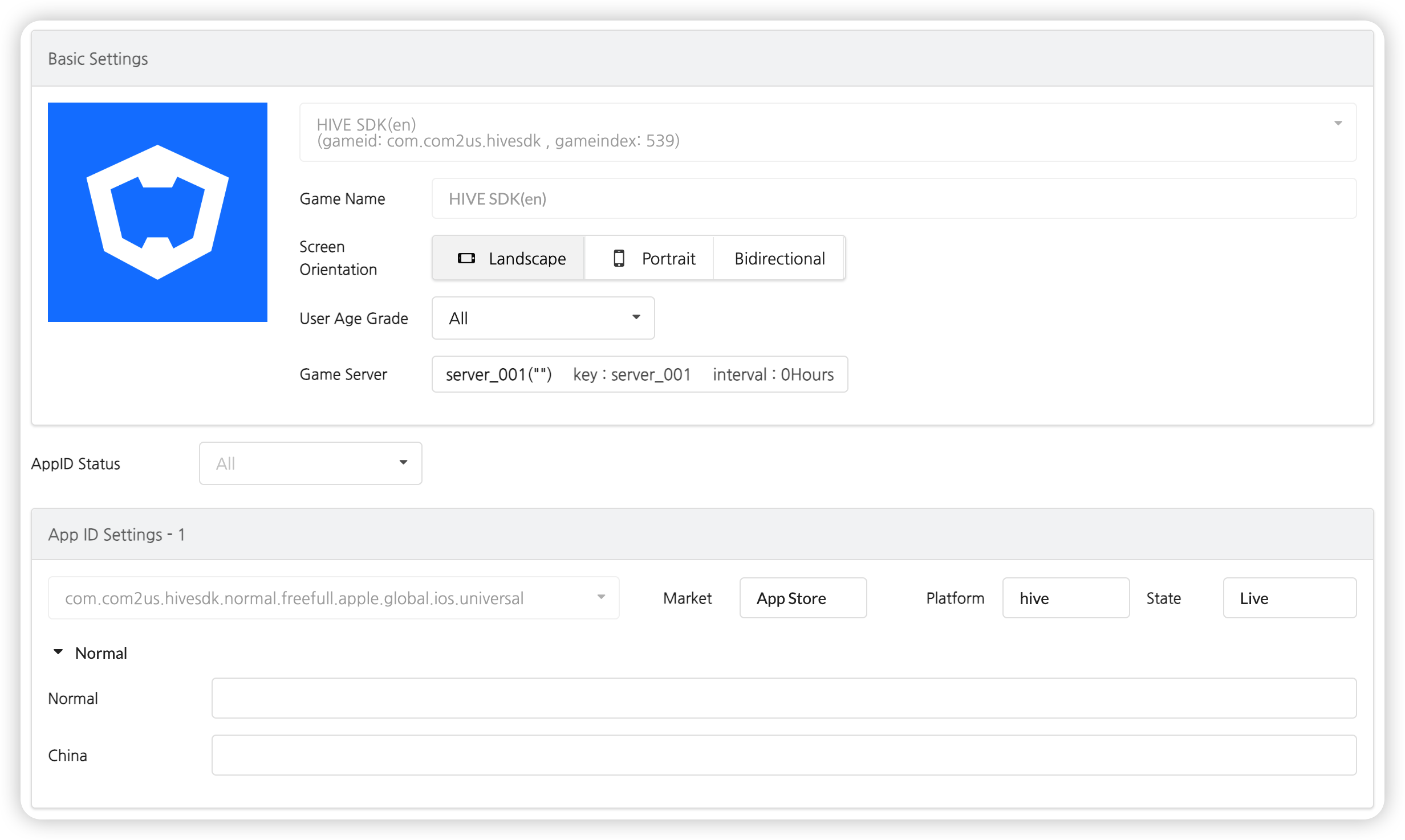
- 应用程序 ID 设置
- 按项目输入
- [1] 正常:输入每个应用程序 ID 的 URL。
- [2] 中国:如果有,输入中国特定的 Android 下载 URL。
- 如果有不在服务中的操作系统,请在相应的下载 URL 中输入 http://ua.withhive.com/ua/block/not_support,以显示通知用户该操作系统不可用的页面。
- 按项目输入
点击保存按钮,一旦您输入所有基本信息。您现在可以切换到另一个选项卡以输入附加信息。
CPA 设置
这是一个功能,您可以在使用 CPA 时发出 CPA 代码。一旦注册,就无法修改或删除。
- 点击“CPA设置” -> 注册CPA”。
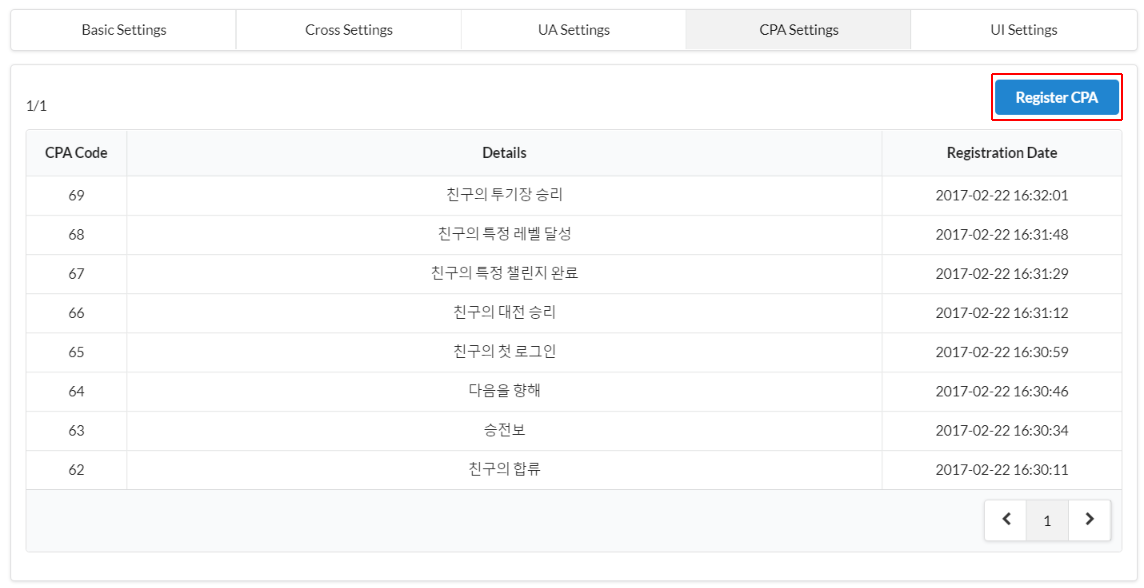
- 在弹出窗口中输入CPA详细信息,CPA代码将自动生成。该代码将在游戏中调用以检查激活状态并发放奖励。
- 您输入的CPA详细信息仅供管理使用,不会在游戏中显示。

UI 设置
在这里,您可以设置新闻的布局、自定义视图和自定义板块。此功能可能不受支持,具体取决于 Hive SDK 版本,并且在后台管理中将禁用 UI 设置菜单。
您可以在保存后立即在游戏中看到设置的应用。
自定义视图/面板 UI 设置
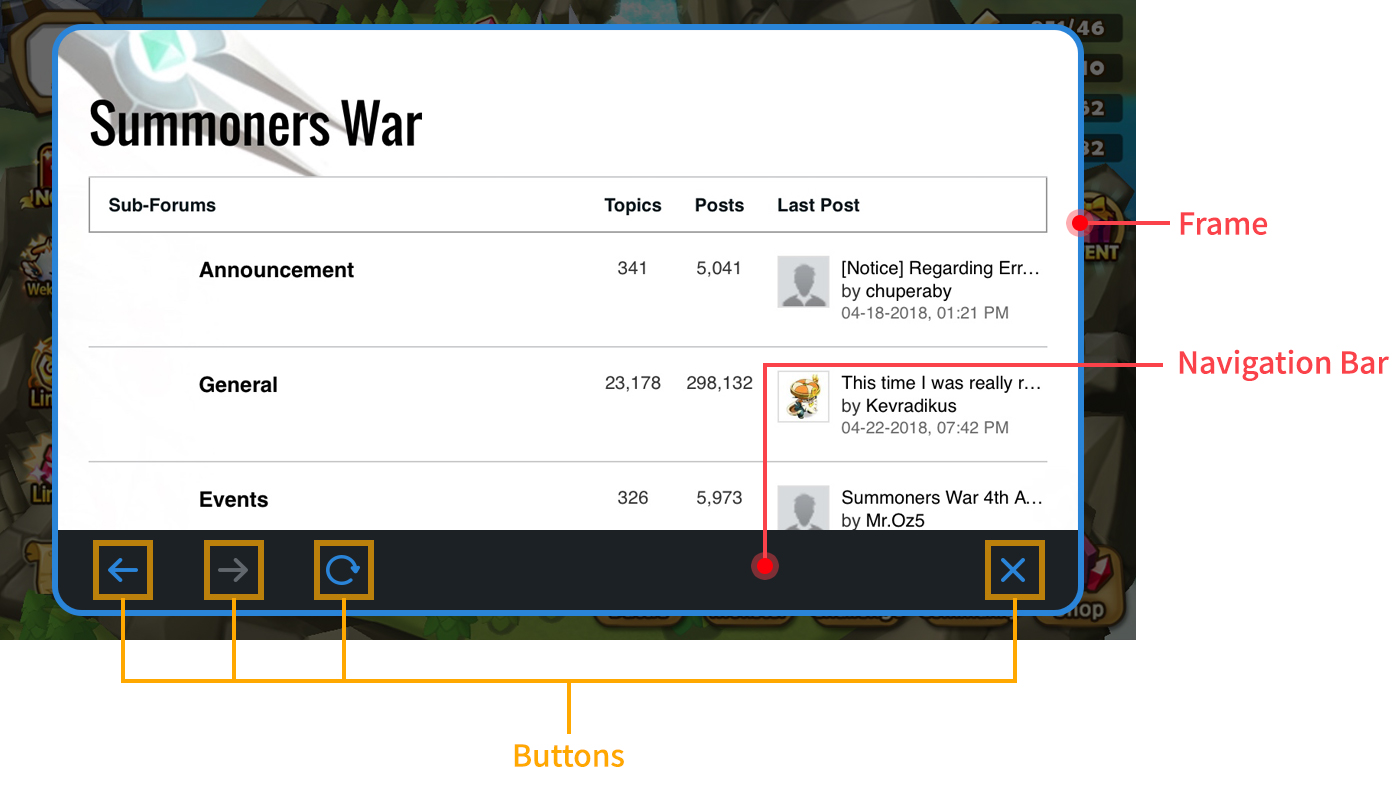
此功能使您能够设置显示自定义视图和自定义面板的框架的类型和颜色。您可以指定自定义视图中导航栏的背景颜色、框架和按钮颜色,并通过预览查看效果。
[自定义视图 UI 配置 - 框架类型]
对于已经使用自定义视图/板的游戏,当您第一次连接到控制台时,可以看到如下图所示的三种曝光类型。对于第一次使用自定义视图/板的游戏,您只有两个选项:全屏和框架。
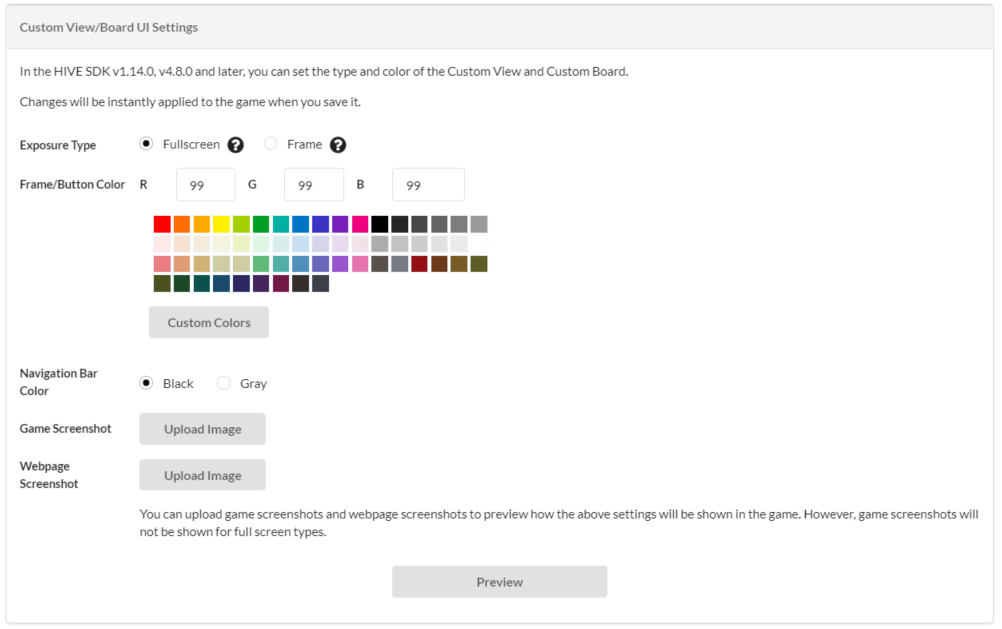
- 曝光类型:如果将光标放在每个类别旁边的“?”图像上,您将能够查看每个类别的示例图像。
- 经典:一种已在使用中的自定义视图形式。一旦选择了其他选项,您将无法恢复。经典格式下,底部类别(颜色设置等)将被禁用。
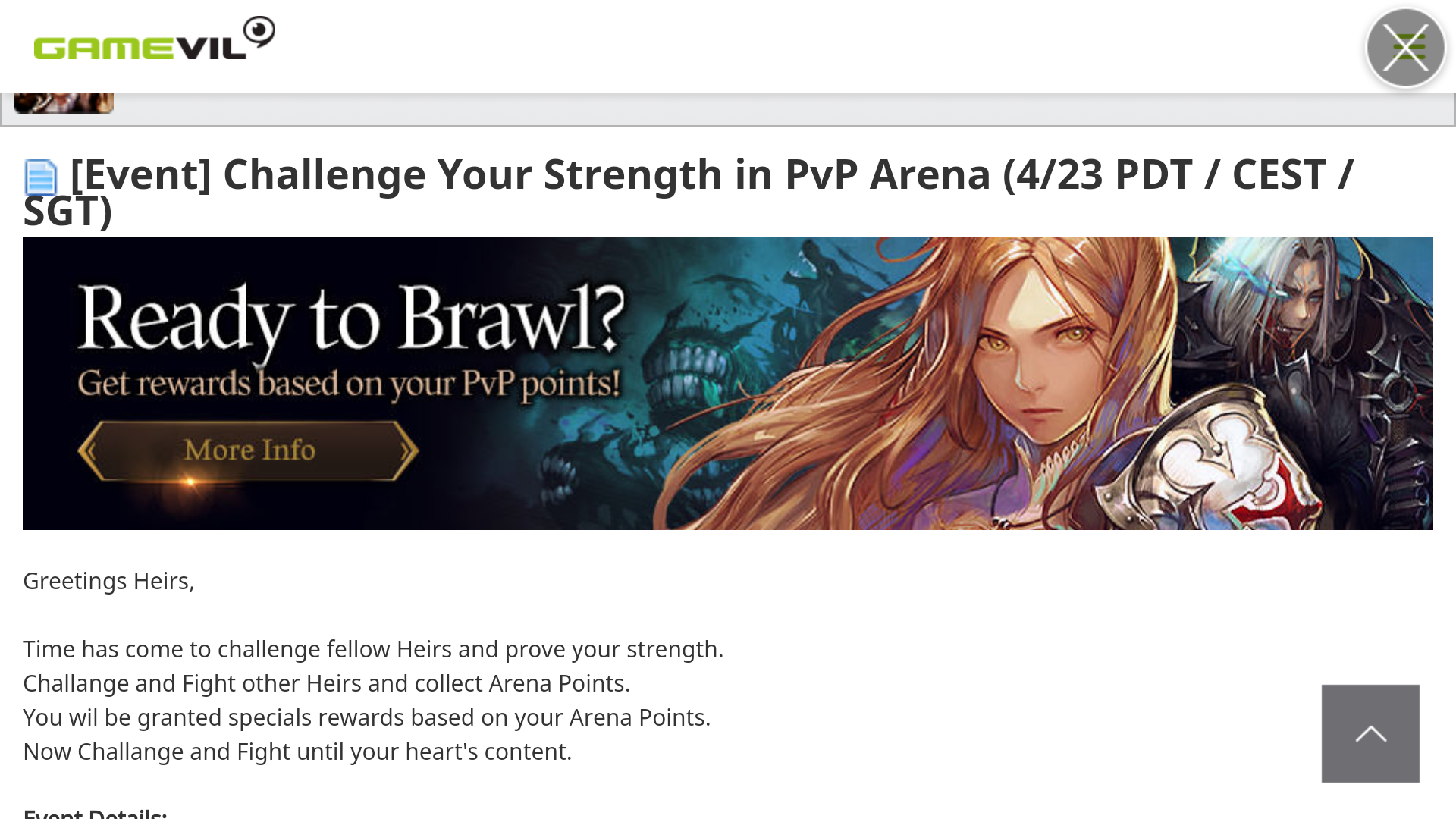
- 全屏:以覆盖整个游戏屏幕的形式进行曝光。

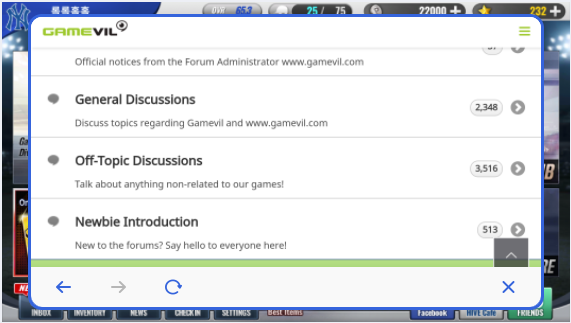
- 框架:以围绕游戏屏幕中心的框架形式进行曝光。
- 经典:一种已在使用中的自定义视图形式。一旦选择了其他选项,您将无法恢复。经典格式下,底部类别(颜色设置等)将被禁用。
- 框架和按钮颜色:您可以直接输入R/G/B值或从调色板中选择颜色。对于全屏类型,仅按钮颜色将应用于游戏。
- 导航栏颜色:您可以选择黑色或浅灰色作为导航栏的颜色。
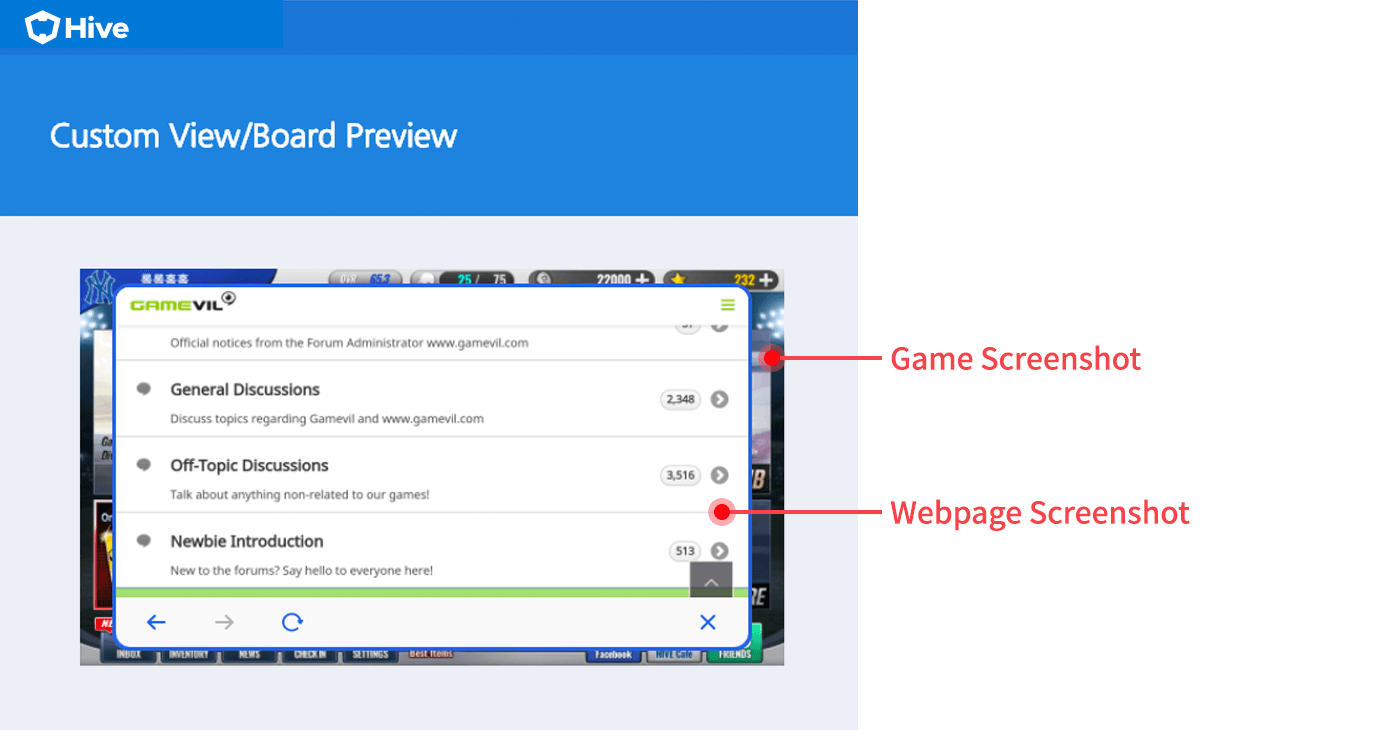
- 游戏截图/网页截图:您可以将截图注册到预览中,以便您可以像实际游戏一样进行设置。 [预览示例]
新闻 UI 设置
[每个设置类别的详细信息]
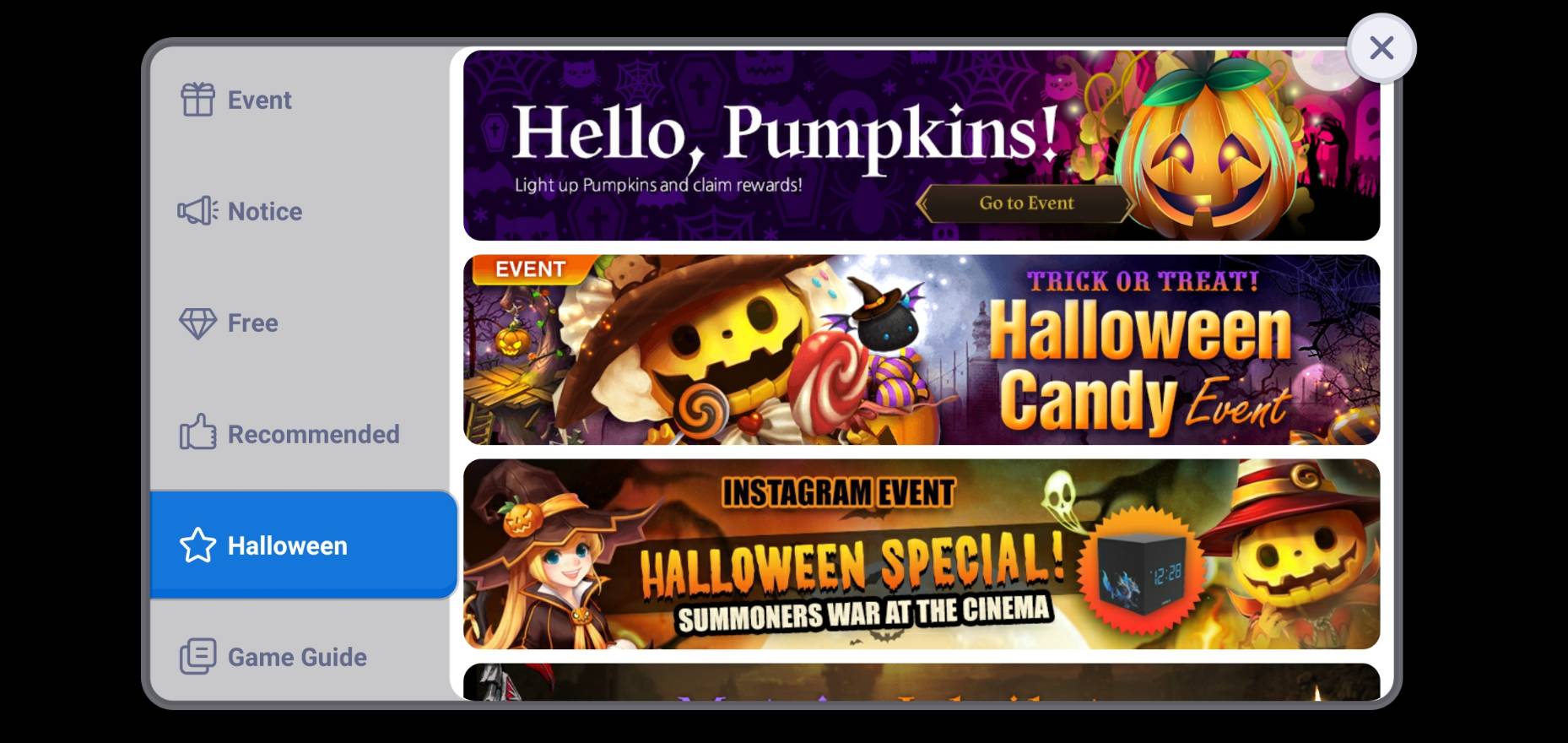
在新闻中,您可以添加并显示按促销类型名称分类的通用横幅作为单独的菜单。改进的新闻仅适用于应用了 Hive SDK v4.15.0, v1.19.0, C2S.19.0 或更高版本的游戏。
如果没有特定的设置,所有一般横幅和公告默认都是公开的。如果除了公告之外,其他菜单没有内容可公开,这些菜单将被隐藏。完成每个类别的设置后,重启游戏,变更的项目将在游戏中立即可见。
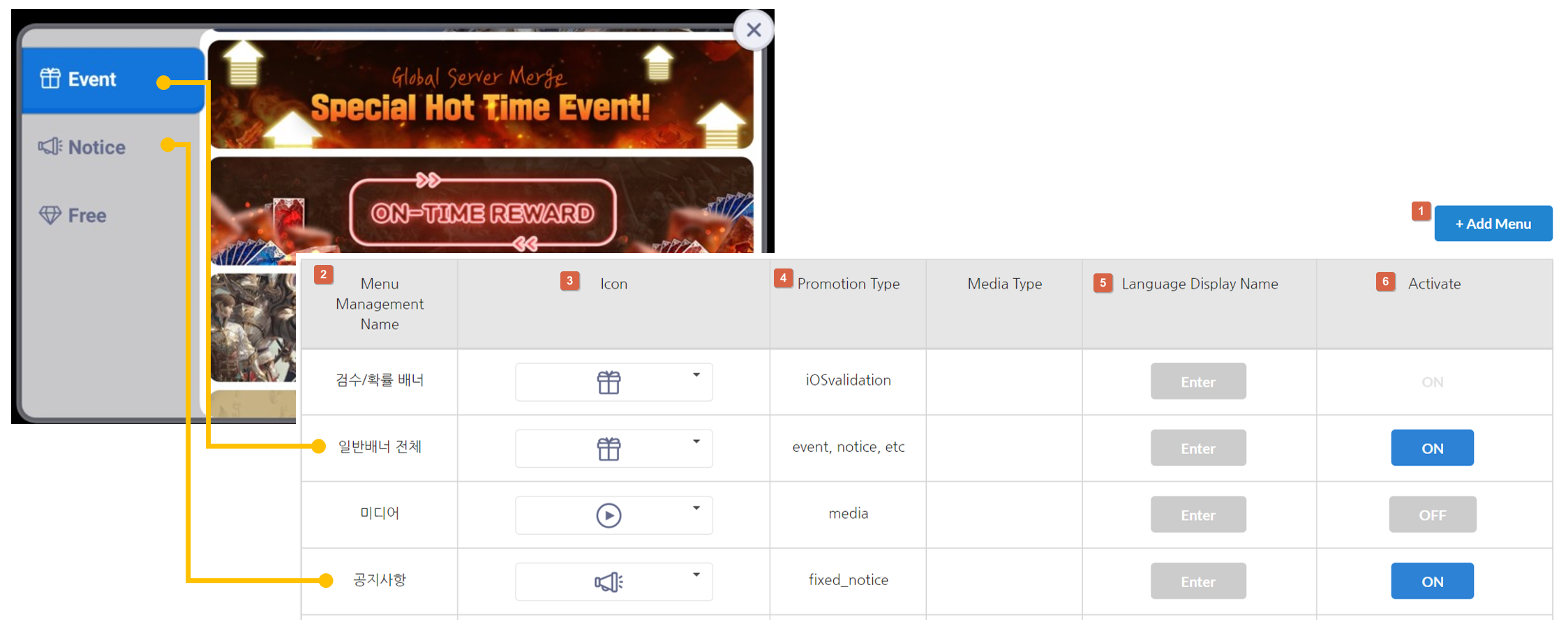
[添加菜单]
您可以根据促销类型添加一般横幅的菜单以展示给新闻。一般横幅不能与手动生成的促销类型(不包括验证率横幅、推荐游戏和通知)一起使用。要使用添加的促销类型,请将整个一般横幅关闭。
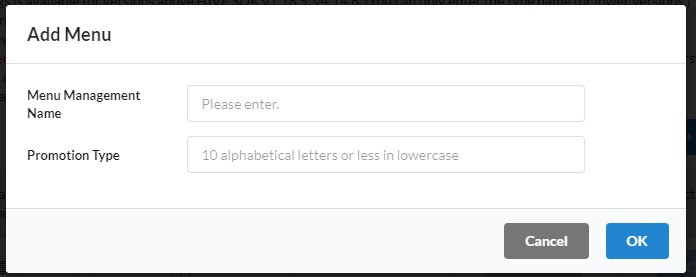
① 要添加菜单,请点击[添加菜单],输入菜单管理名称和推广类型,然后保存。
类别
- 通用横幅:这是添加到活动设置> 通用横幅的菜单和促销类型。
- 媒体横幅:这是添加到活动设置> 媒体横幅的菜单和促销类型。
② 菜单管理名称:这是用于管理菜单的名称,对用户隐藏。
③ 图标
从列表中选择适合新闻菜单名称的图标。

④ 促销类型
选择一个类型名称以区分菜单。此项在注册活动时必须选择,因此请使用小写字母进行注册,以便您可以考虑菜单管理名称。类型名称,如事件、通知和iOS 验证,默认注册且无法删除/更改。您还可以添加更多促销类型以区分横幅。iOS 验证是iOS审核期间掉落率横幅设置的类型名称。(查看如何设置掉落率横幅)
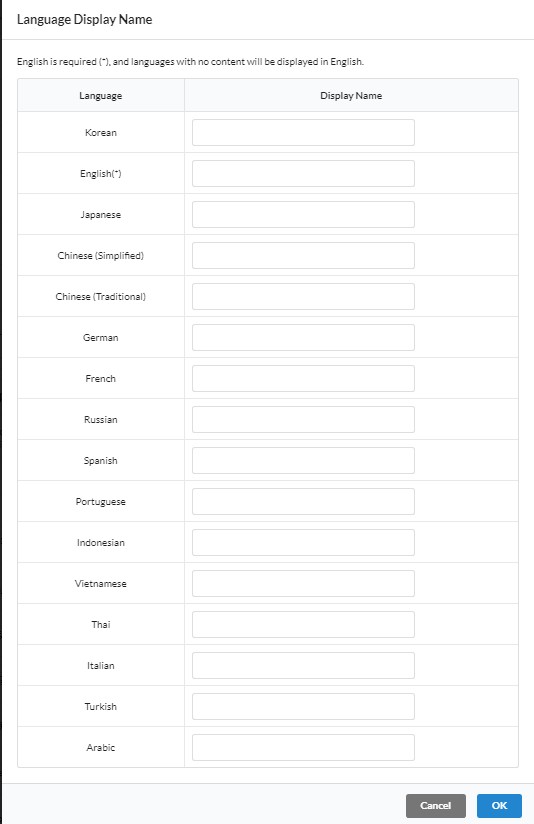
⑤ 语言显示名称
输入在游戏中更改游戏语言时要显示的菜单名称。必须根据游戏语言输入,且必须使用英语。未输入的语言将被英语替代。
⑥ 激活
您可以设置是否在游戏中激活相应的菜单。对于未激活但设置为“开启”的按钮,例如编号⑦,这是一个默认显示的菜单,因此您无法更改状态值。
[更改菜单顺序]
您可以更改菜单的顺序。完成顺序更改后,您必须点击页面底部的保存按钮以应用更改。保存后,您可以重新启动游戏以在新闻中查看更改后的顺序。
[删除菜单]
您可以删除您创建的菜单。 如果您删除菜单,则设置了该促销类型的活动将不会出现在新闻中。要使您的活动再次出现,您需要更改为不同的促销类型。
[预览]
在您保存之前,您可以预览当前控制台中设置的新闻菜单。每个菜单显示一个示例屏幕。 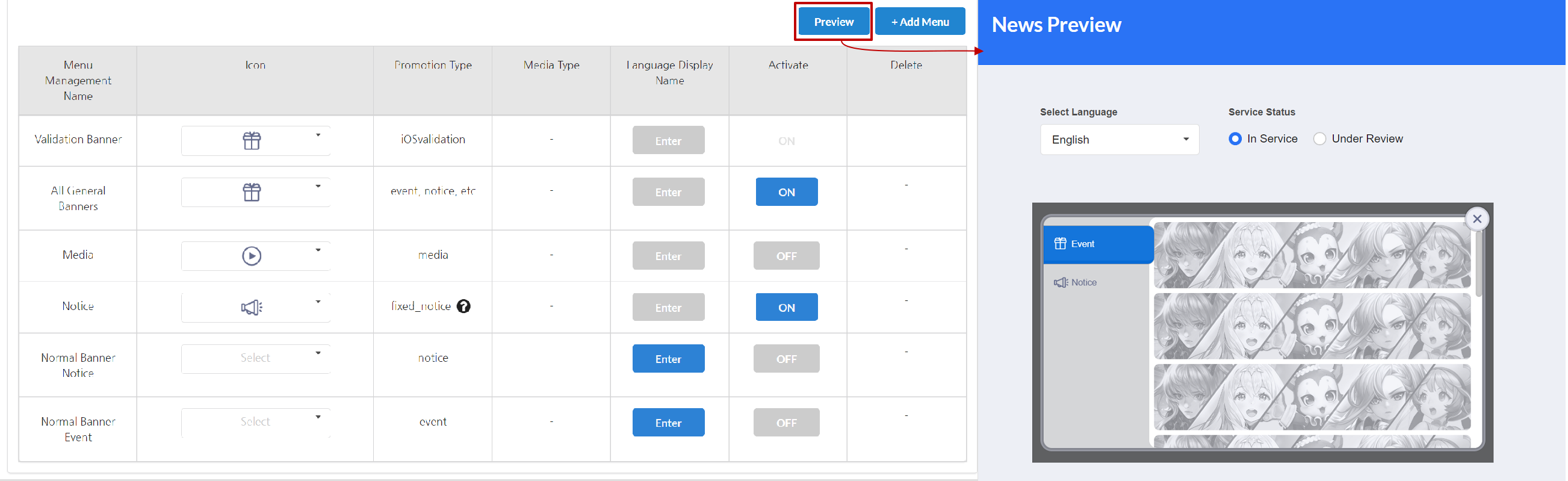
Warning
- 建议将一般横幅放置在第一个菜单。如果您选择其他类别(通知等)作为首页,加载可能会延迟。
改进的新闻礼物图标设置
使用改进的新闻时,您可以为游戏创建和使用自定义的礼物图标。礼物图标仅在应用已达成事件时才会显示。点击这里查看相应的开发指南。如果您没有注册礼物图标,将应用默认图像。
[改进新闻的默认礼物图标图像]
| 亮模式 | 暗模式 |
 |  |

根据指定的图像大小和文件格式上传文件。您可以通过单击上传的文件名来检查已注册的文件。单击回收站以删除文件。删除后,将应用默认图像。
根据以下设计指南创建一个礼物图标。

- 创建礼物图标的图像大小为156x156像素。
- 在126x126像素内设计图标,不包括顶部10像素的边距、左右各15像素的边距和底部20像素的边距。
- 在边距空间中,可以使用阴影或外发光等效果。
- 保存图像时,点击文件> 导出> 为Web保存 (Ctrl+Alt+Shift+S),并选择文件扩展名为PNG。
- 下载示例psd文件
改进的新闻媒体设置
在改进的新闻中使用媒体横幅时,您可以指定缩略图的排列。选择并点击保存以立即将更改应用于游戏。
停止查看插屏横幅周期设置
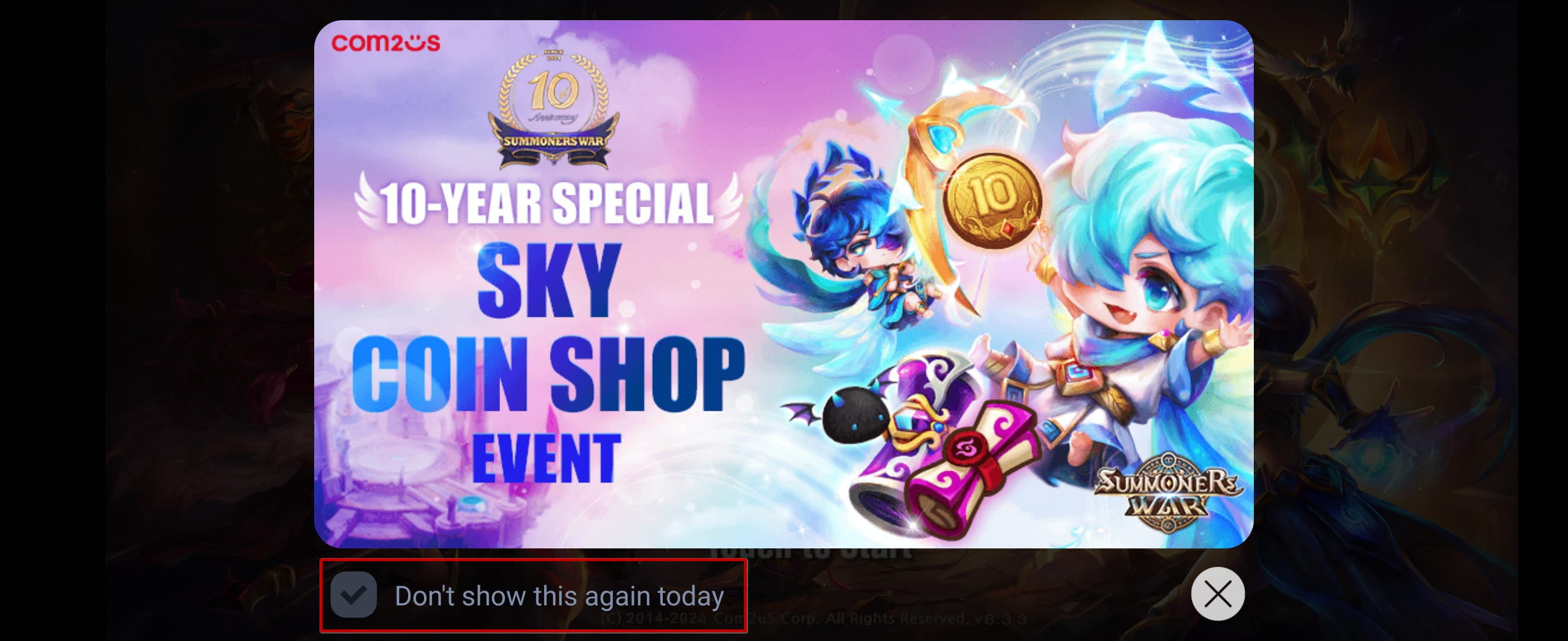
 在插屏横幅的底部提供了“停止查看”指定周期的功能。请选择一个停止查看的周期。
Note
- 当您选择“今天不再显示”时,将显示“今天不再显示”。“在n天内不再显示”将显示在所有其他期间。
评审/退出弹出 UI 设置
您可以根据每个游戏自定义在评论/退出弹出窗口中显示的短语。每个区域的最大字符数有限制,除非您手动进行修改,否则将显示默认短语。此功能在Hive SDK 1.16.2/4.11.0或更高版本中可用。
评论弹窗
<默认设置>
您可以设置在评论弹出窗口中显示的文本。如果您不手动更改,它将作为默认短语公开。 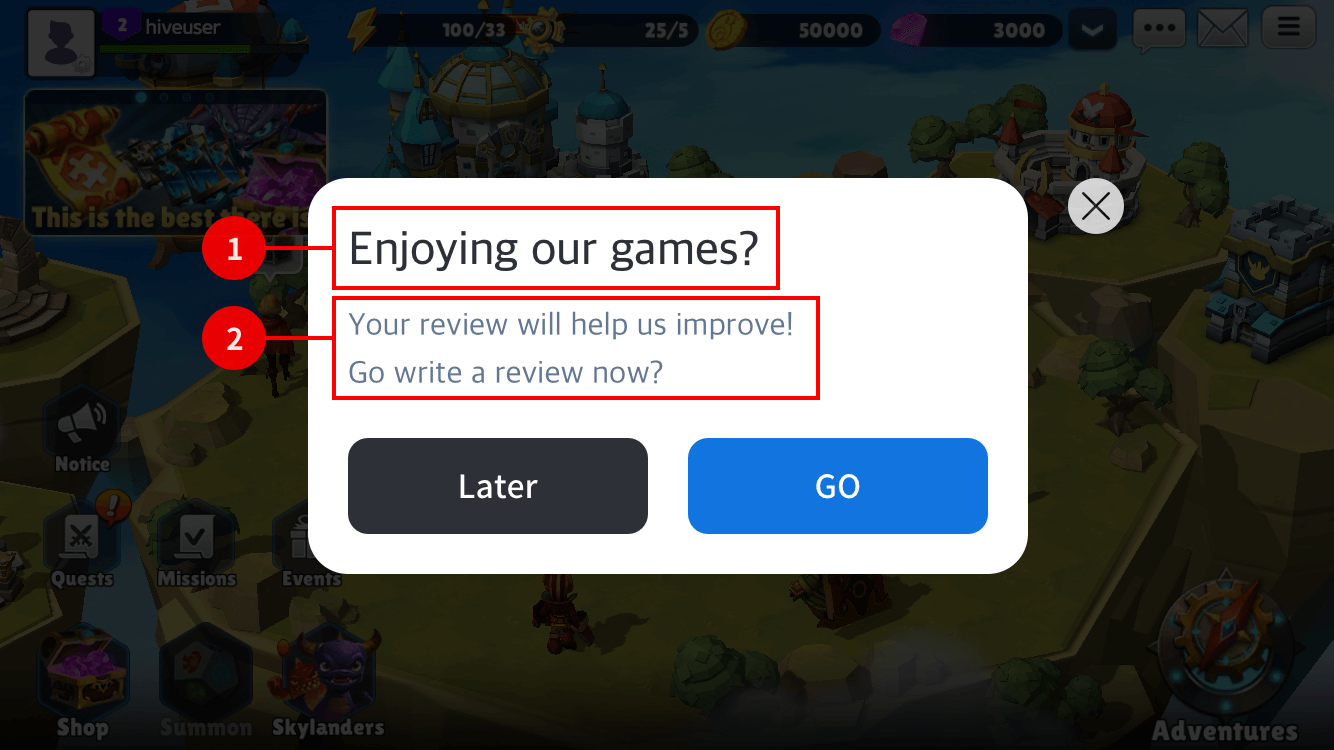
- 标题区域:45个字符(英文)
- 描述区域:150个字符(英文)
<直接设置>
您可以直接设置在评论弹出窗口中显示的文本、左侧按钮和图像。此功能在 Hive SDK 4.15.8 或更高版本中可用。
- 设计指南
- 横向图片尺寸为192*232(或384*464),纵向图片尺寸为280*100(或560*200)。
- 注册一个带透明背景的png图片。
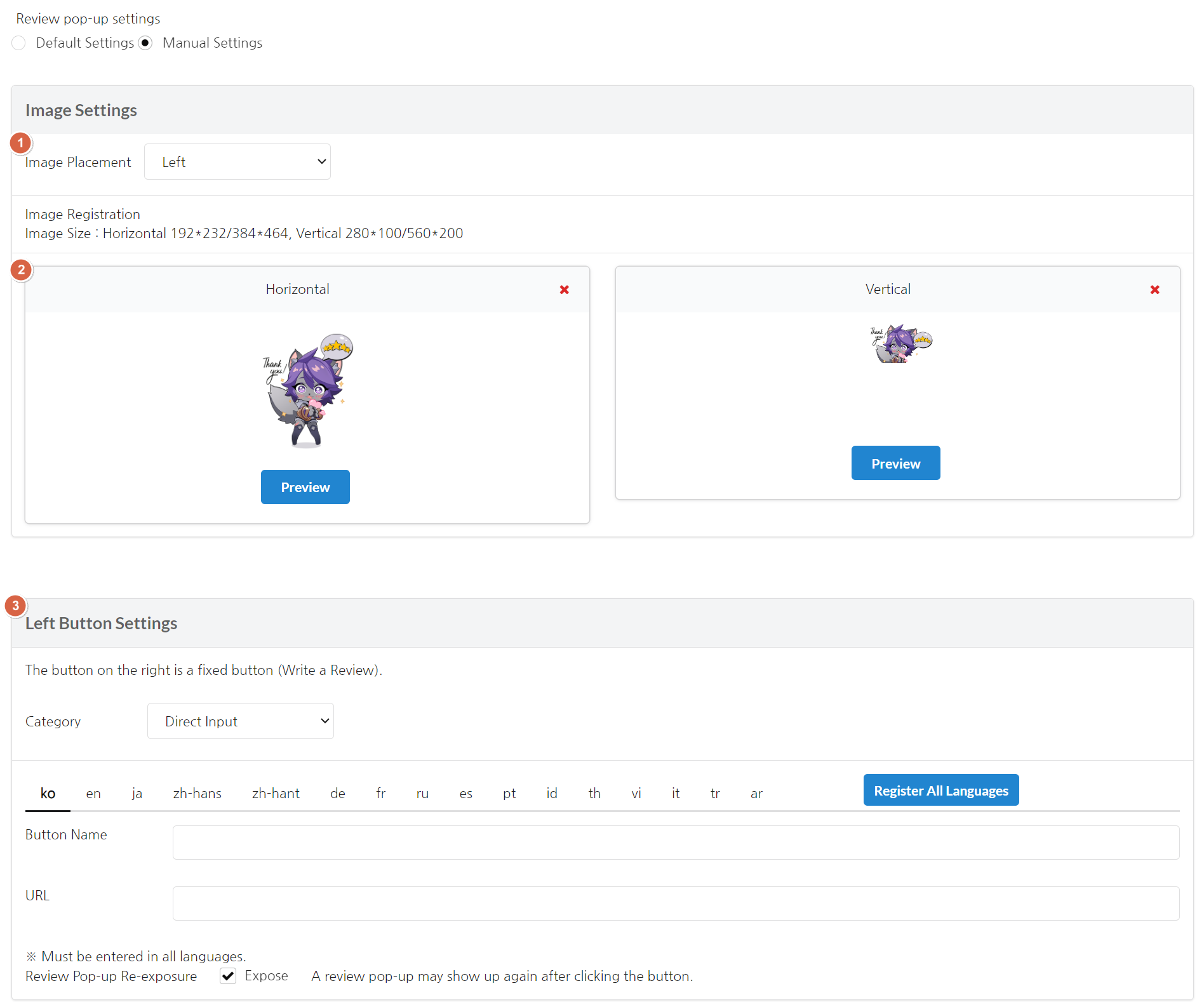
- 图片位置:您可以设置在评论弹出窗口中显示的图片位置。这仅适用于横向游戏的评论弹出窗口。
- 请注册横向和纵向的图片。所有图片在平板模式下都是必需的。
- 预览:单击预览按钮时会显示预览弹出窗口。您可以在保存之前检查应用了注册图片的评论弹出窗口屏幕。
- 您可以设置评论弹出窗口的左侧按钮。
- 稍后再做:用户关闭评论弹出窗口后,可以再次显示。
- 不做:用户关闭评论弹出窗口后,无法再次显示。
- 直接设置:您可以设置按钮名称和移动路径。
- 对于按钮名称,您最多可以输入16个韩文字母。
- URL:输入互操作,移动到游戏内功能的方案。输入一个将被定向到外部链接的URL。(ex_interwork://hive/promotion/show?type=300114)
- 评论弹出窗口重新曝光:设置用户单击直接输入的左侧按钮时是否重新曝光。如果选中,评论弹出窗口可能会在单击按钮后再次显示。
※右侧的按钮固定为“写评论”。该按钮将用户引导至市场。
标题:最多可以输入32个韩文字。
文本:最多可以输入60个韩文字。可以换行最多5行。
退出弹窗
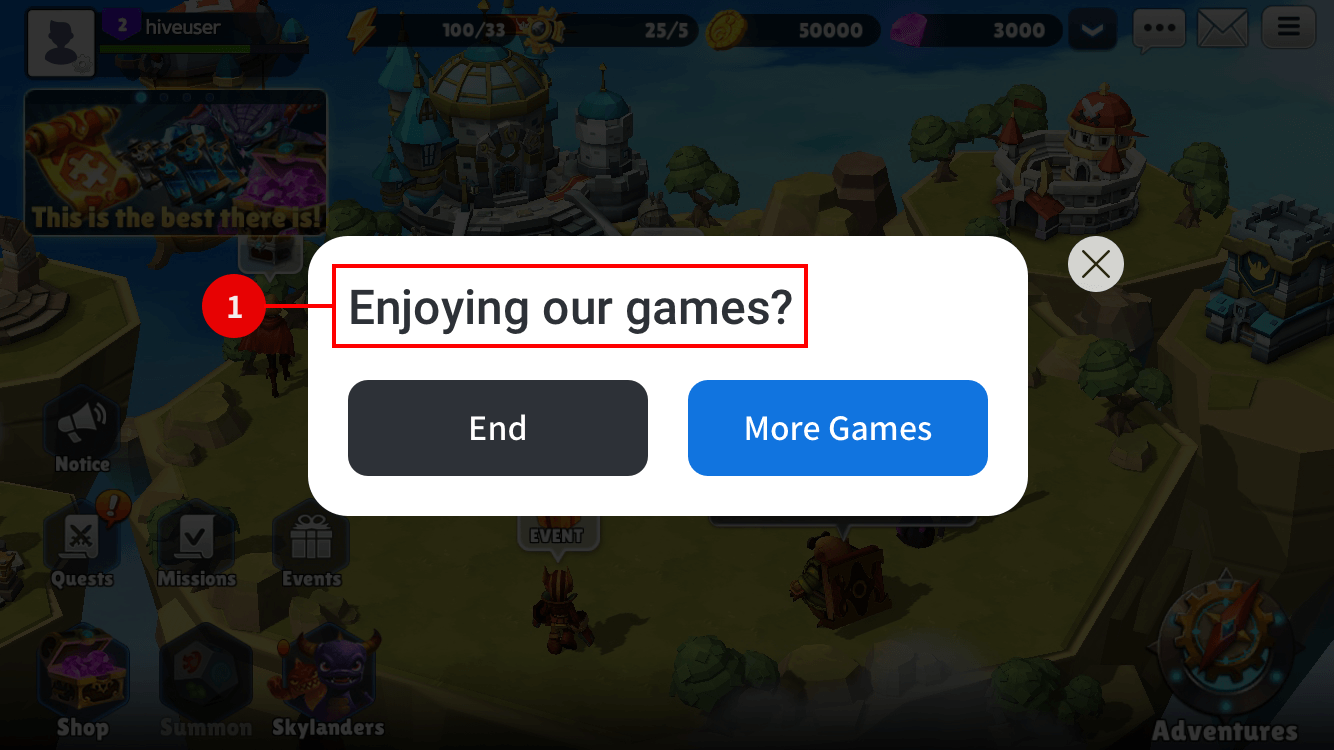
- 标题区域:50个字符(英文)