条款组合(M)
在条款组合 (M) 标签中,创建配置条款组 (L) 时所需的各国家/地区条款。每个条款组合 (M) 是指用户访问特定游戏时,按国家/地区显示的一组条款页面。这是实际向游戏用户展示的条款单位。
列表
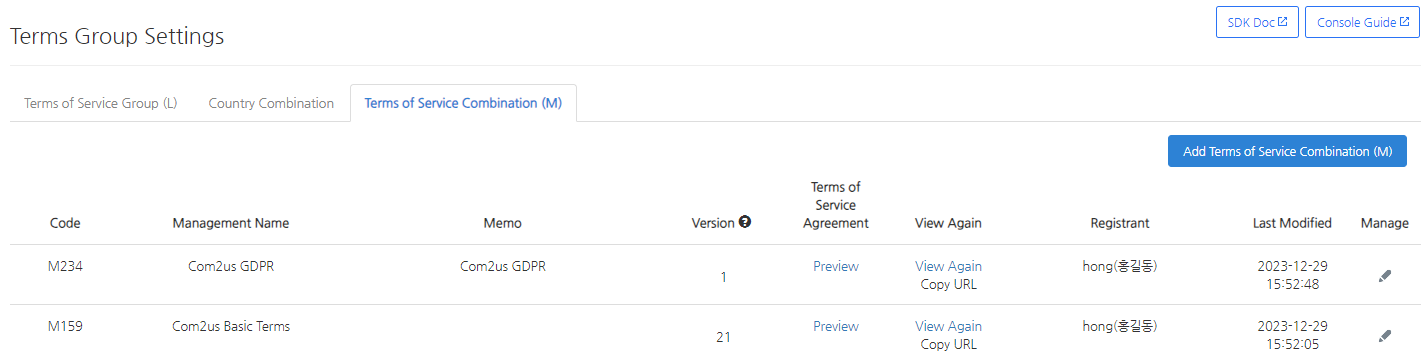
最左侧的代码是对应条款组合 (M) 的代码编号,称为“M 代码”。如 http://terms.withhive.com/terms/policy/view/M3 所示,条款地址会使用该 M 代码值进行组成。
管理名称是用于表示该条款组合 (M) 是出于什么用途创建的条款信息。配置条款组 (L) 时,会通过该管理名称查找并指定 M 代码,因此请填写一个便于判断条款内容用途的标题。
备注是可填写该条款组合 (M) 更详细信息的区域。如果有难以全部记录在管理名称中的附加信息,可记录在此处以便管理。
版本是当该条款组合 (M) 中包含的条款类型发生变更,或包含的条款内容被修订时,显示可选择升级或保持版本的 UI 的项目。升级版本后,用户访问应用了该条款的游戏时,会被要求重新同意条款。如果修订不需要重新同意,请务必点击保持按钮,以免向用户显示重新同意窗口。
Note
显示版本升级/保持按钮的条件 1. 条款组合 (M) 中,对应条款同意显示内容的条款内容 (S) 被更改为其他内容时 2. 条款组合 (M) 中,对应条款同意显示内容的条款内容 (S) 版本升级时 3. 条款组合 (M) 中,对应条款同意显示内容的条款内容 (S) 顺序发生变更时
Warning
如果在显示版本升级/保持按钮的状态下不进行任何操作,修改内容将不会被应用。修改内容后,如果不需要向用户显示条款重新同意窗口,请务必点击保持按钮。
条款同意和再次查看列提供可查看预览窗口的链接。如果是不使用条款同意或再次查看的条款,则不会显示预览按钮。
添加条款组合 (M)
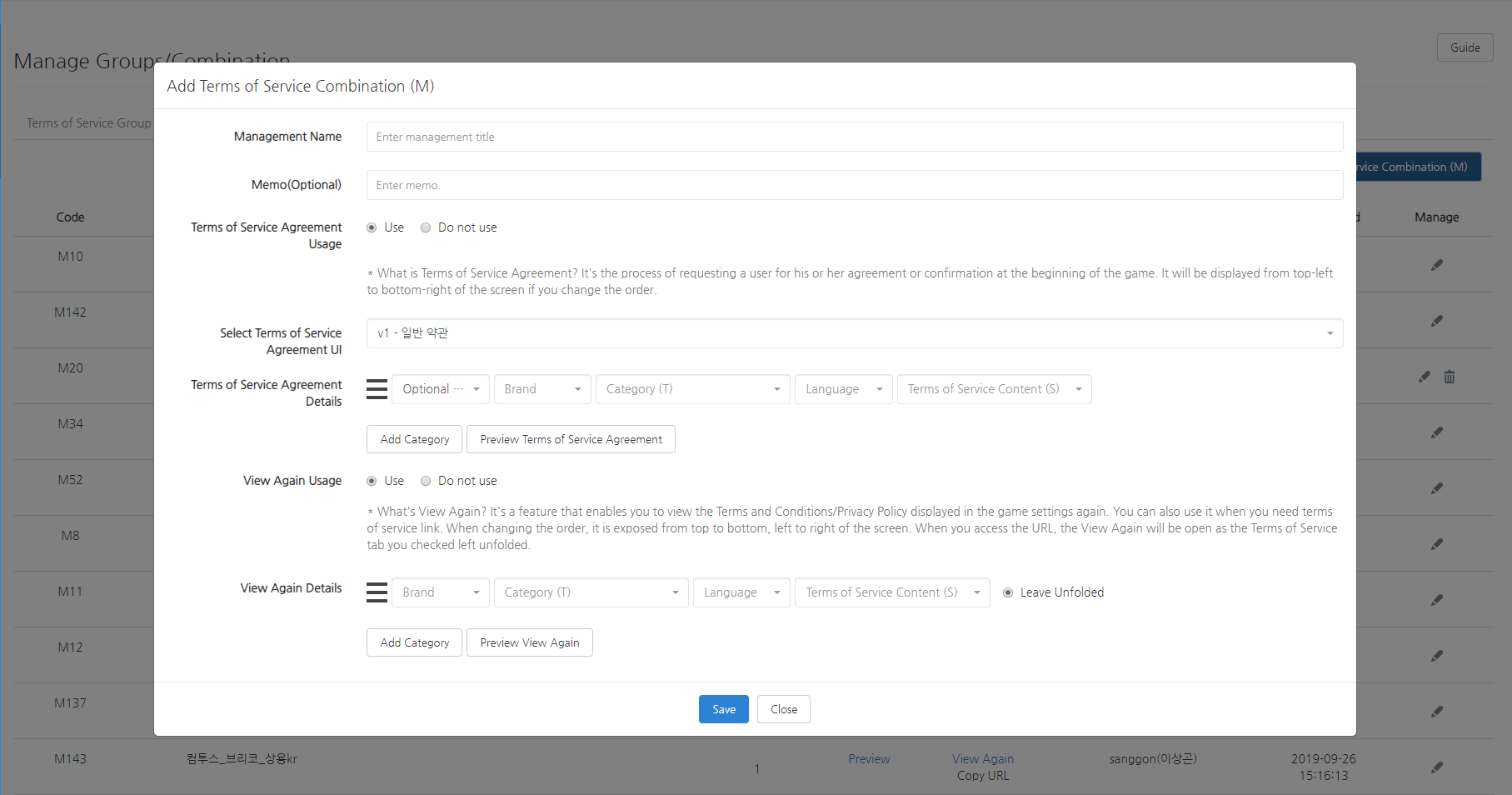
点击右上角的 添加条款组合 (M) 按钮,添加新的条款组合 (M)。 输入管理名称和备注,并选择是否使用条款同意以及是否使用再次查看。
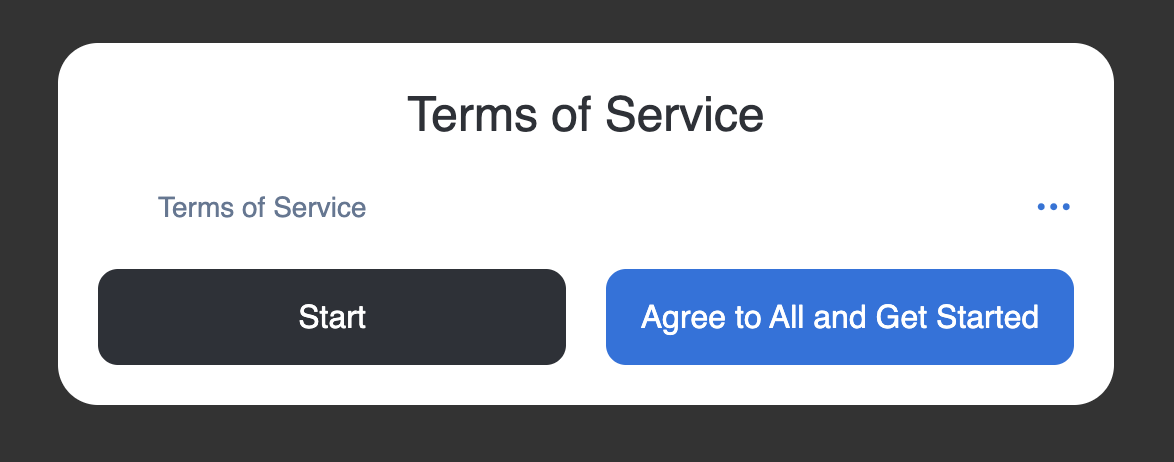
如果使用条款同意,用户首次启动游戏时会看到条款同意弹窗。 此时,条款会根据所选的“条款同意 UI”以不同形式显示。
条款同意类型
条款同意类型分为必选同意、可选同意和告知。
-
必选同意是指用户必须同意该条款后才能进入下一步。
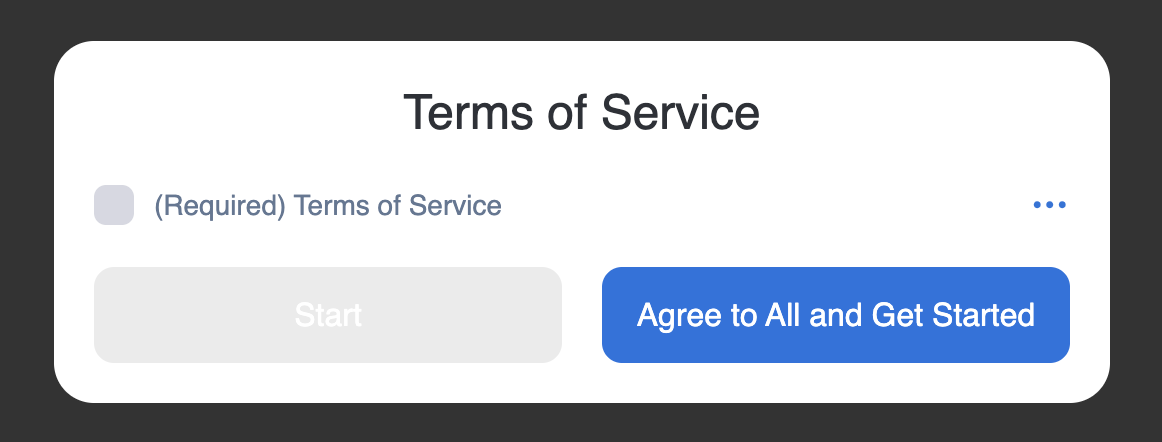
-
可选同意是指即使用户不同意该条款,也可以进入下一步。
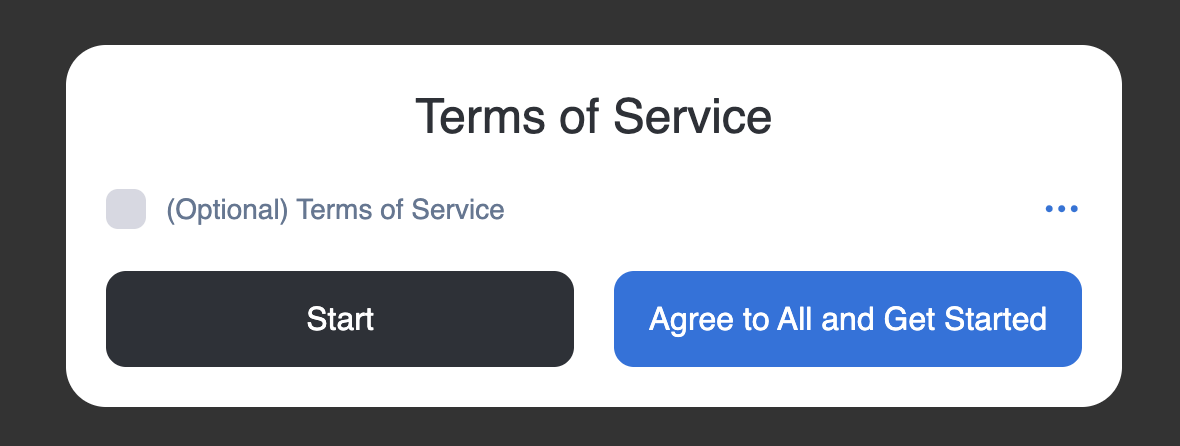
-
告知可在无需用户同意的情况下公告相关事项。
再次查看设置
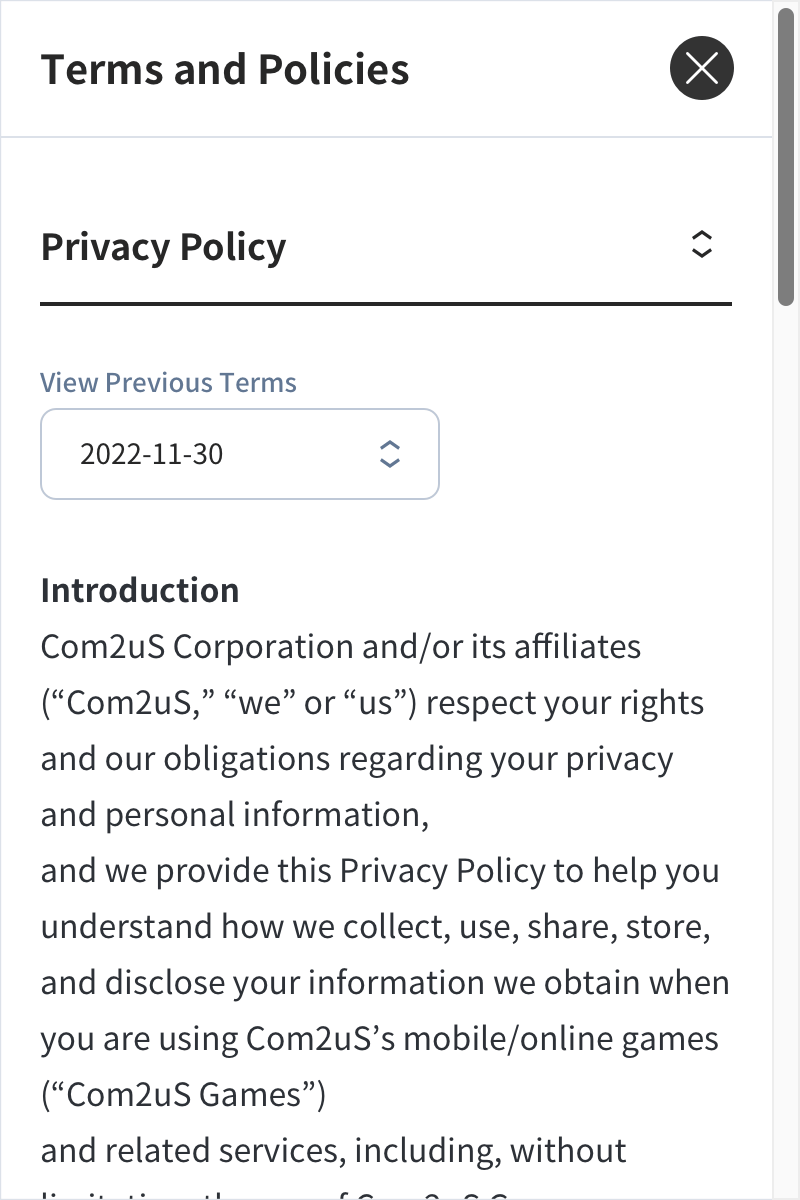
使用再次查看的条款组合 (M) 会提供 Web URL 形式的条款再次查看页面。该 URL 可作为应用内的条款再次查看链接使用。
条款再次查看 URL 的组成格式如下。
有关再次查看(条款 URL)生成方法的更多信息,请参阅 创建条款链接。
Note
复制条款再次查看窗口的 Web URL 条款再次查看窗口是 Web URL,因此可提取地址并设置链接,用于 Web 上。特定 M 代码的条款 Web 地址格式为 http://terms.withhive.com/terms/policy/view/M代码编号。请在条款组合 (M) 列表中确认 M 代码编号后,将其添加到上述地址末尾使用。
Warning
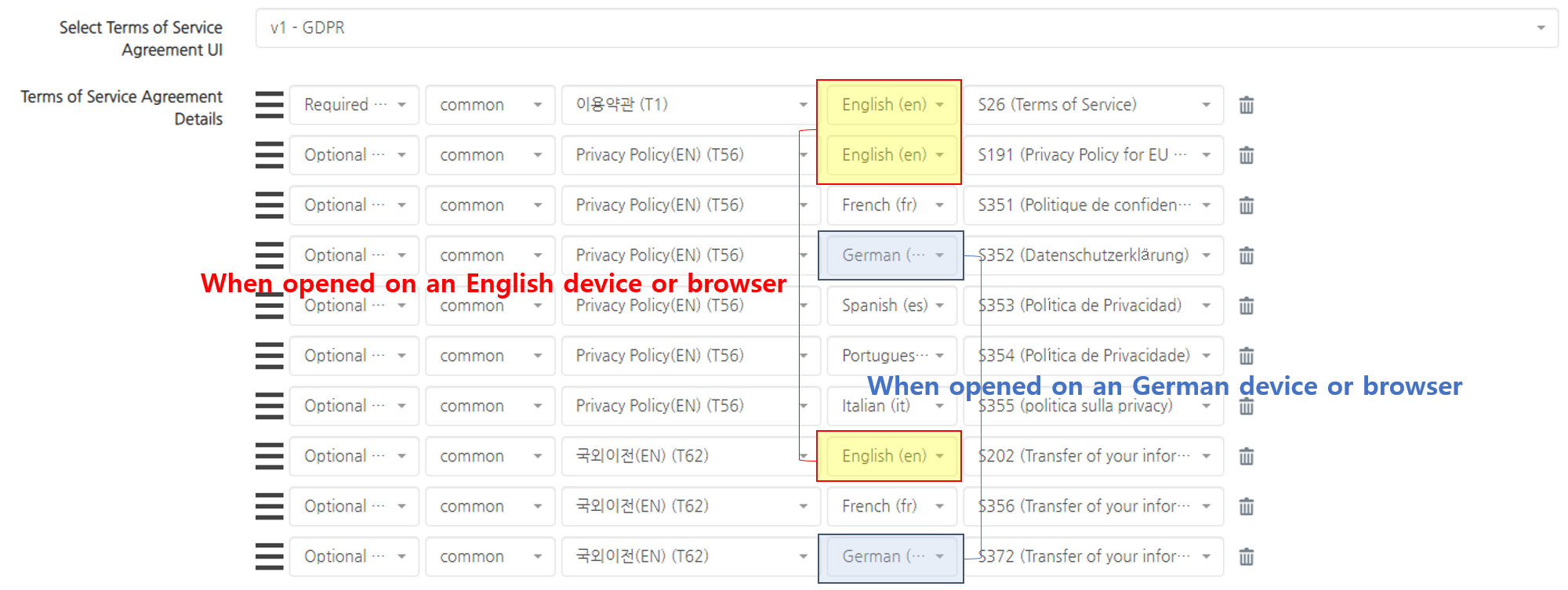 配置条款组合 (M) 时,组合中使用的所有条款内容 (S) 并不会全部显示。首次创建条款内容 (S) 时,需要指定语言。这是用于仅在指定语言下显示条款内容 (S) 的功能。因此,如果创建条款组合 (M) 时混合了多种语言的条款内容 (S),组合的所有内容 (S) 不会一次性全部显示。如上图所示,如果在一个条款组合 (M) 中混合使用“英语”和“德语”内容 (S),当用户设备或浏览器为英语时,只会显示 3 个英语条款。同样,如果用户设备或浏览器为德语,则只会显示 2 个德语条款。
编辑条款组合 (M)
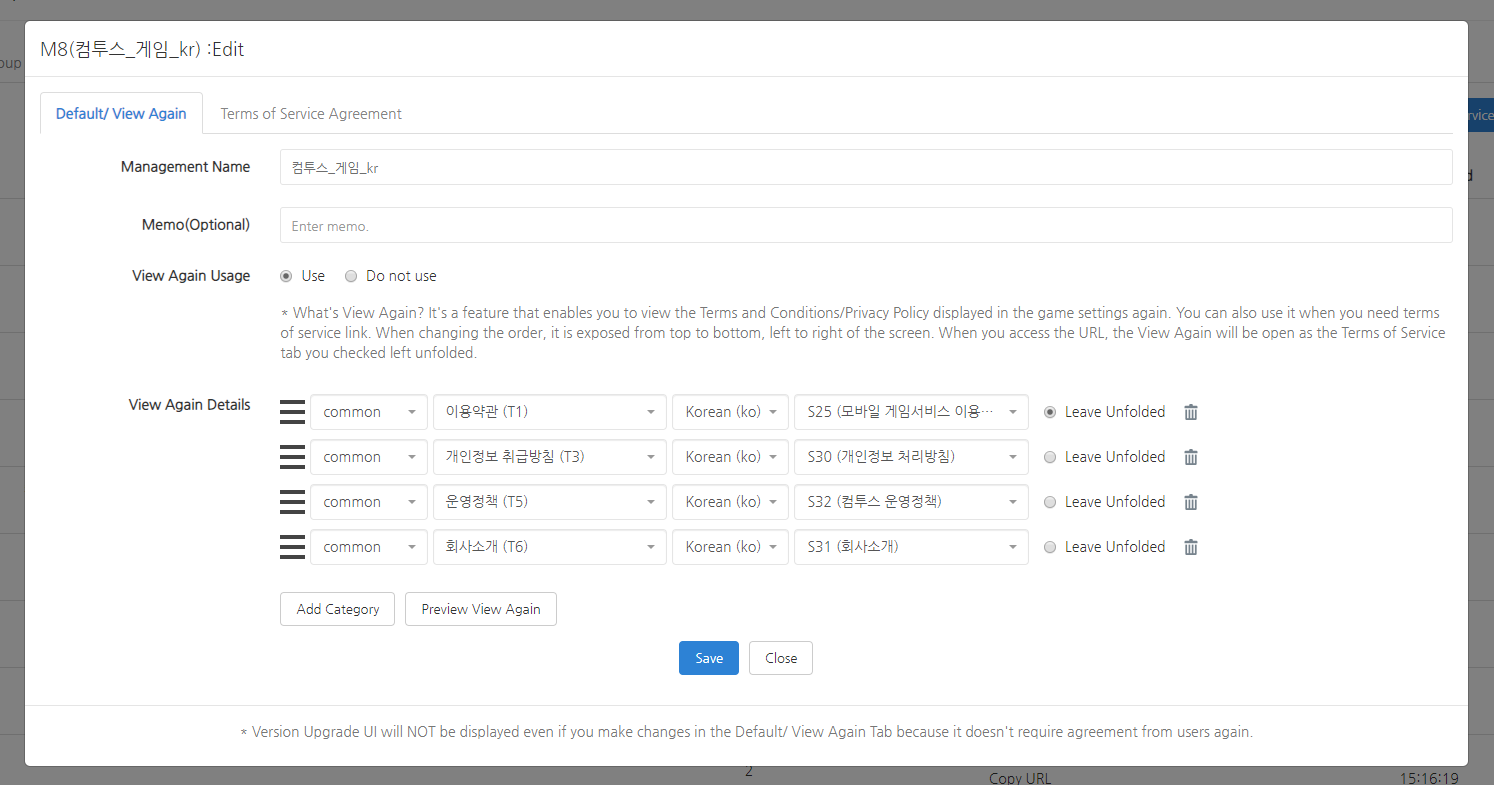
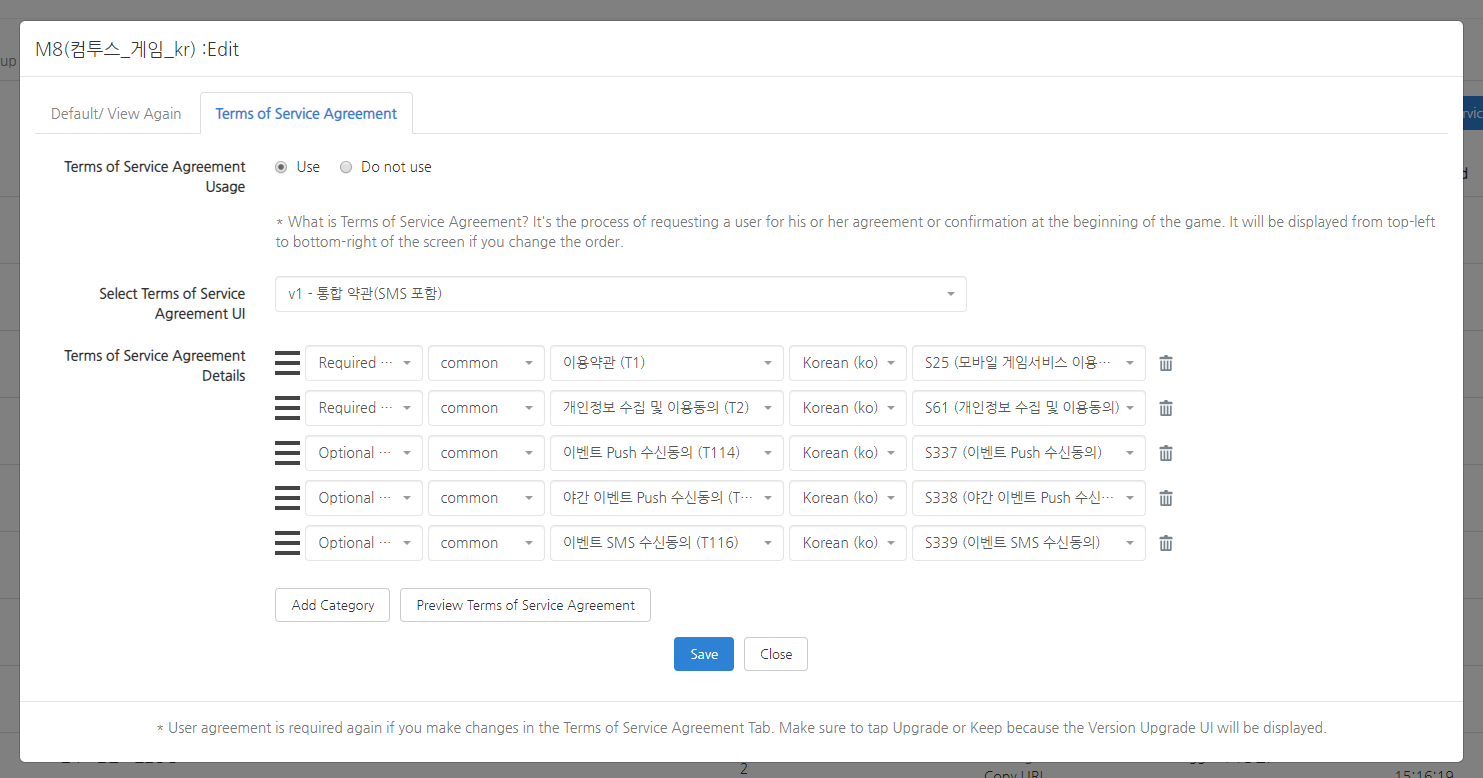
编辑条款组合 (M) 时,会提供与新建注册时略有不同的 UI。编辑时,通过 基本及再次查看 标签和 条款同意 标签区分编辑范围。
[基本及再次查看] 标签中的修改不会影响版本,相反,[条款同意] 标签中的修改会影响版本。编辑条款会直接影响玩游戏的用户,因此请注意版本管理并谨慎进行编辑。
条款同意编辑画面 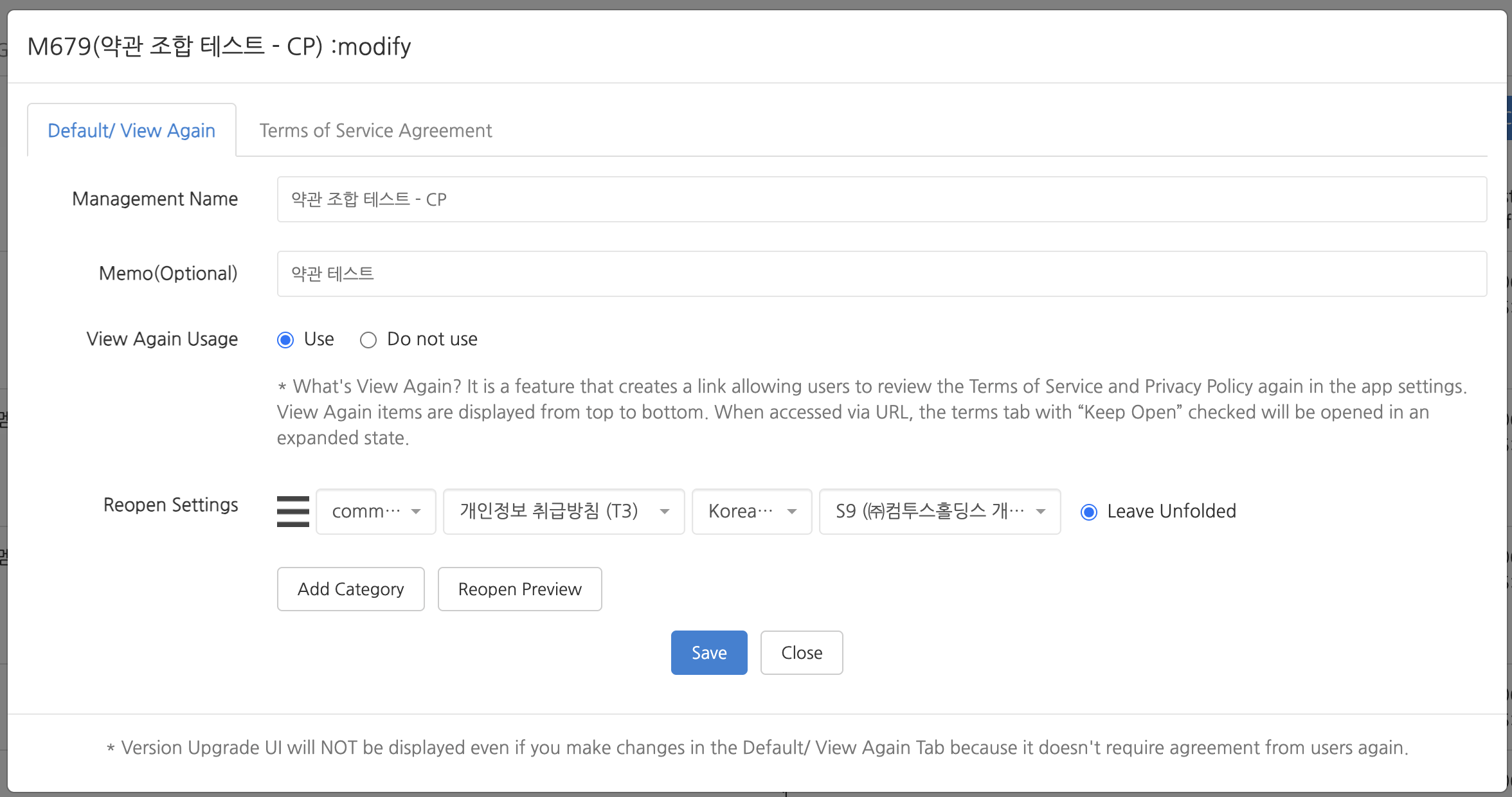
再次查看编辑画面 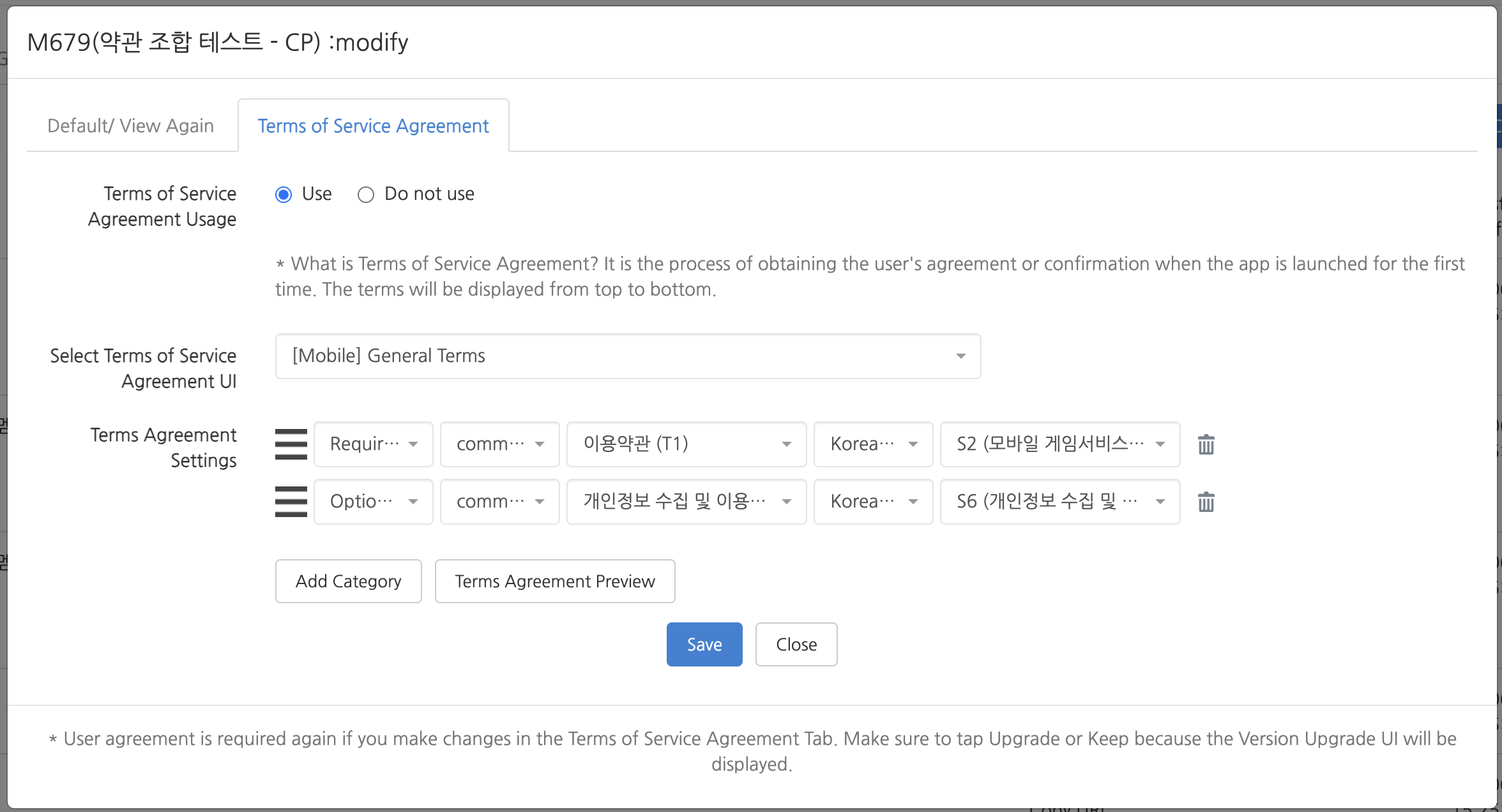
版本管理
条款组合 (M) 的版本与是否要求用户重新同意条款有关。升级版本后,用户访问应用了该条款组合 (M) 的应用时,会显示条款重新同意画面。
在以下情况下会显示 [版本升级] 或 [保持] 按钮。
- 条款同意设置对应的条款内容 (S) 被更改为其他条款内容 (S) 时
- 条款同意设置对应的条款内容 (S) 版本发生变更时
- 条款同意设置对应的条款内容 (S) 顺序发生变更时
如果修改内容需要获得用户重新同意,请选择 [版本升级]。如果不需要用户重新同意,请选择 [保持]。
Warning
- 如果在显示 [版本升级] 或 [保持] 按钮的状态下不进行任何操作,修改内容将不会被应用。
- 如果已修改条款内容,但不需要向用户显示条款重新同意窗口,请务必点击 [保持]。
Note
- 管理名称是条款组 (L) 中查找条款组合 (M) 的依据,因此请填写能够清楚识别条款用途的名称。
- [条款同意] 标签中的修改内容可能会直接影响用户,因此编辑前请确认变更范围以及是否需要重新同意。
- 需要条款重新同意的变更请选择 [版本升级],不需要重新同意的变更请选择 [保持]。
- 不使用再次查看的条款组合 (M) 无法使用条款再次查看 URL 和预览。
- 根据条款内容 (S) 的语言设置,向用户显示的条款可能会不同,因此配置多语言条款时,请确认各语言的显示规则。